

Wie man Gästen schreibt und wo man die Konversation sieht
Tägliche Nutzung der Gästekommunikation ab der Buchung: Welcher Kanal ist für Airbnb, Booking.com, andere Portale und Direktbuchungen zu verwenden, wie man eine E-Mail oder eine Chat-Nachricht mit „Verfassen“ schreibt, eine Vorlage manuell sendet, WhatsApp öffnet, Status und Farben im Reiter „Nachrichten“ liest und wo die Antworten der Gäste ankommen.
Sie sind hier richtig, wenn…15 Fälle
- “Wie schreibe ich eine Nachricht an einen Gast aus der Buchung heraus?”
- “Wie kontaktiere ich einen Airbnb-Gast, der keine E-Mail-Adresse hat?”
- “Der Gast hat geantwortet, aber ich sehe die Antwort nicht”
- “Wo sehe ich die an den Gast gesendeten Nachrichten?”
- “Ist es für Booking.com besser, per Chat oder per E-Mail zu schreiben?”
- “Wie sende ich eine WhatsApp-Nachricht an den Gast aus dem Verwaltungssystem?”
- “Wie sende ich manuell eine Vorlage an eine Buchung?”
- “Wie sende ich eine Nachricht erneut an den Gast?”
- “Die Nachricht im Reiter Messaggi ist rot: Was bedeutet das?”
- “Wie erfahre ich, ob der Gast die Nachricht gelesen hat?”
- “Wie verwende ich die Schaltfläche Componi?”
- “Kann ich den Versand einer E-Mail an den Gast planen?”
- “Kann ich eine Datei an die Nachricht für den Gast anhängen?”
- “Wie funktioniert die Priorität zwischen den verschiedenen Kommunikationskanälen (Nachrichtenvorlagen) in Ciaobooking?”
- “Ich finde keine Kopie der gesendeten Nachricht im Pulse/Booking.com-Chat”
Über den Reiter NACHRICHTEN jeder Buchung können Sie dem Gast schreiben, ihm eine Vorlage senden, alle gesendeten oder geplanten Nachrichten überprüfen und die in der Chat-Funktion eingegangenen Antworten lesen. Dieser Leitfaden erklärt, welchen Kanal Sie je nach Herkunft der Buchung verwenden sollten, wie Sie eine Nachricht senden und wo Sie die Konversation finden.
Um Vorlagen für Nachrichten zu erstellen, lesen Sie bitte den Leitfaden "Wie man eine Nachrichtenvorlage erstellt, mit kopierfertigen Beispielen", der mit dieser Seite verknüpft ist.
Welchen Kanal soll ich verwenden?
SmartPMS kann dem Gast über drei Kanäle schreiben:
- E-Mail: Eine E-Mail, die im Namen der Unterkunft an die E-Mail-Adresse des Kunden der Buchung gesendet wird.
- Chat: Eine Nachricht im Chat des Portals, von dem die Buchung stammt (in den Vorlagen entspricht dies der Kategorie Portal-Extranet).
- WhatsApp: Nur manueller Versand. SmartPMS sendet keine WhatsApp-Nachrichten automatisch: Es öffnet WhatsApp auf Ihrem Gerät mit der Nummer des Kunden und, falls Sie eine Vorlage wählen, mit dem bereits ausgefüllten Text. Sie senden die Nachricht selbst von WhatsApp aus.
Der empfohlene Kanal hängt von der Herkunft der Buchung ab:
Herkunft der Buchung | Empfohlener Kanal | Warum |
|---|---|---|
Airbnb | Chat | Airbnb stellt normalerweise keine E-Mail-Adresse des Gastes zur Verfügung: Der Portal-Chat ist der sichere Weg, ihn zu erreichen, und die Nachricht bleibt auch in der Konversation auf Airbnb erhalten. |
Booking.com | Booking.com stellt eine E-Mail-Adresse des Gastes zur Verfügung, die auf @guest.booking.com endet: Die Nachricht erreicht den Gast und eine Kopie verbleibt als einfacher Text im Chat von Booking.com. | |
Andere Portale | Verwenden Sie die E-Mail-Adresse des Gastes, die in der Buchung angegeben ist. | |
Direktbuchungen | Der Chat ist nicht verfügbar, da die Buchung nicht von einem Portal stammt. | |
Alle, falls Telefonnummer vorhanden | Nützlich für schnelle Kommunikation am Tag der Anreise. |
Die Hinweise für Airbnb und Booking.com sind Empfehlungen, keine Einschränkungen: Der Chat kann auch mit anderen verbundenen Portalen genutzt werden (auch Gäste von Booking.com erhalten Nachrichten im Chat) und E-Mails auch bei Airbnb, wenn die Buchung eine gültige Adresse enthält.
Das Gleiche gilt für automatische Nachrichten: Verwenden Sie Vorlagen der Kategorie Portal-Extranet (Chat) vorzugsweise nur für Airbnb, indem Sie nur Airbnb unter Quellen auswählen, und für Booking.com verwenden Sie die E-Mail-Vorlage. Es gibt keine feste Priorität: E-Mail und Chat können beide für dieselbe Buchung versendet werden, basierend auf den Daten und den aktiven Vorlagen.
Öffnen des Reiters NACHRICHTEN
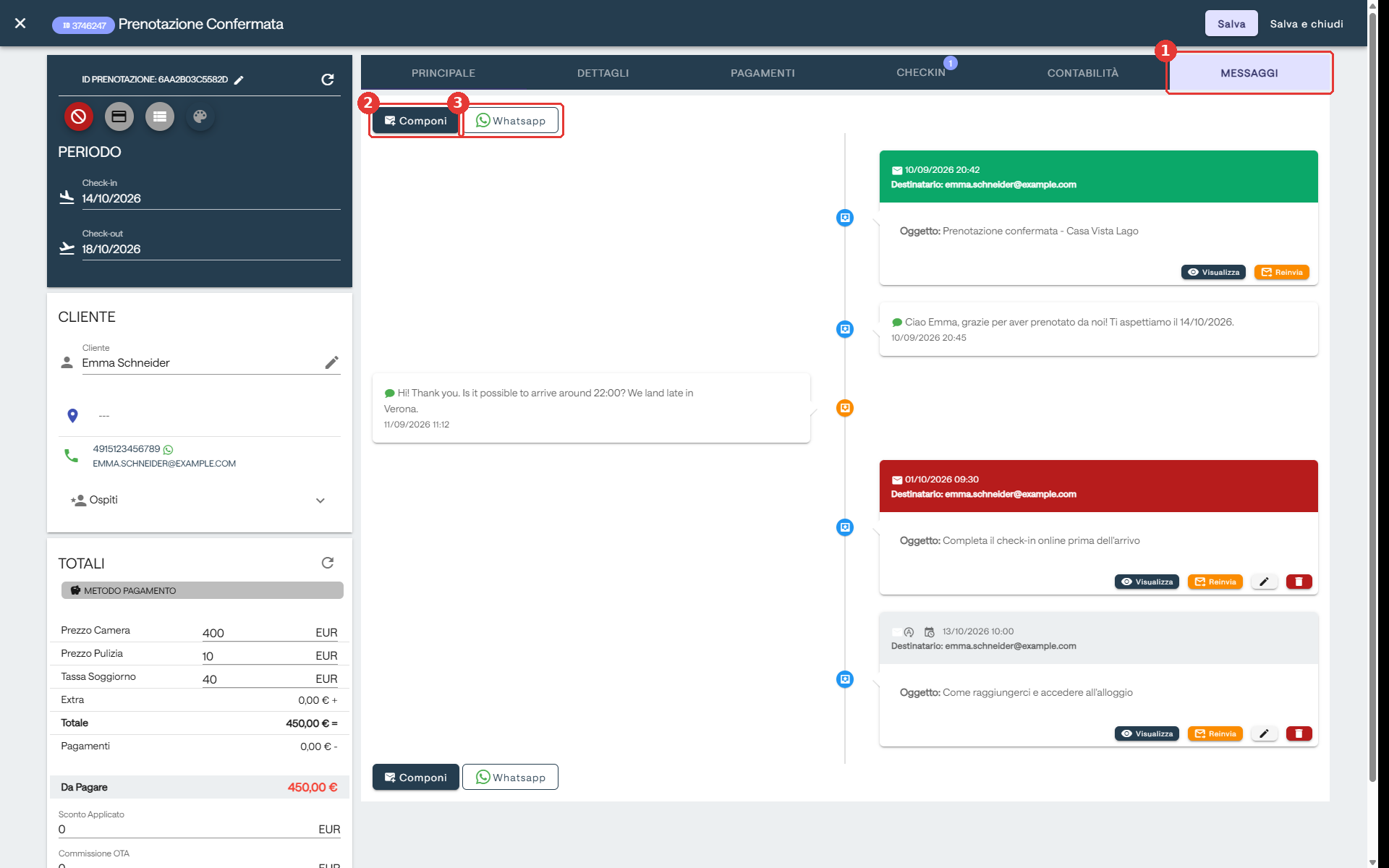
Öffnen Sie die Buchung und klicken Sie auf den Reiter NACHRICHTEN. Oben und unten im Verlauf finden Sie die Schaltflächen Verfassen und WhatsApp.
Schreiben einer E-Mail mit Verfassen
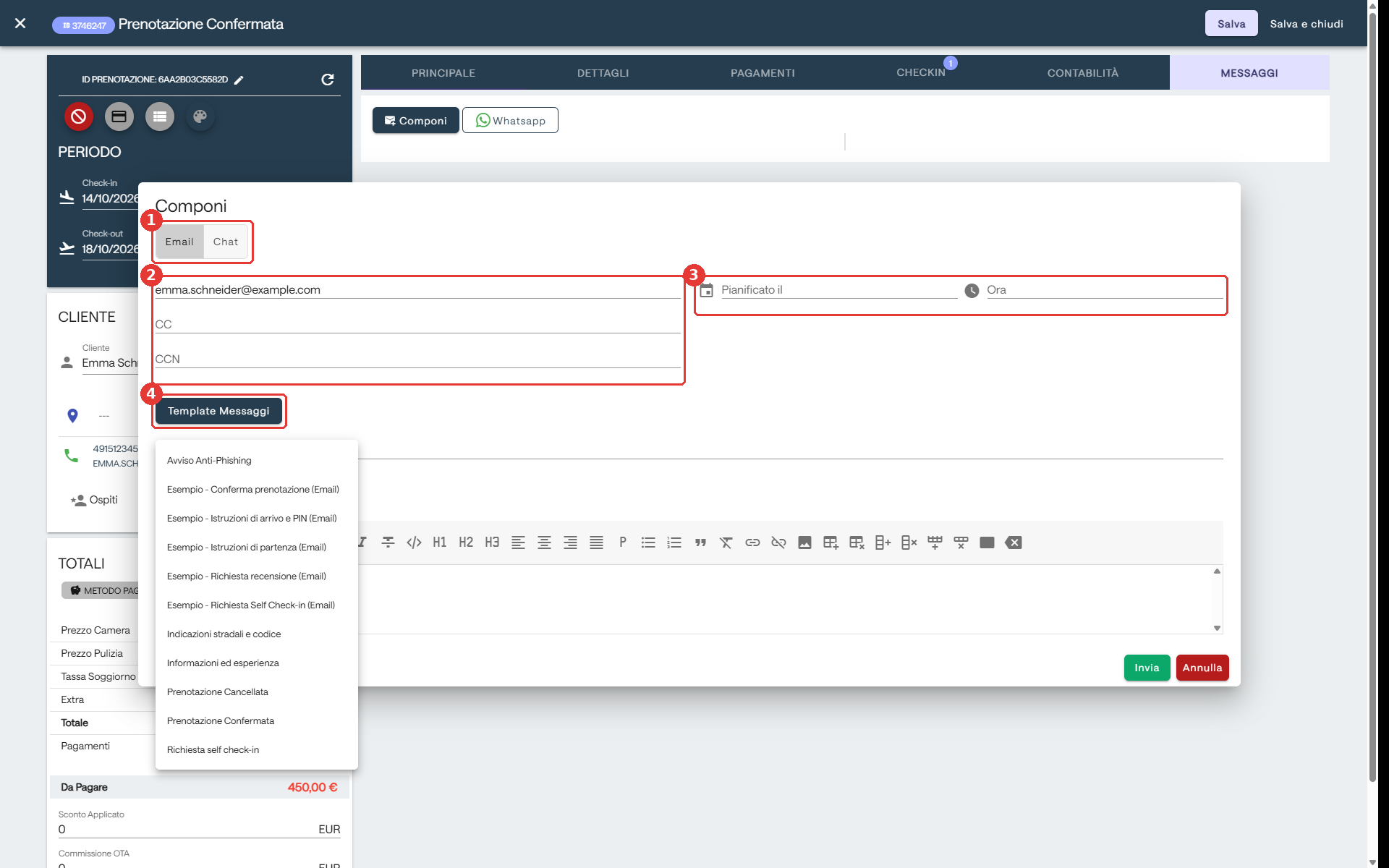
- Klicken Sie im Reiter NACHRICHTEN auf Verfassen und lassen Sie E-Mail ausgewählt.
- Das Feld An ist bereits mit der E-Mail-Adresse des Kunden der Buchung ausgefüllt. Falls erforderlich, fügen Sie weitere Empfänger unter CC oder BCC hinzu.
- Um eine Vorlage zu verwenden, wählen Sie unter Nachrichtenvorlagen eine der Vorlagen der Kategorie E-Mail: Betreff und Text werden mit den Buchungsdaten in der Sprache des Kunden ausgefüllt. Um sie vor dem Senden zu bearbeiten, klicken Sie auf den Stift.
- Wenn Sie keine Vorlage verwenden, schreiben Sie den Betreff und den Text der Nachricht.
- Um sofort zu senden, klicken Sie auf Senden. Um den Versand zu planen, legen Sie zuerst Geplant am und Uhrzeit fest.
Was der Gast sieht:
- Der Absender zeigt den Namen Ihrer Unterkunft. Wenn der Gast auf Antworten klickt, kommt die Antwort an die E-Mail-Adresse der Unterkunft.
- Mit Verfassen können Sie keine Dateien anhängen. Wenn Sie ein Dokument teilen müssen, fügen Sie im Text einen Link zum Herunterladen ein.
Schreiben im Portal-Chat mit Verfassen
- Klicken Sie im Reiter NACHRICHTEN auf Verfassen und wählen Sie Chat.
- Um eine Vorlage zu verwenden, wählen Sie unter Nachrichtenvorlagen eine der Vorlagen der Kategorie Portal-Extranet: Der Text wird mit den Buchungsdaten ausgefüllt.
- Wenn Sie keine Vorlage verwenden, schreiben Sie die Nachricht in das Textfeld.
- Klicken Sie auf Senden oder legen Sie Geplant am und Uhrzeit fest, um den Versand zu planen.
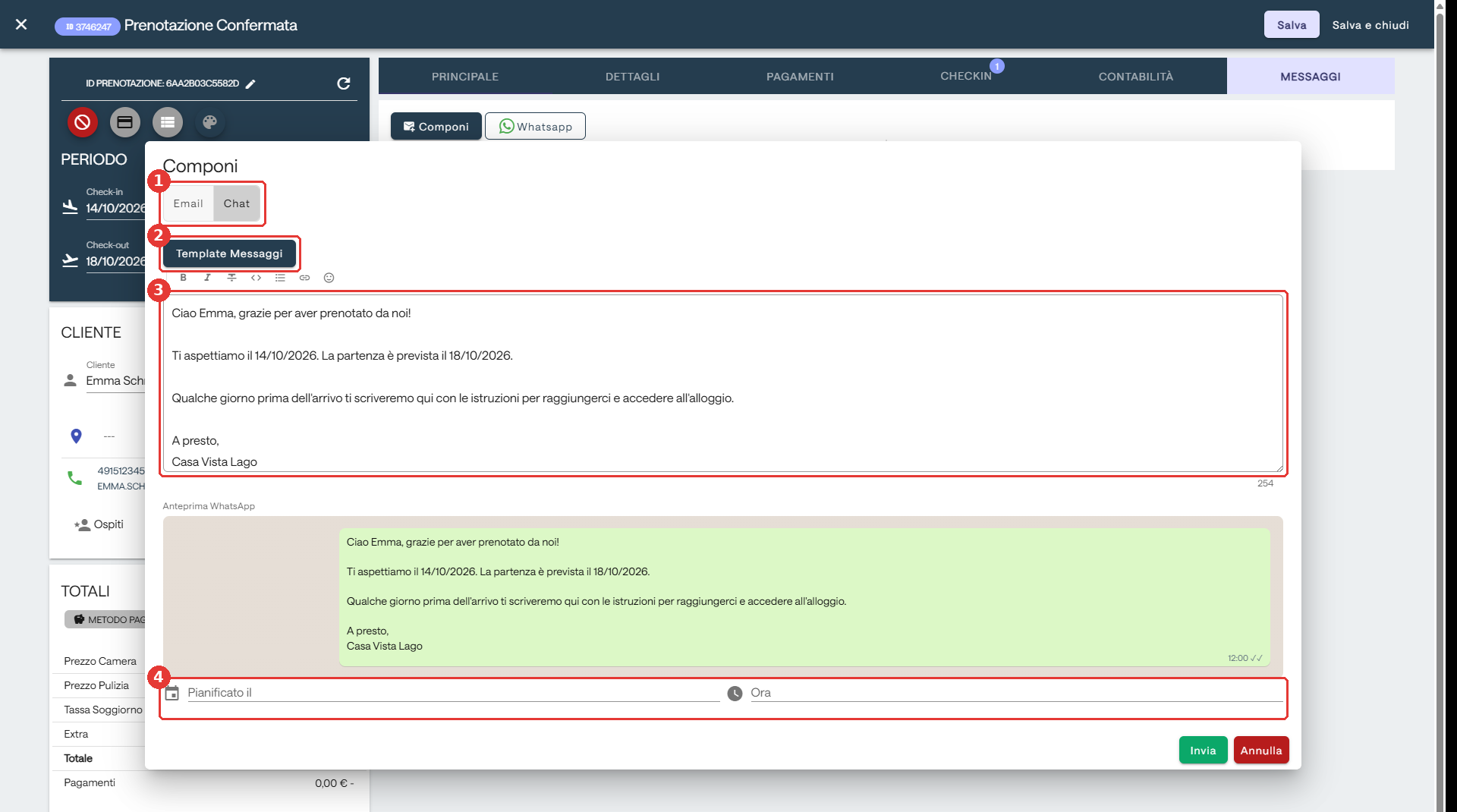
Chat-Nachrichten sind einfacher Text: Der Chat der Portale zeigt keine Fettschrift, Tabellen oder Bilder an. Das Gleiche gilt für E-Mails, die an die Adresse @guest.booking.com eines Gastes gesendet werden: Booking.com wandelt sie in einfachen Text um.
Manuelles Senden einer Vorlage
Verwenden Sie Verfassen auch, um eine Vorlage an eine Buchung zu senden, die diese nicht automatisch erhalten hat: zum Beispiel eine Buchung, die einging, bevor Sie die Vorlage aktiviert haben, oder eine, bei der zum Zeitpunkt des Versands die E-Mail-Adresse fehlte.
- Öffnen Sie die Buchung → Reiter NACHRICHTEN → Verfassen.
- Wählen Sie E-Mail oder Chat, basierend auf der Kategorie der Vorlage.
- Wählen Sie die Vorlage unter Nachrichtenvorlagen, überprüfen Sie die Vorschau und klicken Sie auf Senden.
Schreiben auf WhatsApp
Für einen fertigen Text:
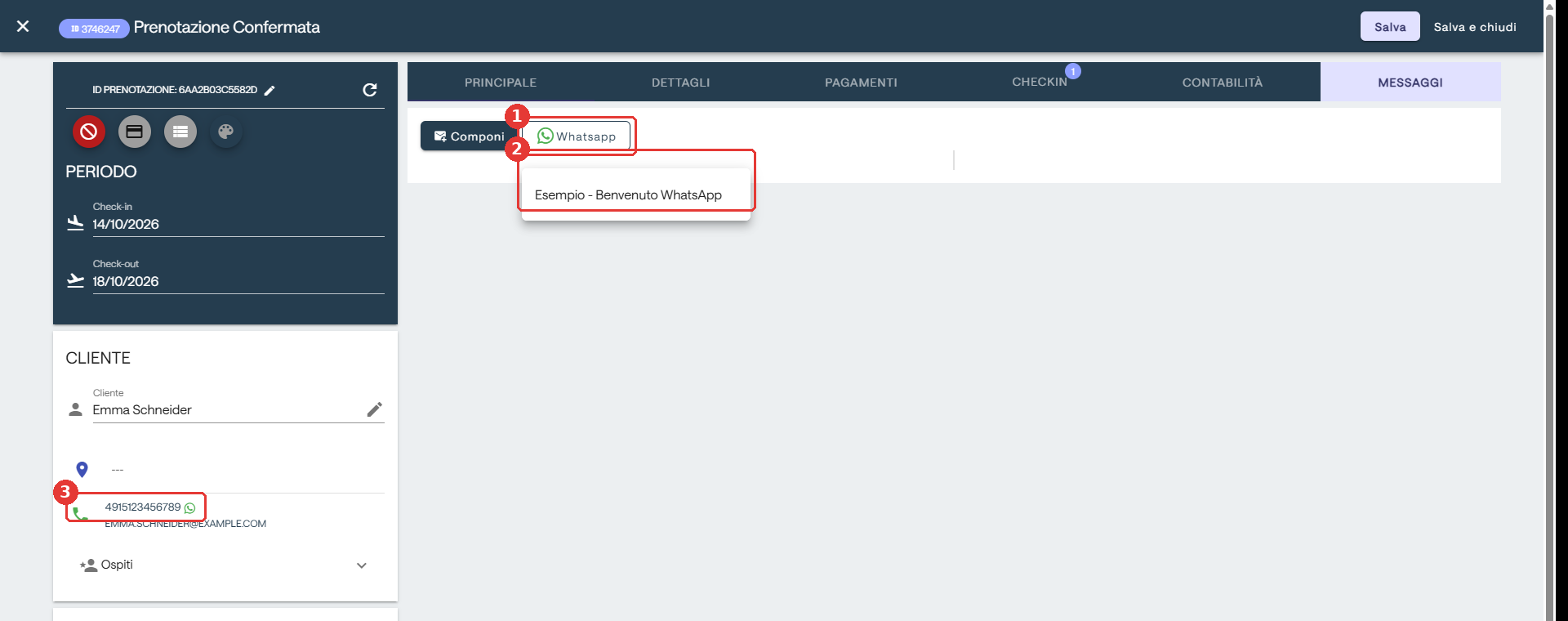
- Klicken Sie im Reiter NACHRICHTEN auf WhatsApp.
- Wählen Sie eine der Vorlagen der Kategorie Sofortnachrichten.
- WhatsApp öffnet sich (im Web oder in der App) mit der Nummer des Kunden und dem bereits mit den Buchungsdaten ausgefüllten Text. Überprüfen Sie ihn und senden Sie ihn von WhatsApp aus.
Für eine freie Nachricht klicken Sie auf die Telefonnummer des Kunden in der Karte KUNDE der Buchung (daneben befindet sich das WhatsApp-Symbol): Der WhatsApp-Chat mit dieser Nummer öffnet sich.
Dinge, die Sie wissen sollten:
- Sie benötigen die Telefonnummer des Kunden, d. h. der Person, die gebucht hat, mit internationaler Vorwahl. Die Nummern der anderen Gäste der Buchung öffnen WhatsApp nicht.
- Die Vorlage verwendet die Sprache des Kunden. Wenn die Vorlage keinen Text in dieser Sprache hat, öffnet sich WhatsApp mit leerem Text: Fügen Sie die Sprache in der Vorlage hinzu.
- Die Nachricht wird von Ihrem WhatsApp-Konto aus gesendet, daher bleibt die Konversation auf WhatsApp und erscheint nicht im Reiter NACHRICHTEN.
Lesen des Reiters NACHRICHTEN
Der Reiter sammelt die Nachrichten der Buchung in chronologischer Reihenfolge: gesendete, geplante oder fehlerhafte E-Mails und Chat-Nachrichten sowie die vom Gast im Chat eingegangenen Antworten.
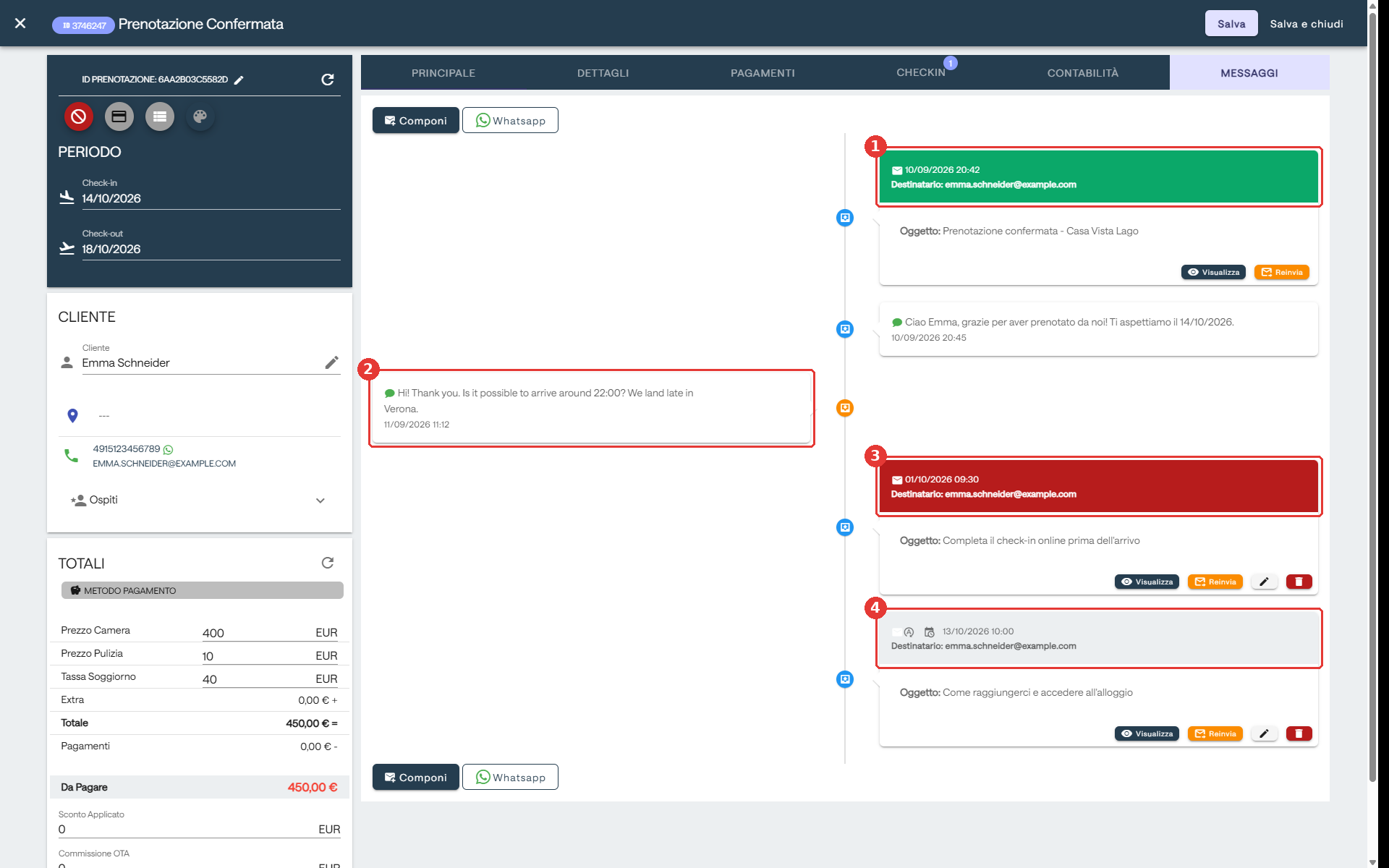
- Grüne Kopfzeile: E-Mail gesendet. Zeigt Datum und Uhrzeit des Versands sowie den Empfänger an.
- Rote Kopfzeile: Der Versand ist fehlgeschlagen. Überprüfen Sie die Adresse des Empfängers: Wenn sie korrekt ist, verwenden Sie Erneut senden; wenn sie falsch war, korrigieren Sie sie in der Buchung und senden Sie die Nachricht mit Verfassen. Wenn alle E-Mails an denselben Gast rot erscheinen, auch nach Erneut senden, wurde die Adresse vom E-Mail-Anbieter des Gastes abgelehnt: Lesen Sie die FAQ am Ende des Leitfadens.
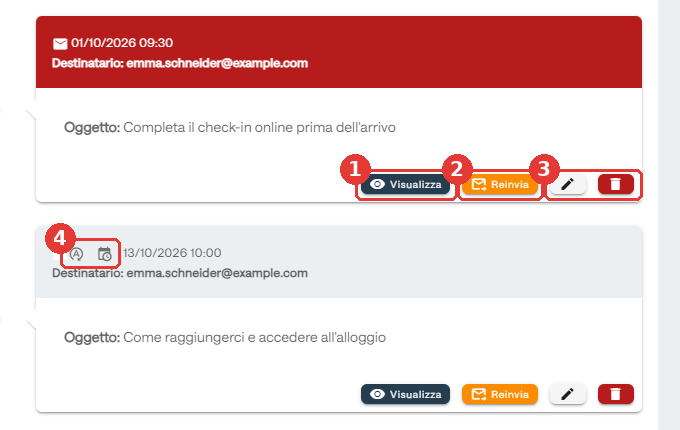
- Graue Kopfzeile: E-Mail geplant. Zeigt das Kalendersymbol mit Datum und Uhrzeit an, wann sie versendet wird, sowie das entsprechende Symbol, falls "Vor dem Senden neu generieren" in der Vorlage aktiviert ist.
Unter der Kopfzeile finden Sie den Betreff und die Schaltflächen:
- Anzeigen: Öffnet die vollständige Nachricht.
- Erneut senden: Erscheint bei jeder Nachricht und sendet sie sofort erneut an denselben Empfänger.
- Stift und Papierkorb: Erscheinen nur bei noch nicht gesendeten Nachrichten und ermöglichen es Ihnen, diese vor dem Versand zu bearbeiten oder zu löschen.
Chat
- Die von Ihnen gesendeten Nachrichten erscheinen rechts. Die Farbe des Symbols zeigt den Status an: grün bei Versand, rot wenn das Portal sie nicht akzeptiert hat, blau wenn sie auf den Versand wartet.
- Die Antworten des Gastes erscheinen links, mit einem orangefarbenen Punkt auf der Verlaufslinie.
Um eine Nachricht, die bereits im Reiter vorhanden ist, erneut zu senden, verwenden Sie Erneut senden. Um eine neue Nachricht oder eine Vorlage, die die Buchung noch nie erhalten hat, zu senden, verwenden Sie Verfassen, wählen Sie die Vorlage und klicken Sie auf Senden.
Wo kommen die Antworten des Gastes an?
- Antworten im Portal-Chat (z. B. Airbnb): Erscheinen im Reiter NACHRICHTEN der Buchung auf der linken Seite. SmartPMS sendet keine Benachrichtigung, wenn eine Antwort eingeht: Überprüfen Sie den Reiter der laufenden Buchungen oder den Chat des Portals.
- Antworten auf E-Mails: Kommen im E-Mail-Postfach der Unterkunft an, da dies die Adresse ist, an die der Gast antwortet. Sie erscheinen nicht im Reiter NACHRICHTEN.
- Booking.com: Wenn der Gast über den Chat von Booking.com antwortet, finden Sie die Antwort in der Nachrichtenfunktion des Booking.com-Extranets.
- WhatsApp: Die Konversation bleibt in Ihrem WhatsApp.
Besondere Fälle
Booking.com und die Kopie der Nachricht im Chat
Eine E-Mail erscheint nur dann im Chat von Booking.com, wenn sie an die von Booking.com bereitgestellte Adresse des Gastes gesendet wird (die auf @guest.booking.com endet) und wenn Booking.com den Absender akzeptiert. Gehen Sie im Booking.com-Extranet auf Unterkunft → Nachrichten-Einstellungen → Sicherheitseinstellungen und fügen Sie donotreply@ciaobooking.com und contact@ciaobooking.com zu den genehmigten Adressen hinzu. Booking.com kann auch Nachrichten mit Links zu nicht autorisierten Domains blockieren. Wenn Sie die E-Mail an eine persönliche Adresse des Gastes senden, kommt die Nachricht in seinem Postfach an, erscheint aber nicht im Chat von Booking.com.
Von Airbnb abgelehnte Nachrichten
Wenn eine Chat-Nachricht an Airbnb ein rotes Symbol hat, hat Airbnb sie nicht akzeptiert. Wenn dies nur bei einer einzelnen Nachricht passiert, liegt es normalerweise am Inhalt (z. B. Links oder Kontaktdaten, die Airbnb nicht zulässt): Bearbeiten Sie den Text und senden Sie ihn erneut. Wenn dies ab einem bestimmten Tag bei allen Airbnb-Nachrichten der Unterkunft passiert, kontaktieren Sie den Support und geben Sie eine Buchung mit der fehlerhaften Nachricht an.
Keine Lesebestätigung
Der Reiter NACHRICHTEN zeigt an, ob eine Nachricht gesendet wurde, nicht ob der Gast sie gelesen hat: Weder E-Mails noch Portale geben eine Lesebestätigung zurück.
Häufige Fragen
4Ist es für Booking.com-Gäste besser, per Chat oder per E-Mail zu schreiben?
Verwenden Sie die E-Mail. Booking.com stellt eine Gast-Adresse zur Verfügung, die auf @guest.booking.com endet: Die E-Mail erreicht den Gast und eine Kopie bleibt im Booking.com-Chat erhalten. Booking.com zeigt diese als reinen Text an, ohne Fettdruck, Tabellen oder Bilder. Damit die Kopie im Chat erscheint, fügen Sie im Extranet von Booking.com die Adressen donotreply@ciaobooking.com und contact@ciaobooking.com zu den genehmigten Adressen hinzu.
Kann ich einem anderen Gast als dem Buchenden per WhatsApp schreiben?
Die WhatsApp-Schaltfläche und die Nummer in der CLIENTE-Karte verwenden die Nummer des Kunden, d. h. der Person, die gebucht hat. Die Nummern der anderen Gäste öffnen WhatsApp nicht aus der Buchung heraus: Wenn Sie einem anderen Gast schreiben müssen, fügen Sie dessen Nummer in WhatsApp hinzu und schreiben Sie ihm von dort aus.
In der Booking.com-Buchung sehe ich die Telefonnummer des Gastes nicht: Kann ich WhatsApp verwenden?
Ohne die Telefonnummer des Kunden kann WhatsApp nicht aus der Buchung heraus geöffnet werden. Booking.com übermittelt die Telefonnummer des Gastes nicht mehr zusammen mit der Buchung: SmartPMS ruft diese zu einem späteren Zeitpunkt aus der Buchung auf Booking.com ab und fügt sie der Kundenkarte hinzu. Wenn die Nummer nicht erscheint, kopieren Sie sie aus dem Booking.com-Extranet in die Kundenkarte. Schreiben Sie dem Gast in der Zwischenzeit per E-Mail, was für Booking.com der empfohlene Kanal ist.
Von welcher Adresse werden die E-Mails an die Gäste versendet und wo kommen die Antworten an?
Die E-Mails, die Sie aus dem Reiter MESSAGGI und aus den Vorlagen an Gäste senden, werden immer von der Plattform-Adresse contact@ciaobooking.com versendet, wobei der Name Ihrer Unterkunft als Absender angezeigt wird. Als Antwortadresse wird die E-Mail der Unterkunft (oder der Absender, den Sie in Componi wählen) eingestellt: Wenn der Gast auf Antworten klickt, kommt die Antwort in Ihrem Postfach an. Aus diesem Grund müssen Sie in Portalen, die dem Gast nur E-Mails von genehmigten Absendern zustellen, wie Booking.com mit den Adressen @guest.booking.com, contact@ciaobooking.com und donotreply@ciaobooking.com genehmigen, nicht die E-Mail der Unterkunft.
Verwandte Anleitungen
Einrichtung
Einrichtung
Einrichtung
Einrichtung
So funktioniert es