

Benutzereinstellungen: Profil, Präferenzen, Passwort und Zwei-Faktor-Authentifizierung
Erfahren Sie, wie Sie Ihre persönlichen Daten, die Sprache und das Standardprodukt aktualisieren, Ihr Passwort ändern und die Zwei-Faktor-Authentifizierung (2FA) in den Smartness-Benutzereinstellungen verwalten. Enthält den Link zum Zurücksetzen des Passworts, falls Sie den Zugriff auf Ihr Konto verloren haben.
Sie sind hier richtig, wenn…11 Fälle
- “Ich habe mein Passwort vergessen und kann mich nicht mehr anmelden”
- “Wie ändere ich das Passwort meines Kontos?”
- “Wie aktiviere oder deaktiviere ich die Zwei-Faktor-Authentifizierung?”
- “Ich habe mein Telefon gewechselt und erhalte den Bestätigungscode für die Anmeldung nicht mehr”
- “Ich möchte die Sprache der Verwaltungssoftware ändern”
- “Ich kann meine E-Mail-Adresse im Profil nicht ändern”
- “Ich möchte das Passwort eines meiner Mitarbeiter ändern”
- “Ich habe den zweiten Faktor deaktiviert, aber der Code wird trotzdem abgefragt”
- “Ich möchte die Verpflichtung zur Eingabe des Bestätigungscodes beim Login entfernen”
- “Die Rezeption hat keinen Zugriff auf die E-Mail und kann sich nicht einloggen”
- “Wie verwende ich Google Authenticator auf mehreren Telefonen mit demselben Konto”
Jeder Smartness-Benutzer verwaltet seine persönlichen Daten, seine Präferenzen und die Sicherheit seines Kontos über eine einzige Seite: Benutzereinstellungen, die jederzeit durch Klicken auf das Profilsymbol oben rechts oder über platform.smartness.com/account/user-settings/profile erreichbar ist.
Diese Einstellungen sind persönlich: Nur du kannst sie sehen und bearbeiten, indem du dich mit deinen Anmeldedaten anmeldest. Ein Administrator, der die anderen Benutzer der Unterkunft über Einstellungen → Benutzer in SmartPMS verwaltet, kann dir Rollen und Eigenschaften zuweisen, aber er kann deine Profildaten, deine Präferenzen oder dein Passwort nicht an deiner Stelle ändern.
Die Seite ist in drei Registerkarten unterteilt.
Profil
Hier kannst du Folgendes aktualisieren:
- Vorname und Nachname
- Telefonnummer
Die E-Mail-Adresse wird angezeigt, kann aber auf dieser Seite nicht geändert werden.
Denke nach dem Ändern der Felder daran, oben rechts auf Änderungen speichern zu klicken.
Präferenzen
Auf dieser Registerkarte kannst du Folgendes einstellen:
- Bevorzugte Sprache: die Sprache der Smartness-Benutzeroberfläche (z. B. Deutsch).
- Standardprodukt: das Produkt, das beim Anmelden automatisch geöffnet wird, falls du mehrere Smartness-Produkte mit deinem Konto verknüpft hast. Du kannst "Kein Standard" wählen, um immer den Produktauswahlbildschirm zu sehen.
Sicherheit
Von hier aus verwaltest du den Zugriff auf dein Smartness-Konto.
Passwort ändern
Gib dein Aktuelles Passwort, Neues Passwort und Neues Passwort bestätigen ein und klicke dann auf Passwort ändern.
Das neue Passwort muss mindestens 10 Zeichen lang sein und sollte keine häufig verwendeten oder bereits bei bekannten Sicherheitsverletzungen kompromittierten Passwörter enthalten: Wenn du ein zu schwaches oder bereits exponiertes Passwort wählst, weist dich das System darauf hin und lässt das Speichern nicht zu.
Wenn du dein aktuelles Passwort nicht mehr weißt und dieses Formular daher nicht verwenden kannst, nutze die Seite zur Passwortwiederherstellung: platform.smartness.com/auth/forgot-password. Du erhältst per E-Mail einen Link, um ein neues Passwort festzulegen.
Zwei-Faktor-Authentifizierung (2FA)
Wenn dein Konto auf SmartPMS, SmartChat oder SmartConnect zugreift, wirst du bei jedem Zugriff zusätzlich zum Passwort immer nach einem Code gefragt: Diese Produkte enthalten persönliche Daten und Zahlungsdaten deiner Gäste, weshalb der zweite Faktor obligatorisch ist und nicht deaktiviert werden kann, weder für einen einzelnen Benutzer noch für die gesamte Unterkunft.
Der Code kann dich auf zwei Arten erreichen:
- Per E-Mail (Standardmodus): Wenn du keine Authentifizierungs-App verknüpft hast, erhältst du bei jedem Zugriff den Code an die E-Mail-Adresse deines Kontos.
- Über die Authentifizierungs-App (empfohlen): Du verknüpfst einmalig eine kostenlose App wie Google Authenticator oder Microsoft Authenticator und liest den Code ab diesem Moment direkt in der App ab, ohne auf die E-Mail zu warten. Die App kann auf dem Smartphone oder auf dem Computer installiert werden.
Um zu erfahren, welchen Modus du verwendest, schaue in die Zeile unter Zwei-Faktor-Authentifizierung aktiv (z. B. "Erhalte bei jedem Zugriff einen Code per E-Mail") oder in die Einträge unter Letzte Aktivitäten: Wenn dort "Code per E-Mail gesendet" erscheint, erhältst du den Code per E-Mail.
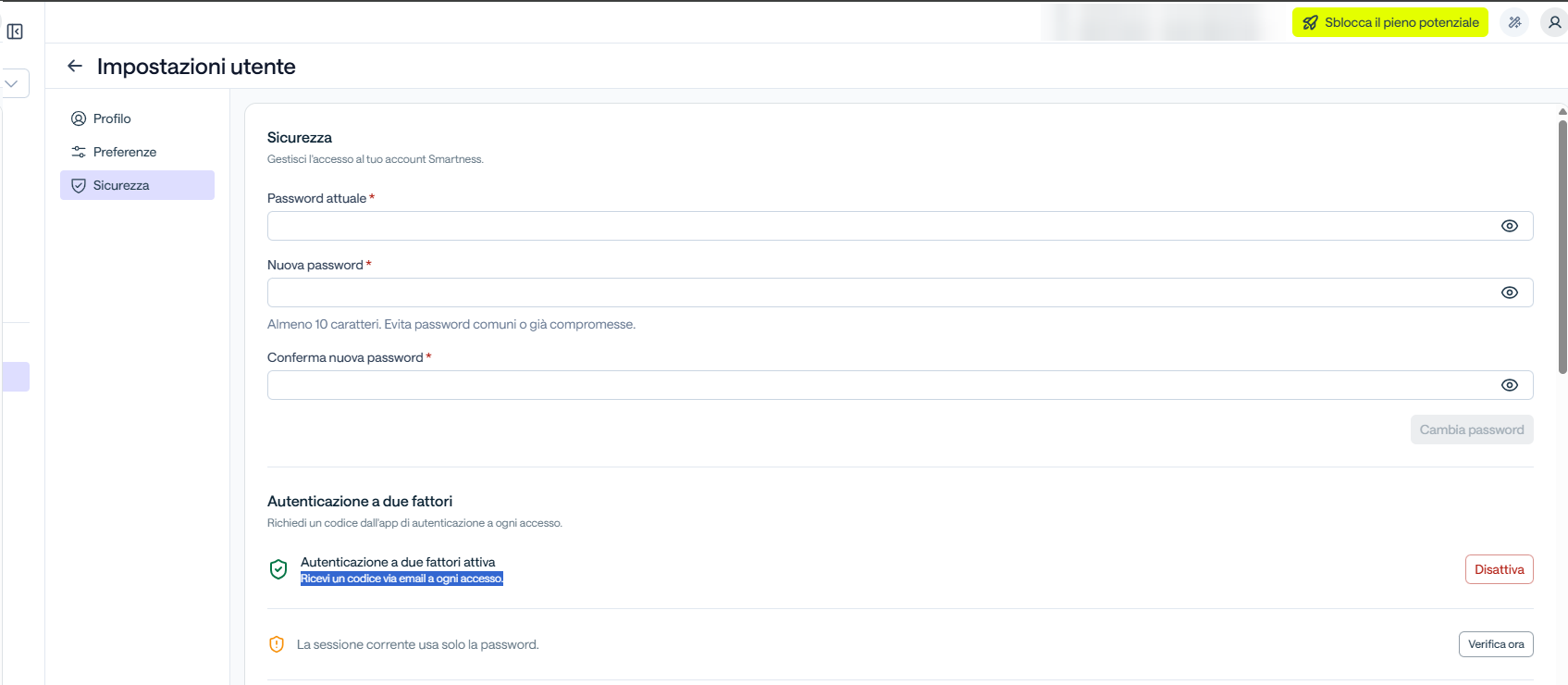
Den zweiten Faktor konfigurieren
Wenn der Bereich Zwei-Faktor-Authentifizierung nicht aktiv anzeigt (zum Beispiel nachdem der Support deinen zweiten Faktor zurückgesetzt hat), klicke auf Aktivieren, um den Einrichtungsassistenten zu starten.
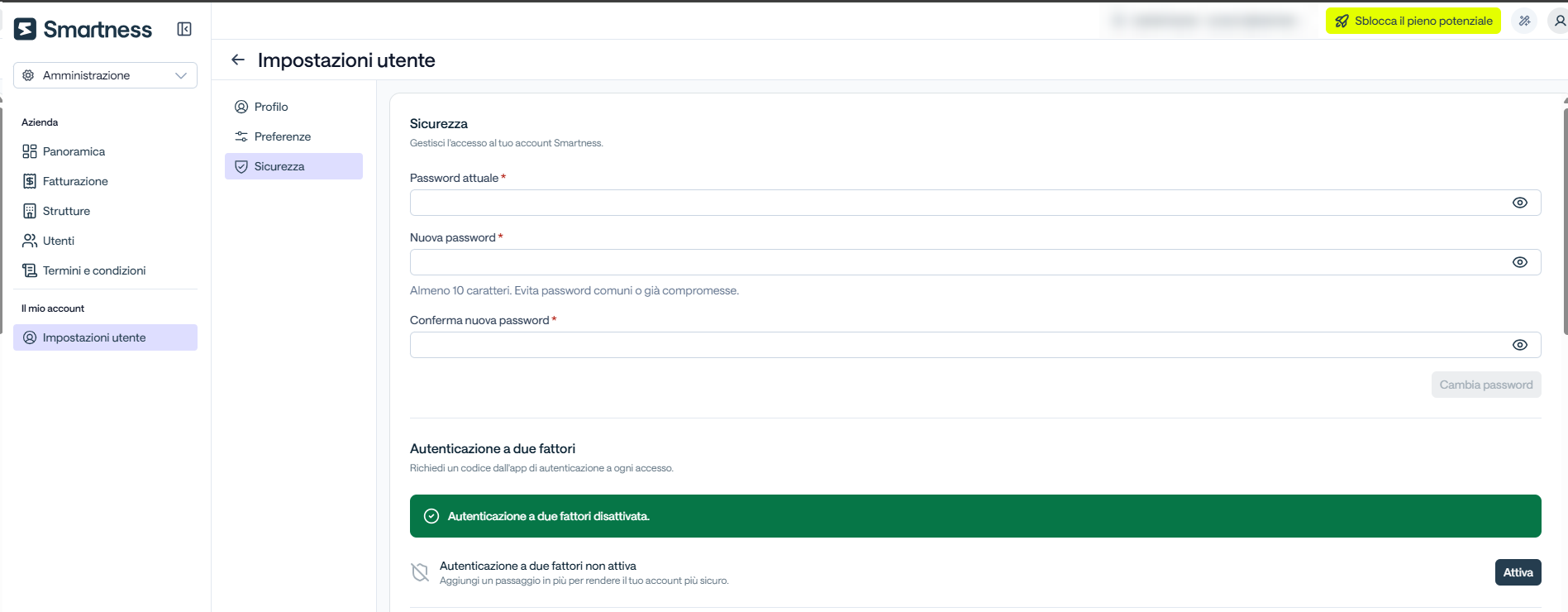
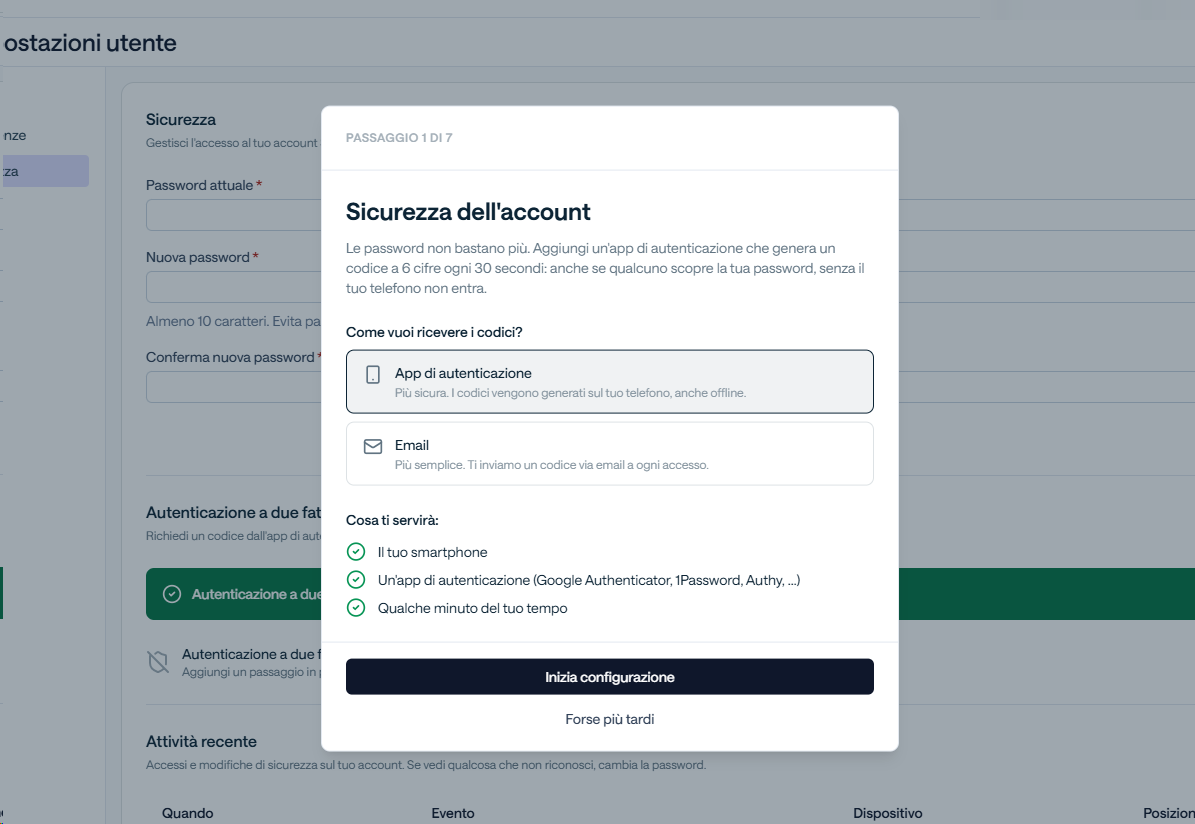
- Wähle im ersten Schritt, Wie möchtest du die Codes erhalten?, entweder Authentifizierungs-App (empfohlen: die Codes werden auf dem Gerät generiert, auch offline) oder E-Mail (du erhältst bei jedem Zugriff einen Code per E-Mail) und klicke dann auf Konfiguration starten.
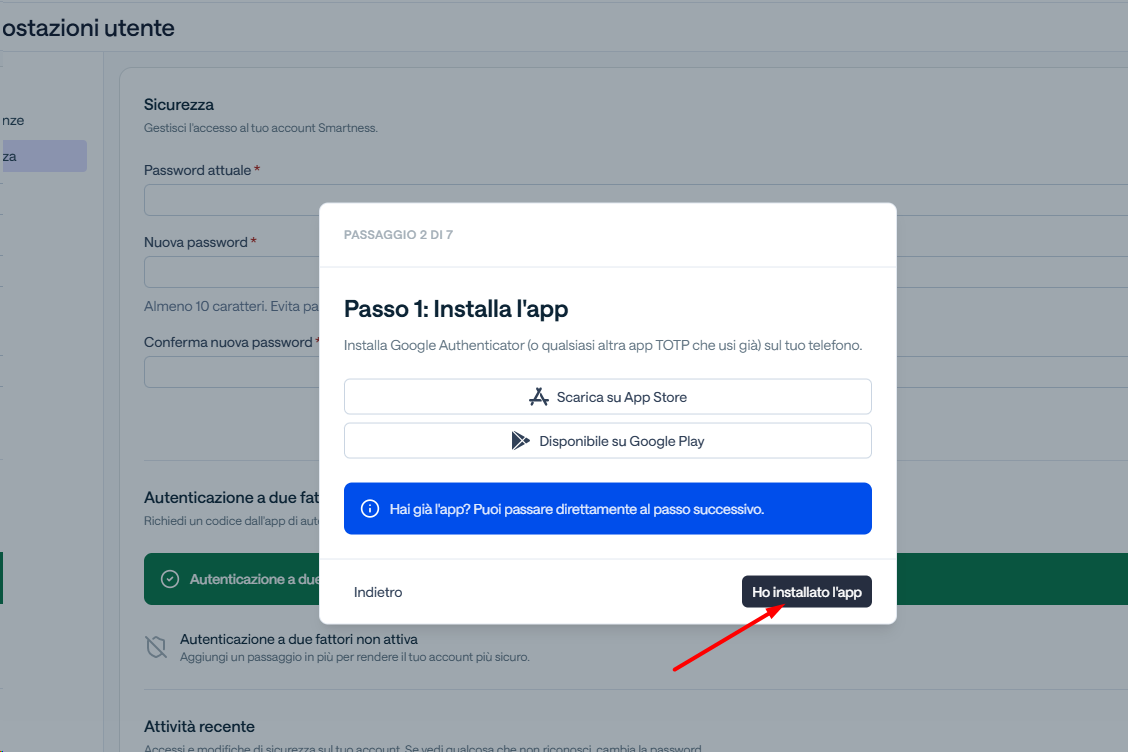
- Wenn du die App gewählt hast, installiere Google Authenticator oder eine andere Authentifizierungs-App, die du bereits verwendest, und klicke dann auf Ich habe die App installiert.
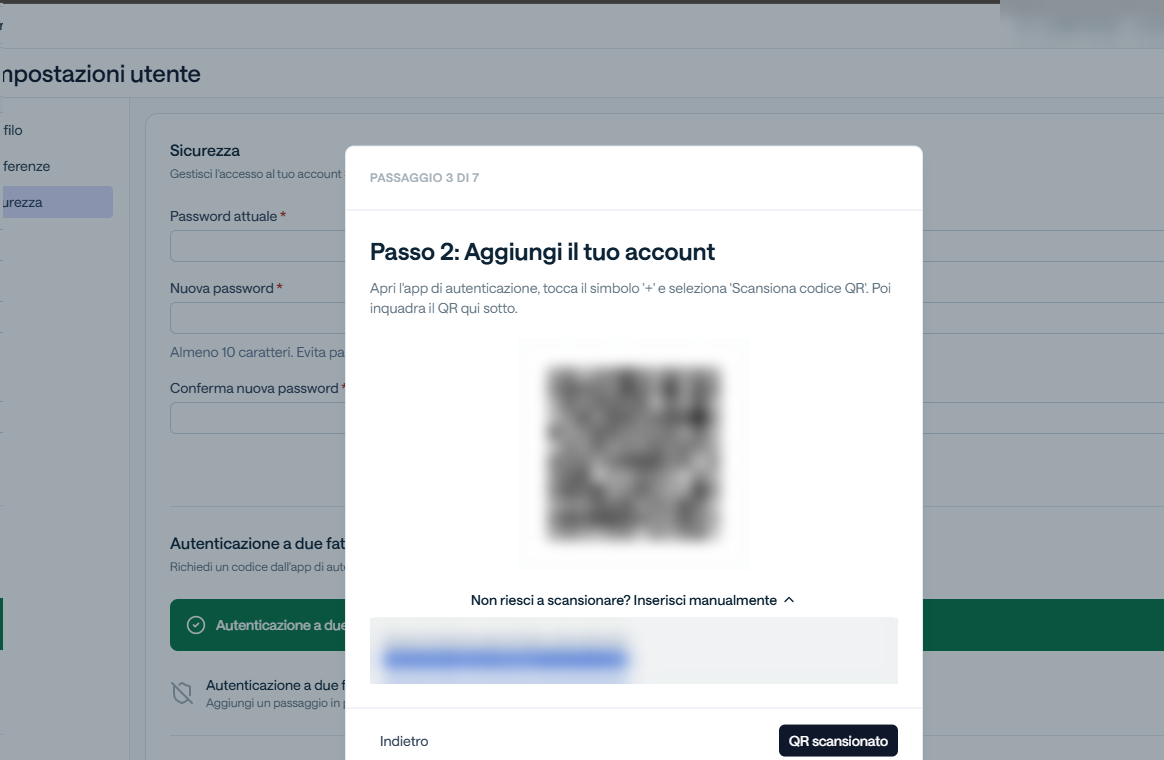
- Öffne die App, tippe auf + und scanne den auf dem Bildschirm angezeigten QR-Code, klicke dann auf QR gescannt und schließe die nächsten Schritte durch Eingabe des von der App generierten Codes ab.
Wenn du die Codes auf mehreren Geräten generieren möchtest (z. B. auf deinem Telefon und dem Büro-PC), klicke beim QR-Schritt auf Kannst du nicht scannen? Manuell eingeben, bewahre den angezeigten Schlüssel an einem sicheren Ort auf und gib ihn in jeder App ein. Behandle diesen Schlüssel wie ein Passwort: Wer ihn besitzt, kann deine Codes generieren. Nach der Konfiguration ist es nicht möglich, ein neues Gerät über die Seite hinzuzufügen.
Wenn du die App bereits verknüpft hast, kannst du von hier aus die Codes neu generieren, um eine neue Authentifizierungs-App zu verknüpfen oder die Backup-Codes zu ersetzen.
Wenn du von E-Mail auf App umsteigen möchtest (oder umgekehrt), dein Telefon gewechselt oder verloren hast oder nicht mehr auf dein Konto zugreifen kannst, kontaktiere den Smartness-Support: Wir setzen den zweiten Faktor deines Kontos zurück und du kannst ihn neu konfigurieren, indem du die Methode wählst, die du bevorzugst. Das Zurücksetzen trennt dich von allen Geräten und hebt die Verpflichtung zur Code-Eingabe nicht auf: Es dient nur dazu, sie von Grund auf neu einzurichten.
Letzte Aktivitäten
Unten auf der Seite findest du den Verlauf der Zugriffe und Sicherheitsänderungen deines Kontos: Datum und Uhrzeit, Ereignistyp (Anmeldung erfolgt, Zwei-Faktor-Verifizierung angefordert/bestanden, Anmeldung fehlgeschlagen...), Gerät, Standort und IP-Adresse. Verwende die Schaltfläche Weitere laden, um ältere Einträge zu sehen.
Zum Beispiel erscheint eine Anmeldung mit Code per E-Mail als: Anmeldung erfolgt → Zwei-Faktor-Verifizierung angefordert → Code per E-Mail gesendet → Zwei-Faktor-Verifizierung bestanden.
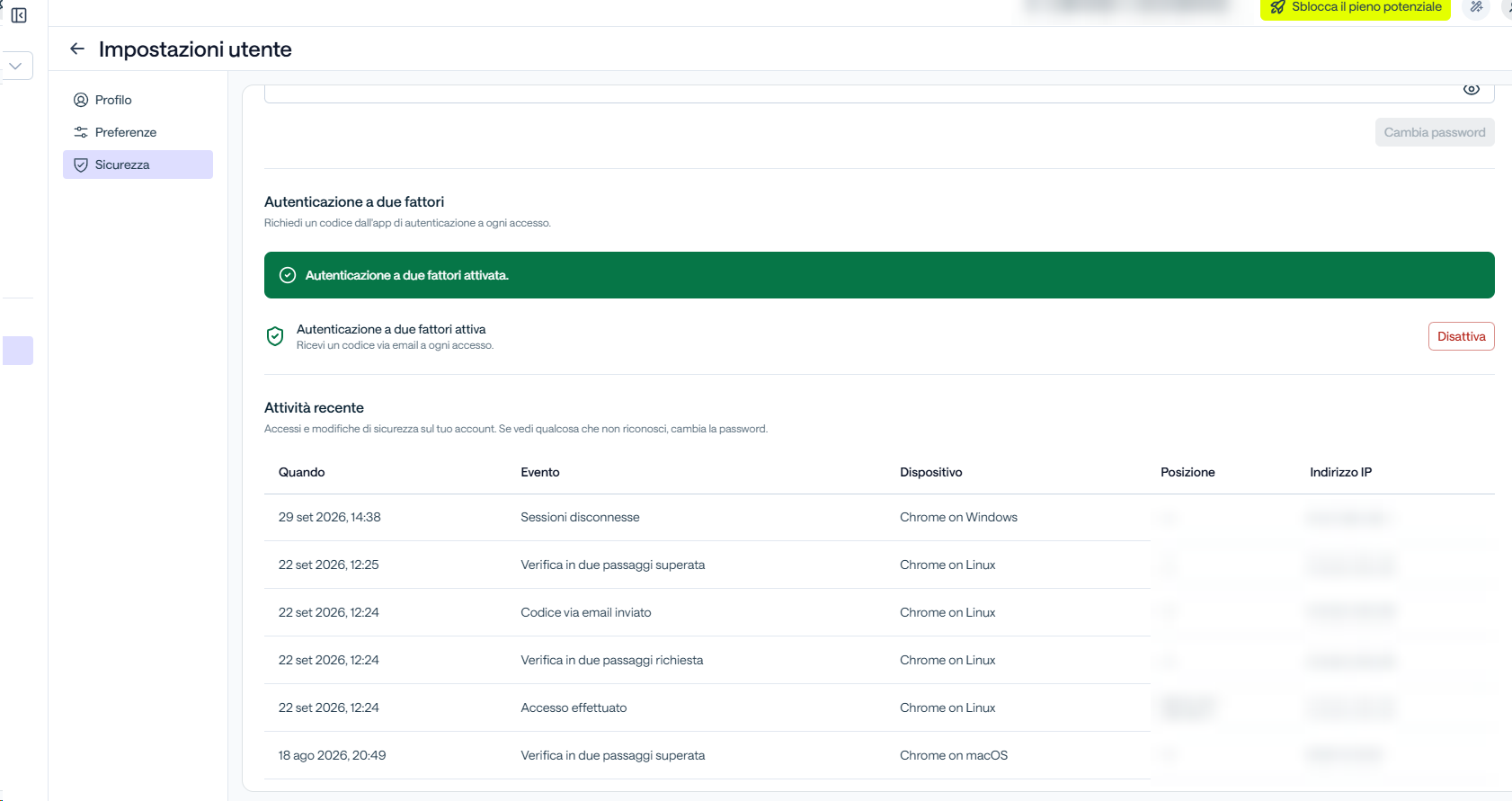
Wenn du einen Zugriff bemerkst, den du nicht erkennst, ändere sofort dein Passwort im oben genannten Bereich.
Häufige Fragen
5Kann ich das Passwort oder die Daten eines Kollegen/Mitarbeiters für ihn ändern?
Nein. Nur der Kontoinhaber kann sein eigenes Passwort oder seine Profildaten über seine eigene Seite "Benutzereinstellungen" ändern. Ein Administrator, der die Benutzer der Struktur verwaltet, hat diese Möglichkeit nicht, auch nicht über das Benutzer-Panel. Wenn der Kollege noch Zugriff auf sein Konto hat, bitten Sie ihn, die Daten von dort aus zu aktualisieren. Wenn er keinen Zugriff mehr hat (z. B. Passwort vergessen), kann er es selbstständig unter platform.smartness.com/auth/forgot-password zurücksetzen.
Ich habe mein Passwort vergessen: Wie setze ich es zurück?
Gehen Sie zu platform.smartness.com/auth/forgot-password und folgen Sie dem Assistenten: Sie erhalten per E-Mail einen Link, um ein neues Passwort festzulegen. Es ist nicht erforderlich, den Support oder einen Administrator zu kontaktieren.
Warum kann ich die E-Mail-Adresse in meinem Profil nicht ändern?
Das Feld E-Mail auf der Registerkarte Profil ist schreibgeschützt: Es kann nicht über die Benutzereinstellungen geändert werden. Wenn Sie die mit Ihrem Konto verknüpfte E-Mail-Adresse ändern müssen, kontaktieren Sie bitte den Smartness-Support.
Wenn ich meine Support-Tickets aus dem Verwaltungssystem öffne, werde ich aufgefordert, mich im Support-Center anzumelden, aber ich kann nicht zugreifen: Was soll ich tun?
Das Support-Center, in dem Sie die Tickets finden, die Sie beim Support eröffnet haben, hat einen separaten Zugang zu dem von Smartness: Das Passwort, das Sie für SmartPMS verwenden, ist dort nicht gültig. Ihr Profil im Support-Center existiert bereits und ist mit Ihrer E-Mail-Adresse verknüpft, aber beim ersten Mal müssen Sie ein Passwort festlegen.
- Öffnen Sie Ihre Tickets aus dem Verwaltungssystem (oder gehen Sie direkt zur Anmeldeseite des Support-Centers).
- Klicken Sie auf der Anmeldeseite auf Passwort vergessen? und geben Sie die E-Mail-Adresse ein, mit der Sie den Support kontaktieren.
- Öffnen Sie die E-Mail, die Sie erhalten, und wählen Sie Ihr Passwort.
Ab diesem Moment melden Sie sich mit Ihrer E-Mail-Adresse und dem neuen Passwort an und sehen die auf Ihren Namen eröffneten Tickets. Wenn die E-Mail nicht innerhalb weniger Minuten eintrifft, überprüfen Sie Ihren Spam-Ordner oder antworten Sie auf eine der E-Mails des Supports.
Sie sehen nur die Tickets, die mit Ihrer E-Mail-Adresse eröffnet wurden: Tickets, die von einer anderen Adresse gesendet wurden, auch wenn sie zur selben Struktur gehören, erscheinen nur, wenn Sie sich mit dieser Adresse anmelden.
Wo finde ich die aktiven Dienste, Rechnungen und wie kündige ich einen Dienst?
Im Bereich Abrechnung Ihres Kontos unter platform.smartness.com/account/billing. Dort sehen Sie die mit dem Konto verknüpften Dienste mit Status, Fälligkeiten, Verlängerungen und Kündigungsbedingungen, die Historie der Rechnungen und Zahlungen, und Sie können die Kündigung des einzelnen Dienstes beantragen.
Der Bereich ist nur für Administratoren sichtbar: Wenn Sie ihn nicht sehen, melden Sie sich mit den Zugangsdaten des Kontoadministrators an.
Verwandte Anleitungen
Einrichtung
Einrichtung
Einrichtung
So funktioniert es
So funktioniert es