

Smartpay: Konfiguration und Funktionsweise automatischer Zahlungen
Vollständiger Leitfaden zu Smartpay, dem System von SmartPMS, das Buchungszahlungen automatisch einzieht: Aktivierung von Konten und Verknüpfung mit Unterkünften, Verbindung mit Preismodellen (Rückerstattungsfähigkeit und Anzahlung), Zahlungsaufforderungsmodi und Erinnerungskalender, Kautionshinterlegung mit Vorautorisierung, Verhalten bei Direktbuchungen, OTAs, virtuellen Karten und Booking Engine, Zahlungsverwaltung, Kosten und Gutschriften.
Sie sind hier richtig, wenn…27 Fälle
- “Wie wird Smartpay aktiviert und konfiguriert?”
- “Wann wird die Zahlungsaufforderung an den Gast gesendet?”
- “Wie kann ich den Gast eine Anzahlung und den Restbetrag später bezahlen lassen?”
- “Warum wird dem Gast der gesamte Betrag statt nur der Anzahlung berechnet?”
- “Kann ich automatisch eine Kaution anfordern?”
- “Was kostet Smartpay und wann ist das Geld auf dem Konto?”
- “Kann ich Smartpay nur für bestimmte Unterkünfte verwenden?”
- “Wie funktionieren die Zahlungen für virtuelle Kreditkarten von Booking und Expedia?”
- “Ich möchte Smartpay nur für die Kurtaxe / Ortstaxe verwenden, ohne den Aufenthalt zu belasten.”
- “Kann der Gast im Self Check-in die Kurtaxe / Ortstaxe weiterhin bezahlen, wenn Smartpay auf Inaktiv steht?”
- “Wie führe ich mit Smartpay eine Rückerstattung an den Gast durch?”
- “Die Gutschrift auf dem Konto ist geringer als der eingezogene Betrag.”
- “Belastet Smartpay No-show?”
- “Dem Gast wird Klarna im Zahlungslink angezeigt.”
- “Die Summe aus Anzahlungs- und Restbetragslink ist höher als der Gesamtbetrag der Buchung.”
- “Der Link für den Restbetrag fordert den Gesamtbetrag an, obwohl der Gast eine Anzahlung leisten muss.”
- “Wie hoch sind die Gebühren von Smartpay?”
- “Was ist das IC++-Modell von Smartpay?”
- “Gfallen Kosten bei Smartpay-Rückerstattungen an?”
- “Kann ich Smartpay ohne Strafgebühren deaktivieren?”
- “Wie belaste ich die Karte, die mir der Gast telefonisch mitgeteilt hat?”
- “Kann ich die Kartendaten des Gastes manuell eingeben und sofort einziehen?”
- “Was ist die manuelle Eingabe im Bereich Zahlungen der Buchung?”
- “Ich möchte Smartpay nur für manuelle Zahlungslinks ohne automatischen Versand nutzen.”
- “Ich kann keine manuelle Zahlungsanforderung aus der Buchung heraus erstellen.”
- “Verwaltung der Planung von Zahlungsaufforderungen (Smartpay)”
- “Wie kann ich eine Anzahlung für Buchungen und die Verwaltung des Restbetrags bei Ankunft einrichten? Erlaubt das System dies?”
Videoanleitungen · 2
Smartpay ist das System von SmartPMS, das die Zahlungen für Ihre Buchungen automatisch einzieht: Es sendet dem Gast zum richtigen Zeitpunkt Zahlungsaufforderungen, belastet virtuelle Karten von OTAs, verwaltet Anzahlungen und Restbeträge gemäß Ihren Preismodellen / Tarifplänen und fordert auf Wunsch beim Check-in eine Kaution an.
1. Was ist Smartpay
Jedes Smartpay-Konto entspricht einem dedizierten Zahlungskonto, das während der Aktivierung durch eine Identitätsprüfung Ihres Unternehmens erstellt wird (ein KYC-Verfahren, das von Stripe, dem Zahlungsabwickler, verwaltet wird). Die eingezogenen Beträge werden dann auf Ihr Bankkonto überwiesen.
- Kosten: Keine Aktivierungsgebühr und keine monatliche Grundgebühr. Auf jede erfolgreiche Zahlung wird eine Provision erhoben, die nach dem IC++-Modell (Interchange plus plus) berechnet wird: 1,1 % Standardprovision, die bereits die Stripe-Gebühr enthält und für jede Karte gleich ist, zuzüglich der zum Selbstkostenpreis berechneten Netzwerkgebühren, zuzüglich 0,20 € pro Transaktion, zuzüglich 22 % MwSt. auf die Summe für Unternehmen mit Sitz in Italien (für Unternehmen mit Sitz in einem anderen EU-Land und gültiger USt-IdNr. im VIES-System wird die Provision ohne italienische MwSt. im Reverse-Charge-Verfahren in Rechnung gestellt; für Unternehmen mit Sitz außerhalb der EU, z. B. in der Schweiz oder im Vereinigten Königreich, wird die Provision ohne MwSt. in Rechnung gestellt; für EU-Unternehmen ohne gültige USt-IdNr. im VIES wird die italienische MwSt. von 22 % angewendet). Die Details finden Sie in den FAQ zu den Provisionen.
- Gutschriften: Die eingezogenen Beträge werden automatisch auf Ihr Bankkonto überwiesen: In der Regel kommt jede Zahlung etwa eine Woche nach dem Einzug per Überweisung an (die Abwicklungszeit von Stripe), und die Überweisungen erfolgen an Arbeitstagen, an denen ein Guthaben zur Auszahlung bereitsteht. Wenn Sie die Überweisungen lieber einmal pro Woche oder einmal pro Monat erhalten möchten, können Sie dies beim Support anfragen. Die ersten Gutschriften eines neu aktivierten Kontos dauern länger, normalerweise 7-14 Tage ab der ersten Zahlung. Nach der Überweisung dauert es je nach Bank in der Regel einige Arbeitstage.
- Provisionsrechnungen: Diese werden monatlich als normale elektronische Rechnungen ausgestellt und sind im Austauschsystem (Sistema di Interscambio) sowie unter platform.smartness.com unter Verwaltung > Fakturierung > Dokumente zu finden.
- Sicherheit: Zahlungen erfolgen mit 3D-Secure-Authentifizierung, was das Risiko von Rückbuchungen erheblich reduziert. Belastungen von virtuellen OTA-Karten sind nicht anfechtbar.
2. Bevor Sie beginnen: die Preismodelle / Tarifpläne
Smartpay entscheidet nicht eigenständig, wann und wie viel eingezogen wird: Es folgt den Regeln des Preismodells / Tarifplans, das jeder Buchung zugeordnet ist. Deshalb ist es wichtig, dass Ihre Pläne korrekt unter Einstellungen > Unterkunft > Unterkunftseinstellungen > Einheiten und Preise > Preismodelle / Tarifpläne konfiguriert sind.
Ein Preismodell / Tarifplan ist kein Preis, sondern ein Regelwerk:
- Erstattungsfähig (ja/nein): Wenn das Häkchen deaktiviert ist, ist der Tarif nicht erstattungsfähig und Smartpay fordert bei der Bestätigung den vollen Betrag an.
- Erstattungsfähig bis: Wie viele Tage vor dem Check-in der Gast kostenlos stornieren kann. Dies ist auch der Zeitpunkt, ab dem Smartpay den Restbetrag anfordert.
- Stornogebühr: Welcher Betrag fällig ist, wenn der Gast nach Ablauf der Frist storniert.
- Anzahlung (%): Der Prozentsatz, der bei der Bestätigung eingezogen werden soll. Dies gilt nur für erstattungsfähige Pläne und nur, wenn die Buchung eingeht, solange eine kostenlose Stornierung noch möglich ist. Er wird auf den noch zu zahlenden Buchungsbetrag berechnet: Zimmerpreis, Extras und Reinigungsgebühren, exklusive Kurtaxe / Ortstaxe und abzüglich bereits erhaltener Zahlungen. Bei 0 % wird keine Anzahlung verlangt; bei 100 % wird eine einzige Zahlung für den gesamten Betrag erstellt.
Beachten Sie, dass:
- Die Bedingungen eines Plans für das ganze Jahr fest sind. Wenn Sie für bestimmte Zeiträume oder Kanäle andere Bedingungen wünschen, erstellen Sie separate Preismodelle / Tarifpläne und öffnen oder schließen Sie diese im Kalender.
- Für OTA-Buchungen wendet Smartpay die Regeln des SmartPMS-Plans an, auf den der Plan des Portals gemappt ist. Wenn Sie für ein Portal andere Regeln wünschen, erstellen Sie einen dedizierten Plan und mappen Sie ihn auf dieses Portal.
- Wenn eine Buchung als nicht erstattungsfähig bestätigt wird (z. B. aus einem Angebot), fordert Smartpay den vollen Betrag an, auch wenn das Preismodell / Tarifplan erstattungsfähig ist.
- Wenn Sie ein Preismodell / Tarifplan ändern, gelten die neuen Regeln für neue Buchungen; bereits bestehende Buchungen behalten die Bedingungen bei, die der Gast zum Zeitpunkt der Buchung akzeptiert hat.
Die Kurtaxe / Ortstaxe ist niemals in den Zahlungsaufforderungen der Buchung enthalten (weder in der Anzahlung noch im Restbetrag): Mit Smartpay wird diese nur während des Self Check-in eingezogen (siehe FAQ).
3. Aktivierung und Verknüpfung mit Unterkünften
Gehen Sie zu Einstellungen > Unternehmen > Unternehmenseinstellungen > Smartpay-Konfiguration.
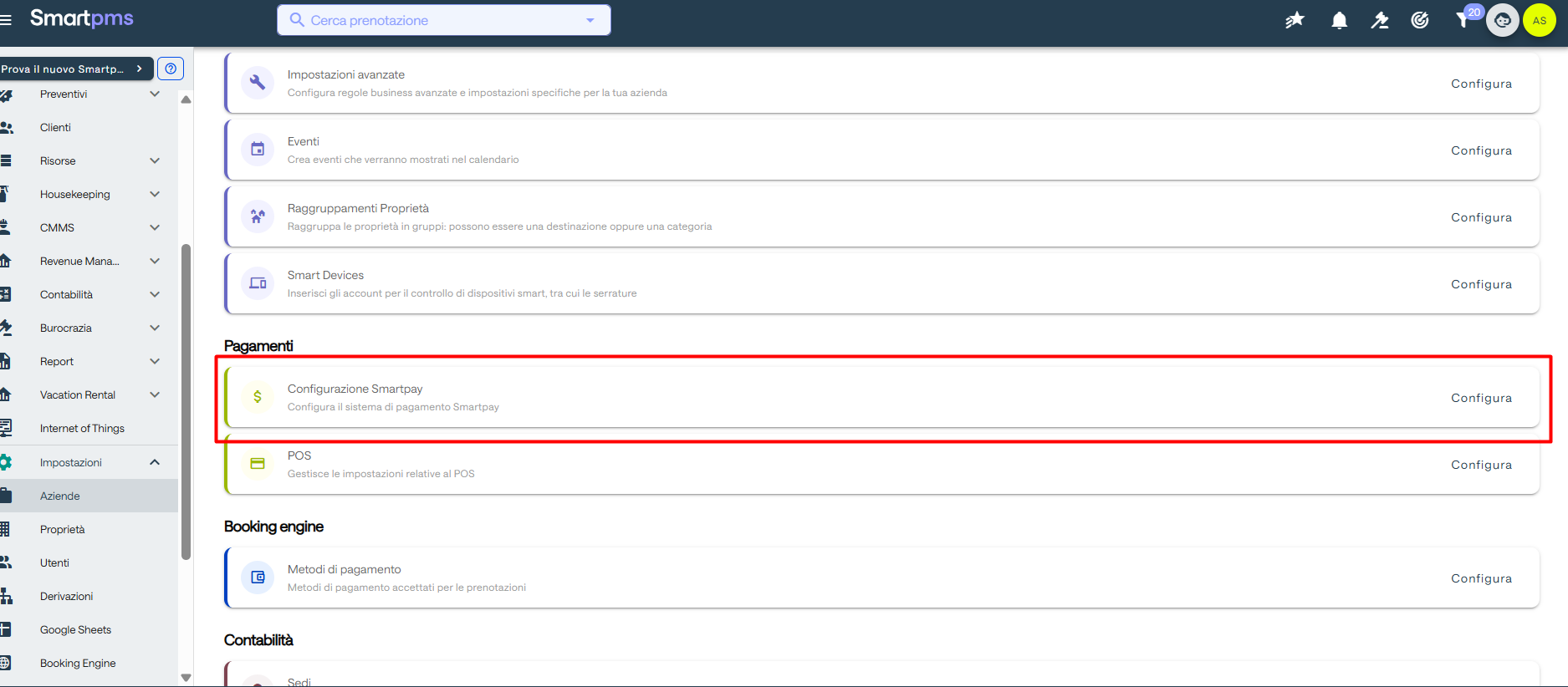
- Sie können ein oder mehrere Smartpay-Konten für dasselbe Unternehmen erstellen. Jedes Konto ist ein separates Zahlungskonto mit eigener Verifizierung und eigener IBAN.
- Während der Aktivierung ist es nicht möglich, ein bereits bestehendes Stripe-Konto zu verknüpfen: Es wird ein neues Konto erstellt. Sie können jedoch dieselben Unternehmens- und Kontaktdaten verwenden.
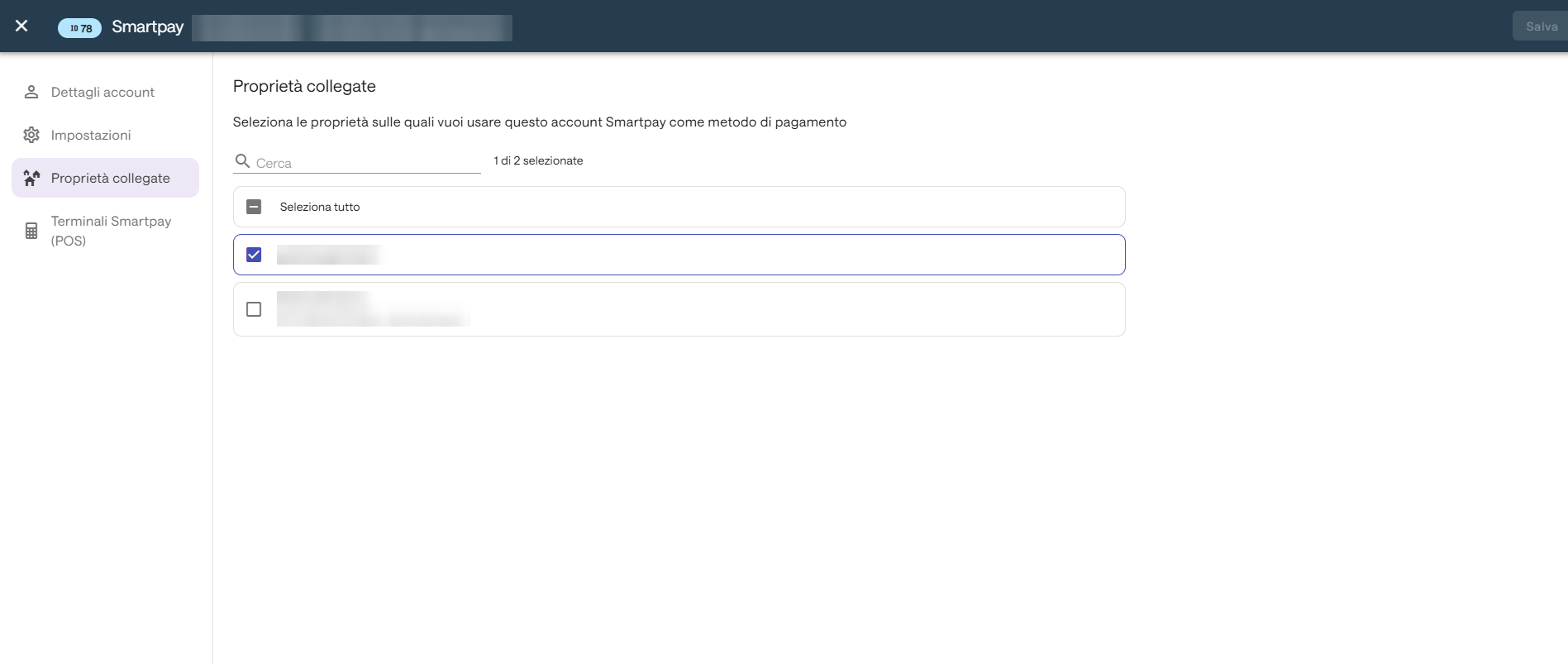
- Jedes Smartpay-Konto wird über den Bereich Verknüpfte Unterkünfte mit einer oder mehreren Unterkünften desselben Unternehmens verknüpft. Nicht verknüpfte Unterkünfte werden nicht von Smartpay verwaltet.
- Wenn Sie eine Unterkunft auf ein anderes Smartpay-Konto verschieben, werden deren geplante, noch nicht eingezogene Zahlungen gelöscht und auf dem neuen Konto neu erstellt: Die Gäste erhalten einen neuen Zahlungslink.
- Wenn Sie mit mehreren Unternehmen (z. B. Tochtergesellschaften) arbeiten, muss jedes ein eigenes Smartpay-Konto haben: Ein Konto kann nicht zwischen verschiedenen Unternehmen geteilt werden.
Innerhalb des Kontos finden Sie die Bereiche Kontodetails, Einstellungen, Verknüpfte Unterkünfte und Smartpay-Terminals (POS). Das POS ist ein optionales Produkt, das Sie bestellen können, um Zahlungen persönlich mit einem physischen Terminal zu kassieren, das mit Ihrem Smartpay-Konto verbunden ist.
4. Einstellungen
Zahlungsaufforderung für Buchungen
Wählen Sie einen der drei Modi. Die E-Mails an den Gast werden um 8:00 Uhr (Ortszeit der Unterkunft) versendet, außer bei sofortigem Versand nach der Bestätigung.
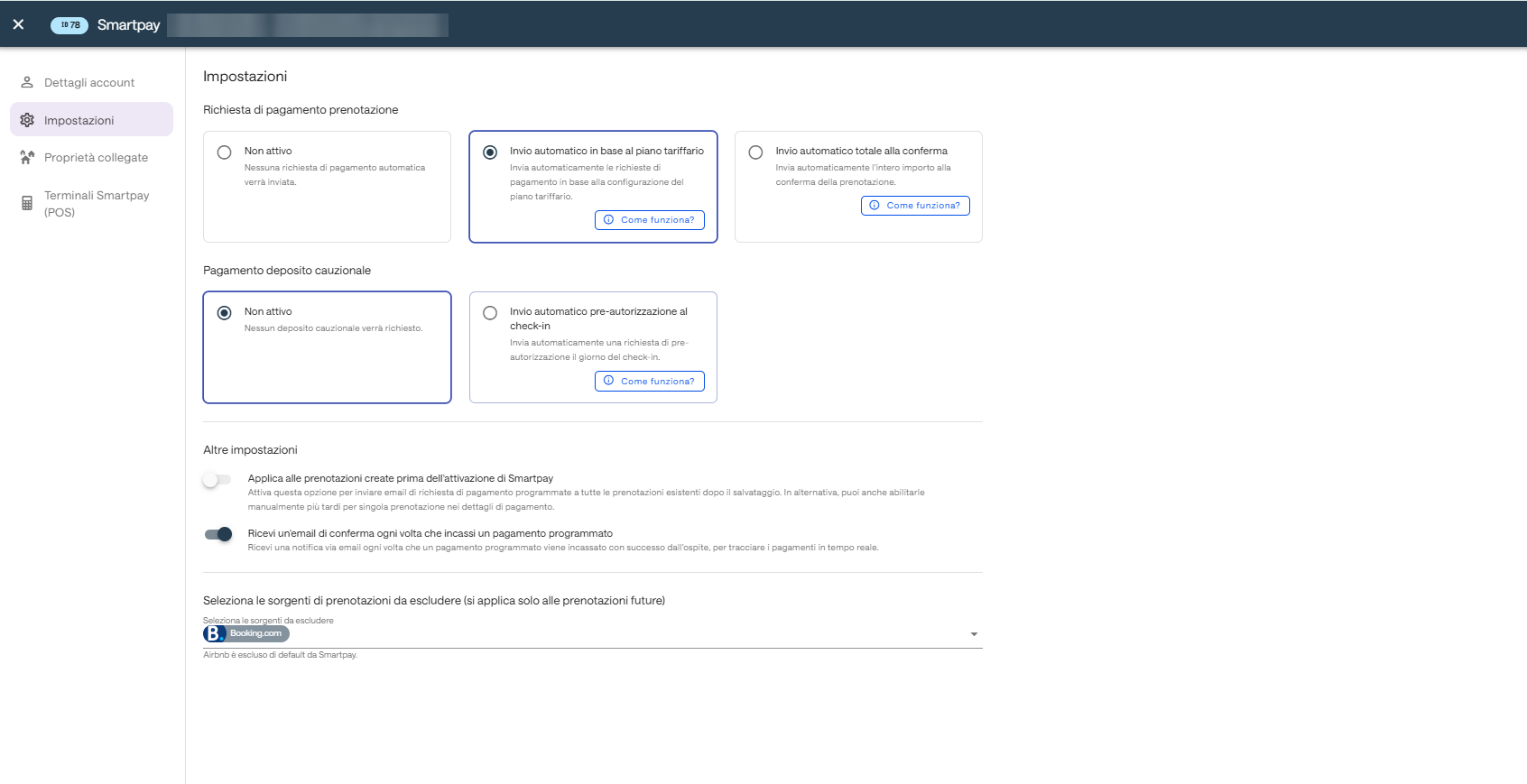
Nicht aktiv: Smartpay verwaltet die Buchungen dieser Unterkunft nicht: keine automatische Zahlungsaufforderung, keine Belastung virtueller Karten und keine Kaution. Die Kurtaxe / Ortstaxe bleibt jedoch für den Gast im Self Check-in zahlbar, sofern das Smartpay-Konto aktiv und mit der Unterkunft verknüpft ist: Dies ist die Konfiguration, die Sie verwenden sollten, wenn Sie mit Smartpay nur die Kurtaxe / Ortstaxe einziehen möchten.
Automatischer Versand basierend auf dem Preismodell / Tarifplan:
- Erstattungsfähige Buchungen mit Anzahlung: Bei der Bestätigung erhält der Gast eine einzige Aufforderung für die Anzahlung, ohne weitere Erinnerungen. Der Restbetrag wird ab dem Tag angefordert, an dem die Buchung nicht mehr erstattungsfähig ist, mit Erinnerungen einmal pro Woche bis 3 Tage vor dem Check-in, dann 2 Tage vorher, 1 Tag vorher und am Tag des Check-in. Der Restbetrag wird für den gesamten Buchungsbetrag erstellt und reduziert sich automatisch auf den verbleibenden Betrag, wenn der Gast die Anzahlung leistet: Wenn der Zeitraum für den Restbetrag erreicht wird, ohne dass der Gast die Anzahlung geleistet hat, wird ihm der volle Betrag in Rechnung gestellt. Wenn der Gast hingegen sofort den vollen Betrag zahlt, wird die Anzahlungsaufforderung storniert.
- Erstattungsfähige Buchungen ohne Anzahlung: Der volle Betrag wird ab dem Tag angefordert, an dem die Buchung nicht mehr erstattungsfähig ist, mit demselben Erinnerungskalender.
- Nicht erstattungsfähige Buchungen (oder Buchungen, die eingegangen sind, als die kostenlose Stornierung bereits abgelaufen war): Der volle Betrag wird sofort bei der Bestätigung angefordert, dann Erinnerungen einmal pro Woche bis 3 Tage vor dem Check-in, 2 Tage vorher, 1 Tag vorher und am Tag des Check-in.
Vollständiger automatischer Versand bei Bestätigung: Unabhängig vom Preismodell / Tarifplan und der eingestellten Anzahlung wird immer sofort bei der Bestätigung der volle Betrag angefordert, mit automatischen Erinnerungen bis zum Check-in (einmal pro Woche bis 3 Tage vorher, dann 2 Tage vorher, 1 Tag vorher und am Tag des Check-in).
Zahlung der Kaution
- Nicht aktiv: Es wird keine Kaution verlangt.
- Automatischer Versand der Vorautorisierung beim Check-in: Am Tag des Check-in erhält der Gast einen Link, mit dem er die Blockierung des Betrags auf seiner Karte aktiv autorisieren muss. Geben Sie den Betrag im Feld Vorautorisierungsbetrag an. Wenn die Buchung erstellt wird, wenn der Check-in bereits vorbei ist, wird der Link sofort versendet.
Wie die Vorautorisierung funktioniert:
- Der Betrag wird auf der Karte nur blockiert, nicht eingezogen.
- Die Kaution wird nur angefordert, wenn bei Eingang der Buchung noch ein Betrag mit der Karte des Gastes zu zahlen ist. Sie wird nicht angefordert, wenn die Buchung bereits vollständig bezahlt eingegangen ist, mit virtueller OTA-Karte, per Überweisung, Barzahlung, bei Ankunft oder im Voraus bezahlt wurde oder aus einer ausgeschlossenen Quelle stammt.
- Wenn der Gast den Aufenthalt nach Erstellung der Buchung bezahlt, bleibt die bereits geplante Kaution gültig und wird dennoch beim Check-in angefordert.
- Wenn Sie Smartpay aktivieren und auch auf bereits vorhandene Buchungen anwenden, wird die Kaution für alle zukünftigen Buchungen geplant, einschließlich derer, die bereits vollständig bezahlt sind.
- Um sie einzuziehen, öffnen Sie die Kautionszahlung in der Buchung und wählen Sie Kaution belasten: Geben Sie einen Grund für die Belastung an (obligatorisch) und bestätigen Sie. Der gesamte vorautorisierte Betrag wird belastet.
- Wenn Sie keine Belastung anfordern, wird der Betrag nicht abgebucht und die Freigabe erfolgt automatisch am Morgen nach dem Check-out (bis 9:00 Uhr MEZ).
- Die Vorautorisierung hat eine begrenzte Dauer: Bei Aufenthalten bis zu 6 Nächten bleibt sie bis zum Tag nach dem Check-out gültig; bei Aufenthalten von 7 Nächten oder mehr läuft sie 7 Tage nach dem Check-in ab. Nach Ablauf muss die Kaution manuell verwaltet werden und in der Buchung erscheint ein Hinweis.
Weitere Einstellungen
- Auf Buchungen anwenden, die vor der Aktivierung von Smartpay erstellt wurden: Sendet die geplanten Zahlungsaufforderungen nach dem Speichern auch an bereits vorhandene Buchungen. Wählen Sie dies bei der ersten Konfiguration sorgfältig aus: Die Option kann nicht nachträglich aktiviert werden, es sei denn, Smartpay wird deaktiviert und neu konfiguriert, was alle bereits geplanten und an Gäste gesendeten Zahlungslinks storniert. Für einzelne Buchungen, die vor der Aktivierung erstellt wurden, können Sie Zahlungen über deren Zahlungsdetails aktivieren oder eine Aufforderung mit Zahlungsaufforderung hinzufügen erstellen.
- Erhalten Sie eine Bestätigungs-E-Mail bei jeder eingezogenen geplanten Zahlung: Sie erhalten eine Benachrichtigung für jede erfolgreich eingezogene Zahlung.
Auszuschließende Buchungsquellen
Wählen Sie die Kanäle aus, deren Buchungen nicht von Smartpay verwaltet werden sollen (z. B. ein Portal, das den Betrag einzieht und direkt an Sie überweist). Airbnb ist standardmäßig ausgeschlossen. Der Ausschluss betrifft nur den automatischen Einzug des Aufenthalts (Zahlungsaufforderungen an den Gast und Belastung virtueller Karten): Die Zahlung der Kurtaxe / Ortstaxe im Self Check-in bleibt auch für ausgeschlossene Quellen verfügbar. Der Ausschluss gilt für zukünftige Buchungen; Achtung: Wenn Sie eine Quelle ausschließen, für die bereits Zahlungen geplant waren, werden diese gelöscht.
5. Wie sich Smartpay bei verschiedenen Buchungstypen verhält
- Manuell eingegebene Direktbuchungen: Smartpay wendet die oben genannten Regeln an, es sei denn, die Zahlungsmethode der Buchung ist Überweisung, Barzahlung, Bei Ankunft oder Vorausbezahlt, oder es ist die Zahlung bei Ankunft angegeben: In diesen Fällen wird der Einzug als außerhalb der Plattform verwaltet betrachtet und es wird keine Aufforderung erstellt. Wenn Sie später die Zahlungsmethode auf Kreditkarte ändern, erstellt Smartpay automatisch die Zahlungsaufforderungen.
- Buchungen aus akzeptierten Angeboten: Es gelten dieselben Regeln wie für Direktbuchungen. Wenn die aus dem Angebot entstandene Buchung als Zahlungsmethode Überweisung, Barzahlung, Bei Ankunft oder Vorausbezahlt hat, wird keine Aufforderung erstellt; durch Ändern der Methode auf Kreditkarte erstellt Smartpay die Aufforderungen gemäß dem Preismodell / Tarifplan.
- OTA-Buchungen mit Gastkarte: Smartpay belastet die Karte nicht automatisch: Dem Gast wird ein Zahlungsaufforderungslink gemäß den Regeln des gewählten Modus gesendet.
- OTA-Buchungen mit virtueller Karte: Smartpay belastet die virtuelle Karte automatisch ab dem vom Portal angegebenen Aktivierungsdatum (oder ab dem Check-in-Datum, falls das Portal keines angibt), immer für den vollen Betrag, auch wenn das Preismodell / Tarifplan eine Anzahlung vorsieht. Es wird keine E-Mail an den Gast gesendet und die Kaution wird nicht angefordert.
- Booking Engine: Wenn der Gast bucht, wird seine Karte gespeichert und für zukünftige Belastungen autorisiert. Nicht erstattungsfähige Tarife werden sofort belastet; bei erstattungsfähigen Tarifen erfolgt die automatische Belastung an dem Tag, an dem die Buchung nicht mehr erstattungsfähig ist. Wenn die Belastung fehlschlägt (z. B. wegen unzureichender Deckung), sendet Smartpay dem Gast automatisch einen Zahlungslink.
Smartpay erstellt keine Zahlungsaufforderungen auch in folgenden Fällen: Angebote und Optionen, die noch nicht bestätigt sind, Kalenderblockierungen, Buchungen ohne zu zahlenden Betrag, Buchungen mit bereits vergangenem Check-out und Buchungen, die bereits mit Smartpay über die Booking Engine oder ein Angebot bezahlt wurden.
6. Zahlungen verwalten
In der einzelnen Buchung
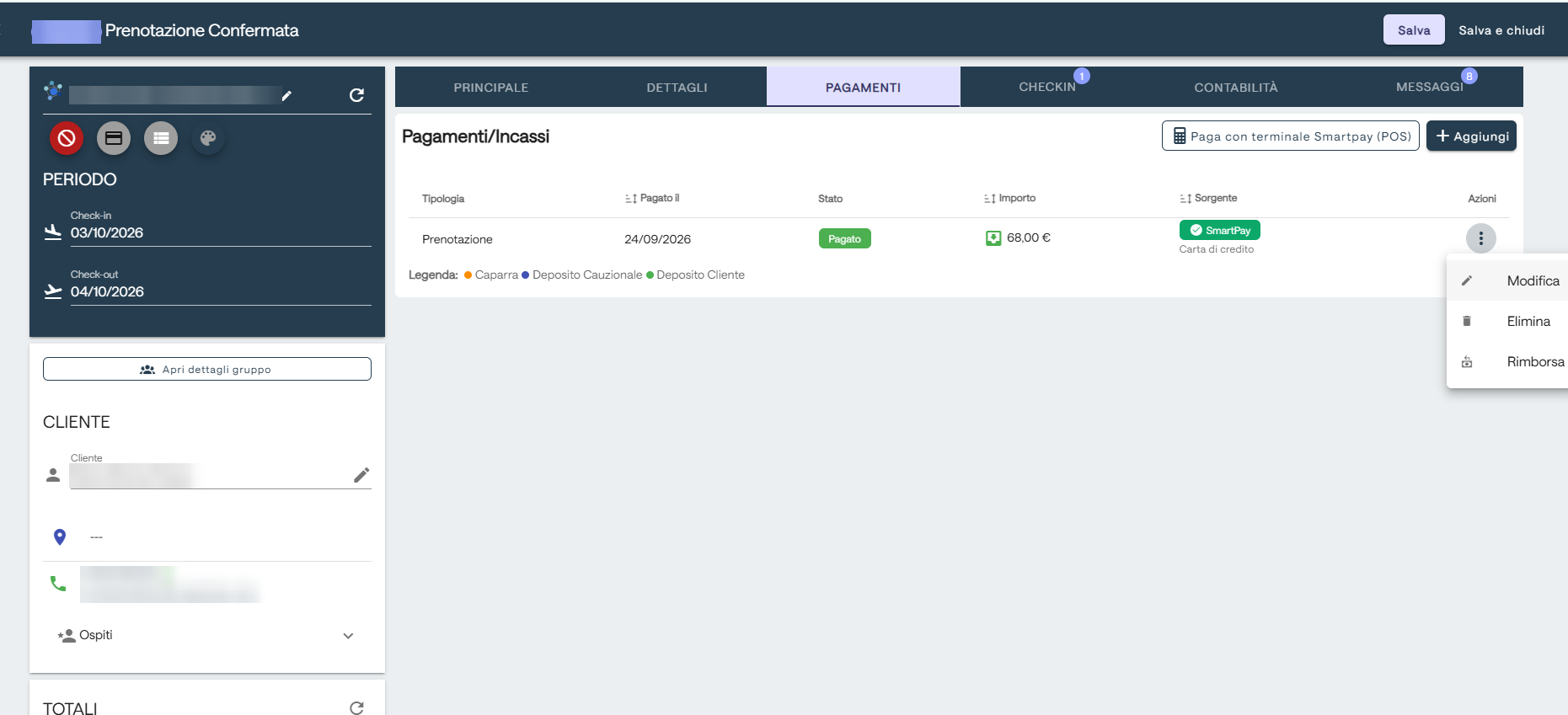
Im Bereich Zahlungen der Buchung finden Sie die bereits erhaltenen und die von Smartpay geplanten Zahlungen mit Betrag, Datum und Status. Von hier aus können Sie:
- Geplante Benachrichtigungen anzeigen: Die Daten sehen, an denen der Gast die Aufforderungen und Erinnerungen erhält;
- Den Zahlungslink kopieren, um ihn selbst an den Gast zu senden (E-Mail, WhatsApp oder anderer Kanal);
- Eine geplante Aufforderung löschen;
- Zahlungsaufforderung hinzufügen: Eine personalisierte Aufforderung mit Beschreibung und Betrag erstellen;
- Erhaltene Zahlung hinzufügen: Einen außerhalb von Smartpay erfolgten Einzug registrieren (Überweisung, Barzahlung);
- Manuelle Eingabe: Sofort eine Karte belasten, deren Daten Ihnen der Gast gegeben hat (siehe unten);
- Kaution belasten: Die vorautorisierte Kaution einziehen;
- Als bezahlt markieren: Eine Aufforderung, die der Gast außerhalb von Smartpay beglichen hat, als bezahlt registrieren;
- Mit Terminal bezahlen: Persönlich mit einem Smartpay-POS-Terminal kassieren;
- Rückerstattung: Eine bereits eingezogene Zahlung ganz oder teilweise zurückerstatten.
Karte mit manueller Eingabe belasten
Wenn Ihnen der Gast seine Kartendaten mitteilt, z. B. telefonisch, können Sie diese sofort belasten, ohne ihm einen Link zu senden. Im Bereich Zahlungen der Buchung:
- Klicken Sie auf Hinzufügen und wählen Sie Manuelle Eingabe;
- Geben Sie den zu belastenden Betrag an, fügen Sie eine Beschreibung hinzu und klicken Sie auf Weiter;
- Geben Sie die Kartendaten ein und klicken Sie auf Bezahlen.
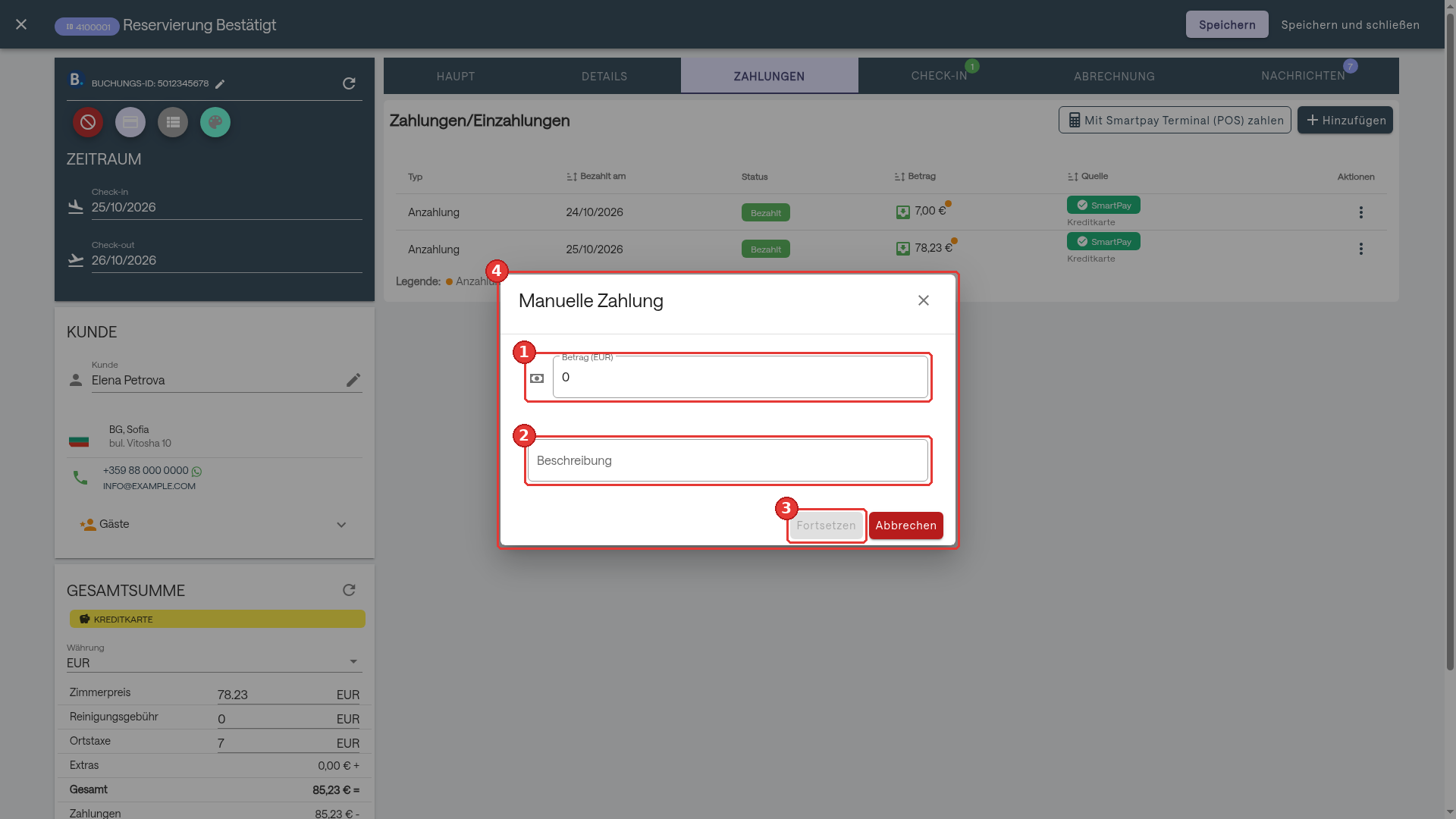
Wie die Belastung funktioniert:
- Sie können jede Karte verwenden: eine echte Karte des Gastes oder eine virtuelle Karte;
- Der Betrag wird sofort belastet, ohne Bestätigung des Gastes mit 3D Secure: Verwenden Sie dies nur mit dessen Zustimmung;
- Die Bank der Karte kann die Belastung dennoch ablehnen.
Wenn Sie eine Belastung ohne 3D Secure vermeiden möchten, verwenden Sie Zahlungsaufforderung hinzufügen: Der Gast erhält den Link und bestätigt die Zahlung selbst auf der Zahlungsseite.
Zahlungsbenachrichtigungen
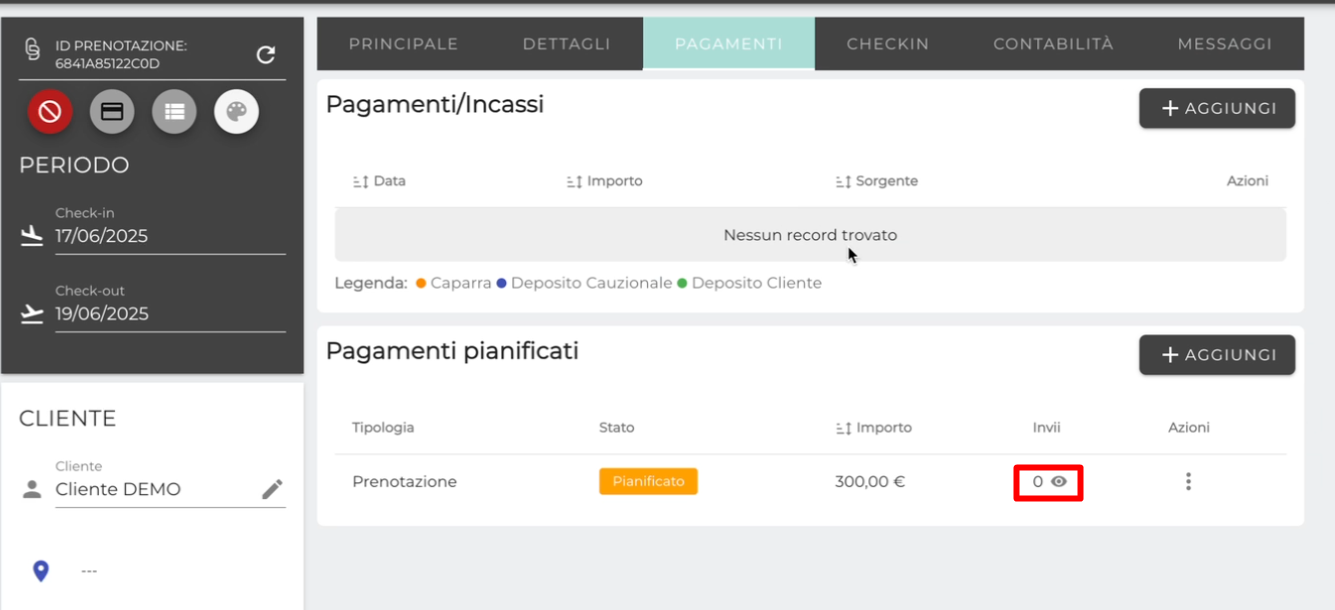
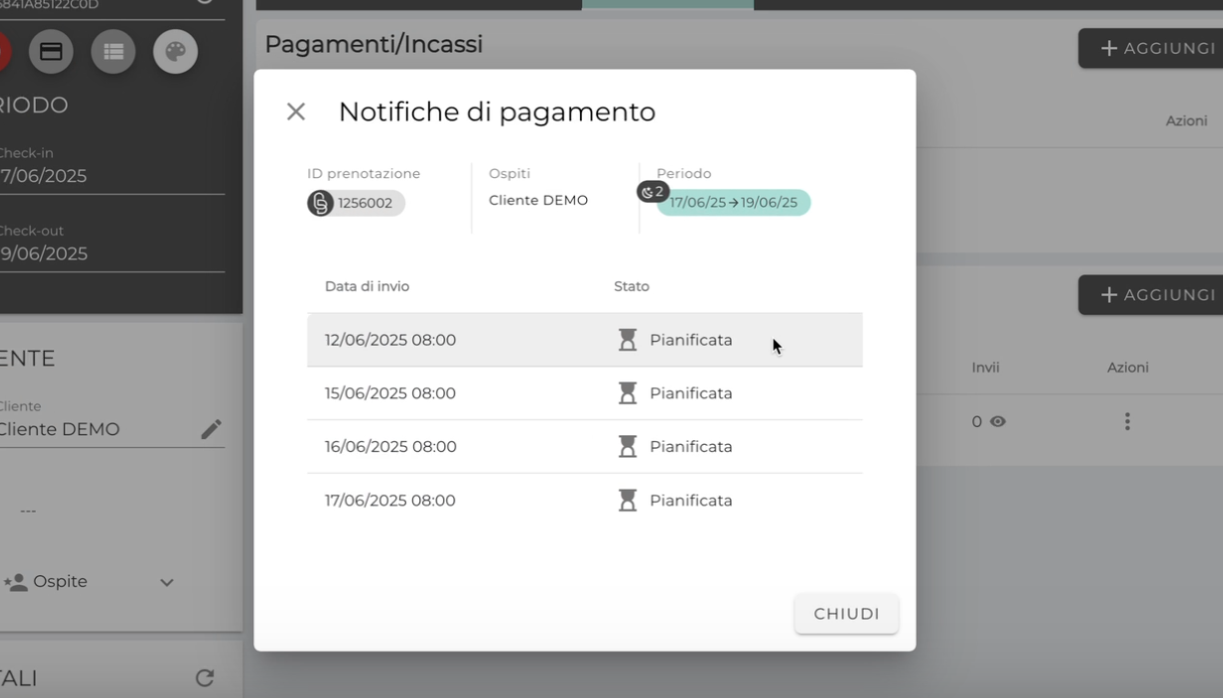
Um zu sehen, wann der Gast die Zahlungsaufforderung und die Erinnerungen erhält, klicken Sie auf das Augensymbol bei der geplanten Zahlung: Es öffnet sich das Fenster Zahlungsbenachrichtigungen mit den Versanddaten und deren Status.
Das Hauptmenü Zahlungen sammelt alle von Smartpay verwalteten Transaktionen und ist die offizielle Quelle, um zu prüfen, ob eine Zahlung erfolgt ist. Sie können nach Datum, Quelle und Status filtern. Selbst wenn ein Einzugsdatensatz versehentlich aus der Buchung gelöscht wird, bleibt die Zahlung hier sichtbar.
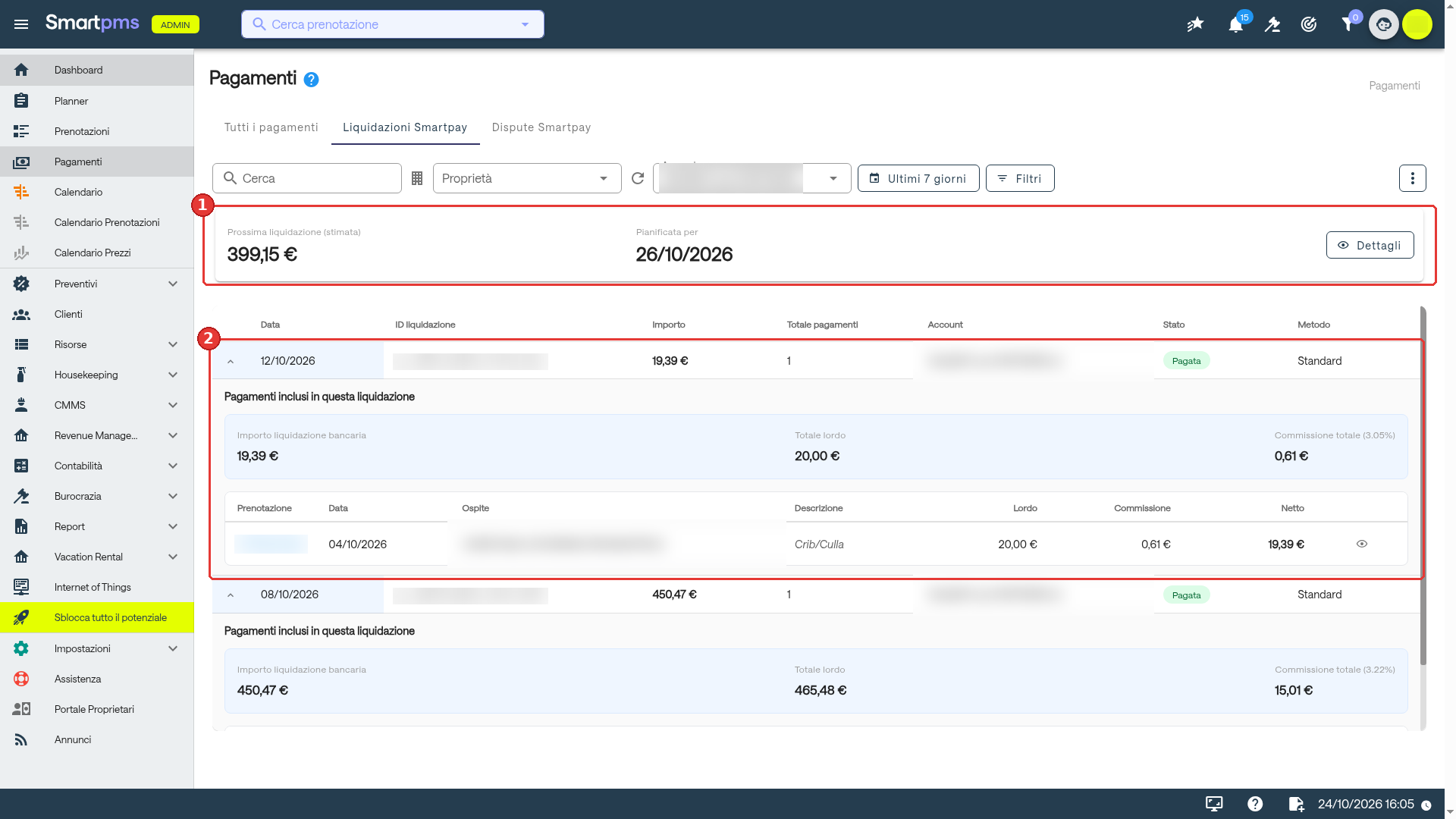
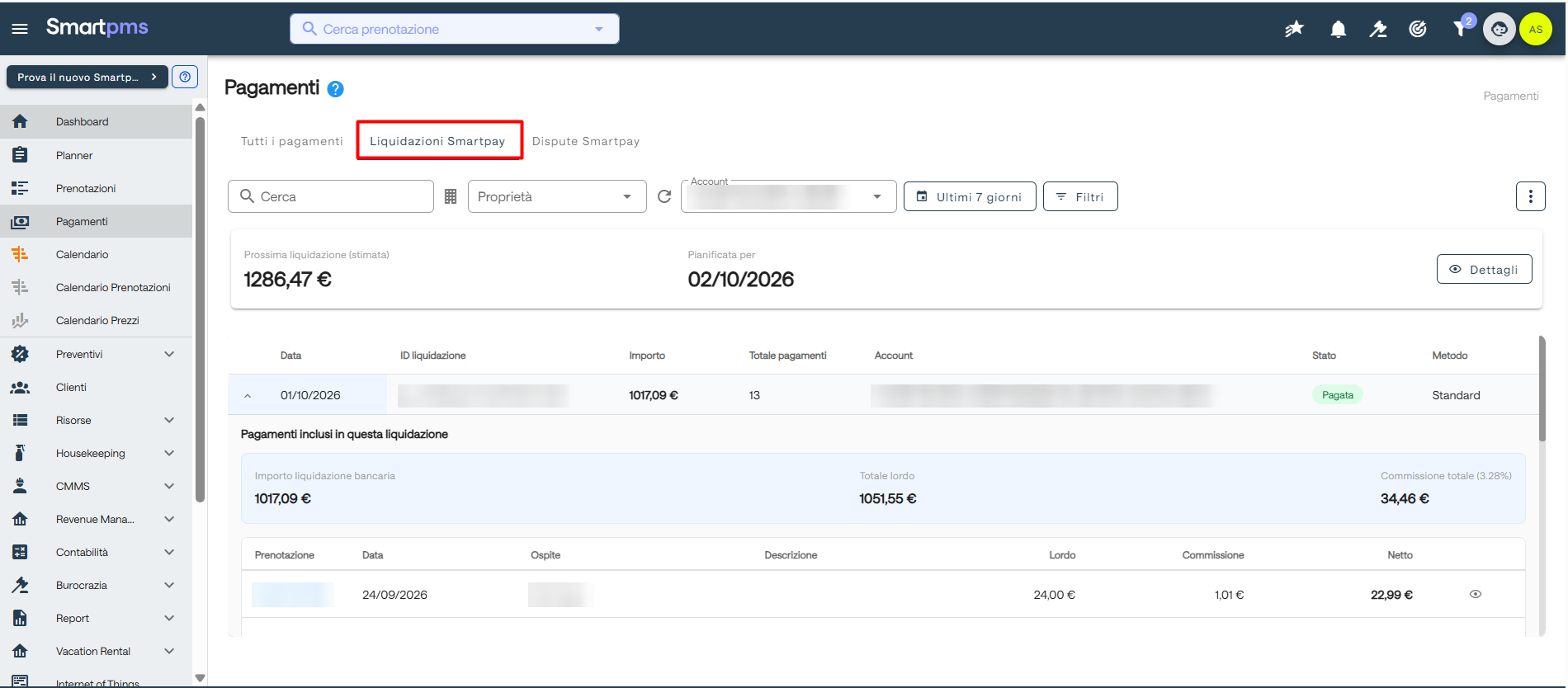
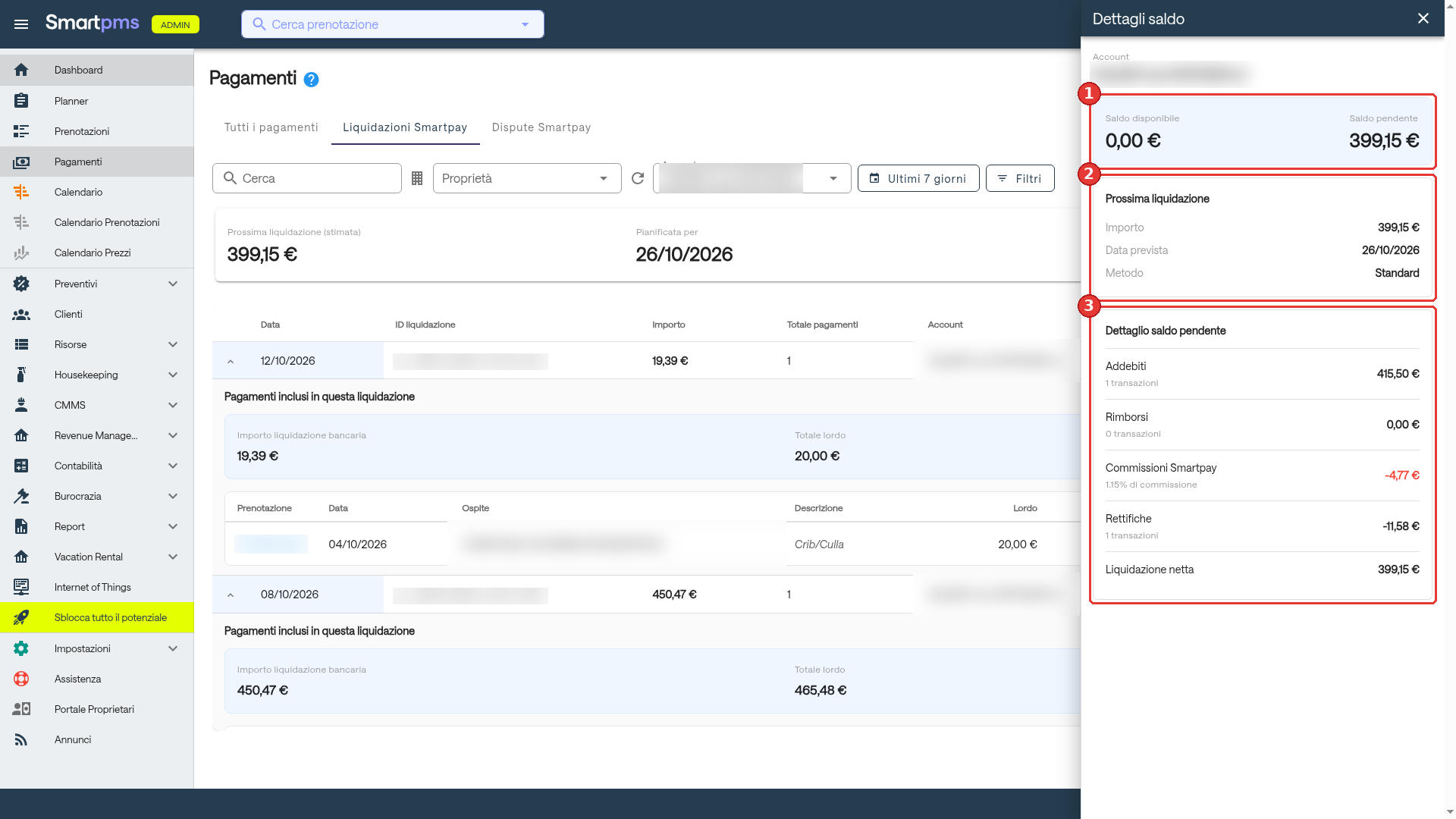
Im Bereich Smartpay-Abrechnungen finden Sie für jede Gutschrift den Bruttobetrag, die einbehaltenen Provisionen und den auf Ihr Konto überwiesenen Nettobetrag. Wenn Sie neben der Nächsten (geschätzten) Abrechnung auf Details klicken, öffnet sich das Panel Saldo-Details mit dem verfügbaren Saldo, dem ausstehenden Saldo und der Berechnung der nächsten Nettoabrechnung.
7. Booking.com: Domain für Zahlungslinks autorisieren
Um zu verhindern, dass der Chat von Booking.com Zahlungslinks aus Nachrichten entfernt, fügen Sie die Domain hub.bookpage.io zu den autorisierten Domains hinzu:
- Melden Sie sich bei Ihrem Gruppenkonto im Extranet von Booking.com an und wählen Sie eine Unterkunft aus.
- Gehen Sie zu Unterkunft > Nachrichten-Einstellungen > Sicherheitseinstellungen und schließen Sie die Zwei-Faktor-Authentifizierung ab.
- Klicken Sie auf Link hinzufügen, geben Sie hub.bookpage.io ein und bestätigen Sie mit Domain hinzufügen.
- Um die Einstellung auf alle Unterkünfte Ihres Kontos anzuwenden, klicken Sie auf Auf alle Unterkünfte anwenden.
Häufige Fragen
33Was passiert mit der Smartpay-Zahlung, wenn ich den Zimmerpreis vor dem Einzug ändere?
Wenn die Zahlung noch geplant (noch nicht eingezogen) ist, aktualisiert Smartpay den Betrag automatisch auf den neuen Buchungspreis – Sie müssen nicht manuell eingreifen.
Wenn die Buchung eine Anzahlung und einen Restbetrag vorsieht, werden die Beträge entsprechend angepasst. Wenn die Änderung die Stornierungsbedingungen der Buchung beeinflusst, kann Smartpay geplante Zahlungen durch neue ersetzen, wobei die Gesamtsumme an den neuen Preis angepasst bleibt.
Bereits eingezogene Zahlungen werden niemals geändert: Wenn die Anzahlung bereits gezahlt wurde, wird nur der noch einzuziehende Restbetrag angepasst. Wenn der neue Preis niedriger ist als der Betrag, den der Gast bereits bezahlt hat, sollten Sie gemäß Ihren Bedingungen eine teilweise Rückerstattung in Betracht ziehen.
Warum wird dem Gast der Gesamtbetrag in Rechnung gestellt, obwohl der Tarif erstattungsfähig ist und eine Anzahlung vorsieht?
Smartpay fordert die Anzahlung nur an, wenn zum Zeitpunkt der Buchung eine kostenlose Stornierung noch möglich ist. Wenn die Buchung eingeht, nachdem die Frist "Erstattungsfähig bis" bereits überschritten ist, gilt die Buchung quasi als nicht erstattungsfähig, und der Gesamtbetrag wird sofort angefordert.
Beispiel: Bei Einstellung von "Erstattungsfähig bis" auf 180 Tage vor dem Check-in werden alle Buchungen für Aufenthalte in den nächsten sechs Monaten wie nicht erstattungsfähige Buchungen behandelt und mit 100 % bei Bestätigung berechnet. Wenn Sie nur die Anzahlung einziehen möchten, verkürzen Sie die Erstattungsfähigkeitstage des Preismodells / Tarifplans.
Überprüfen Sie außerdem:
- ob in der Smartpay-Konfiguration "Automatischer Versand basierend auf dem Preismodell" ausgewählt ist (bei "Vollständiger automatischer Versand bei Bestätigung" wird immer der Gesamtbetrag angefordert);
- ob die Buchung nicht als nicht erstattungsfähig bestätigt wurde (z. B. aus einem Angebot heraus);
- ob die Anzahlung des Preismodells nicht auf 100 % eingestellt ist.
Auf Basis welchen Betrags wird die Anzahlung berechnet?
Die Anzahlung ist der Prozentsatz des Preismodells / Tarifplans, angewendet auf den noch zu zahlenden Buchungsbetrag: Zimmerpreis, Extras und Endreinigung, exklusive Kurtaxe / Ortstaxe und abzüglich bereits eingegangener Zahlungen.
Beispiel: Zimmer 500 €, Endreinigung 50 €, Kurtaxe / Ortstaxe 20 €, noch keine Zahlung eingegangen, Anzahlung 30 %. Die Anzahlung beträgt 30 % von 550 €, also 165 €. Der Restbetrag wird über die Gesamtsumme (550 €) erstellt und sinkt auf 385 €, sobald der Gast die Anzahlung leistet. Die Kurtaxe / Ortstaxe ist in keiner der beiden Anforderungen enthalten.
Ist die Kurtaxe / Ortstaxe in den Smartpay-Zahlungen enthalten? Wie ziehe ich sie ein?
Nein. Smartpay schließt die Kurtaxe / Ortstaxe stets von den Zahlungsanforderungen für die Buchung aus. Mit Smartpay wird die Kurtaxe / Ortstaxe während des Self Check-in eingezogen: In der Smartpay-Konfiguration können Sie die Zahlung der Kurtaxe / Ortstaxe im Self Check-in als obligatorisch oder optional festlegen oder sie ausschließen.
Die Bezahlung der Kurtaxe / Ortstaxe über den Self Check-in ist nur verfügbar, wenn Smartpay aktiv und mit der Unterkunft verknüpft ist. Dies funktioniert auch bei Buchungen von Portalen, die Sie zu den ausgeschlossenen Quellen hinzugefügt haben, da der Ausschluss lediglich den automatischen Einzug des Aufenthalts blockiert. Beispiel: Ist Booking.com ausgeschlossen, kann der Gast einer Booking.com-Buchung dennoch die Kurtaxe / Ortstaxe im Self Check-in bezahlen. Die eingegangenen Zahlungen erscheinen zusammen mit den anderen Einnahmen im Menü Zahlungen.
Wenn Sie Smartpay nur für die Kurtaxe / Ortstaxe und nicht für den Aufenthalt nutzen möchten, setzen Sie Zahlungsanforderung für die Buchung auf Inaktiv: Der Gast kann die Kurtaxe / Ortstaxe trotzdem im Self Check-in bezahlen.
Erhält der Gast auch für die Anzahlung Erinnerungen?
Nein. Die Anzahlungsanforderung wird nur einmal versendet, und zwar bei Bestätigung der Buchung. Die wöchentlichen Erinnerungen sowie die Erinnerungen 2, 1 und 0 Tage vor dem Check-in beziehen sich auf den Restbetrag (oder den Gesamtbetrag, falls keine Anzahlung anfällt). Wenn der Gast die Anzahlung nicht leistet, können Sie den Zahlungslink aus der Buchung kopieren und ihm erneut zusenden.
Ich habe eine Anzahlung eingerichtet, aber bei einer Buchung mit virtueller Kreditkarte wurde der Gesamtbetrag eingezogen. Ist das normal?
Ja. Virtuelle Kreditkarten (VCC) von OTAs werden ab dem vom Portal angegebenen Aktivierungsdatum immer über den Gesamtbetrag belastet, unabhängig von der im Preismodell vorgesehenen Anzahlung. Die Anzahlung gilt nur dann, wenn eine Zahlungsanforderung an den Gast gesendet wird.
Wie kann ich die Zahlungsanforderung früher oder später senden?
Der Zeitpunkt der Restbetragsanforderung hängt vom Feld "Erstattungsfähig bis" des Preismodells ab: Smartpay sendet die Anforderung an dem Tag, an dem die Buchung nicht mehr stornierbar ist. Um diesen Zeitpunkt vorzuziehen oder zu verschieben, ändern Sie diesen Wert unter Einstellungen > Unterkunft > Unterkunftseinstellungen > Einheiten und Tarife > Preismodelle / Tarifpläne.
Erstellen Sie keine Nachrichtenvorlage für eine "Zahlungsanforderung": Smartpay verwendet keine Vorlagen und würde weiterhin seine eigene Anforderung senden, weshalb der Gast zwei verschiedene E-Mails für dieselbe Zahlung erhalten würde.
Kann ich für verschiedene Kanäle unterschiedliche Zahlungsregeln festlegen?
Ja. Erstellen Sie ein dediziertes Preismodell / Tarifplan mit den Bedingungen, die Sie für diesen Kanal anwenden möchten (z. B. "Standard Booking" mit einer Erstattungsfrist von 14 Tagen), und ordnen Sie es dem entsprechenden Portal-Tarif zu. Buchungen über dieses Portal folgen dann den Regeln des dedizierten Tarifs, während andere weiterhin den bestehenden Tarifen folgen.
Wenn ich ein Preismodell / Tarifplan ändere, ändert sich dadurch etwas für bereits eingegangene Buchungen?
Nein. Bestehende Buchungen behalten die Bedingungen bei, die zum Zeitpunkt ihrer Erstellung gültig waren, da diese vom Gast akzeptiert wurden. Die neuen Regeln gelten für neue Buchungen.
Kann ich mein bereits bestehendes Stripe-Konto verknüpfen?
Nein. Während der Aktivierung von Smartpay wird ein neues, dediziertes Zahlungskonto erstellt. Sie können jedoch dieselben Unternehmens- und Kontaktdaten verwenden, die Sie bereits nutzen.
Kann ich Smartpay nur für bestimmte Unterkünfte oder mit verschiedenen Konten für verschiedene Unterkünfte verwenden?
Ja. Unter Einstellungen > Unternehmen > Unternehmenseinstellungen > Smartpay-Konfiguration können Sie ein oder mehrere Smartpay-Konten erstellen und im Bereich Verknüpfte Unterkünfte jedes Konto einer oder mehreren Unterkünften desselben Unternehmens zuordnen. Nicht verknüpfte Unterkünfte werden nicht über Smartpay verwaltet.
Wenn Sie eine Unterkunft auf ein anderes Konto verschieben, werden die noch nicht eingezogenen, geplanten Zahlungen auf dem neuen Konto neu erstellt, und die Gäste erhalten einen neuen Zahlungslink.
Wenn Sie mehrere Unternehmen (z. B. Untergesellschaften) verwalten, muss jedes ein eigenes Smartpay-Konto besitzen.
Wann erhalte ich das Geld auf meinem Konto? Kann ich den Auszahlungsrhythmus ändern?
Die eingezogenen Beträge werden automatisch auf Ihr Bankkonto überwiesen: In der Regel trifft jede Zahlung als Überweisung etwa eine Woche nach dem Einzug ein (entsprechend der Bearbeitungszeit von Stripe). Überweisungen werden an Werktagen ausgelöst, an denen Guthaben zur Auszahlung vorhanden ist. Bei vielen Zahlungen können Sie daher fast täglich Überweisungen erhalten. Die ersten Gutschriften eines neu aktivierten Kontos dauern länger, meist 7–14 Tage ab der ersten Zahlung. Nach der Überweisung dauert es je nach Bank in der Regel einige Werktage.
Der Auszahlungsrhythmus lässt sich nicht direkt über die Verwaltungssoftware ändern, Sie können jedoch beim Support eine Änderung beantragen auf:
- wöchentlich (unter Angabe des Wochentags);
- monatlich (unter Angabe des Tages im Monat, z. B. dem letzten Tag des Monats);
- täglich, falls Sie zur Standardeinstellung zurückkehren möchten.
Es ist nicht möglich, eine bestimmte Uhrzeit für die Überweisung zu wählen, andere Intervalle (z. B. alle 10 Tage) einzustellen oder eine einzelne Überweisung manuell auszulösen.
Das Datum der nächsten Überweisung finden Sie unter Zahlungen > Smartpay-Auszahlungen beim Eintrag Nächste Auszahlung (geschätzt).
Wo finde ich die Rechnungen für die Smartpay-Gebühren?
Die Gebühren werden bei jeder erfolgreich verarbeiteten Zahlung automatisch einbehalten. Jeden Monat erhalten Sie eine zusammenfassende elektronische Rechnung; es handelt sich dabei um keinen separat zu zahlenden Betrag. Sie finden die Rechnung im System für den Interbankenausweichverkehr (Sistema di Interscambio) sowie auf platform.smartness.com unter Verwaltung > Abrechnung > Dokumente, wo Sie sie auch herunterladen können. Dieser Bereich ist nur für Administratoren sichtbar.
Kann ich einsehen, wie viel Provision ich für jede einzelne Wohnung gezahlt habe?
In den Details jeder Smartpay-Auszahlung finden Sie den Bruttobetrag, die Gebühren und den Nettobetrag jeder Transaktion. Wenn ein Konto mit mehreren Unterkünften verknüpft ist, sind die Auszahlungen nach Konto gruppiert: Um die Wohnung einer Transaktion zuzuordnen, verwenden Sie die in den Details angegebene Buchungs-ID. Derzeit gibt es keinen nach Wohnung unterteilten Gebührenexport.
Warum wurde für eine Buchung keine Zahlungsanforderung erstellt?
Überprüfen Sie folgende Punkte:
- Die Unterkunft der Buchung ist mit einem Smartpay-Konto verknüpft (Smartpay-Konfiguration > Verknüpfte Unterkünfte) und die Zahlungsanforderung für die Buchung steht nicht auf "Inaktiv".
- Der Buchungskanal gehört nicht zu den ausgeschlossenen Quellen. Airbnb ist immer ausgeschlossen.
- Die Zahlungsmethode der Buchung lautet nicht Überweisung, Barzahlung, Bei Ankunft oder Vorkasse und es ist keine Zahlung bei Ankunft angegeben: In diesen Fällen wird keine automatische Anforderung erstellt.
- Es handelt sich weder um ein noch nicht bestätigtes Angebot oder eine Option, eine Sperre, eine bereits vollständig bezahlte Buchung, eine über das Booking Engine mit Smartpay bezahlte Buchung noch um eine Buchung mit bereits vergangenem Check-out.
- Die Buchung wurde nicht vor der Aktivierung von Smartpay erstellt. Aktivieren Sie in diesem Fall die Zahlungen in den Zahlungsdetails der jeweiligen Buchung oder erstellen Sie eine Anforderung über "Zahlungsanforderung hinzufügen". Die Option "Auf vor der Smartpay-Aktivierung erstellte Buchungen anwenden" kann nur bei der Ersteinrichtung ausgewählt werden; eine nachträgliche Aktivierung erfordert das Deaktivieren von Smartpay, wodurch bereits geplante und versendete Links gelöscht werden.
- Handelt es sich um eine Buchung mit virtueller OTA-Karte, wird keine Anforderung an den Gast gesendet: Die Karte wird ab dem Aktivierungsdatum automatisch belastet.
Wenn alles korrekt ist, können Sie im Bereich Zahlungen der Buchung manuell eine Anforderung über "Zahlungsanforderung hinzufügen" erstellen.
Der Gast hat per Überweisung oder bar bezahlt: Wie stoppe ich die Mahnungen?
Löschen Sie die geplante Anforderung im Bereich Zahlungen der Buchung, damit Smartpay keine Mahnungen mehr sendet, und erfassen Sie den Eingang über "Erhaltene Zahlung hinzufügen".
Wenn Ihnen bereits bei der Erfassung bekannt ist, dass der Gast außerhalb von Smartpay bezahlen wird, stellen Sie als Zahlungsmethode Überweisung, Barzahlung oder Bei Ankunft ein: In diesem Fall erstellt Smartpay keine Anforderungen.
Wie funktioniert die Kaution mit Smartpay?
Wählen Sie unter Smartpay-Konfiguration > Einstellungen die Option "Automatischer Versand der Vorautorisierung beim Check-in" und geben Sie den Betrag an. Am Tag des Check-ins erhält der Gast einen Link, mit dem er die Blockierung des Betrags auf seiner Karte autorisieren muss: Der Betrag wird nicht eingezogen.
Um ihn einzuziehen, wählen Sie im Bereich Zahlungen der Buchung "Kaution einziehen" bei der Kautionszahlung, geben Sie den Grund an und bestätigen Sie: Der gesamte vorautorisierte Betrag wird belastet. Wenn Sie die Belastung nicht anfordern, erfolgt die Freigabe automatisch am Morgen nach dem Check-out (bis 9:00 Uhr MEZ).
Die Vorautorisierung bleibt bei Aufenthalten bis zu 6 Nächten bis zum Tag nach dem Check-out gültig; bei Aufenthalten von 7 Nächten oder mehr läuft sie 7 Tage nach dem Check-in ab. Nach Ablauf muss die Kaution manuell verwaltet werden und in der Buchung erscheint ein Hinweis. Die Kaution wird nur angefordert, wenn bei Eingang der Buchung noch ein Betrag mit der Karte des Gastes zu zahlen ist: Sie wird nicht bei Buchungen angefordert, die bereits vollständig bezahlt eingegangen sind, mit einer virtuellen OTA-Karte, per Überweisung, Barzahlung, bei Ankunft oder Vorauszahlung oder von einer ausgeschlossenen Quelle. Wenn der Gast den Aufenthalt nach Erstellung der Buchung begleicht, bleibt die bereits geplante Kaution gültig.
Im Booking.com-Chat wird der Zahlungslink entfernt: Was muss ich tun?
Booking.com blockiert Links zu nicht autorisierten Domains. Fügen Sie hub.bookpage.io den zugelassenen Domains hinzu: Gehen Sie im Extranet zu Unterkunft > Nachrichteneinstellungen > Sicherheitseinstellungen, schließen Sie die Zwei-Faktor-Authentifizierung ab, klicken Sie auf Link hinzufügen, geben Sie hub.bookpage.io ein und bestätigen Sie mit Domain hinzufügen. Verwenden Sie "Auf alle Unterkünfte anwenden", um dies auf das gesamte Konto zu übertragen.
Kann ich bestimmte Kartennetzwerke wie American Express ausschließen?
Derzeit ist es nicht möglich, einzelne Kartennetzwerke in Smartpay zu deaktivieren: Alle unterstützten Netzwerke werden akzeptiert.
Wann erfolgt der automatische Einzug virtueller OTA-Karten (VCC) und warum erhalte ich keine E-Mail-Benachrichtigung?
Der automatische Einzug virtueller Kreditkarten (VCC), die von OTAs wie Booking.com und Expedia übermittelt werden, erfolgt durch Smartpay nach zwei präzisen Betriebslogiken:
- Verarbeitungszeitpunkte (nächtlicher Prozess): Die automatische Belastung virtueller Kreditkarten erfolgt nicht sofort zum Zeitpunkt der Buchung, sondern wird über einen automatisierten Batch-Prozess während der Nacht ausgeführt – beginnend ab dem vom Portal angegebenen Aktivierungsdatum (oder dem Check-in-Datum, falls nicht angegeben).
- Frühbuchungen: Die Karte wird während des nächtlichen Zyklus ab dem Freigabedatum der VCC belastet.
- Last-Minute-Buchungen (für den selben Tag): Wenn eine Buchung für den Anreisetag selbst vorgenommen wird (z. B. am Nachmittag), wird die Karte im nächstmöglichen nächtlichen Zyklus verarbeitet und gilt am Morgen nach dem Anreisetag als eingezogen. Wenn Sie die Karte vor dem nächtlichen Zyklus überprüfen oder sofort einziehen müssen, können Sie die manuelle Belastung direkt über die Buchungskarte vornehmen.
- Keine E-Mail-Benachrichtigung an den Gast: Bei Buchungen mit virtueller OTA-Karte deaktiviert Smartpay automatisch den Versand von Zahlungs-E-Mails an den Gast. Dies liegt daran, dass die Karte der OTA gehört und die in der Buchung hinterlegte E-Mail-Adresse ein temporäres Alias des Portals ist (z. B.
@guest.booking.com). Der Gast soll weder Zahlungslinks (PayByLink) noch Quittungen erhalten. Die erfolgte Gutschrift ist jederzeit in Echtzeit innerhalb der Buchungsmaske und im Hauptmenü Zahlungen von SmartPMS einsehbar.
Verwaltet Smartpay nach der Aktivierung auch Portalbuchungen (OTAs)? Wie kann ich diese ausschließen?
Ja. Wenn die Zahlungsanforderung für die Buchung nicht auf "Inaktiv" steht, verwaltet Smartpay auch eingehende Portalbuchungen:
- Bei Buchungen mit Gastkarte wird ein Zahlungsanforderungslink gesendet;
- Buchungen mit virtueller Kreditkarte werden ab dem vom Portal angegebenen Aktivierungsdatum automatisch belastet.
Wenn Sie es für ein oder mehrere Portale vorziehen, die Zahlungen wie bisher abzuwickeln, gehen Sie zu Einstellungen > Unternehmen > Unternehmenseinstellungen > Smartpay-Konfiguration, öffnen Sie das Konto und wählen Sie diese Portale im Feld Auszuschließende Buchungsquellen aus. Airbnb ist standardmäßig bereits ausgeschlossen.
Der Ausschluss gilt für zukünftige Buchungen. Sollte ein ausgeschlossenes Portal bereits geplante Zahlungen gehabt haben, werden diese gelöscht.
Schließen Sie nicht die Quelle des Booking Engine aus: In diesem Fall würde die Kartenzahlung auf Ihrer Buchungswebsite verschwinden.
In meinem Booking Engine ist die Bestätigungsseite weiß und Gäste können nicht buchen: Was muss ich in Smartpay überprüfen?
Das Booking Engine zeigt dem Gast nur aktive Zahlungsmethoden an. Wenn Smartpay die einzige Methode auf Ihrer Website ist und nicht aktiv ist, gibt es im Bestätigungsschritt nichts anzuzeigen, und die Seite bleibt für alle Zimmer und Daten weiß.
Gehen Sie zu Einstellungen > Unternehmen > Unternehmenseinstellungen > Smartpay-Konfiguration, öffnen Sie das Konto und überprüfen Sie:
- Zahlungsanforderung für die Buchung: Darf nicht auf "Inaktiv" stehen. Wählen Sie "Automatischer Versand basierend auf dem Preismodell" oder "Vollständiger automatischer Versand bei Bestätigung";
- Verknüpfte Unterkünfte: Die Unterkunft muss dem Konto zugeordnet sein;
- Auszuschließende Buchungsquellen: Die Quelle des Booking Engine darf nicht ausgeschlossen sein.
Speichern Sie ab und testen Sie eine Buchung in einem Inkognito-Fenster: Im Bestätigungsschritt sollte die Kartenzahlung angezeigt werden.
Wenn Sie Smartpay nicht verwenden möchten, können Sie unter Einstellungen > Booking Engine > Zahlungen eine andere Methode aktivieren, z. B. Banküberweisung: In diesem Fall gehen Buchungen als Ausstehend ein und werden von Ihnen nach Prüfung des Zahlungseingangs bestätigt.
Wie erstatte ich eine Smartpay-Zahlung an den Gast, auch nur teilweise?
Öffnen Sie die Buchung, gehen Sie zum Bereich Zahlungen und öffnen Sie in der Zeile der eingezogenen Zahlung (Status Bezahlt) das Aktionsmenü (⋮) und wählen Sie Rückerstattung.
Im Fenster Zahlung erstatten ist das Feld Erstattungsbetrag bereits mit dem vollständig gezahlten Betrag vorausgefüllt:
- Für eine vollständige Rückerstattung bestätigen Sie dies einfach so;
- Für eine teilweise Rückerstattung geben Sie einen geringeren Betrag ein. Sie können den gezahlten Betrag nicht überschreiten.
Sie können für dieselbe Zahlung mehrere Teilrückerstattungen durchführen, bis der gezahlte Betrag erreicht ist.
Die Rückerstattung wird in einer Warteschlange verarbeitet: Nach wenigen Augenblicken wird die Zahlung als Erstattet angezeigt. Der erstattete Betrag wird von der nächsten Smartpay-Auszahlung abgezogen und erscheint in der Gesamtsumme der Rückerstattungen im Menü Zahlungen. Die Dauer, bis die Gutschrift auf der Karte des Gastes sichtbar ist, hängt von dessen Bank ab.
Die vorautorisierte Kaution wird nicht erstattet: Wenn Sie sie nicht einziehen, erfolgt die Aufhebung automatisch.
Wie lese ich die Details der Smartpay-Auszahlungen? Warum ist die Gutschrift geringer als die Einnahmen?
Gehen Sie zu Zahlungen > Smartpay-Auszahlungen und wählen Sie Unterkunft und Konto aus. Oben finden Sie die Nächste Auszahlung (geschätzt) und das Datum, für das sie Geplant ist. Die Tabelle listet die bereits erfolgten Auszahlungen auf: Datum, Auszahlungs-ID, Betrag, Anzahl der Zahlungen, Konto, Status (z. B. Bezahlt oder In Transit) und Methode.
Details einer bereits erfolgten Auszahlung. Klicken Sie auf die Zeile, um sie zu öffnen: Sie sehen den Betrag der Banküberweisung (also den Betrag, der auf dem Konto eingegangen ist), die Bruttosumme, die Gesamtprovision sowie die Liste der enthaltenen Zahlungen mit Datum, Gast, Beschreibung, Brutto, Provision und Netto.
Details der nächsten Auszahlung. Klicken Sie auf Details neben der nächsten Auszahlung: Das Panel Saldi-Details öffnet sich mit:
- Verfügbarer Saldo: Betrag, der bereits auf Ihr Konto überwiesen werden kann;
- Ausstehender Saldo: eingezogene, aber noch nicht überwiesene Zahlungen;
- Nächste Auszahlung: Betrag, voraussichtliches Datum und Methode;
- Details zum ausstehenden Saldo: Belastungen (eingezogene Zahlungen mit Transaktionsanzahl), Rückerstattungen, Smartpay-Provisionen (auch in Prozent angegeben) und Berichtigungen (z. B. für einen Einspruch einbehaltene Beträge) bis hin zur Nettoauszahlung.
Nettoauszahlung = Belastungen − Rückerstattungen − Provisionen ± Berichtigungen. Aus diesem Grund ist der auf dem Konto eingehende Betrag geringer als die Gesamteinnahmen.
Warum fordert der Restbetragslink den Gesamtbetrag an und übersteigt zusammen mit der Anzahlung den Gesamtwert der Buchung?
Dies passiert, wenn das Preismodell eine Anzahlung vorsieht und der Gast diese noch nicht bezahlt hat.
Bei einer Anzahlung erstellt Smartpay zwei Zahlungsanforderungen: die Anzahlung und den Restbetrag. Der Restbetrag wird über den Gesamtbetrag der Buchung erstellt und verringert sich erst dann auf den Restbetrag, wenn der Gast die Anzahlung leistet. Aus diesem Grund sehen Sie im Bereich Zahlungen der Buchung zwei Beträge, deren Summe den Gesamtbetrag übersteigt, solange die Anzahlung nicht bezahlt ist.
Sollte der Zeitraum für den Restbetrag erreicht werden (der Tag, an dem die Buchung nicht mehr stornierbar ist), ohne dass der Gast je die Anzahlung geleistet hat, wird ihm der gesamte Buchungsbetrag in Rechnung gestellt.
Der Gast bezahlt niemals doppelt:
- Zahlt er die Anzahlung, aktualisiert sich der Restbetrag automatisch auf den verbleibenden Betrag, und nachfolgende Erinnerungen weisen den neuen Betrag aus.
- Zahlt er direkt den Gesamtbetrag als Restbetrag, wird die Anzahlungsanforderung storniert.
Beispiel: Buchung über 2.016,20 € mit 30 % Anzahlung. Die Anzahlung beträgt 604,86 €, und der Restbetrag beläuft sich zunächst auf 2.016,20 €. Nach Zahlung der Anzahlung beträgt der Restbetrag 1.411,34 €.
Die Kurtaxe / Ortstaxe ist in keiner der beiden Anforderungen enthalten.
Wenn die Anzahlung als bezahlt markiert ist, der Restbetrag nach einigen Minuten jedoch immer noch den Gesamtbetrag anzeigt, wenden Sie sich bitte an den Support.
Kann ich Smartpay aktivieren, wenn mein Unternehmen seinen Sitz außerhalb Italiens hat oder eine andere Währung als den Euro verwendet (z. B. Vereinigtes Königreich und britische Pfund)?
Ja, sofern das Unternehmen seinen Sitz in einem europäischen Land hat, in dem Stripe verfügbar ist (der Zahlungsabwickler, auf dem Smartpay basiert). Sie können es beispielsweise in Ländern der Europäischen Union, im Vereinigten Königreich und in der Schweiz aktivieren.
Bei der Aktivierung unter Einstellungen > Unternehmen > Unternehmenseinstellungen > Smartpay-Konfiguration geben Sie das Land des Unternehmens an und schließen die Identitätsprüfung mit den Dokumenten und Bankdaten dieses Landes ab. Das Ergebnis der Überprüfung bestätigt, dass das Konto freigegeben ist.
Zahlungsanforderungen an Gäste verwenden die Währung der Buchung: Wenn Ihre Unterkunft in britischen Pfund arbeitet, bezahlt der Gast in Pfund. Die Einnahmen werden dann auf dem Bankkonto gutgeschrieben, das Sie während der Verifizierung angeben.
Sollte die Verifizierung aus länder- oder währungsbedingten Gründen fehlschlagen, wenden Sie sich bitte an den Support.
Kann ich eine Buchung vom Gast nur mit einer Kreditkarte als Garantie bestätigen lassen, ohne automatische Abbuchungen und nur dann abbuchen, wenn ich es entscheide?
Ja. Der Gast kann die Karte nur als Garantie hinterlegen, ohne automatische Abbuchungen: Die Karte wird sicher gespeichert und Sie können sie in der Buchung unter Kreditkarte anzeigen einsehen (aus Sicherheitsgründen ist der CVC-Code nur einmal sichtbar). Sie entscheiden selbst, ob und wann Sie den Betrag einziehen, und erfassen die Zahlung dann im Bereich Zahlungen.
Der Gast gibt die Karte über den Gastbereich der Buchung ein:
- Erfassen Sie die Buchung über den Kalender mit einer Quelle, die von Smartpay ausgeschlossen ist, zum Beispiel Direct: So werden weder Anfragen noch automatische Abbuchungen ausgelöst.
- Stellen Sie in der Buchung die Zahlungsmethode auf Kreditkarte. Die Schaltfläche Kreditkarte hinzufügen im Gastbereich erscheint nur bei dieser Methode: Bei Barzahlung zum Beispiel erscheint sie nicht.
- Senden Sie dem Gast den Link zum Gastbereich mit einer Vorlage für den manuellen Versand, die das dynamische Feld Kunde - Link Hub verwendet. Verwenden Sie nicht Kunde - Link Portal, da dieses veraltet ist.
- In den Buchungsdetails klickt der Gast auf Kreditkarte hinzufügen und gibt die Karte ein. Der Status der Buchung ändert sich nicht: Wenn Sie sie als „Ausstehend“ eingegeben haben, bestätigen Sie diese selbst.
Buchungen, die aus einem Angebot entstehen
Wenn Sie Quotes zu den ausgeschlossenen Kanälen von Smartpay hinzufügen, bestätigt der Gast auf der Angebotsseite, ohne eine Karte zu hinterlegen. Um dennoch die Karte als Garantie zu erhalten, folgen Sie nach der Bestätigung den Schritten 2, 3 und 4 für die aus dem Angebot erstellte Buchung.
Wenn Smartpay hingegen für Angebote aktiv bleibt, wird die in einem erstattungsfähigen Angebot hinterlegte Karte automatisch belastet, sobald die kostenlose Stornierungsfrist endet.
Wenn ich die Quelle Quotes von Smartpay ausschließe, kann der Gast das Angebot bestätigen, indem er nur die Karte als Garantie hinterlegt, ohne automatische Abbuchungen?
Nein. Bei Angeboten wird die Karte nur über Smartpay eingegeben: Wenn Sie Quotes zu den ausgeschlossenen Kanälen hinzufügen, fragt die Angebotsseite keine Karte mehr ab, auch wenn unter den Zahlungsmethoden die Option Kreditkarte - Nur Ansicht aktiviert ist. Der Gast bestätigt per Banküberweisung, falls aktiviert, oder mit Zahlung vor Ort.
Um dennoch die Karte als Garantie ohne automatische Abbuchungen zu erhalten:
- Stellen Sie nach der Bestätigung in der aus dem Angebot erstellten Buchung die Zahlungsmethode auf Kreditkarte ein;
- Senden Sie dem Gast eine Vorlage für den manuellen Versand mit dem dynamischen Feld Kunde - Link Hub;
- In den Buchungsdetails klickt der Gast auf Kreditkarte hinzufügen und gibt die Karte ein. Sie finden diese dann in der Buchung unter Kreditkarte anzeigen (der CVC-Code ist nur einmal sichtbar).
Gut zu wissen:
- Wenn Quotes ausgeschlossen ist, kann der Gast über Angebote nicht mehr online mit Smartpay bezahlen;
- Der Ausschluss storniert oder erstattet keine bereits eingezogenen Zahlungen;
- Wenn Sie mehrere Smartpay-Konten haben, muss Quotes für jedes einzelne ausgeschlossen werden.
Ich habe eine E-Mail erhalten, dass mein Smartpay-Konto eingeschränkt ist: Was muss ich tun?
Die E-Mail erhalten Sie, wenn Stripe, der Zahlungsabwickler von Smartpay, aktualisierte Daten zu Ihrem Unternehmen benötigt. Es gibt zwei Fälle:
- in Einschränkung: Das Konto funktioniert noch, muss aber vor dem in der E-Mail angegebenen Datum aktualisiert werden;
- eingeschränkt: Die Frist ist abgelaufen oder die Daten sind nicht mehr gültig. Die Zeile Blockiert in der E-Mail gibt an, ob neue Zahlungen, Überweisungen oder beides ausgesetzt sind.
Wo Sie sehen, was fehlt und wie Sie es aktualisieren
- Melden Sie sich mit einem Benutzer, der die Unternehmenszahlungen verwaltet, im Verwaltungssystem an und klicken Sie auf die Schaltfläche Informationen bereitstellen in der E-Mail.
- Alternativ gehen Sie zu Einstellungen > Unternehmen > Unternehmenseinstellungen > Smartpay-Konfiguration und öffnen Sie das in der E-Mail angegebene Konto.
- Oben im Bereich des Zahlungsabwicklers finden Sie einen Hinweis mit der Liste der angeforderten Informationen, z. B. Unternehmens- oder Inhaberdaten, ein Ausweisdokument oder das Bankkonto.
- Befolgen Sie die Schritte im Hinweis und senden Sie die Daten und Dokumente. Wenn auf der Seite kein Hinweis erscheint oder nicht klar ist, was fehlt, kontaktieren Sie den Support und leiten Sie die erhaltene E-Mail weiter.
Überprüfen Sie auch Zahlungen > Smartpay-Dispute: Wenn es eine Anfechtung oder eine Informationsanfrage mit dem Status "Eingreifen erforderlich" gibt, antworten Sie von dort aus, da auch diese bearbeitet werden müssen, um das Konto betriebsbereit zu halten.
Was passiert mit den Einnahmen
Bereits eingezogene Beträge gehen nicht verloren: Sie verbleiben auf dem Guthaben Ihres Smartpay-Kontos und werden auf das Bankkonto überwiesen, sobald Stripe die Einschränkung aufhebt. Guthaben und Überweisungen sind auf derselben Seite der Smartpay-Konfiguration sichtbar. Solange das Konto eingeschränkt bleibt, erhalten Sie alle paar Tage eine Erinnerungs-E-Mail.
Wie ändere ich die IBAN, auf die ich meine Smartpay-Auszahlungen erhalte?
Sie ändern das Konto selbst im Stripe-Bereich Ihres Smartpay-Kontos:
- Gehen Sie in SmartPMS zu Einstellungen > Unternehmen, klicken Sie auf Einstellungen Ihres Unternehmens und im Bereich Zahlungen auf Konfigurieren neben Smartpay-Konfiguration.
- Klicken Sie auf das Stiftsymbol in der Zeile des Smartpay-Kontos: Die Registerkarte Kontodetails öffnet sich.
- Klicken Sie im Kasten Stripe-Konto auf Anmelden und anschließend auf Code senden: Stripe sendet per SMS einen Code an die mit dem Konto verknüpfte Telefonnummer. Geben Sie den Code ein.
- Klicken Sie im Bereich Überweisungsdaten auf Bearbeiten.
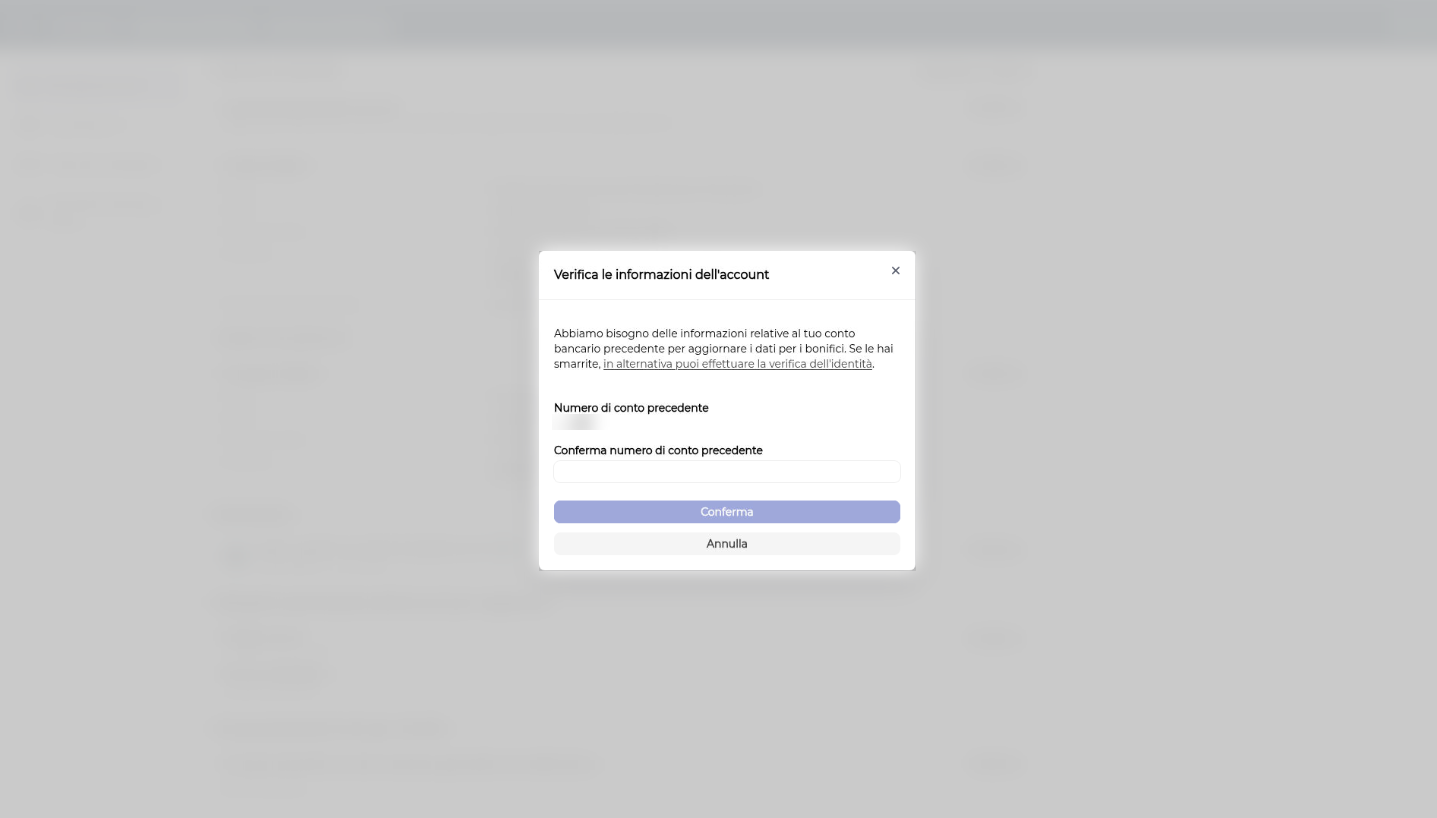
- Aus Sicherheitsgründen fordert Stripe Sie auf, die Nummer des vorherigen Kontos zu bestätigen, d. h. die IBAN, auf die Sie heute Überweisungen erhalten. Falls Sie diese nicht mehr zur Hand haben, nutzen Sie den Link zur Identitätsprüfung.
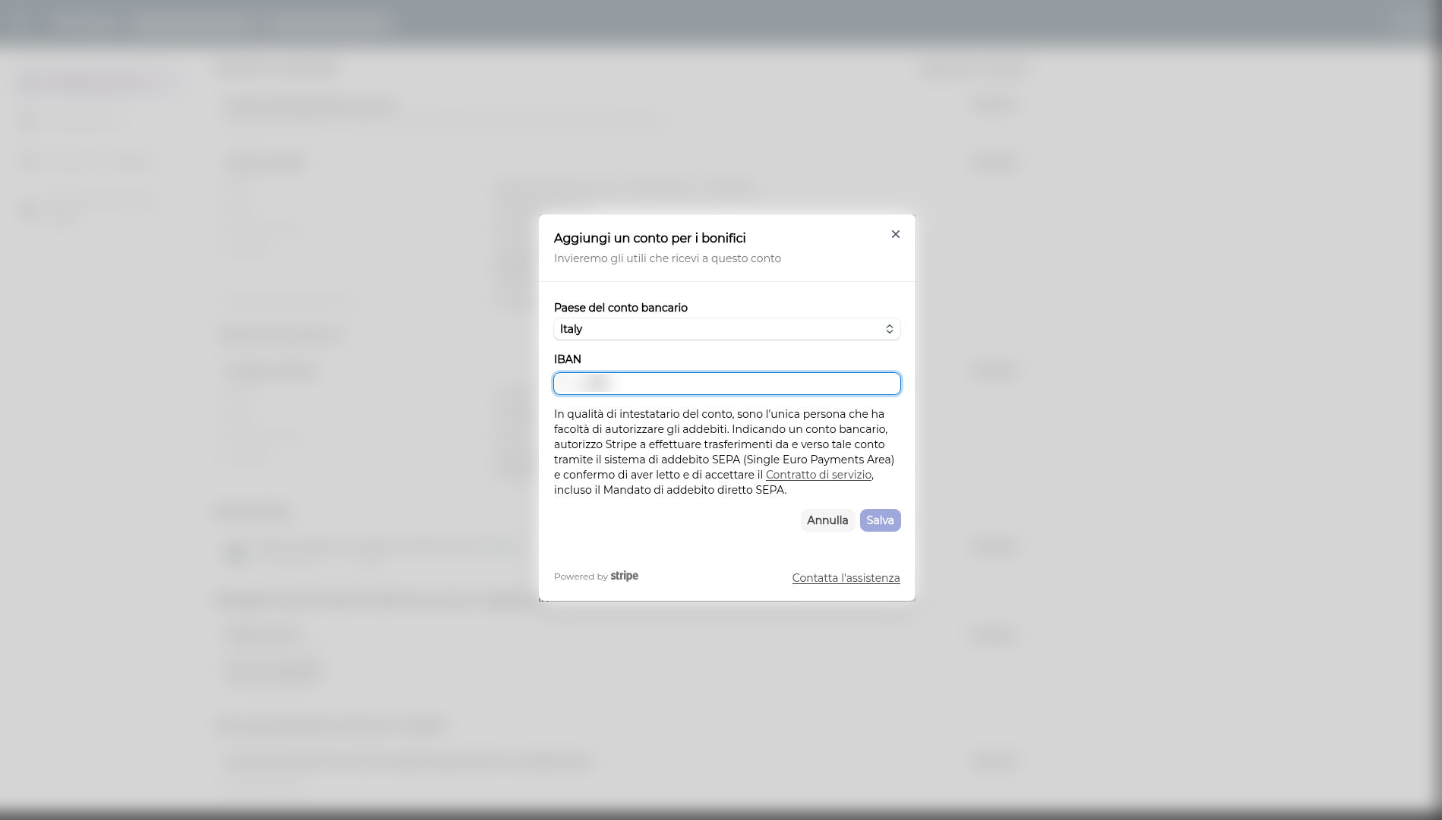
- Wählen Sie im Fenster Konto für Überweisungen hinzufügen das Land des Kontos aus, geben Sie die neue IBAN ein und klicken Sie auf Speichern.
Erstellen Sie kein neues Stripe-Konto und konfigurieren Sie Smartpay nicht neu, um das Konto zu ändern: Sie hätten sonst zwei Konten, und Auszahlungen könnten blockiert werden. Eine bereits vor der Änderung gestartete Auszahlung trifft noch auf dem alten Konto ein.
Der Auszahlungsrhythmus lässt sich von hier aus nicht ändern; falls Sie einen anderen Rhythmus wünschen, wenden Sie sich bitte an den Support.
Ich möchte Smartpay nur zum manuellen Versenden von Zahlungsanforderungen ohne automatischen Versand an Gäste nutzen: Wie konfiguriere ich es?
Die Anforderungen, die Sie aus der Buchung heraus über Zahlungsanforderung hinzufügen erstellen, funktionieren nur, wenn Smartpay aktiv ist. Ist die Zahlungsanforderung für die Buchung auf Inaktiv gestellt, können Sie diese nicht erstellen.
Um Smartpay nur für manuelle Anforderungen zu nutzen, gehen Sie zu Einstellungen > Unternehmen > Unternehmenseinstellungen > Smartpay-Konfiguration, öffnen Sie das Konto und nehmen Sie unter Einstellungen folgende Schritte vor:
- Wählen Sie unter Zahlungsanforderung für die Buchung die Option Automatischer Versand basierend auf dem Preismodell;
- Wählen Sie unter Auszuschließende Buchungsquellen alle Kanäle aus, für die Sie keine automatischen Anforderungen wünschen, z. B. Direct, Booking.com, Expedia und Quotes. Airbnb ist bereits ausgeschlossen. Wenn Sie über das Booking Engine online kassieren, schließen Sie dieses nicht aus, da die Kartenzahlung sonst von Ihrer Buchungsseite verschwindet;
- Lassen Sie Auf vor der Smartpay-Aktivierung erstellte Buchungen anwenden deaktiviert, damit bereits vorhandene Buchungen keine Anforderungen erhalten;
- Klicken Sie auf Speichern.
Ab diesem Zeitpunkt erhalten Buchungen der ausgeschlossenen Kanäle weder Anforderungen noch automatische Erinnerungen, jedoch können Sie im Bereich Zahlungen jeder Buchung über Hinzufügen > Zahlungsanforderung hinzufügen manuell eine Anforderung erstellen (gilt auch für Buchungen ausgeschlossener Kanäle). Sie können den Zahlungslink anschließend kopieren und selbst an den Gast senden.
Sollte beim Speichern der Konfiguration ein Fehler auftreten, wenden Sie sich bitte unter Angabe des Smartpay-Kontos an den Support.
Was ist die "auf dem Saldo einbehaltene MwSt.", die ich in den Smartpay-Abrechnungen sehe? Warum ist die Überweisung niedriger?
Für Konten mit dem IC++ Provisionsmodell behält Smartpay ab den ab dem 1. Oktober 2026 eingezogenen Zahlungen die auf Smartpay-Provisionen und Kartennetzwerkkosten fällige MwSt. auf Ihrem Stripe-Saldo ein. Dies ist keine zusätzliche Gebühr: Es handelt sich um dieselbe 22%ige MwSt., die Sie auf der monatlichen Provisionsrechnung finden, welche auf diese Weise direkt vom Smartpay-Saldo beglichen wird, anstatt separat bezahlt zu werden.
Wie es funktioniert
- Der Betrag wird täglich basierend auf den Zahlungen des laufenden Monats aktualisiert: MwSt. = 22% × (Provisionen + Netzwerkkosten).
- Die Summe verbleibt auf Ihrem Stripe-Saldo und wird von den Überweisungen dieses Zeitraums abgezogen.
- Wenn die monatliche Provisionsrechnung ausgestellt wird, wird die einbehaltene MwSt. zur Begleichung dieser Rechnung eingezogen.
Wo Sie es sehen
- Unter Zahlungen > Smartpay-Abrechnungen zeigt das Feld Auf dem Saldo einbehaltene MwSt. den einbehaltenen Gesamtbetrag mit dem Hinweis "Bereits vom oben genannten Betrag abgezogen" an.
- Das Detail MwSt. auf Provisionen und Netzwerkkosten listet die Monate auf, mit dem Betrag (Provisionen + Netzwerkkosten) und dem Status:
- Einbehalten – "Laufender Monat, täglich aktualisiert" oder "Abgerechnet, Einzug läuft";
- Eingezogen – "Eingezogen am" gefolgt vom Datum.
- Im Detail einer Abrechnung gibt die Zeile MwSt. auf Provisionen und Netzwerkkosten an, wie viel von dieser Überweisung einbehalten wurde.
- Im Export der Abrechnungen gibt es eine eigene Spalte für die MwSt.
Um den Kontoauszug abzugleichen: Überweisungsbetrag = Brutto − Rückerstattungen − Provisionen − einbehaltene MwSt. ± Korrekturen.
Die geplante automatische Zahlung auf der Karte des Gastes ist "Fehlgeschlagen": Was bedeutet das und was muss ich tun?
Zum geplanten Datum hat Smartpay versucht, die vom Gast gespeicherte Karte zu belasten, und die Bank des Gastes hat die Zahlung abgelehnt (zum Beispiel wegen unzureichender Deckung). Es wurde kein Betrag eingezogen.
Nach einer Ablehnung wiederholt Smartpay die Belastung nicht und sendet nicht automatisch einen Zahlungslink an den Gast. Um den Betrag einzuziehen:
- Senden Sie dem Gast einen Zahlungslink aus der Buchung, damit er mit einer anderen Karte bezahlen kann;
- oder, falls der Gast auf andere Weise bezahlt (zum Beispiel per Überweisung), erfassen Sie die Zahlung in der Buchung, damit der Saldo korrekt ist und keine doppelten Anfragen gestellt werden.
In der Zahlungszeile erscheint der Grund für die Ablehnung möglicherweise nicht. Wenn Sie wissen müssen, warum die Bank die Zahlung abgelehnt hat, schreiben Sie an den Support und geben Sie die Buchungsnummer an.
Verwandte Anleitungen
Einrichtung
Aktivierung
Einrichtung
Einrichtung
Einrichtung
So funktioniert es