

Steuerdokumente und Einnahmenregister: Suchen, Exportieren, Drucken und per E-Mail versenden
Wie Sie Rechnungen, Quittungen, Gutschriften und Stornierungen unter Buchhaltung > Steuerdokumente finden (Filter und Suche nach Nummer), die Liste für Ihren Steuerberater nach Excel exportieren, das PDF in der richtigen Sprache drucken oder herunterladen, das Dokument per E-Mail an den Kunden senden und das tägliche Einnahmenregister der Quittungen einsehen.
Sie sind hier richtig, wenn…20 Fälle
- “Ich finde eine Rechnung aus den vergangenen Monaten nicht unter Steuerdokumente”
- “Wie suche ich eine Rechnung oder Quittung nach Nummer?”
- “Ich finde die Reservierung nicht, wenn ich nach der Rechnungsnummer suche”
- “Wie buche ich eine Überweisung, wenn ich nur die Rechnungsnummer habe?”
- “Wie exportiere ich die Rechnungsliste nach Excel für den Steuerberater?”
- “Ich benötige eine Liste von Rechnungen und Quittungen mit Steuernummer und Umsatzsteuer-Identifikationsnummer der Kunden”
- “Ich klicke auf Zeilen exportieren, aber es wird nichts heruntergeladen”
- “Beim Exportieren erscheint die Meldung Fehler in den Abfrageparametern”
- “Die Schaltfläche Exportieren ist ausgegraut und kann nicht angeklickt werden”
- “Wie drucke oder lade ich das PDF einer Rechnung herunter?”
- “Die PDF-Quittung wird auf Englisch statt auf Italienisch ausgegeben”
- “Firmensprache beim PDF-Export nicht verfügbar”
- “Wie sende ich die Rechnung per E-Mail an den Kunden?”
- “Was bedeutet das Briefumschlag-Symbol mit dem Häkchen bei den Steuerdokumenten?”
- “Wann und an welche Adresse wurde die Rechnung gesendet?”
- “Kann ich Betreff, Absender oder E-Mail-Text der Rechnung ändern?”
- “Ich finde das Einnahmenregister nicht mehr im Menü Buchhaltung”
- “Wie aktiviere ich das Einnahmenregister?”
- “Ich habe die Quittung ausgestellt, aber im Einnahmenregister erscheint sie nicht bei den Zahlungen und bleibt rot”
- “Im Einnahmenregister fehlt die heute eingenommene Kurtaxe / Ortstaxe”
Wozu dient es
Unter Buchhaltung > Steuerdokumente finden Sie alle von SmartPMS ausgestellten Dokumente: Rechnungen, Quittungen, Gutschriften und Stornierungen. Von hier aus können Sie diese suchen, die Liste nach Excel exportieren, das PDF herunterladen oder drucken und per E-Mail an den Kunden senden. Unter Buchhaltung > Bericht > Einnahmenregister finden Sie hingegen die tägliche Zusammenfassung der Quittungen, die für das Einnahmenregister nützlich ist.
Diese Anleitung erklärt nicht, wie Dokumente ausgestellt oder an das SDI oder die Finanzbehörde übermittelt werden: Lesen Sie dazu die Anleitungen "Wie man eine elektronische Rechnung ausstellt und an das SDI sendet", "Wie man eine Steuerquittung ausstellt und an die Finanzbehörde sendet" und "Elektronische Rechnung abgelehnt oder nicht an das SDI gesendet: Status, häufige Fehler und wie man sie erneut sendet".
Bevor Sie beginnen
- Sie benötigen einen Benutzer mit aktiver Buchhaltungsfunktion: Diese wird von einem Administrator unter Einstellungen > Benutzer in der Zeile des Benutzers unter Bearbeiten, Bereich Funktionen, aktiviert. Ohne diese sind die Menüpunkte Steuerdokumente und Berichte im Menü Buchhaltung nicht verfügbar.
- Die Schaltfläche Exportieren auf der Seite Steuerdokumente erfordert auch die Berechtigung zum Datenexport: Wenn sie für Ihren Benutzer ausgegraut ist, bitten Sie einen Administrator, die Berechtigungen zu überprüfen, oder kontaktieren Sie den Support.
- Die Ersteinrichtung von Unternehmen, Buchhaltungsserien und Marketplace erfolgt durch den Onboarding Specialist.
1. Liste öffnen und Filter einstellen
- Öffnen Sie im Seitenmenü Buchhaltung > Steuerdokumente.
- Oben finden Sie die Hauptfilter:
- Unternehmen: Begrenzt die Liste auf ein einziges Unternehmen. Bei Auswahl werden auch die Filter Unternehmensstandorte und Buchhaltungsbereiche aktiviert.
- Typ: Rechnung, Gutschrift, Quittung, Stornierung (Sie können mehrere auswählen).
- Von und Bis: Der Datumsbereich des Dokuments. Beim Öffnen ist Von bereits mit dem ersten Tag des aktuellen Monats vorausgefüllt, sodass Sie nur die Dokumente dieses Monats sehen.
- Suche: Freitextsuche (siehe Schritt 2).
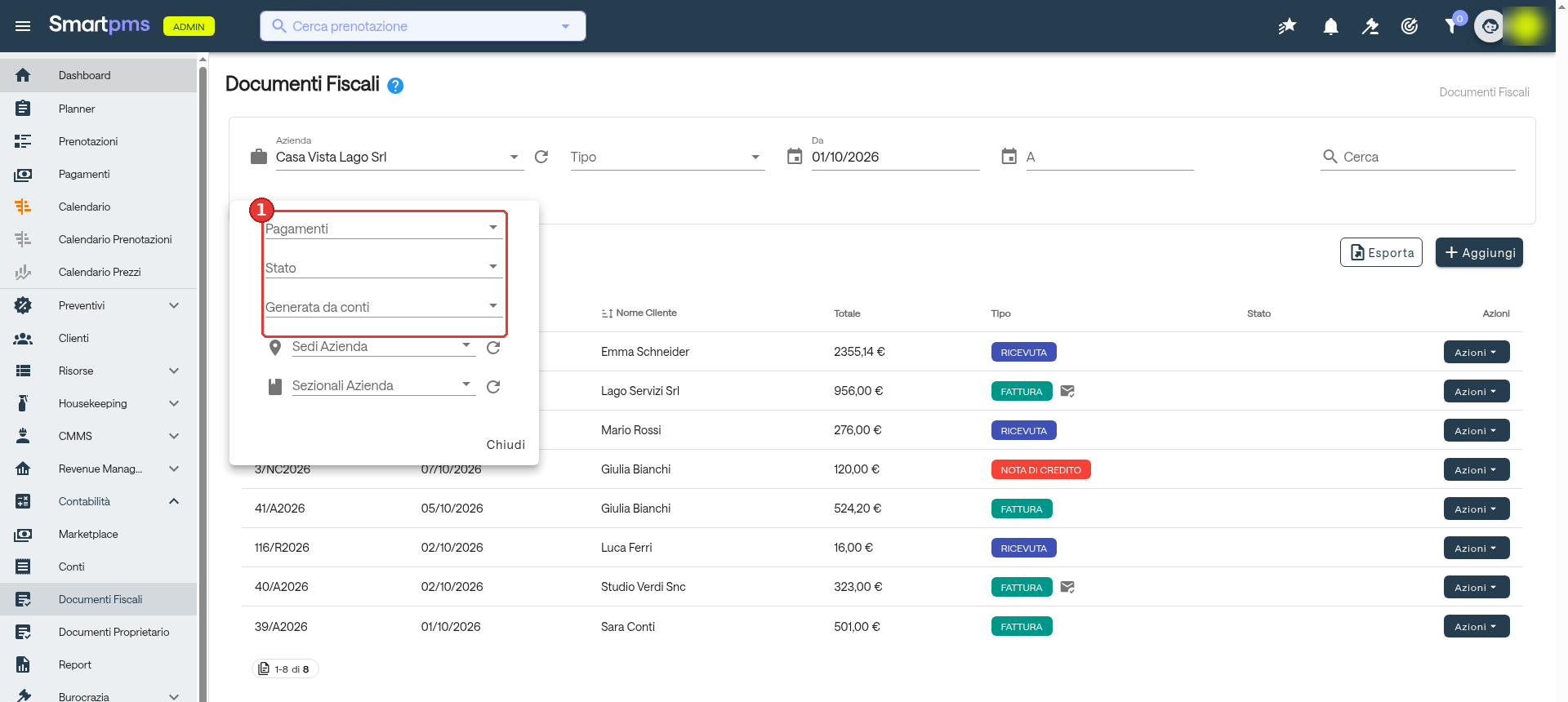
- Klicken Sie auf Mehr... für zusätzliche Filter: Zahlungen (Bezahlt, Nicht bezahlt, Teilweise bezahlt), Status (Status der Übermittlung an das SDI oder die Finanzbehörde), Durch Konten generiert (Ja/Nein), Unternehmensstandorte und Buchhaltungsbereiche. Für die Bereiche siehe die Anleitung "Buchhaltungsbereiche: Konten und Steuerdokumente nach Struktur oder Abteilung unterteilen".
Die Seite merkt sich die zuletzt verwendeten Filter: Wenn Sie Steuerdokumente erneut öffnen und die Liste unvollständig erscheint, überprüfen Sie zuerst Von, Bis, Typ und die Filter unter Mehr....
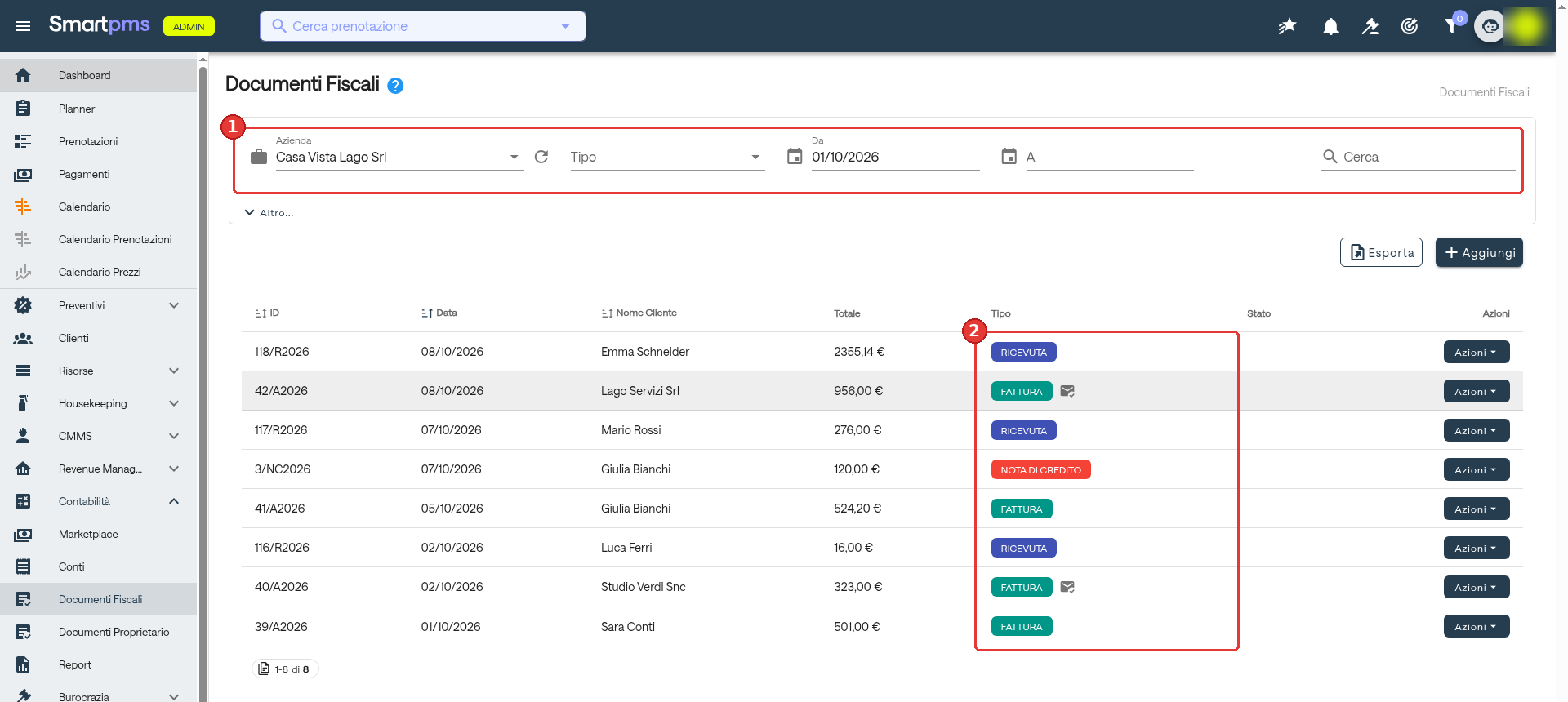
Was Sie in der Liste sehen: die Spalten ID (Nummer und Serie, z. B. 42/A2026), Datum, Kundenname, Gesamtbetrag, Typ, Status und Aktionen. In der Spalte Typ zeigt das Etikett das Dokument an: RECHNUNG in Türkis, QUITTUNG in Blau, GUTSCHRIFT und STORNIERUNG in Rot. Neben dem Etikett können folgende Symbole erscheinen:
- der Briefumschlag mit Häkchen: das Dokument wurde per E-Mail aus dem Verwaltungssystem gesendet (siehe Schritt 5);
- das QuickBooks-Logo: das Dokument wurde bereits an QuickBooks gesendet (siehe Anleitung "Wie man SmartPMS mit QuickBooks verbindet und Rechnungen und Quittungen sendet (Italien)");
- eine orangefarbene Wolke: das Dokument wurde noch nicht an den Steuer-Signaturdienst gesendet; versuchen Sie es erneut über Aktionen > An Marketplace senden (betrifft ausländische Steuerintegrationen wie Fiskaly).
Die Spalte Status ist eine farbige Schaltfläche: Durch Klicken sehen Sie das Ergebnis der Übermittlung. Die Bedeutung der Rechnungsstatus (Heruntergeladen, Für Versand eingereiht, Dokument gesendet, Zugestellt, Nicht zugestellt, Fehler) wird in der Anleitung zu abgelehnten oder nicht gesendeten Rechnungen an das SDI erklärt; für Quittungen (Quittung gesendet, Quittung storniert, Stornierung gesendet) siehe die Anleitungen zu Quittungen und zur Korrektur von Dokumenten. Wenn das Dokument nicht gesendet wurde, bleibt das Feld leer.
2. Ein Dokument suchen, auch nach Nummer
Das Feld Suche findet Dokumente nach:
- Kundenname (auch nur ein Teil);
- Dokumentennummer (auch nur ein Teil: "42" findet auch 142 und 420);
- Umsatzsteuer-Identifikationsnummer oder Steuernummer des Kunden;
- exakter Nummer/Serie, z. B. 42/A2026.
Wir empfehlen, Buchhaltungsserien mit dem Jahr im Kürzel zu verwenden (z. B. A2026, R2026, NC2026): So identifizieren Nummer und Serie ein einziges Dokument, und wenn die Nummerierung neu beginnt, lehnt die Finanzbehörde die Rechnung nicht als Duplikat ab. Für Serien siehe die Anleitung "Buchhaltungsserien: wie man Rechnungen, Quittungen und Konten nummeriert".
Um ein Dokument eines vergangenen Monats zu suchen:
- Leeren Sie die Felder Von und Bis mit dem Kreuz oder erweitern Sie den Zeitraum.
- Schreiben Sie in das Feld Suche die Nummer (oder Nummer/Serie) oder den Namen des Kunden. Die Liste aktualisiert sich nach einem Moment von selbst.
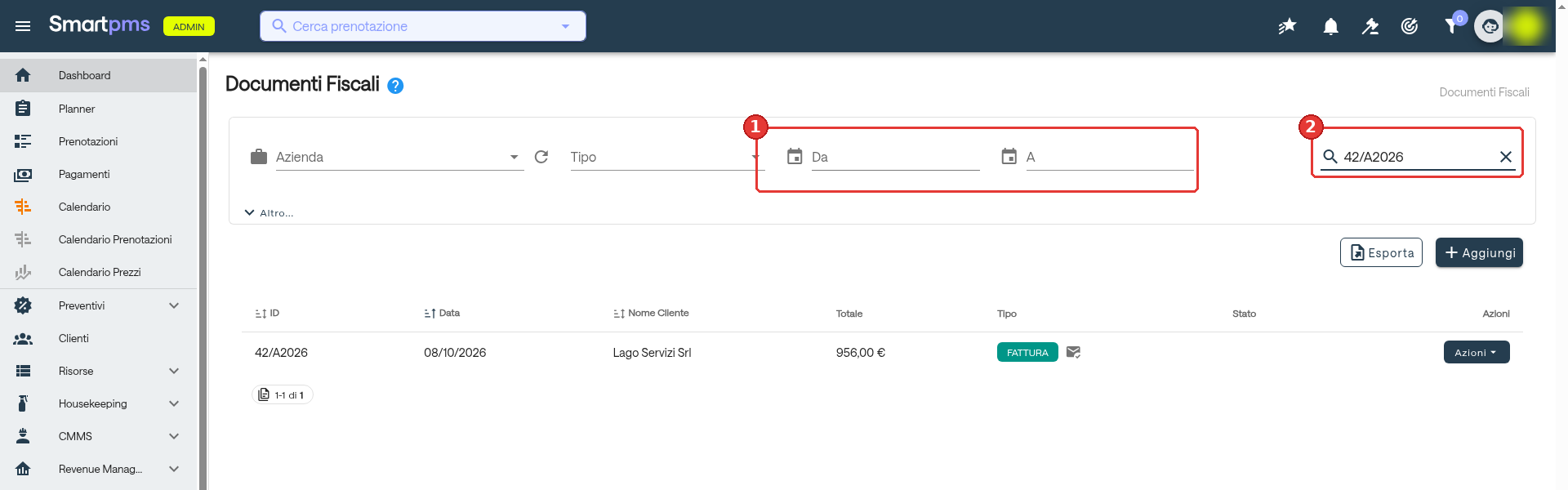
Erwartetes Ergebnis: Das gesuchte Dokument erscheint. Wenn es nicht erscheint, überprüfen Sie Unternehmen, Typ und die Filter unter Mehr....
Die Suche nach Reservierungen akzeptiert nicht die Rechnungsnummer. Um von einem Dokument zur Reservierung zurückzukehren, finden Sie es hier, notieren Sie den Kundennamen und die Aufenthaltsdaten, die in den Zeilen des Dokuments angegeben sind, und suchen Sie die Reservierung nach dem Namen des Gastes.
3. Liste nach Excel exportieren
- Stellen Sie die Filter auf die benötigten Dokumente ein (Unternehmen, Typ, Zeitraum).
- Klicken Sie oben rechts über der Liste auf Exportieren.
- Wählen Sie den Dateityp:
- Kopfdaten exportieren: eine documents.xlsx-Datei mit einer Zeile pro Dokument: Nummer, Serie, Bereich, Datum, Kunde, Steuernummer, Umsatzsteuer-Identifikationsnummer, Typ, Betrag, MwSt, bezahlt und nicht bezahlt. Dies ist die Datei für eine Liste für den Steuerberater.
- Zeilen exportieren: eine document_details.xlsx-Datei mit einer Zeile für jede Detailzeile der Dokumente (Zimmer, Reinigung, Extras…): Nummer, Serie, Bereich, Datum, Kunde, Zeilentyp, Menge, Einzel- und Gesamtbeträge, Netto, MwSt-Satz, MwSt-Ausschluss (N1–N7), Beschreibung, Einheit und Status. Enthält keine Steuernummer und Umsatzsteuer-Identifikationsnummer.
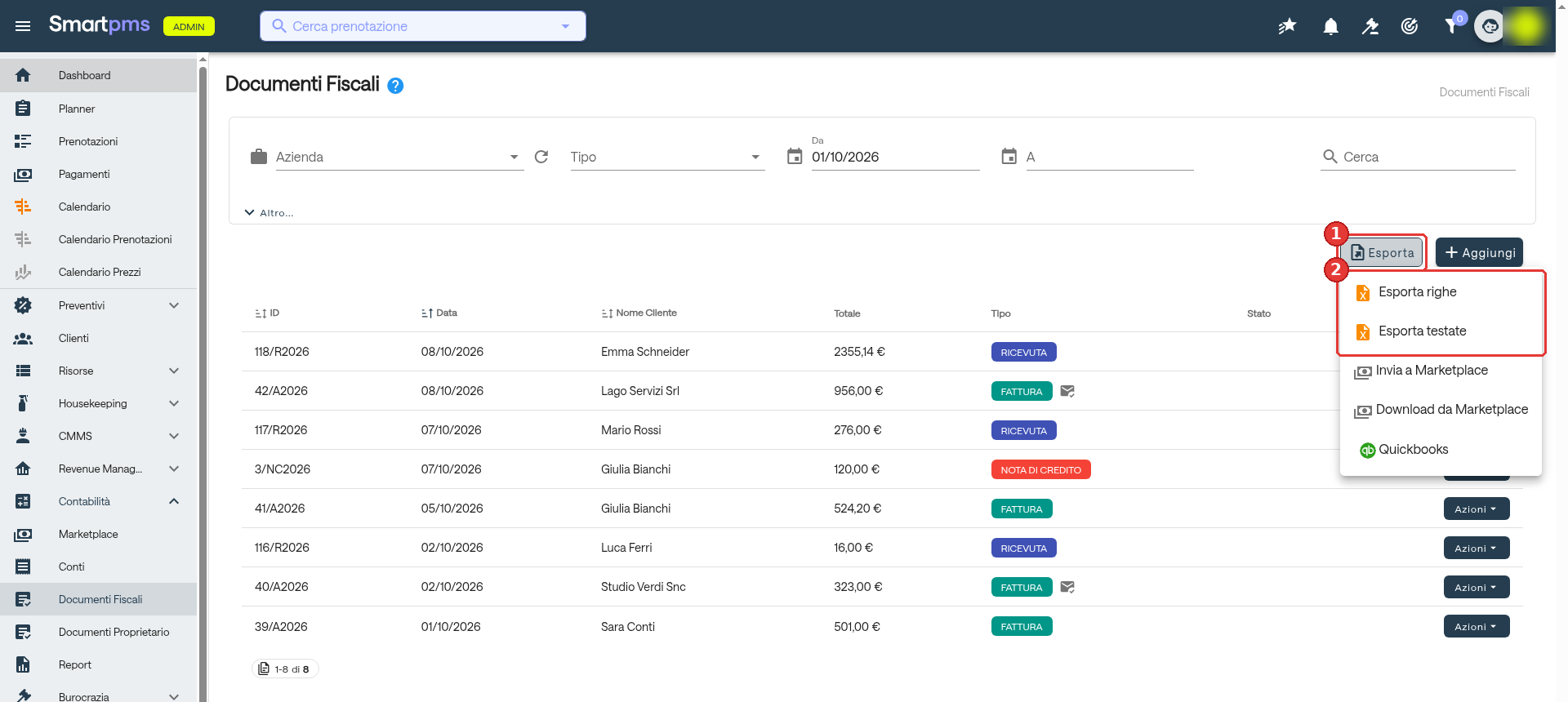
Erwartetes Ergebnis: Die Excel-Datei wird heruntergeladen und enthält nur die Dokumente, die alle eingestellten Filter erfüllen. Beachten Sie, dass:
- die Spaltenüberschriften in technischer Form sind (z. B. document_n, tax_code für die Steuernummer, vat_code für die Umsatzsteuer-Identifikationsnummer, vat_mount für die MwSt);
- Gutschriften und Stornierungen negative Beträge haben;
- wenn kein Dokument den Filtern entspricht, nichts heruntergeladen wird und keine Meldung erscheint: Erweitern Sie den Zeitraum oder überprüfen Sie Unternehmen und Typ.

Die anderen Menüpunkte unter Exportieren haben eine eigene Anleitung:
- Download von Marketplace: lädt die XML-Dateien mehrerer Rechnungen und Gutschriften zusammen herunter (siehe "Buchhaltungs-Marketplace: Dokumente nach Danea Easyfatt und in elektronisches Rechnungs-XML exportieren"). Quittungen haben keine XML-Datei;
- An Marketplace senden: für Danea Easyfatt und elektronische Rechnungsstellung (IT) wird nichts übertragen, die Dateien werden heruntergeladen (gleiche Anleitung);
- Quickbooks: sendet mehrere Dokumente an QuickBooks (siehe QuickBooks-Anleitung).
4. PDF herunterladen oder drucken
- Klicken Sie in der Zeile des Dokuments auf Aktionen > PDF exportieren.
- Wählen Sie im Fenster Sprache für PDF-Export auswählen die Sprache des Dokuments:
- Firmensprache: die in den Firmendaten eingestellte Sprache mit der Flagge. Wenn das Unternehmen keine Sprache eingestellt hat, ist die Option nicht verfügbar;
- Kundensprache: erscheint, wenn der Kunde eine Sprache in seinen Stammdaten hat. Dies ist die vorgeschlagene Option, wenn vorhanden;
- Benutzerdefinierte Sprache: Sie wählen die Sprache aus dem Menü Sprache auswählen (z. B. Italienisch).
- Klicken Sie auf PDF exportieren.
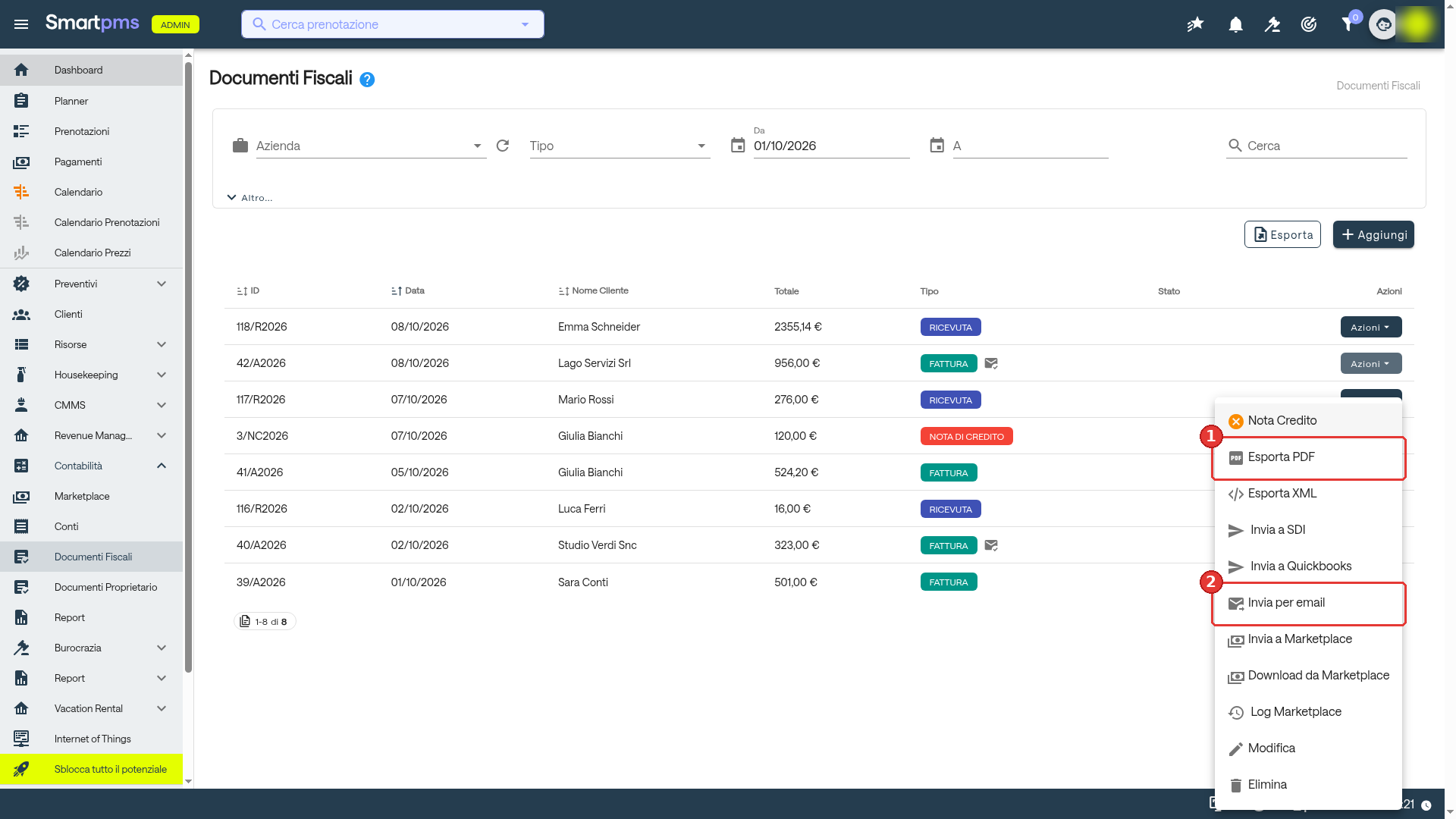
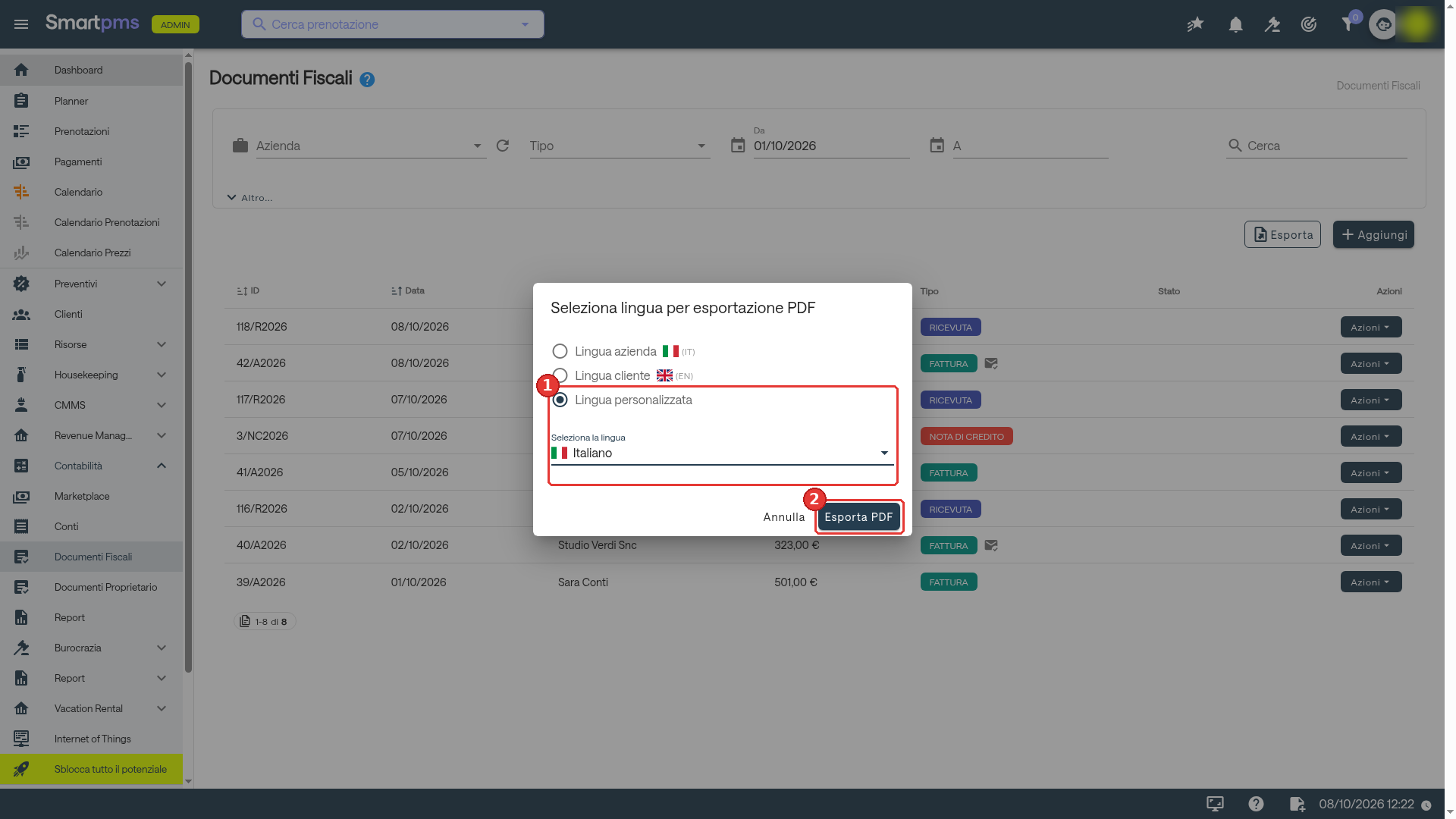
Erwartetes Ergebnis: Das PDF wird heruntergeladen oder öffnet sich im Browser, je nach Browsereinstellungen; von dort aus drucken oder speichern Sie es. Der Dateiname wird vom System generiert, z. B. invoice-844685.pdf (receipt-… für Quittungen, credit_note-… für Gutschriften, cancellation-… für Stornierungen): die Nummer im Namen ist eine technische Kennung, nicht die Steuernummer. Wenn Sie einen anderen Namen benötigen, benennen Sie die Datei nach dem Herunterladen um.
Wenn Sie ein Dokument auf Italienisch für einen ausländischen Gast wünschen, wählen Sie Benutzerdefinierte Sprache > Italienisch: andernfalls wird das PDF in der Sprache des Kunden ausgegeben.
Was das PDF enthält
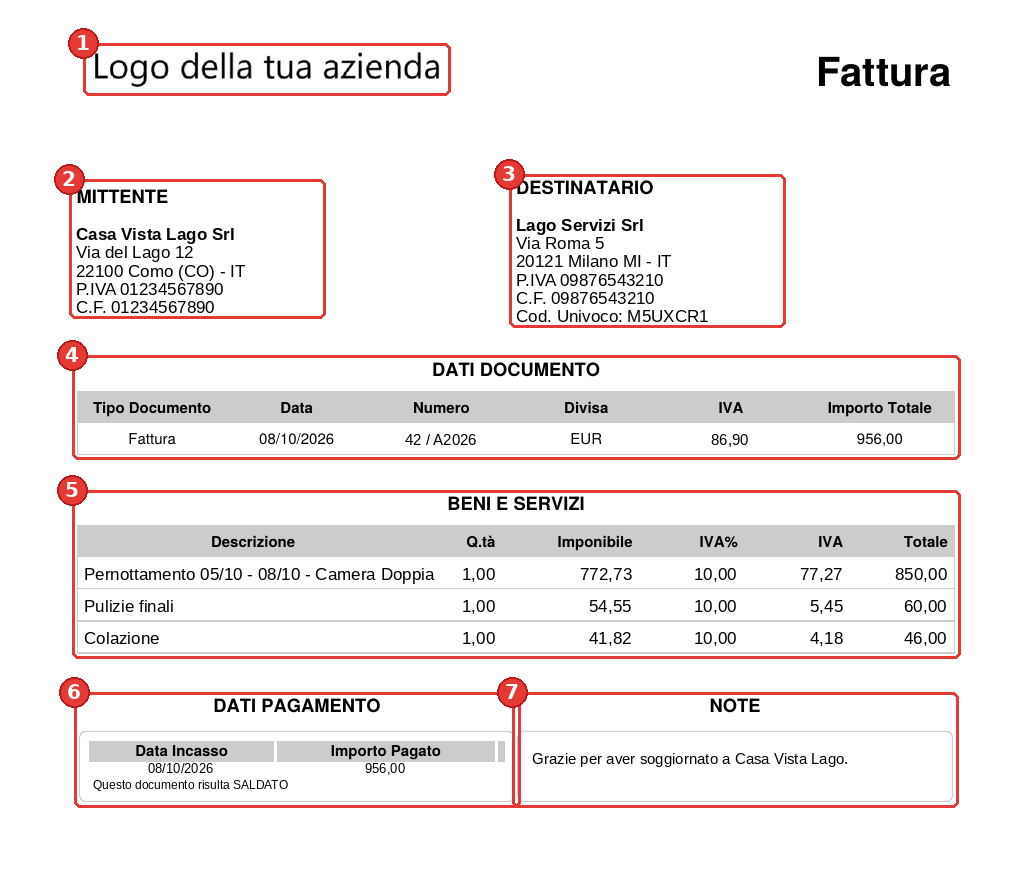
- Logo des Unternehmens, falls hochgeladen, und der Titel (Rechnung, Quittung, Gutschrift oder Stornierung).
- Absender: Firmenname, Adresse, Umsatzsteuer-Identifikationsnummer und Steuernummer des Unternehmens (oder die Adresse des Standorts, falls das Dokument einen Standort hat).
- Empfänger: Name, Adresse, Umsatzsteuer-Identifikationsnummer, Steuernummer und, bei Rechnungen, der eindeutige Code des Kunden, der im Dokument gespeichert ist.
- Dokumentendaten: Typ, Datum, Nummer, Währung, MwSt und Gesamtbetrag. Bei Quittungen, die an die Finanzbehörde übermittelt wurden, kann die Nummer die von der Behörde zugewiesene sein: siehe Anleitung zu Buchhaltungsserien.
- Waren und Dienstleistungen: Beschreibung, Menge, steuerpflichtiger Betrag, MwSt-Satz, MwSt und Gesamtbetrag jeder Zeile.
- Zahlungsdaten: Datum und Betrag der im Dokument registrierten Zahlungen und unten der Vermerk "Dieses Dokument ist BEZAHLT", "TEILWEISE BEZAHLT" oder "NICHT BEZAHLT". Der Bereich erscheint nur, wenn in den Firmendaten die Option Zahlungen im Dokumentendruck einbeziehen aktiv ist (siehe Anleitung "Unternehmen für die Ausstellung von Rechnungen und Quittungen in Italien konfigurieren"). Die Zahlungsmethode wird mit dem Standardnamen angegeben (z. B. Kreditkarte oder Überweisung), nicht mit einem benutzerdefinierten Etikett.
- Anmerkungen: der Text aus dem Feld Anmerkungen des Dokuments, der von der Buchhaltungsserie vorausgefüllt werden kann.
Unten kann die benutzerdefinierte Fußzeile erscheinen: siehe "Wie man eine benutzerdefinierte Fußzeile zu Rechnungen und Quittungen hinzufügt".
Für eine Rechnung oder Gutschrift finden Sie unter Aktionen auch XML exportieren. Nach dem Download des XML wird der Versand dieser Rechnung an das SDI von SmartPMS blockiert: siehe Anleitung zum Buchhaltungs-Marketplace.
5. Dokument per E-Mail senden
- Klicken Sie in der Zeile des Dokuments auf Aktionen > Per E-Mail senden.
- Im Fenster Per E-Mail senden ist das Feld E-Mail mit der Haupt-E-Mail aus den Kundendaten vorausgefüllt. Überprüfen Sie es und korrigieren Sie es bei Bedarf.
- Wenn die von Ihnen geschriebene Adresse die Haupt-E-Mail des Kunden werden soll, aktivieren Sie Kunden-E-Mail aktualisieren.
- Klicken Sie auf Senden.
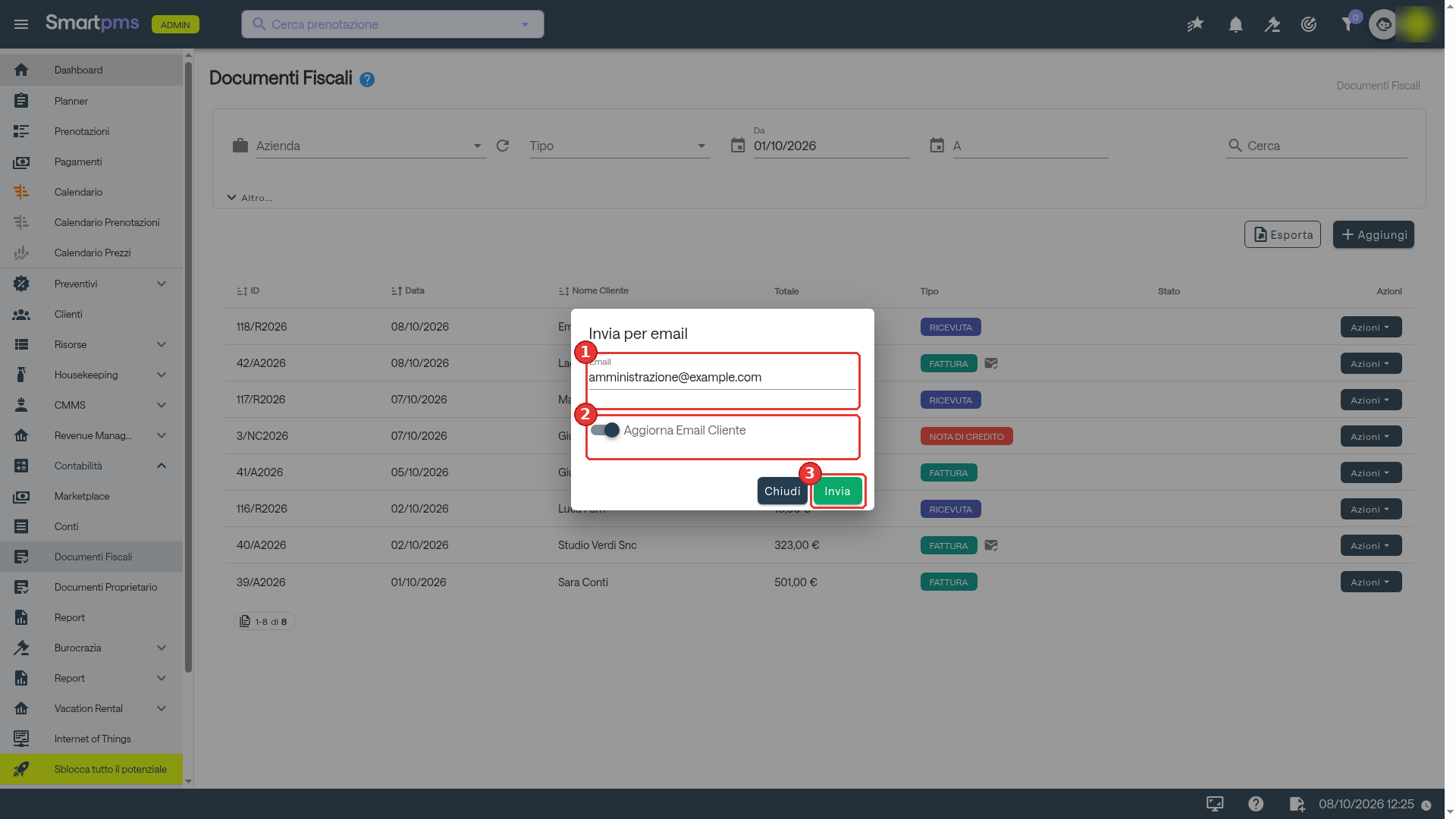
Erwartetes Ergebnis: Die Bestätigung erscheint und in der Spalte Typ erscheint der Briefumschlag mit Häkchen.
Was der Kunde erhält
- Als Absender sieht er den Firmennamen Ihres Unternehmens; wenn er antwortet, kommt die Antwort an die E-Mail des Unternehmens.
- Der Betreff lautet "Steuerdokument", in der Sprache des Kunden.
- Der Text ist Standard: eine Begrüßung mit dem Namen des Kunden, der Hinweis, dass im Anhang eine Kopie des angeforderten Dokuments zu finden ist, und die Aufforderung, für Informationen an die E-Mail des Unternehmens zu schreiben.
- Im Anhang befindet sich das PDF des Dokuments in der Sprache des Kunden.
Betreff, Absender und Text sind nicht anpassbar. Wenn Sie eine andere Nachricht benötigen, laden Sie das PDF herunter (Schritt 4) und senden Sie es von Ihrem eigenen E-Mail-Konto. Der E-Mail-Versand erfolgt immer manuell, Dokument für Dokument: elektronische Rechnungen erreichen den Kunden ohnehin über das SDI (Eindeutiger Code oder PEC).
6. Einnahmenregister einsehen
Das Einnahmenregister muss nicht aktiviert werden: Es ist für alle Benutzer mit Buchhaltungsfunktion verfügbar.
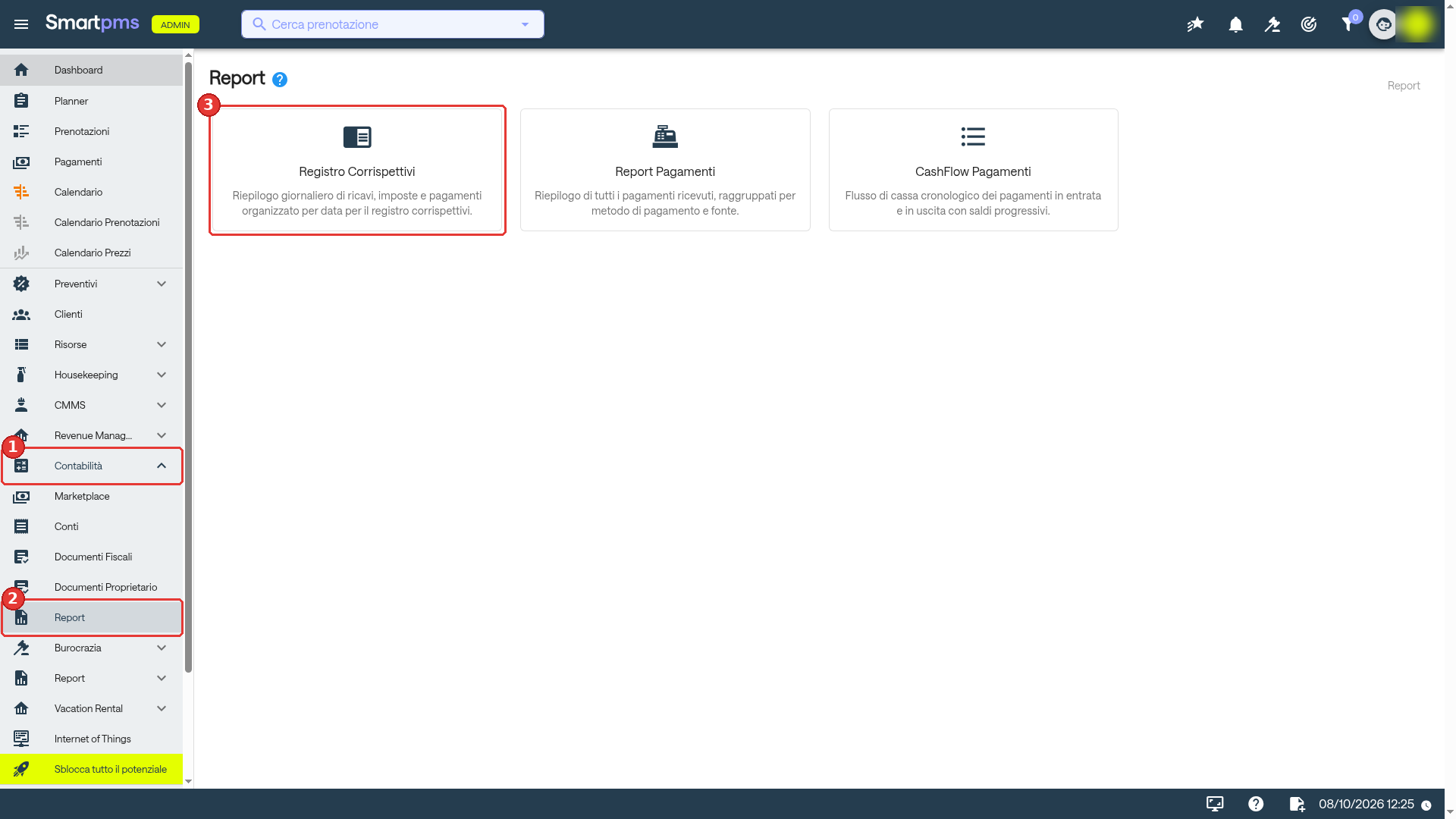
- Öffnen Sie im Seitenmenü Buchhaltung > Bericht und klicken Sie auf den Reiter Einnahmenregister.
- Wählen Sie das Unternehmen im Feld Unternehmen (ist obligatorisch: ohne erscheint "Das Feld Unternehmen ist erforderlich.").
- Stellen Sie den Zeitraum ein: Von ist bereits mit dem ersten Tag des Monats ausgefüllt; wenn Sie ihn ändern, stellt sich Bis auf den letzten Tag desselben Monats ein. Unter Mehr... können Sie auch nach Unternehmensstandorten und Buchhaltungsbereichen filtern.
- Klicken Sie auf Anwenden.
- Verwenden Sie Drucken, um das Register zu drucken, oder Exportieren, um es nach Excel herunterzuladen. Die beiden Schaltflächen werden nach Anwenden aktiviert.
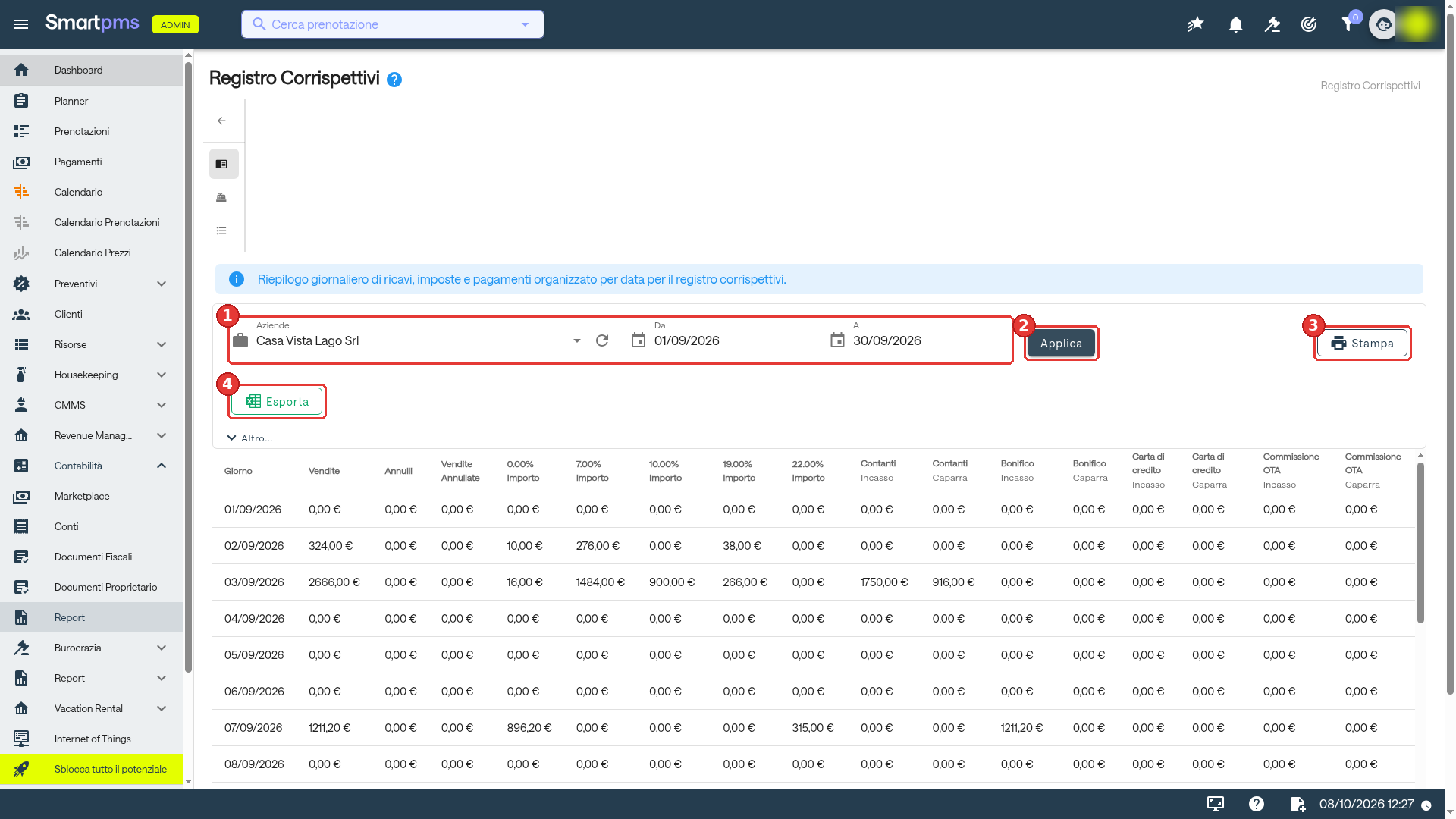
Wie man es liest: eine Zeile für jeden Tag des Zeitraums und unten die Zeile Gesamtbeträge.
- Tag.
- Verkäufe: Summe der gültigen Quittungen des Tages.
- Stornierungen: Summe der an diesem Tag ausgestellten Stornierungen.
- Stornierte Verkäufe: Summe der Quittungen des Tages, die später storniert wurden.
- xx% Betrag: eine Spalte für jeden vorhandenen MwSt-Satz (z. B. 10.00% Betrag, 22.00% Betrag).
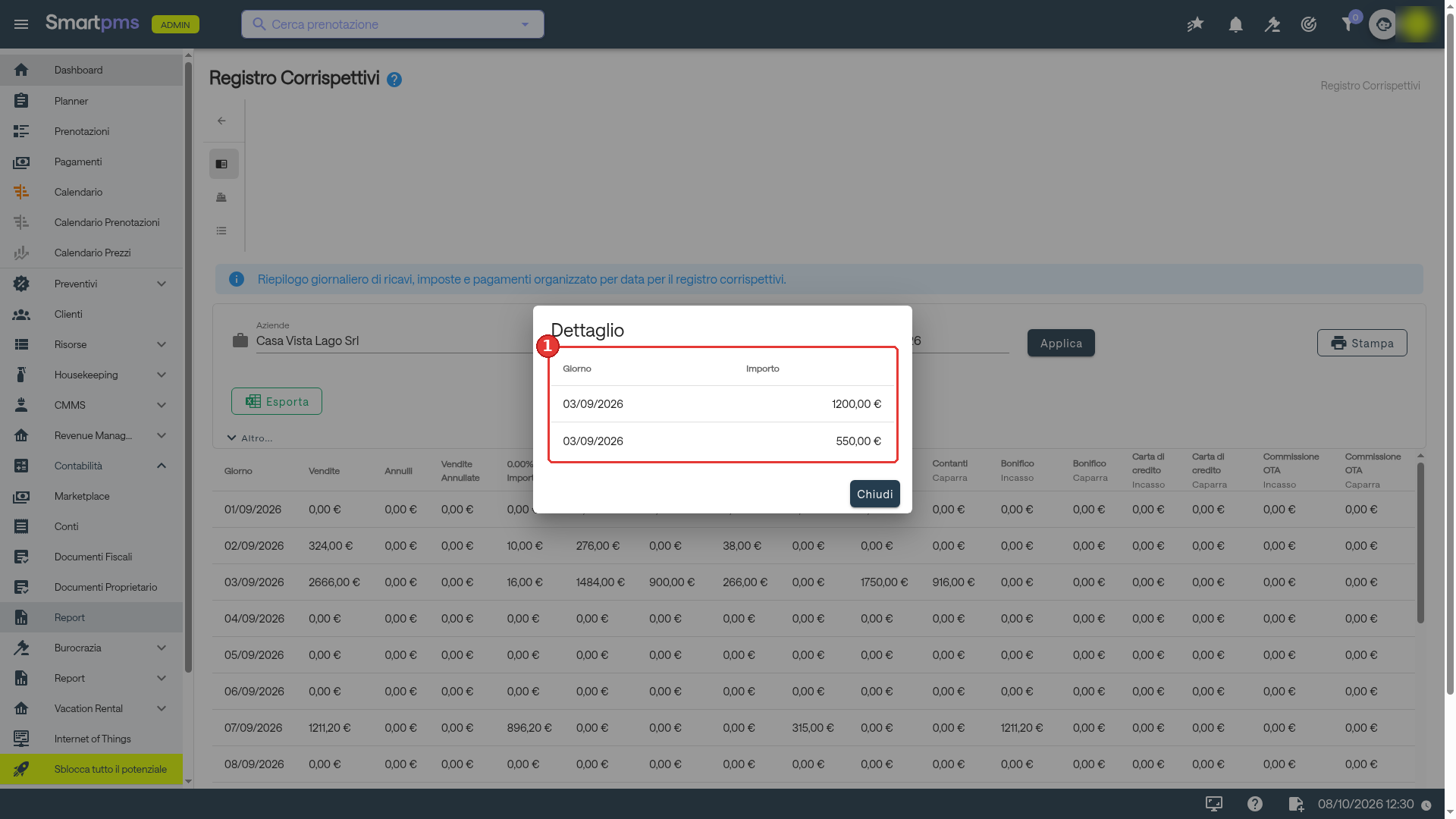
- Zahlungseingang und Anzahlung: ein Spaltenpaar für jede Zahlungsmethode (z. B. Barzahlungseingang und Baranzahlung). Durch Klicken auf einen Betrag öffnet sich das Fenster Detail mit Tag und Betrag der einzelnen Zahlungen.
Was in das Register eingeht
- Nur Quittungen und Stornierungen des gewählten Unternehmens, basierend auf dem Dokumentendatum. Rechnungen erscheinen nie: für Rechnungen verwenden Sie Steuerdokumente mit Typ = Rechnung.
- In die Spalten Zahlungseingang und Anzahlung gehen nur die mit der Quittung verknüpften Zahlungen ein. Wenn eine Quittung ohne verknüpfte Zahlung ausgestellt wurde, erscheint ihr Betrag bei den Verkäufen, aber nicht bei den Zahlungseingängen. Um die Zahlungseingänge korrekt mit den Dokumenten zu verknüpfen, siehe die Anleitung "Konten: wie man Rechnungen und Quittungen vorbereitet".
Auf derselben Seite Bericht finden Sie auch Zahlungsbericht und Zahlungscashflow.
Häufige Fragen
15Ich habe die Quittung ausgestellt und gesendet, aber im Einnahmenregister erscheint sie nicht bei den Zahlungseingängen: warum?
Im Einnahmenregister summieren die Spalten Zahlungseingang und Anzahlung nur die Zahlungen, die mit der Quittung verknüpft sind. Wenn die Quittung ohne verknüpfte Zahlung ausgestellt wurde (z. B. weil der Zahlungseingang nur bei der Reservierung registriert ist), erscheint ihr Betrag in der Spalte Verkäufe, aber nicht bei den Zahlungseingängen.
Was zu tun ist:
- Überprüfen Sie, ob Sie das richtige Unternehmen und einen Zeitraum gewählt haben, der das Datum der Quittung umfasst: das Register verwendet das Dokumentendatum, nicht das Datum des Zahlungseingangs.
- Öffnen Sie die Quittung unter Steuerdokumente und überprüfen Sie, ob sie die Zahlung enthält (im PDF, Bereich Zahlungsdaten).
- Registrieren Sie für zukünftige Quittungen den Zahlungseingang so, dass er mit dem Dokument verknüpft ist, wie in der Anleitung "Konten: wie man Rechnungen und Quittungen vorbereitet" erklärt.
Wenn die Quittung bereits übermittelt wurde und Sie sie korrigieren müssen, siehe die Anleitung "Eine bereits ausgestellte Rechnung oder Quittung korrigieren".
Beim Exportieren von Zeilen oder Kopfdaten aus Steuerdokumente erscheint "Fehler in den Abfrageparametern": was soll ich tun?
Versuchen Sie den Export erneut, indem Sie den Zeitraum (Felder Von und Bis) verkürzen und die Filter überprüfen. Wenn die Meldung erneut erscheint, kontaktieren Sie den Support unter Angabe des Unternehmens, der eingestellten Filter, des Zeitraums und welches Exportformat Sie verwendet haben (Zeilen exportieren oder Kopfdaten exportieren).
Der Steuerberater fragt mich nach der Liste der Rechnungen mit Steuernummer und Umsatzsteuer-Identifikationsnummer: wie exportiere ich sie?
Verwenden Sie Kopfdaten exportieren:
- Stellen Sie unter Buchhaltung > Steuerdokumente Unternehmen, Typ (z. B. Rechnung und Gutschrift) und den Zeitraum ein.
- Klicken Sie auf Exportieren > Kopfdaten exportieren.
Sie erhalten eine Excel-Datei mit einer Zeile pro Dokument und den Spalten für Steuernummer (tax_code) und Umsatzsteuer-Identifikationsnummer (vat_code) des Kunden sowie Nummer, Serie, Datum, Betrag, MwSt, bezahlt und nicht bezahlt. Zeilen exportieren enthält hingegen keine Steuernummer und Umsatzsteuer-Identifikationsnummer.
Wenn der Steuerberater die XML-Dateien der elektronischen Rechnungen möchte, verwenden Sie Exportieren > Download von Marketplace, wie in der Anleitung "Buchhaltungs-Marketplace: Dokumente nach Danea Easyfatt und in elektronisches Rechnungs-XML exportieren" erklärt.
Ich klicke auf Zeilen exportieren (oder Kopfdaten exportieren), aber es wird nichts heruntergeladen: warum?
Wenn kein Dokument den eingestellten Filtern entspricht, lädt der Export keine Datei herunter und zeigt keine Meldung an.
Überprüfen Sie die Filter: vor allem Von und Bis (der Zeitraum muss die Dokumente umfassen), Typ und Unternehmen. Stellen Sie sicher, dass die Liste unter den Filtern Dokumente anzeigt, bevor Sie exportieren. Wenn die Liste Dokumente enthält und die Datei weiterhin nicht ankommt, kontaktieren Sie den Support unter Angabe von Unternehmen, Filtern und Zeitraum.
An welche Adresse geht die E-Mail der Rechnung? Mein Kunde hat eine andere Rechnungs-E-Mail
Im Fenster Per E-Mail senden wird die Haupt-E-Mail aus den Kundendaten vorgeschlagen. Bevor Sie auf Senden klicken, überprüfen Sie die Adresse und ersetzen Sie sie bei Bedarf durch die richtige.
Wenn Sie Kunden-E-Mail aktualisieren aktivieren, wird die von Ihnen geschriebene Adresse als Haupt-E-Mail des Kunden gespeichert und auch bei zukünftigen Sendungen vorgeschlagen.
Kann ich Betreff, Absender oder Text der E-Mail ändern, mit der ich die Rechnung sende?
Nein. Die E-Mail hat immer den Betreff "Steuerdokument" (in der Sprache des Kunden), als Absender erscheint der Firmenname Ihres Unternehmens und der Text ist Standard. Die Antworten des Kunden kommen an die E-Mail Ihres Unternehmens.
Wenn Sie eine personalisierte Nachricht wünschen, laden Sie das PDF mit Aktionen > PDF exportieren herunter und senden Sie es von Ihrem eigenen E-Mail-Konto.
Beim Exportieren des PDF ist die Firmensprache nicht verfügbar oder die Quittung wird auf Englisch ausgegeben: wie drucke ich sie auf Italienisch?
Im Fenster Sprache für PDF-Export auswählen ist die vorgeschlagene Option die Kundensprache: für einen ausländischen Gast wird das PDF daher in seiner Sprache ausgegeben.
- Um das Dokument auf Italienisch zu erhalten, wählen Sie Benutzerdefinierte Sprache und wählen Sie Italienisch im Menü Sprache auswählen, klicken Sie dann auf PDF exportieren.
- Wenn Firmensprache nicht verfügbar ist, hat das Unternehmen keine Sprache eingestellt: fügen Sie sie in den Firmendaten hinzu, wie in der Anleitung "Unternehmen für die Ausstellung von Rechnungen und Quittungen in Italien konfigurieren" erklärt.
Die per E-Mail gesendete Kopie verwendet immer die Sprache des Kunden.
Im Einnahmenregister von heute fehlt ein Betrag, den ich eingenommen habe (z. B. Kurtaxe / Ortstaxe): warum?
In das Einnahmenregister gehen nur Quittungen und Stornierungen ein, basierend auf dem Dokumentendatum. Es erscheinen nicht:
- Beträge, die mit einer Rechnung fakturiert wurden (um diese zu sehen, verwenden Sie Steuerdokumente mit Typ = Rechnung);
- Zahlungseingänge, die noch nicht mit einer an diesem Tag datierten Quittung zertifiziert wurden.
Überprüfen Sie daher, ob für diesen Betrag eine Quittung ausgestellt wurde und mit welchem Datum.
Im Einnahmenregister sehe ich eine Stornierung: wie finde ich die Reservierung?
Vom Register aus gibt es keine direkte Verbindung zum Dokument oder zur Reservierung: durch Klicken auf einen Betrag in den Zahlungsspalten öffnet sich das Detail, nur mit Tag und Betrag.
Um zum Dokument zurückzukehren, gehen Sie zu Buchhaltung > Steuerdokumente, filtern Sie Typ = Stornierung und stellen Sie Von und Bis auf denselben Tag ein: aus der Zeile der Stornierung sehen Sie den Kunden und, mit Aktionen > PDF exportieren, die Zeilen des Dokuments.
Die Schaltfläche Exportieren in Steuerdokumente ist ausgegraut und kann nicht angeklickt werden: warum?
Die Schaltfläche Exportieren ist deaktiviert, wenn Ihr Benutzer nicht die Berechtigung zum Datenexport hat. Bitten Sie einen Kontoadministrator, die Berechtigungen Ihres Benutzers unter Einstellungen > Benutzer zu überprüfen, oder kontaktieren Sie den Support unter Angabe des Benutzernamens.
Kann ich Rechnungen automatisch per E-Mail an Kunden senden?
Nein, der E-Mail-Versand ist manuell: verwenden Sie für jedes Dokument Aktionen > Per E-Mail senden. Elektronische Rechnungen erreichen den Kunden ohnehin über das SDI, an die angegebene elektronische Adresse (Eindeutiger Code oder PEC).
Im PDF zeigt die Zahlungsmethode nicht mein benutzerdefiniertes Etikett an, oder ich möchte die Zahlungen aus dem PDF entfernen: ist das möglich?
Im Bereich Zahlungsdaten des PDF wird die Methode mit dem Standardnamen angegeben (z. B. Kreditkarte oder Überweisung), nicht mit dem benutzerdefinierten Etikett.
Wenn Sie bevorzugen, dass die Zahlungen nicht im PDF erscheinen, deaktivieren Sie die Option Zahlungen im Dokumentendruck einbeziehen in den Firmendaten, wie in der Anleitung "Unternehmen für die Ausstellung von Rechnungen und Quittungen in Italien konfigurieren" erklärt. Die Option gilt für alle ab diesem Zeitpunkt exportierten PDFs.
Kann ich das exportierte PDF umbenennen?
Vom Verwaltungssystem aus nicht: der Dateiname wird vom System generiert (z. B. invoice-844685.pdf für eine Rechnung, receipt-… für eine Quittung) und die Nummer ist eine technische Kennung, nicht die Steuernummer. Sie können die Datei auf Ihrem Computer umbenennen, nachdem Sie sie heruntergeladen haben.
Benachrichtigt mich das Verwaltungssystem, wenn ich vergesse, eine Quittung auszustellen? Wie finde ich die Einnahmen, für die ich noch keine Quittung ausgestellt habe?
Das Verwaltungssystem sendet keine automatischen Benachrichtigungen für nicht ausgestellte Quittungen. Sie können jedoch die auf den Reservierungen registrierten Einnahmen finden, die noch nicht in ein Konto eingeflossen sind und daher weder eine Quittung noch eine Rechnung haben:
- Gehen Sie zu Buchhaltung > Berichte und öffnen Sie den Reiter CashFlow Zahlungen.
- Wählen Sie das Unternehmen aus und stellen Sie Von und Bis auf den Tag oder den Zeitraum ein, den Sie überprüfen möchten.
- Klicken Sie auf Mehr... und wählen Sie unter Quellen die Option Reservierungen aus.
- Klicken Sie auf das Feld Fiskalisiert, bis es leer bleibt, ohne Häkchen und ohne Bindestrich.
- Klicken Sie auf Anwenden.
Die Liste zeigt die Zahlungen der Reservierungen, die noch nicht in ein Konto importiert wurden. Öffnen Sie für jede einzelne die Reservierung, erstellen Sie das Konto und stellen Sie die Quittung aus, wie im Leitfaden "Konten: Wie man Rechnungen und Quittungen erstellt" erklärt.
Es erscheinen nur die Reservierungen mit einer registrierten Einnahme: Eine erhaltene Zahlung, die nicht im Verwaltungssystem eingegeben wurde, erscheint nicht in dieser Liste. Deshalb ist es ratsam, die Kontrolle am Ende des Tages durchzuführen, nachdem alle Einnahmen registriert wurden.
Um stattdessen die Tage ohne ausgestellte Dokumente zu sehen, verwenden Sie Fiskaldokumente mit Von und Bis auf demselben Tag oder das Einnahmen-Ausgaben-Register.
Verwandte Anleitungen
Einrichtung
Einrichtung
Einrichtung
Einrichtung
Aktivierung
Einrichtung