

Wie man SmartPMS mit der italienischen Finanzbehörde (Agenzia delle Entrate) für den Versand von Quittungen verbindet
So verbinden Sie SmartPMS mit der Agenzia delle Entrate, um Quittungen (Online-Handelsdokumente) zu versenden: Erhalten Sie die Fisconline/Entratel-Zugangsdaten des gesetzlichen Vertreters (Steuernummer, persönliches Passwort, PIN), gleichen Sie die Steuerdaten des Unternehmens im Bereich Abrechnung der Smartness-Plattform (platform.smartness.com/account/billing) ab, geben Sie die Zugangsdaten in SmartPMS ein und überprüfen Sie diese, kontrollieren Sie die Quittungen auf der Website der Agentur und beheben Sie häufige Fehler.
Sie sind hier richtig, wenn…21 Fälle
- “Die Überprüfung der Entratel-Anmeldedaten schlägt fehl”
- “Ich kann auf die Website der Agenzia delle Entrate zugreifen, aber in SmartPMS funktioniert die Validierung nicht”
- “Wie verbinde ich die Agenzia delle Entrate, um Steuerquittungen zu senden”
- “Wo finde ich Benutzer, Passwort und PIN von Fisconline”
- “Die Quittungen werden nicht an die Agenzia delle Entrate gesendet”
- “Wo ändere ich Umsatzsteuer-Identifikationsnummer, Firmenname oder Adresse des Unternehmens”
- “Ich habe die Firmendaten in SmartPMS korrigiert, aber sie kehren zum vorherigen Zustand zurück”
- “Fehler Auth Error oder abgelaufenes Entratel-Passwort”
- “Authentifizierung fehlgeschlagen AUTH_ERROR INVALID_CREDENTIALS 401 beim Senden der Quittung”
- “Fehler PASSWORD_EXPIRED bei Quittungen”
- “Fehler FAILED_LOGIN_ATTEMPTS nach Erneuerung des Passworts”
- “Ungültiges oder nicht autorisiertes Arbeitskonto”
- “Ich habe das Passwort der Agenzia delle Entrate geändert, aber SmartPMS erkennt es nicht”
- “Die Quittungen erscheinen als gesendet, aber sie erscheinen nicht im Steuerfach”
- “Fehler 503 Agenzia delle Entrate während des Sendens der Quittung”
- “Benutzertyp und Untertyp: Beauftragter, Ich selbst oder Vollmacht?”
- “Ist SmartPMS ein Beschleuniger für elektronische Kassenbons?”
- “Die Agenzia delle Entrate blockiert Beschleuniger: Sind meine Quittungen von SmartPMS regelkonform?”
- “Fehler bei der Überprüfung der Entratel-Zugangsdaten: Das Subjekt ist nicht in der Arbeitsumgebung vorhanden, aber meine Umsatzsteuer-ID steht in der Liste”
- “Fisconline-Zugangsdaten korrekt und Auftrag aktiv, aber die Überprüfung in SmartPMS schlägt mit verfügbaren Steuernummern/Umsatzsteuer-IDs fehl”
- “Verbindung mit der italienischen Finanzbehörde (Agenzia delle Entrate) zur Übermittlung der Quittungen”
Mit der Anbindung an die italienische Finanzbehörde (Agenzia delle Entrate) sendet SmartPMS die Quittungen (Online-Handelsdokumente) direkt an dein Steuerkonto (Cassetto fiscale). Dafür sind zwei Dinge erforderlich: die Fisconline/Entratel-Zugangsdaten des gesetzlichen Vertreters und die Steuerdaten des Unternehmens, die exakt mit den bei der Behörde registrierten Daten übereinstimmen müssen. Wenn auch nur einer dieser Punkte nicht übereinstimmt, schlagen die Überprüfung der Zugangsdaten und der Versand der Quittungen fehl.
Vor dem Start
- Verwende die persönlichen Zugangsdaten des gesetzlichen Vertreters. Die Finanzbehörde stellt keine PIN oder kein Passwort für ein Unternehmen aus: Es ist die natürliche Person (gesetzlicher Vertreter oder Beauftragter), die mit ihren eigenen Zugangsdaten im Namen des Unternehmens handelt. Als "Benutzer" wird daher die Steuernummer (Codice Fiscale) der Person verwendet, nicht die des Unternehmens.
- Es werden Zugangsdaten mit PIN benötigt, nicht SPID. SmartPMS greift mit Steuernummer, persönlichem Passwort und einer 10-stelligen PIN zu. Der Zugriff auf die Website der Behörde mit SPID oder CIE reicht nicht aus: Diese Zugangsdaten können in SmartPMS nicht verwendet werden.
- Wenn du im Namen einer Gesellschaft handelst, ist ein aktiver Auftrag für deine Person erforderlich. Im geschützten Bereich der Behörde muss dein Benutzerkonto (deine Steuernummer) für die Umsatzsteuer-Identifikationsnummer des Unternehmens für elektronische Rechnungsstellung und Einnahmen (Fatturazione elettronica e Corrispettivi) freigeschaltet sein. Eine Vollmacht für ein anderes Unternehmen (z. B. ein Steuerbüro oder eine Verwaltungsgesellschaft) reicht nicht aus: Die natürliche Person, die die Zugangsdaten verwendet, muss freigeschaltet sein.
- Jedes Unternehmen, das Quittungen ausstellt, muss über eigene Zugangsdaten verfügen. Wenn du in SmartPMS mehrere Unternehmen (auch Unterunternehmen) verwaltest, gib die Zugangsdaten für jedes Unternehmen ein, von dem aus du Quittungen ausstellst, und überprüfe sie: Von einem Unternehmen ohne Zugangsdaten gelangen die Quittungen nicht zur Behörde.
- Halte die offiziellen Steuerdaten bereit (Firmenname, Umsatzsteuer-ID, Steuernummer des Unternehmens), so wie sie bei der Agenzia delle Entrate registriert sind, z. B. unter Fatture e corrispettivi.
1. Fisconline-Zugangsdaten erhalten
Der einfachste Weg ist, sie bei deinem Steuerberater anzufordern, der normalerweise eine Kopie hat. Alternativ kannst du sie, wenn du über SPID, CIE oder CNS verfügst, selbst von der Website der Agenzia delle Entrate abrufen:
- Melde dich im geschützten Bereich der Agenzia delle Entrate mit SPID, CIE oder CNS an.
- Klicke im Hauptmenü auf Servizi.
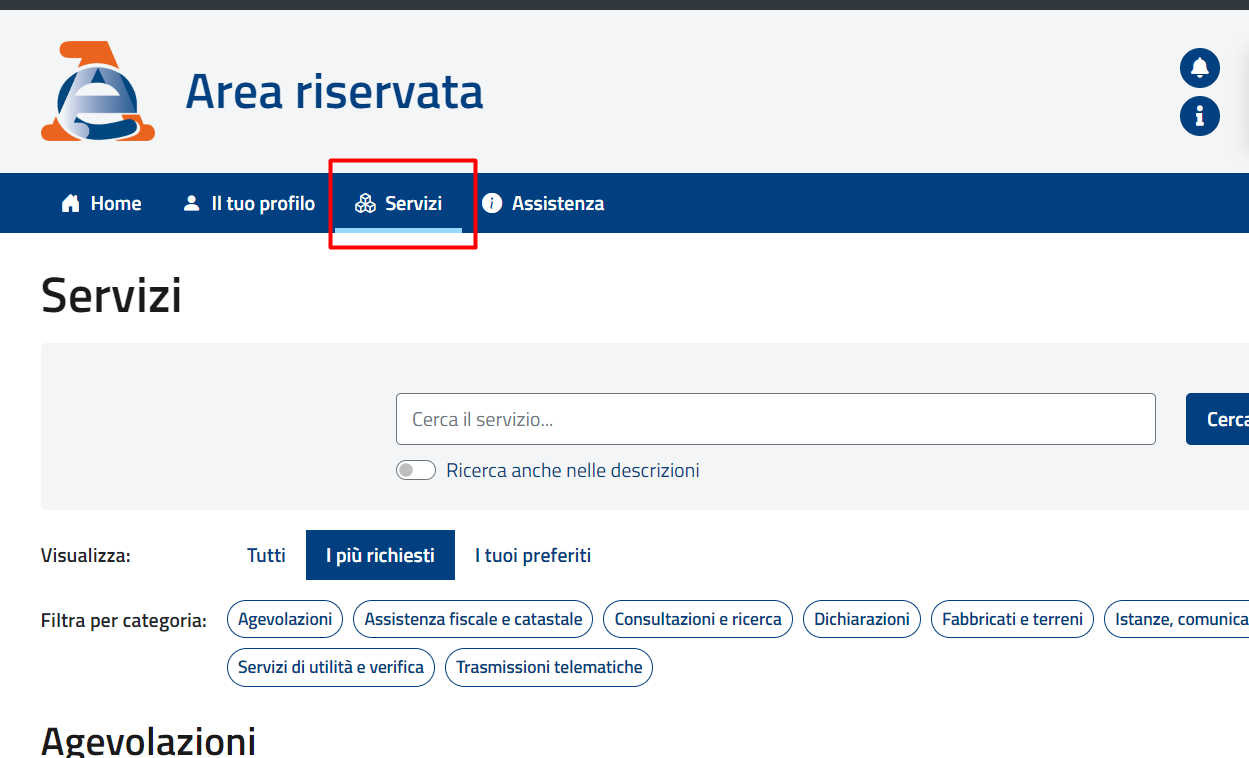
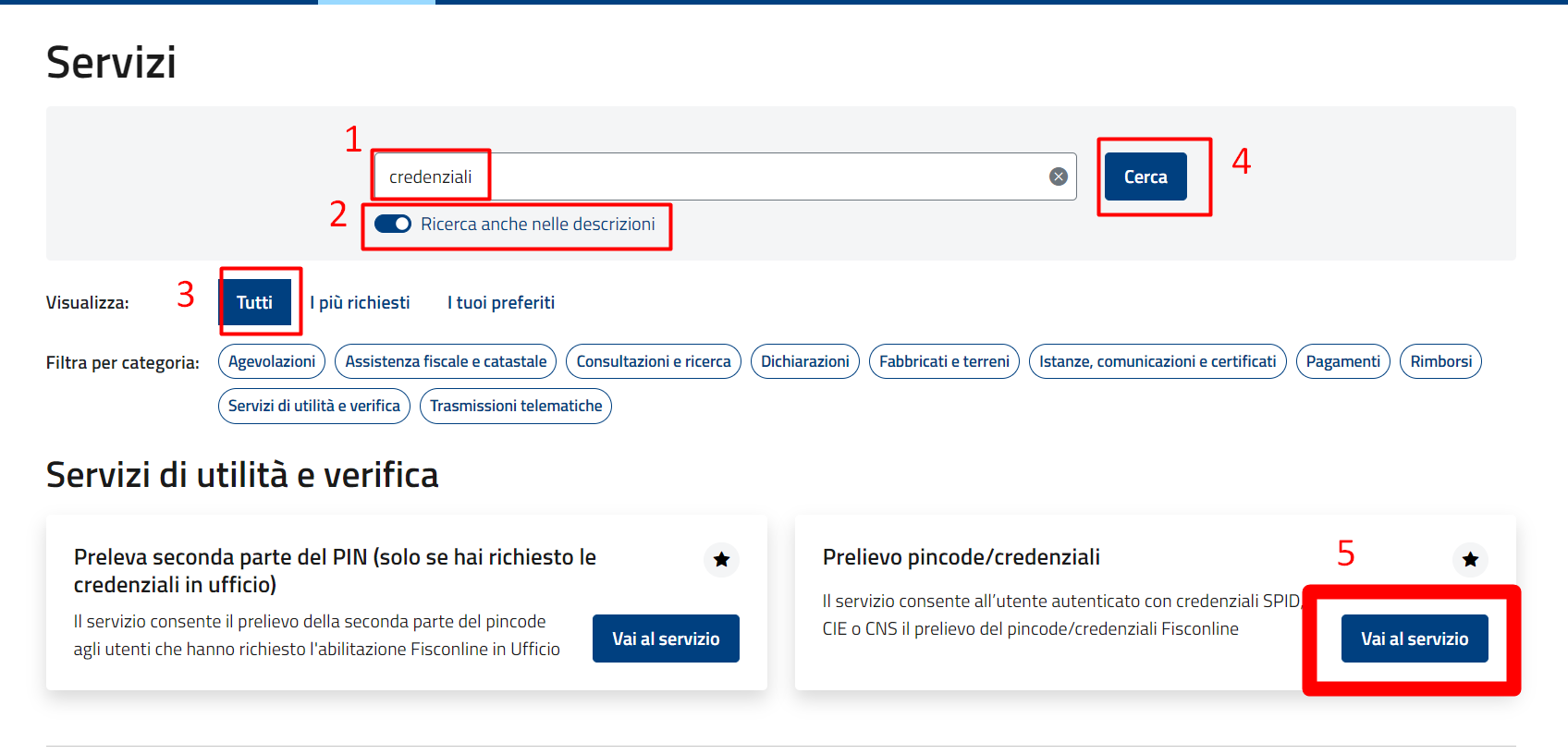
- Suche nach "credenziali", aktiviere Ricerca anche nelle descrizioni, wähle Tutti und klicke auf Cerca. Klicke auf der Registerkarte Prelievo pincode/credenziali auf Vai al servizio (du kannst auch direkt die Seite Prelievo credenziali öffnen).
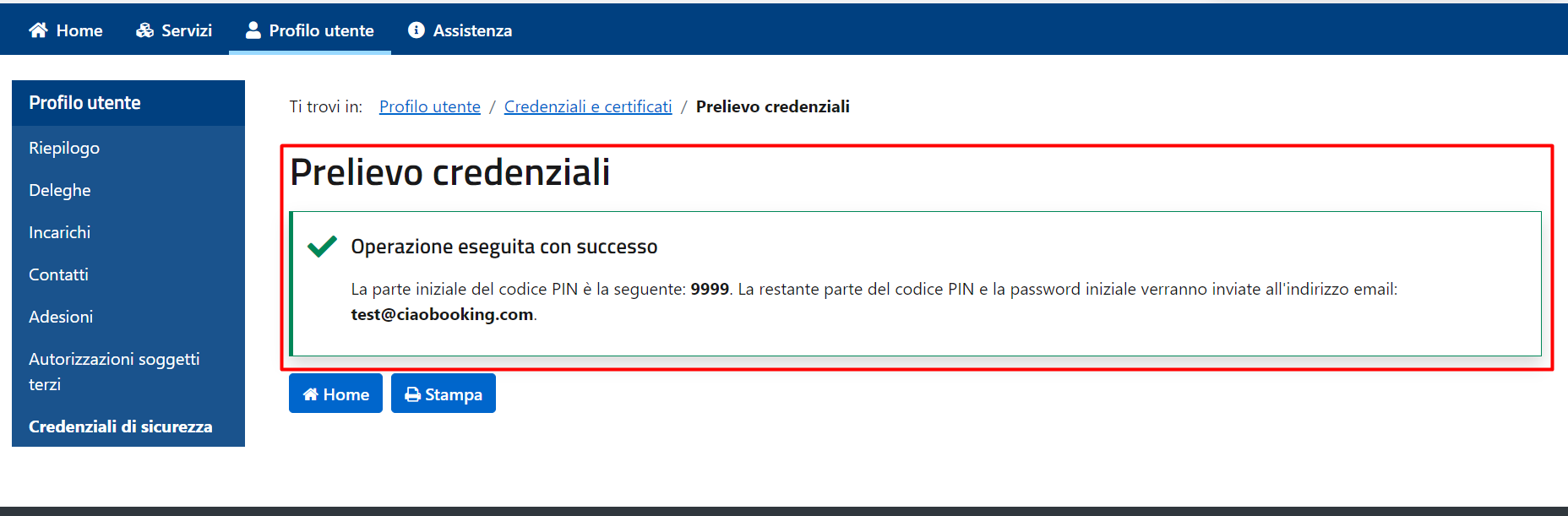
- Klicke auf die blaue Schaltfläche Prelievo credenziali. Nach wenigen Augenblicken siehst du den ersten Teil der PIN (4 Ziffern): Notiere ihn.
- Überprüfe dein E-Mail-Postfach: Du erhältst eine Nachricht mit dem zweiten Teil der PIN (6 Ziffern) und dem anfänglichen Passwort. Die vollständige PIN besteht aus den 4 Ziffern auf dem Bildschirm, gefolgt von den 6 Ziffern aus der E-Mail.
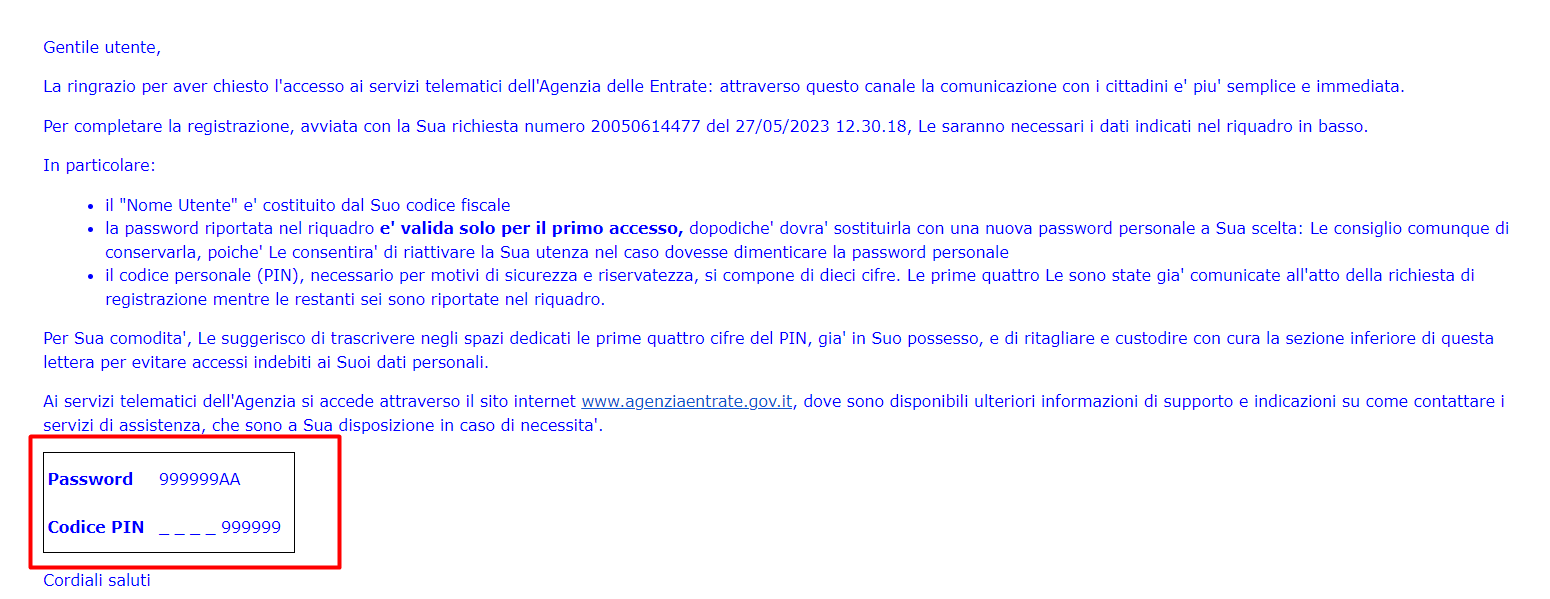
Wenn dein Postfach kein PEC-Postfach ist, befindet sich der Text der Nachricht der Behörde in einem Anhang namens "postacert.eml" (oder ähnlich), den du mit jedem E-Mail-Programm öffnen kannst.
2. Persönliches Passwort erstellen
Das per E-Mail erhaltene Passwort gilt nur für den ersten Zugriff: Für SmartPMS benötigst du ein persönliches Passwort, das du selbst wählst.
- Wenn du noch auf der Website der Behörde angemeldet bist, klicke auf Esci.
- Öffne die Seite Passwort zurücksetzen und fülle die Felder aus: Steuernummer, vollständige 10-stellige PIN, anfängliches Passwort und neues persönliches Passwort (8 bis 15 Zeichen). Klicke auf Invia.
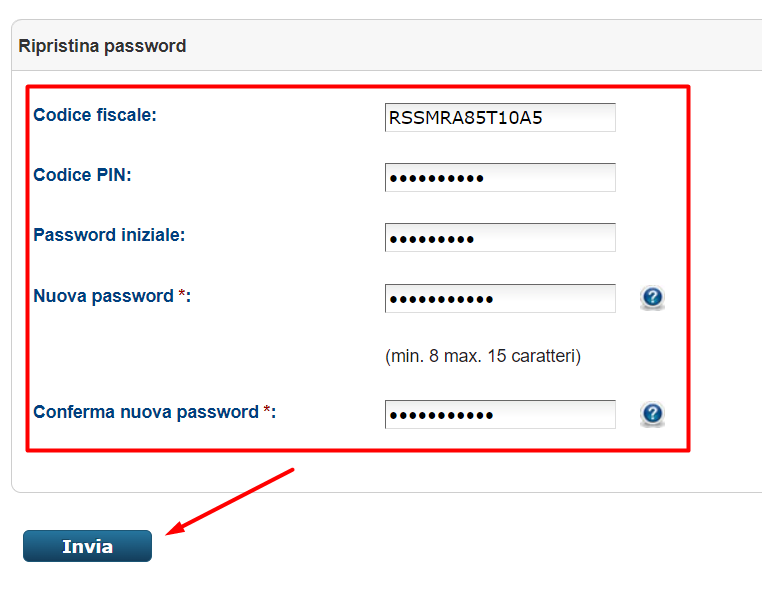
Das persönliche Passwort läuft alle 90 Tage ab. Wiederhole nach Ablauf dieses Verfahren (du kannst das ursprünglich per E-Mail erhaltene Passwort erneut verwenden) und aktualisiere das Passwort auch in SmartPMS (Schritt 4). Bei einem abgelaufenen Passwort wird der Versand der Quittungen blockiert.
Bevor du fortfährst, überprüfe die Zugangsdaten auf der Website der Behörde: Öffne die Anmeldeseite der Agenzia delle Entrate, wähle die Registerkarte Fisconline/Entratel (nicht SPID, CIE oder CNS) und melde dich mit Steuernummer, persönlichem Passwort und PIN an. Damit schließt du auch eventuelle Anforderungen ab, die die Behörde beim ersten Zugriff anzeigt. Wenn die Anmeldung hier fehlschlägt, sind die Zugangsdaten falsch: Korrigiere sie auf der Website der Behörde, bevor du sie in SmartPMS eingibst, wo sie sonst nicht funktionieren können.
3. Steuerdaten des Unternehmens auf der Smartness-Plattform prüfen
Um Quittungen zu senden, greift SmartPMS mit deinen Zugangsdaten zu und wählt dann das Unternehmen aus, für das du tätig bist, indem es nach der Umsatzsteuer-ID oder der Steuernummer unter den mit deinem Zugang verknüpften Subjekten sucht. Der Abgleich ist exakt: Wenn die gespeicherten Daten von den bei der Behörde registrierten Daten abweichen, auch nur um ein Zeichen, schlägt die Überprüfung selbst mit korrekten Zugangsdaten fehl.
Firmenname, Umsatzsteuer-ID, Adresse, E-Mail, PEC und Empfängercode werden über die Smartness-Plattform geändert, nicht über SmartPMS. SmartPMS empfängt diese Daten automatisch: Eine direkt in SmartPMS vorgenommene Änderung wird durch die nächste Aktualisierung überschrieben.
- Öffne platform.smartness.com/account/billing (Menü Amministrazione → Fatturazione → Panoramica).
- Wähle im Bereich Anagrafiche die Stammdaten des Unternehmens aus, das die Quittungen ausstellt.
- Klicke oben rechts auf den Bearbeitungsstift.
- Korrigiere die Daten so, dass sie identisch mit den bei der Agenzia delle Entrate registrierten Daten sind (Firmenname mit der gleichen Rechtsform, Umsatzsteuer-ID, Adresse) und speichere. Gib Umsatzsteuer-ID und Steuernummer manuell ein: Wenn du sie aus einem anderen Dokument kopierst und einfügst, können unsichtbare Zeichen enthalten sein, die auf dem Bildschirm nicht sichtbar sind, aber den Abgleich mit der Behörde fehlschlagen lassen.
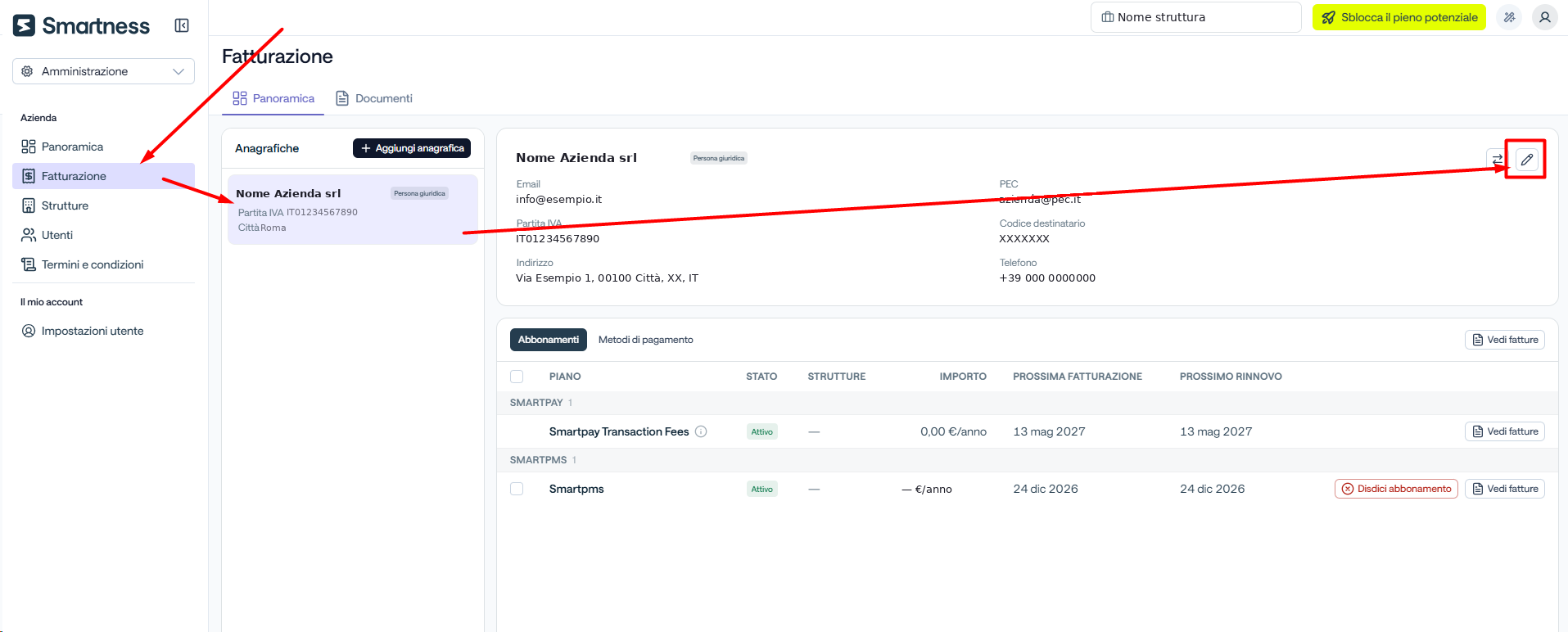
- Warte einige Minuten: Die aktualisierten Daten gelangen automatisch in SmartPMS.
Steuernummer des Unternehmens. Wenn das Unternehmen als Privatperson registriert ist, wird auch die Steuernummer über die Plattform geändert. Für Unternehmen wird sie in den Unternehmensdetails in SmartPMS ausgefüllt (Impostazioni → Aziende → Azioni → Modifica → Dettagli):
- für eine Gesellschaft (Srl, Snc, Sas...) gib die Steuernummer der Gesellschaft ein, die normalerweise mit der Umsatzsteuer-ID übereinstimmt, und nicht die persönliche Steuernummer des gesetzlichen Vertreters;
- für ein Einzelunternehmen ist die Steuernummer die des Inhabers.
4. Zugangsdaten in SmartPMS eingeben und überprüfen
- Gehe im Hauptmenü von SmartPMS auf Impostazioni → Aziende.
- Suche dein Unternehmen, klicke auf Azioni und wähle Modifica.
- Scrolle bis zum Abschnitt Entratel/Fisconline und klicke auf den Titel, um ihn zu erweitern.
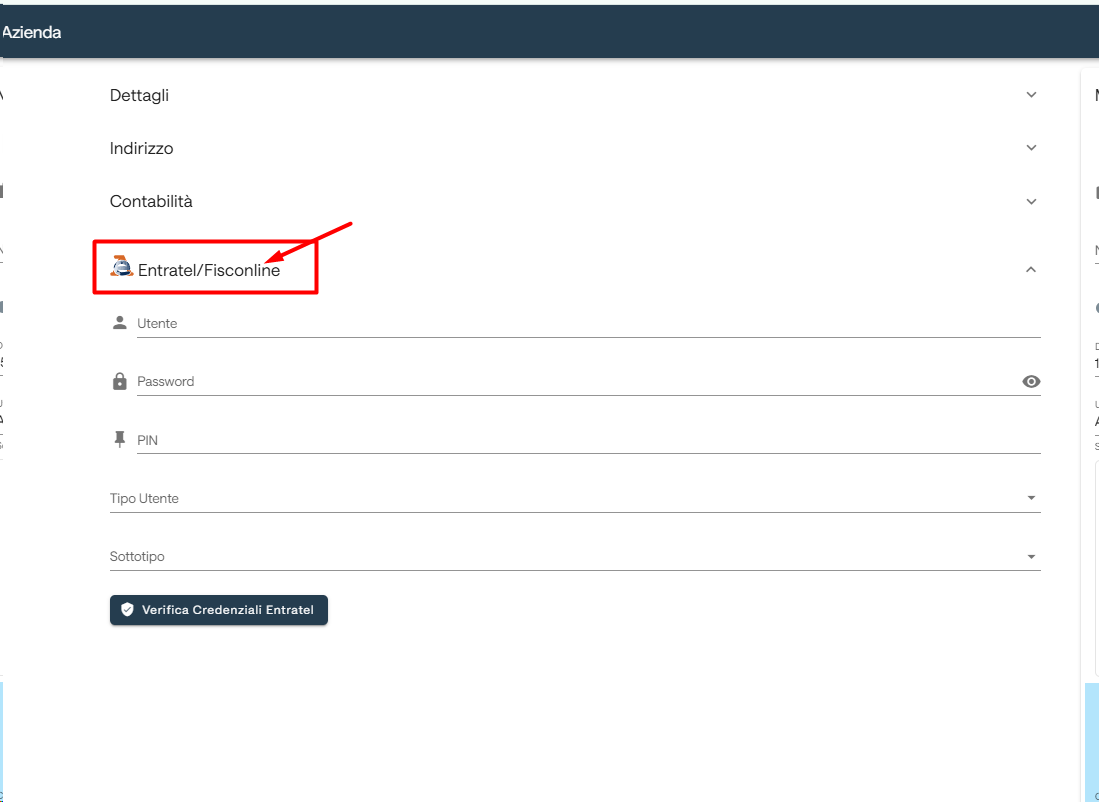
- Fülle die Felder aus:
- Utente: die persönliche Steuernummer des gesetzlichen Vertreters;
- Password: das persönliche Passwort, das in Schritt 2 erstellt wurde (aus Sicherheitsgründen ist es nach dem Speichern nicht mehr sichtbar, auch nicht mit dem Augensymbol: das ist normal);
- PIN: die vollständige 10-stellige PIN;
- Tipo utente und Sottotipo: wenn du im Namen einer Gesellschaft (Srl, Snc, Sas...) handelst, wähle Incaricato und Incaricato diretto;
- wenn du hingegen der Inhaber eines Einzelunternehmens bist und für dich selbst handelst, wähle Me stesso und Sottotipo Nessuno.
Benutzertyp und Untertyp müssen mit dem Arbeitsbenutzerkonto übereinstimmen, das du auf der Website der Behörde wählst, wenn du Fatture e corrispettivi aufrufst. Eine falsche Kombination (z. B. Me stesso mit Untertyp Incaricato diretto) führt dazu, dass die Überprüfung mit dem Fehler "Utenza di lavoro non valida o non autorizzata" fehlschlägt.
- Speichere mit der Schaltfläche Modifica oben rechts auf der Karte (wenn du sie nicht siehst, scrolle die Seite nach oben).
- Öffne die Unternehmensbearbeitung erneut und klicke im Abschnitt Entratel/Fisconline auf Verifica Credenziali Entratel. Warte auf die grüne Bestätigungsmeldung.
Speichere immer vor der Überprüfung. Die Überprüfung verwendet die bereits gespeicherten Daten des Unternehmens, nicht die gerade im Formular eingegebenen: Wenn du vor dem Speichern auf Verifica Credenziali Entratel klickst, überprüfst du die vorherigen Zugangsdaten und die Überprüfung kann fehlschlagen, auch wenn die neuen korrekt sind.
Ab diesem Moment kannst du Quittungen von SmartPMS ausstellen und an die Agenzia delle Entrate senden: Für das Verfahren siehe die Anleitung "Wie man eine Steuerquittung ausstellt und an die Agenzia delle Entrate sendet".
5. Quittungen auf der Website der Agenzia delle Entrate prüfen
Du kannst jederzeit überprüfen, ob die von SmartPMS gesendeten Quittungen angekommen sind:
- Melde dich im geschützten Bereich der Agenzia delle Entrate an und öffne unter den Diensten Fatturazione elettronica.
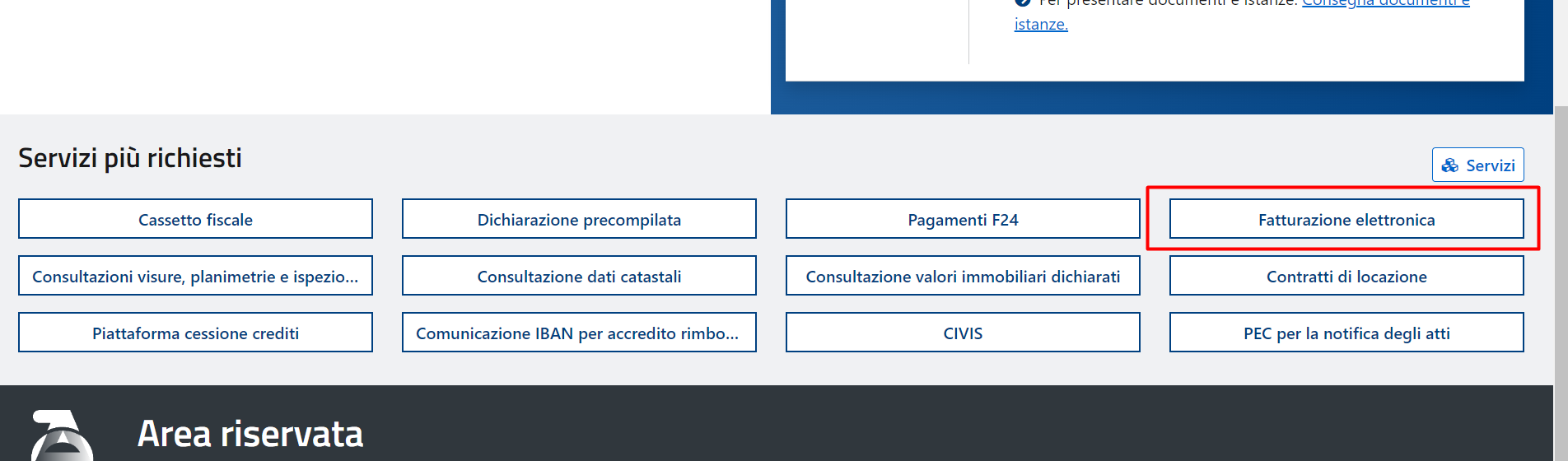
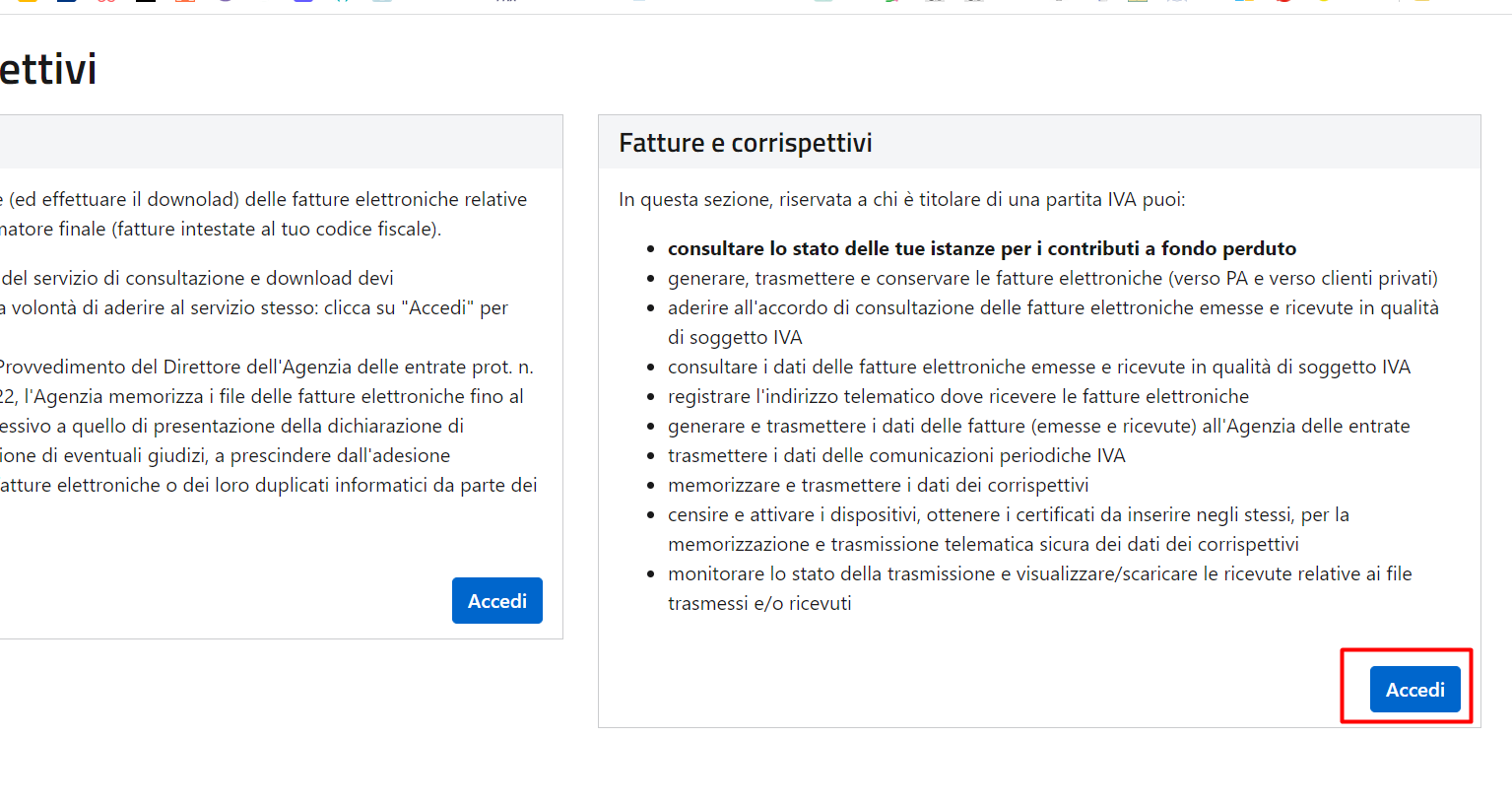
- Klicke auf der Registerkarte Fatture e corrispettivi auf Accedi und wähle, ob du für dich selbst oder als Beauftragter für das Unternehmen handeln möchtest.
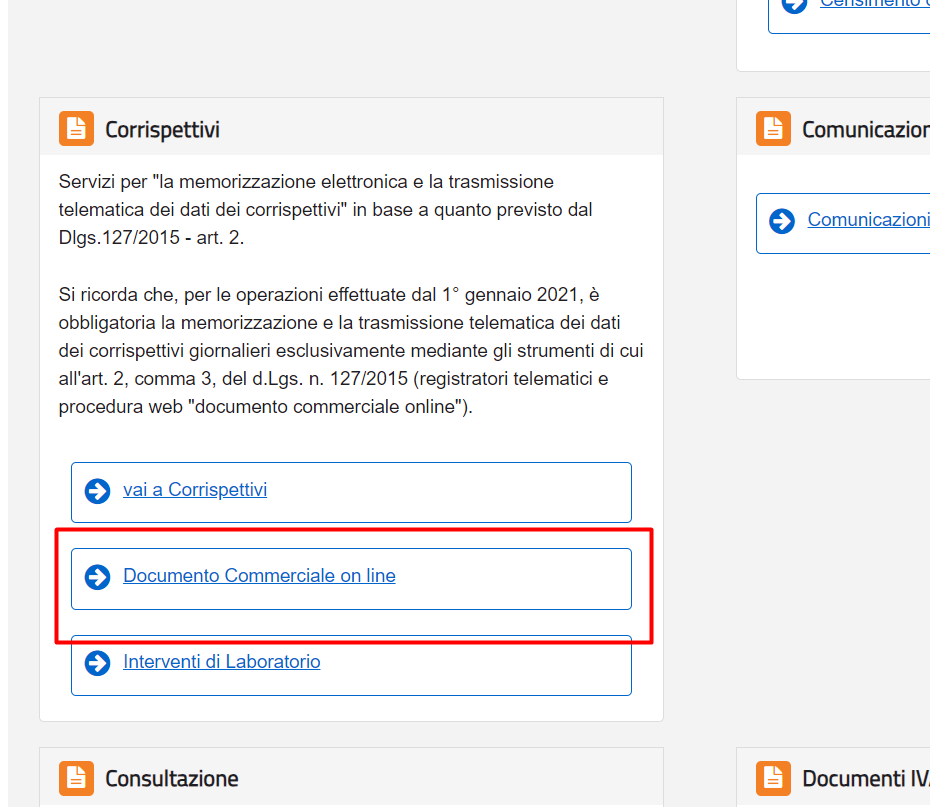
- Klicke im Abschnitt Corrispettivi auf Documento Commerciale on line.
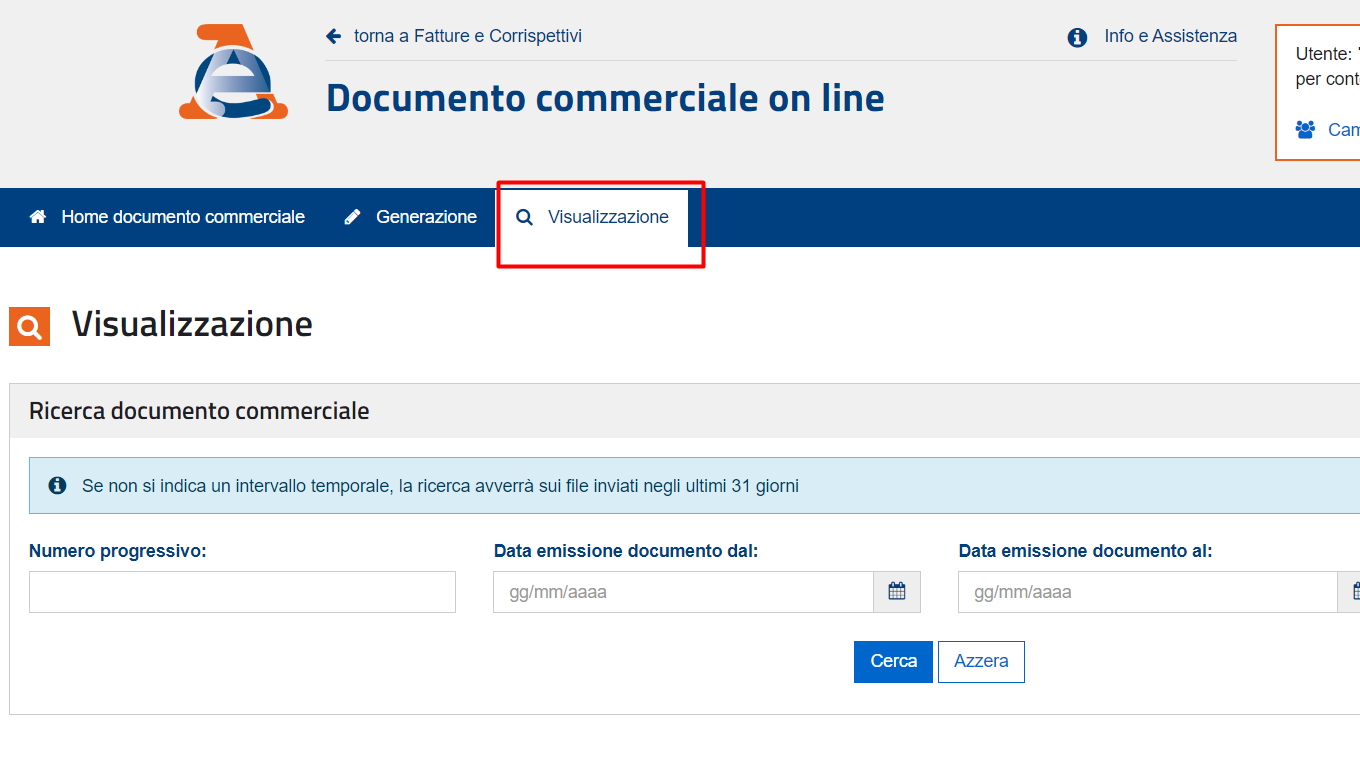
- Klicke in der oberen Leiste auf Visualizzazione, lege die Suchkriterien fest (z. B. Ausstellungsdaten) und klicke auf Cerca. Ohne Datumsangabe zeigt die Suche die Dokumente der letzten 31 Tage an.
Um eine Quittung zu stornieren, verwende immer Annulla Ricevuta in SmartPMS: Eine Stornierung, die nur auf dem Portal der Behörde vorgenommen wird, aktualisiert den Status der Quittung in SmartPMS nicht (siehe die Anleitung "Eine bereits ausgestellte Rechnung oder Quittung korrigieren").
In SmartPMS befindet sich die tägliche Zusammenfassung der Quittungen und Stornierungen im Registro Corrispettivi (Contabilità > Report > Registro Corrispettivi): siehe die Anleitung "Steuerdokumente und Einnahmenregister: suchen, exportieren, drucken und per E-Mail versenden".
Häufigste Fehler
Nachricht | Was bedeutet das | Was ist zu tun |
|---|---|---|
PASSWORD_EXPIRED | Das persönliche Passwort ist abgelaufen (hält 90 Tage). | Erneuere es auf der Website der Behörde (Schritt 2), aktualisiere es in SmartPMS, speichere und überprüfe erneut. |
Autenticazione fallita / AUTH_ERROR / INVALID_CREDENTIALS (401) | Die Behörde akzeptiert die gespeicherte Steuernummer, das Passwort oder die PIN nicht. | Überprüfe, ob du das persönliche Passwort (nicht das anfängliche) und die vollständige 10-stellige PIN eingegeben hast. Versuche, dich mit denselben Zugangsdaten von der Anmeldeseite der Behörde, Registerkarte Fisconline/Entratel, anzumelden: Wenn sie dort nicht funktionieren, sind sie falsch und müssen auf der Website der Behörde korrigiert werden. Wenn sie funktionieren und du gerade das Passwort geändert hast, aktualisiere es auch in SmartPMS. Speichere und überprüfe dann. |
FAILED_LOGIN_ATTEMPTS | Zu viele fehlgeschlagene Anmeldeversuche: Die Behörde hat das Benutzerkonto vorübergehend gesperrt. | Versuche es nicht sofort erneut. Melde dich auf der Website der Behörde mit Steuernummer, Passwort und PIN an oder setze das Passwort zurück, aktualisiere dann SmartPMS und überprüfe nur einmal. |
Utenza di lavoro non valida o non autorizzata (422) | Benutzertyp/Untertyp oder Umsatzsteuer-ID stimmen nicht mit dem Benutzerkonto überein, mit dem du handeln kannst. | Korrigiere Benutzertyp und Untertyp (Schritt 4) und überprüfe, ob deine Steuernummer den Auftrag für diese Umsatzsteuer-ID hat. |
IDENTIFICATIVI FISCALI NON VALIDI | Umsatzsteuer-ID oder Steuernummer des Unternehmens stimmen nicht mit denen der Behörde überein. | Korrigiere sie wie in Schritt 3 angegeben. |
Il soggetto … non è presente nell'ambiente di lavoro di … | Die für das Unternehmen gespeicherte Umsatzsteuer-ID oder Steuernummer stimmt nicht Zeichen für Zeichen mit keinem der Subjekte überein, für die dein Benutzerkonto handeln kann (die Liste steht in der Nachricht). Wenn in der Liste genau deine Umsatzsteuer-ID erscheint, enthält die gespeicherte ID unsichtbare Zeichen, die normalerweise durch Kopieren und Einfügen entstanden sind. | Lösche auf der Smartness-Plattform (Schritt 3) das Feld Umsatzsteuer-ID vollständig und schreibe sie manuell neu, ohne Kopieren und Einfügen; mache dasselbe mit der Steuernummer. Speichere, warte einige Minuten und überprüfe erneut. Wenn deine Umsatzsteuer-ID nicht in der Liste steht, überprüfe den Auftrag (Frage zu "Utenza di lavoro non valida o non autorizzata"). |
EF0 'Denominazione' non valido | Die Behörde lehnt den Firmennamen ab, oft wegen eines nicht zulässigen Zeichens (z. B. € anstelle von &). | Korrigiere den Firmennamen auf der Smartness-Plattform (Schritt 3), warte einige Minuten und erstelle die Quittung erneut. |
EF0 'Indirizzo' non valido | Die Behörde lehnt die Adresse des Unternehmens ab, das die Quittung ausstellt (nicht die des Gastes). | Korrigiere die Adresse des Unternehmens wie in Schritt 3 angegeben: Straße und Hausnummer durch ein Komma getrennt (z. B. "Via Roma, 12"), 5-stellige Postleitzahl, 2-stellige Provinz. Speichere, warte einige Minuten und erstelle die Quittung erneut. |
EF0 importi non coerenti / 'AliquotaIVA' non valida | Die Behörde akzeptiert die Beträge oder Mehrwertsteuersätze der Quittungszeilen nicht. | Überprüfe, ob die Summe der Zeilen mit dem Gesamtbetrag übereinstimmt und ob die Steuersätze 0, 4, 10 oder 22% betragen (die einzigen auf Quittungen zulässigen). Wenn alles korrekt ist, kontaktiere den Support. |
Errore 503 | Der Dienst der Agenzia delle Entrate ist vorübergehend nicht verfügbar. | Dies hängt nicht von deiner Konfiguration ab: Warte und erstelle die Quittung später erneut. |
Weitere Fälle:
- Die Überprüfung schlägt fehl, aber auf der Website der Behörde kannst du dich anmelden: Siehe die häufig gestellten Fragen unten.
- Die Quittungen erscheinen als gesendet, erscheinen aber nicht auf der Website der Behörde: Überprüfe, ob das Unternehmen, von dem aus du sie ausgestellt hast, die eingegebenen und überprüften Zugangsdaten hat, und suche sie unter Documento commerciale online → Visualizzazione (Schritt 5), nicht unter den elektronischen Rechnungen.
- In SmartPMS sind die Steuerfelder des Unternehmens grau oder nicht änderbar: Wenn oben auf der Unternehmenskarte das Feld "Questa azienda è collegata a Smartness" erscheint, werden die Felder von der Plattform verwaltet: Ändere sie unter platform.smartness.com/account/billing (du gelangst auch über die Schaltfläche Modifica in Smartness des Feldes dorthin). Wenn das Feld nicht vorhanden ist, aber der Schalter Dati fatturazione validati aktiv ist, wurden die Daten validiert und können nur über den Support korrigiert werden: Schreibe uns mit den korrekten Daten.
Häufige Fragen
12Ich kann auf die Website der Agenzia delle Entrate zugreifen, aber in SmartPMS schlägt die Überprüfung der Anmeldedaten fehl: Warum?
Die häufigsten Ursachen, in dieser Reihenfolge:
- Sie haben vor der Überprüfung nicht gespeichert. Die Überprüfung verwendet die bereits gespeicherten Firmendaten: Speichern Sie, öffnen Sie die Firmenbearbeitung erneut und klicken Sie erneut auf Verifica Credenziali Entratel.
- Sie haben sich auf der Website mit SPID oder CIE angemeldet. SmartPMS verwendet Steuernummer (Codice Fiscale), persönliches Passwort und PIN: Versuchen Sie, sich über die Anmeldeseite der Agentur, Reiter Fisconline/Entratel, genau mit diesen Anmeldedaten anzumelden. Wenn sie dort nicht funktionieren, sind sie falsch und werden auch in SmartPMS nicht funktionieren.
- Die Steuerdaten des Unternehmens stimmen nicht mit denen der Agentur überein. SmartPMS wählt das Unternehmen, für das Sie arbeiten, aus, indem es die Umsatzsteuer-Identifikationsnummer (Partita IVA) und die Steuernummer mit den mit Ihrem Zugang verknüpften Subjekten vergleicht. Überprüfen Sie Firmenname und Umsatzsteuer-Identifikationsnummer auf der Smartness-Plattform (platform.smartness.com/account/billing) und korrigieren Sie diese, damit sie identisch mit den bei der Agentur registrierten Daten sind. Speichern Sie, warten Sie einige Minuten und überprüfen Sie erneut.
- Die Steuernummer des Unternehmens ist die persönliche Steuernummer. Bei einer Gesellschaft muss das Feld Steuernummer in den Firmendetails die Steuernummer der Gesellschaft enthalten (normalerweise identisch mit der Umsatzsteuer-Identifikationsnummer), nicht die des gesetzlichen Vertreters.
- Die Anmeldedaten haben keinen Auftrag für dieses Unternehmen. Wenn Sie als Beauftragter zugreifen, muss Ihr Benutzerkonto berechtigt sein, für diese Umsatzsteuer-Identifikationsnummer zu arbeiten. Überprüfen Sie dies mit Ihrem Steuerberater oder im geschützten Bereich der Agentur.
Wenn die Überprüfung nach diesen Kontrollen weiterhin fehlschlägt, kontaktieren Sie den Support und geben Sie die genaue Fehlermeldung an, die unter der Schaltfläche erscheint.
Wo ändere ich Firmenname, Umsatzsteuer-Identifikationsnummer und Adresse meines Unternehmens?
Über den Bereich Fakturierung der Smartness-Plattform: Öffnen Sie platform.smartness.com/account/billing (Menü Verwaltung → Fakturierung → Übersicht), wählen Sie die Stammdaten im Feld Stammdaten aus und klicken Sie auf den Bearbeitungsstift oben rechts. Nach dem Speichern werden die Daten innerhalb weniger Minuten automatisch in SmartPMS übernommen.
Von dort aus werden Firmenname, Umsatzsteuer-Identifikationsnummer, Adresse, E-Mail, PEC und Empfängercode verwaltet. Die Steuernummer eines Unternehmens wird hingegen in den Firmendetails in SmartPMS eingetragen.
Ich habe die Umsatzsteuer-Identifikationsnummer (oder den Firmennamen) in SmartPMS korrigiert, aber nach einer Weile kehrt der vorherige Wert zurück: Warum?
Diese Daten werden von der Smartness-Plattform verwaltet und SmartPMS empfängt sie automatisch: Jede Aktualisierung von der Plattform überschreibt die direkt in SmartPMS vorgenommenen Änderungen. Um sie dauerhaft zu korrigieren, verwenden Sie platform.smartness.com/account/billing, warten Sie dann einige Minuten und wiederholen Sie die Überprüfung der Anmeldedaten.
Was bedeutet der Fehler "IDENTIFICATIVI FISCALI NON VALIDI"?
Die für das Unternehmen gespeicherte Umsatzsteuer-Identifikationsnummer oder Steuernummer stimmt nicht mit den von der Agenzia delle Entrate für das Benutzerkonto, mit dem Sie arbeiten, erwarteten Daten überein. Dies passiert häufig, wenn bei einer Gesellschaft im Feld Steuernummer des Unternehmens die persönliche Steuernummer des gesetzlichen Vertreters angegeben ist.
So beheben Sie das Problem:
- Öffnen Sie im geschützten Bereich der Agentur Fatture e corrispettivi, wählen Sie aus, wie Sie arbeiten möchten (als Sie selbst oder als Beauftragter) und notieren Sie sich die Umsatzsteuer-Identifikationsnummer und die Steuernummer des ausgewählten Unternehmens.
- Korrigieren Sie Firmenname und Umsatzsteuer-Identifikationsnummer auf der Smartness-Plattform (platform.smartness.com/account/billing).
- Korrigieren Sie die Steuernummer in den Firmendetails in SmartPMS (Einstellungen → Unternehmen → Aktionen → Bearbeiten) und speichern Sie.
- Öffnen Sie die Firmenbearbeitung erneut und klicken Sie auf Verifica Credenziali Entratel; wenn die grüne Bestätigung erscheint, erstellen Sie die Quittung erneut.
Kann ich die Anmeldedaten der Gesellschaft anstelle der persönlichen verwenden?
Nein. Die Agenzia delle Entrate stellt keine PIN oder Passwörter für eine Gesellschaft aus: Man greift immer mit den persönlichen Anmeldedaten einer natürlichen Person (gesetzlicher Vertreter oder Beauftragter) zu, die im Namen des Unternehmens handelt. In SmartPMS muss im Feld Benutzer die persönliche Steuernummer dieser Person stehen.
Welchen Benutzertyp und Untertyp muss ich wählen: "Beauftragter" (Incaricato) oder "Ich selbst" (Me stesso)?
Benutzertyp und Untertyp müssen dem Arbeitskonto entsprechen, das Sie auf der Website der Agentur wählen, wenn Sie Fatture e corrispettivi aufrufen:
- wenn Sie im Namen einer Gesellschaft (Srl, Snc, Sas...) handeln, auch als gesetzlicher Vertreter: Benutzertyp Beauftragter, Untertyp Direkter Beauftragter;
- wenn Sie der Inhaber eines Einzelunternehmens sind und für sich selbst handeln: Benutzertyp Ich selbst, Untertyp Keiner.
Eine falsche Kombination, zum Beispiel Ich selbst mit Untertyp Direkter Beauftragter, führt dazu, dass der Zugriff für ein anderes Subjekt versucht wird und die Überprüfung mit dem Fehler "Utenza di lavoro non valida o non autorizzata" fehlschlägt. Korrigieren Sie die beiden Felder, speichern Sie, öffnen Sie die Firmenbearbeitung erneut und klicken Sie wieder auf Verifica Credenziali Entratel.
Ich habe das Passwort auf der Website der Agentur geändert (oder es ist abgelaufen) und jetzt werden die Quittungen nicht gesendet: Was muss ich tun?
Das persönliche Passwort läuft alle 90 Tage ab: Wenn es abgelaufen ist, erscheint der Fehler PASSWORD_EXPIRED und das Senden der Quittungen wird blockiert. Auch wenn Sie es auf der Website der Agentur ändern, verwendet SmartPMS weiterhin das alte, bis Sie es aktualisieren.
- Wenn es abgelaufen ist, erstellen Sie ein neues über die Seite Passwort wiederherstellen der Agentur (Steuernummer, vollständige PIN, ursprüngliches Passwort und neues Passwort).
- Überprüfen Sie, ob das neue Passwort funktioniert: Greifen Sie über die Anmeldeseite der Agentur, Reiter Fisconline/Entratel, mit Steuernummer, neuem Passwort und PIN zu. Wenn der Zugriff fehlschlägt, sind die Anmeldedaten falsch und müssen auf der Website der Agentur korrigiert werden, bevor Sie fortfahren.
- Öffnen Sie in SmartPMS Einstellungen → Unternehmen → Aktionen → Bearbeiten, Bereich Entratel/Fisconline, und geben Sie das neue Passwort ein.
- Speichern Sie mit der Schaltfläche Bearbeiten oben rechts.
- Öffnen Sie die Firmenbearbeitung erneut und klicken Sie auf Verifica Credenziali Entratel.
- Erstellen Sie die Quittungen, die nicht gesendet werden konnten, erneut.
Wenn Sie mehrere Unternehmen mit denselben Anmeldedaten verwalten, aktualisieren Sie das Passwort in jedem.
Ich arbeite für eine Gesellschaft mittels Vollmacht: Warum gibt mir die Überprüfung "Utenza di lavoro non valida o non autorizzata" aus?
Die Agentur überprüft, ob die Person, die zugreift (die als Benutzer eingegebene Steuernummer), berechtigt ist, für die Umsatzsteuer-Identifikationsnummer des Unternehmens zu arbeiten. Der Fehler tritt normalerweise in drei Fällen auf:
- Benutzertyp und Untertyp entsprechen nicht dem Arbeitskonto: Für eine Gesellschaft werden Beauftragter und Direkter Beauftragter benötigt; für ein Einzelunternehmen, das für sich selbst handelt, Ich selbst und Keiner.
- Die Vollmacht wurde einer anderen Gesellschaft erteilt (einem Büro, einer Verwaltungsgesellschaft) und nicht der natürlichen Person, die die Anmeldedaten verwendet: Die Steuernummer dieser Person muss freigeschaltet werden.
- Der Auftrag deckt die Einnahmen nicht ab: Überprüfen Sie im geschützten Bereich der Agentur unter Fatture e corrispettivi, ob Sie "handeln können für" die Umsatzsteuer-Identifikationsnummer des Unternehmens und ob die Vollmacht für Elektronische Fakturierung und Einnahmen für Ihre Steuernummer aktiv ist.
Speichern Sie nach der Korrektur, öffnen Sie die Firmenbearbeitung erneut und klicken Sie auf Verifica Credenziali Entratel. Wenn der Fehler bestehen bleibt, senden Sie dem Support einen Screenshot des Fehlers und des Bildschirms "Wahl des Arbeitskontos" der Website der Agentur.
Ich habe das Passwort erneuert, aber es erscheint "FAILED_LOGIN_ATTEMPTS": Was bedeutet das?
Die Agenzia delle Entrate hat zu viele fehlgeschlagene Zugriffsversuche mit Ihrer Steuernummer registriert und das Benutzerkonto vorübergehend gesperrt. Die Wiederholung der Überprüfung in SmartPMS hilft nicht: Jeder fehlgeschlagene Versuch kann die Sperre verlängern.
- Warten Sie, bevor Sie es erneut versuchen, und greifen Sie mit Steuernummer, persönlichem Passwort und PIN (nicht mit SPID) auf die Website der Agentur zu, um zu überprüfen, ob das Konto entsperrt ist und das Passwort korrekt ist.
- Wenn der Zugriff fehlschlägt, setzen Sie das Passwort über die Seite Passwort wiederherstellen zurück.
- Aktualisieren Sie das Passwort in SmartPMS, speichern Sie, öffnen Sie die Firmenbearbeitung erneut und klicken Sie nur ein einziges Mal auf Verifica Credenziali Entratel.
Überprüfen Sie auch, ob Sie dasselbe Benutzerkonto nicht mit einem alten Passwort in anderen Unternehmen oder anderen Programmen konfiguriert haben: deren fehlgeschlagene Versuche zählen für dieselbe Sperre.
Die Quittungen erscheinen als gesendet, aber ich finde sie nicht im Steuerfach (Cassetto Fiscale): Warum?
Überprüfen Sie zwei Dinge:
- Hat das Unternehmen, von dem Sie die Quittungen ausgestellt haben, die Anmeldedaten? Wenn Sie in SmartPMS mehrere Unternehmen (auch Unterunternehmen) verwalten, muss jedes Unternehmen, das Quittungen ausstellt, seinen eigenen ausgefüllten und überprüften Bereich Entratel/Fisconline haben. Wenn diese fehlen, geben Sie sie ein, speichern Sie, überprüfen Sie und erstellen Sie die Quittungen, die nicht als übertragen erscheinen, erneut.
- Suchen Sie an der richtigen Stelle? Die von SmartPMS gesendeten Quittungen sind Handelsdokumente, keine elektronischen Rechnungen: Sie finden sie unter Fatture e corrispettivi → Corrispettivi → Documento Commerciale on line → Visualizzazione. Ohne eingestellte Daten zeigt die Suche nur die letzten 31 Tage an.
- Wurde die Quittung wirklich übertragen? In SmartPMS muss die Quittung den Status Quittung gesendet haben und das Feld N. Agenzia Entrate muss ausgefüllt sein (Sie sehen dies mit Aktionen > Bearbeiten). Wenn die Quittung keinen Status hat, wurde sie als nicht steuerliche Quittung erstellt und nie an die Agentur übertragen: Siehe die Anleitung "Wie man eine Steuerquittung ausstellt und an die Agenzia delle Entrate sendet".
Beim Erstellen der Quittung erscheint "EF0 'Denominazione' non valido": Wie wird das behoben?
Die Agenzia delle Entrate lehnt den Firmennamen Ihres Unternehmens ab. Der häufigste Fall ist ein nicht zulässiges Zeichen, wie das Symbol €, das anstelle von & eingegeben wurde (sie befinden sich auf derselben Taste), oder ein Handelsname anstelle des offiziellen Firmennamens.
- Öffnen Sie platform.smartness.com/account/billing, wählen Sie die Stammdaten aus und klicken Sie auf den Bearbeitungsstift.
- Schreiben Sie den Firmennamen genau so, wie er bei der Agentur registriert ist (z. B. "Rossi SAS di Mario Rossi & C."), ohne Symbole, Emojis oder hinzugefügten Text, und speichern Sie.
- Warten Sie einige Minuten, bis der neue Name in SmartPMS ankommt, und erstellen Sie die Quittung erneut: Wenn die Agentur sie ablehnt, wird die Quittung nicht gespeichert.
Während des Sendens oder der Überprüfung erscheint ein Fehler 503 der Agenzia delle Entrate: Muss ich etwas ändern?
Nein. Der Fehler 503 zeigt an, dass der Telematikdienst der Agenzia delle Entrate vorübergehend nicht verfügbar ist: Dies hängt weder von Ihren Anmeldedaten noch von den Firmendaten ab. Warten Sie und erstellen Sie später die Quittung erneut oder wiederholen Sie die Überprüfung der Anmeldedaten. Wenn der Fehler mehrere Stunden lang anhält, kontaktieren Sie den Support und geben Sie das Konto oder die Reservierung, für die Sie die Quittung erstellt haben, sowie die Uhrzeit des Versuchs an.
Verwandte Anleitungen
Einrichtung
Einrichtung
Einrichtung
Einrichtung
Aktivierung
Einrichtung