

Preventivi: come creare, inviare e far confermare un'offerta
Guida completa ai Preventivi di SmartPMS per proporre a un ospite una o più soluzioni di soggiorno: creazione e scelta delle combinazioni, acconto, sconti ed extra, blocco della disponibilità con Chiudi Disp., invio via email o WhatsApp, cosa vede e paga l'ospite, stati e conferma. Le FAQ coprono acconto a 0 sulle tariffe non rimborsabili, errore sull'acconto, prenotazioni In attesa in calendario e tassa di soggiorno.
Sei nel posto giusto se…22 casi
- “Come faccio a mandare un'offerta personalizzata a un cliente che mi ha chiesto disponibilità?”
- “Voglio proporre più alloggi o più tariffe nello stesso preventivo”
- “Nel preventivo con tariffa non rimborsabile l'acconto è a zero”
- “Non riesco a salvare il preventivo, dice che l'acconto non può superare l'importo”
- “Dopo aver creato il preventivo vedo prenotazioni in attesa nel calendario”
- “Dove cambio il testo e la grafica dell'email del preventivo?”
- “Quando faccio un preventivo mi aggiunge in automatico un coupon che non riesco a togliere”
- “Nel preventivo compare uno sconto o una promozione che non ho scelto”
- “Posso mandare il preventivo in PDF al cliente?”
- “Non riesco a fare un preventivo con appartamenti di due aziende diverse”
- “Lo stesso cliente non compare quando creo il preventivo per l'altra azienda”
- “Al checkout del preventivo non compaiono i metodi di pagamento e l'ospite non riesce a pagare”
- “Nel preventivo con più strutture non compaiono i termini e condizioni”
- “Il preventivo con alloggi di aziende diverse funzionava e ora l'ospite non riesce a confermarlo”
- “Il preventivo confermato ha creato un overbooking”
- “Overbooking da preventivo con Chiudi Disp.”
- “La prenotazione del preventivo non ha nessuna camera assegnata”
- “L'ospite non riesce a confermare il preventivo, il pulsante non fa niente”
- “Se l'alloggio viene venduto su Booking l'ospite può ancora confermare il preventivo?”
- “Riaprendo un preventivo non vedo quale tariffa avevo proposto”
- “Nel preventivo salvato non compare il piano tariffario (es. Standard o Non rimborsabile)”
- “Guida all'utilizzo dei Preventivi”
A cosa servono i Preventivi
Dall'11/11/2026 i nuovi preventivi si creano dal nuovo SmartPMS. I preventivi che hai già creato in questa versione restano qui e puoi continuare a modificarli.
Con i Preventivi prepari un'offerta su misura per chi ti ha contattato via email, telefono o chat. Nella stessa offerta puoi proporre:
- più alloggi;
- più piani tariffari per lo stesso alloggio (ad esempio rimborsabile e non rimborsabile, oppure con o senza colazione);
- anche date diverse.
L'ospite riceve un link a una pagina dedicata. Da lì sceglie l'opzione che preferisce e conferma pagando con i metodi di pagamento attivi sulla struttura.
Da non confondere con le Richieste Preventivo: quelle sono richieste che arrivano dagli ospiti (vedi in fondo alla guida), mentre qui sei tu a creare l'offerta.
Dove si trovano
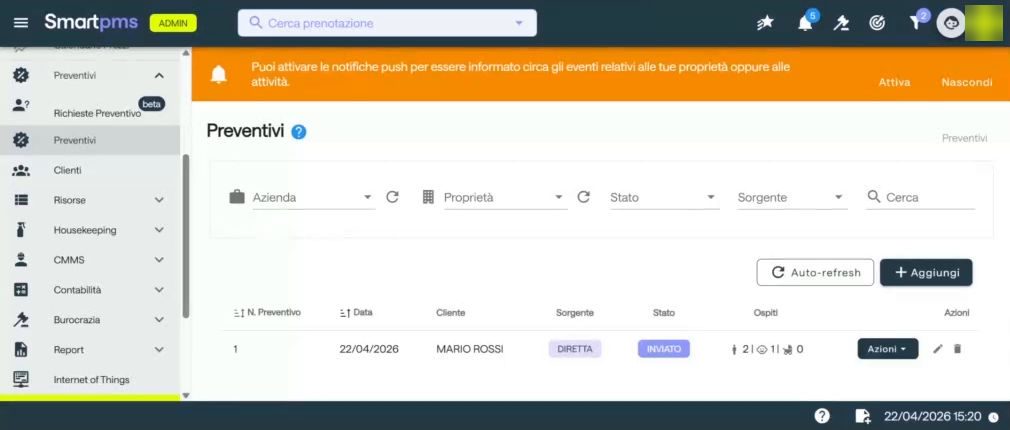
Apri Preventivi > Preventivi dal menu laterale.
L'elenco mostra per ogni preventivo:
- N. Preventivo
- Data
- Cliente
- Sorgente
- Stato
- Ospiti (adulti, bambini e neonati indicati nei dettagli del preventivo)
- Azioni
I campi in alto (Azienda, Proprietà, Stato, Sorgente, Cerca) sono filtri: servono solo a trovare i preventivi già creati, non a crearne di nuovi. Con Auto-refresh l'elenco si aggiorna da solo a intervalli regolari.
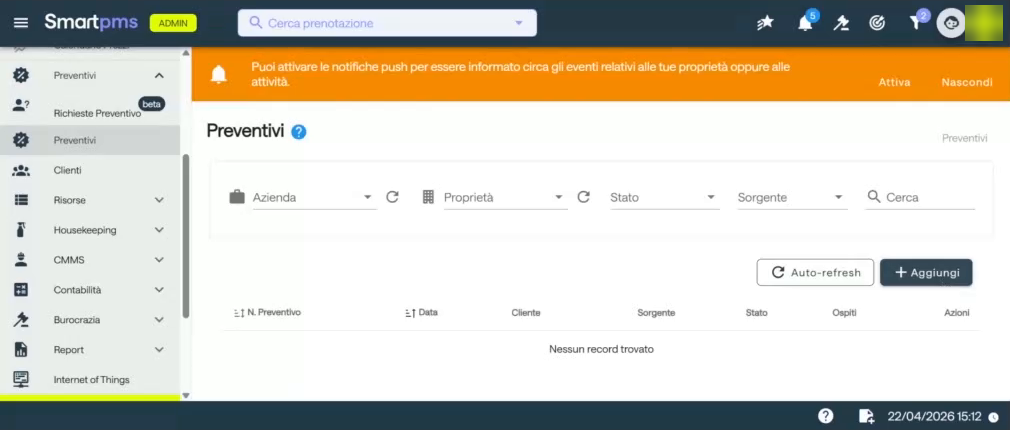
1. Crea il preventivo e scegli il cliente
Clicca + Aggiungi. Nel campo Cliente scrivi nome e cognome:
- SmartPMS ti propone le anagrafiche già presenti con quel nome;
- se l'ospite è nuovo, clicca Crea "Nome Cognome".
Nella nuova anagrafica controlla il campo Appartenenza Azienda. Se gestisci più aziende, determina di quale azienda sono gli alloggi che potrai proporre.
L'unico dato obbligatorio dell'anagrafica è il nome. Ti consigliamo comunque di chiedere all'ospite almeno l'email o il numero di telefono, meglio l'email:
- per inviare il preventivo via email serve l'email;
- per inviarlo via WhatsApp serve il numero di telefono.
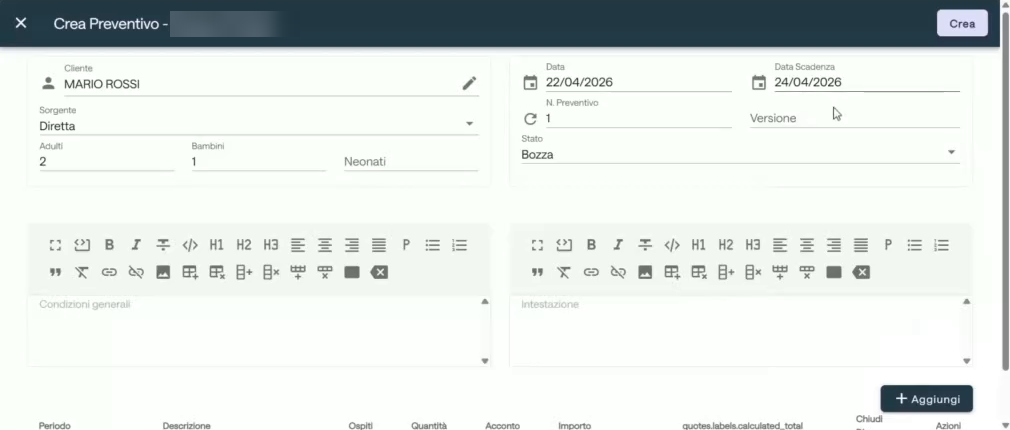
2. Compila i dettagli
Nei dettagli del preventivo trovi questi campi:
- Sorgente: il canale da cui è arrivata la richiesta (Diretta, Telefono, Email…). Va sempre indicata e serve per filtri e report.
- Adulti, Bambini, Neonati:
- gli adulti sono obbligatori;
- questi numeri vengono usati per la ricerca delle combinazioni e compaiono nell'elenco e nella pagina vista dall'ospite.
- Data: è la data di creazione del preventivo, non la data del soggiorno.
- Data Scadenza: fino a quando l'offerta è valida. È obbligatoria se blocchi la disponibilità con Chiudi Disp. (vedi sotto).
- N. Preventivo: si compila da solo in ordine progressivo. Con l'icona accanto lo rigeneri.
- Versione: facoltativa. Serve se invii più versioni della stessa offerta (A, B, C…).
- Stato: parte da Bozza.
- Condizioni generali e Intestazione: testi liberi formattabili. Usali per le condizioni dell'offerta e per un messaggio di apertura all'ospite.
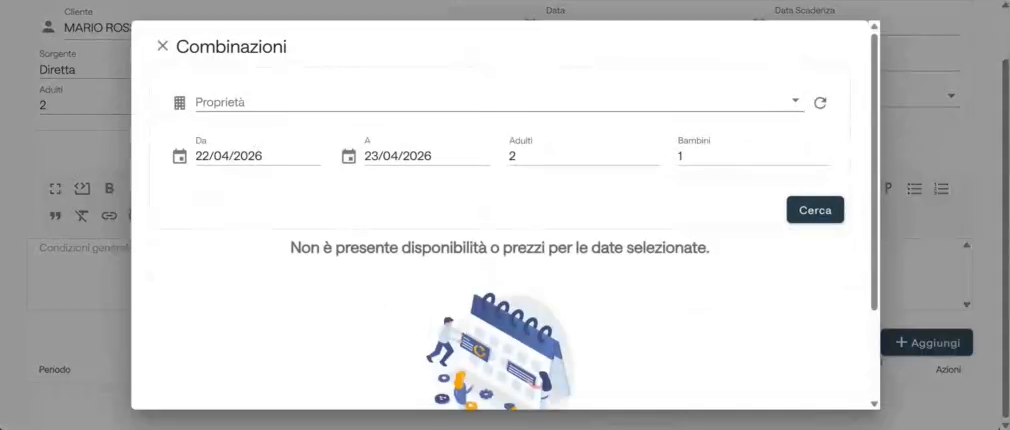
3. Aggiungi le opzioni (combinazioni)
In fondo al modulo clicca + Aggiungi. La finestra Combinazioni si apre già compilata con la data di oggi e gli ospiti indicati nei dettagli:
- inserisci le date di arrivo e partenza del soggiorno;
- se serve, correggi adulti e bambini (con l'età di ogni bambino) e scegli una proprietà. Se non la scegli, la ricerca include tutte quelle disponibili;
- clicca Cerca.
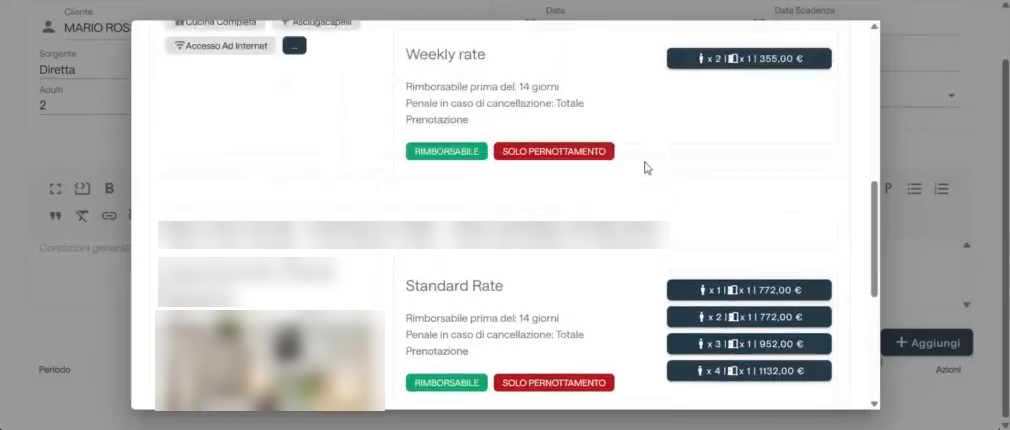
Per ogni tipologia disponibile vedi i piani tariffari con:
- i badge Rimborsabile / Non rimborsabile e il trattamento (es. Solo pernottamento);
- i termini di cancellazione;
- un pulsante per ogni numero di ospiti con il relativo prezzo.
Se la struttura non ha tariffe bambino, il prezzo dipende solo dal numero totale di ospiti.
Clicca il prezzo che vuoi proporre: diventa una riga del preventivo. Puoi selezionarne più di uno, ad esempio lo stesso alloggio in tariffa standard e non rimborsabile: sarà l'ospite a scegliere.
Quando hai finito chiudi la finestra con la X in alto a sinistra o cliccando sullo sfondo grigio. Per aggiungere altre opzioni, anche con date diverse, clicca di nuovo + Aggiungi.
Se compare "Non è presente disponibilità o prezzi per le date selezionate", per quelle date non ci sono disponibilità o tariffe caricate. Con Mostra tutte le tariffe puoi aggiungere comunque un'opzione, ma SmartPMS non garantisce che l'alloggio sia libero: se quell'opzione viene confermata con l'alloggio già occupato si crea un overbooking (vedi il paragrafo su Chiudi Disp.).
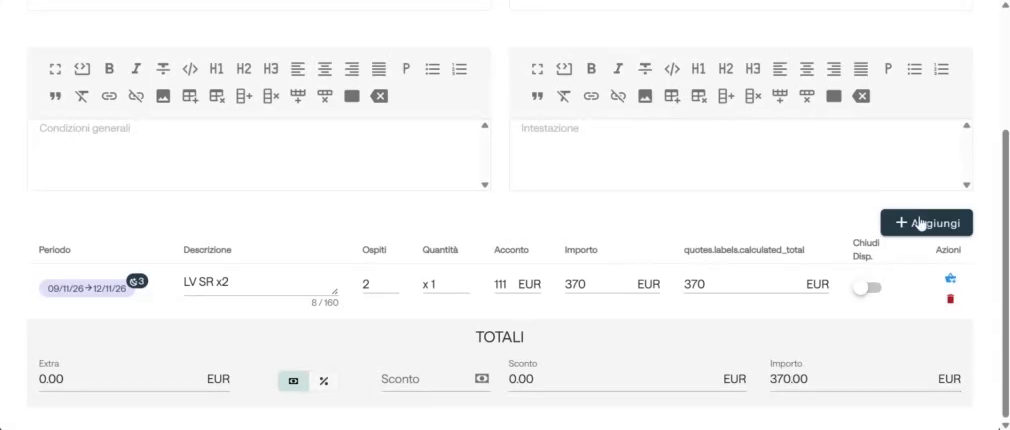
4. Controlla le righe: acconto, importo ed extra
Ogni riga corrisponde a un alloggio. Per ogni riga trovi:
- Descrizione: fino a 160 caratteri, precompilata con il nome della tipologia. Nella pagina dell'ospite nome e descrizione dell'alloggio vengono dalla Tipologia. Il testo di questa riga compare solo se la tipologia non ha una descrizione.
- Ospiti.
- Quantità: di default 1. Aumentala se proponi più alloggi dello stesso tipo, senza superare quelli davvero disponibili.
- Acconto:
- si calcola dalla percentuale di acconto del piano tariffario;
- con un piano non rimborsabile è 0, ed è corretto così: vedi le FAQ.
- Importo: prezzo del soggiorno per un alloggio, pulizie incluse. Deve essere maggiore di 0 e puoi modificarlo.
- Totale calcolato: importo × quantità.
- Chiudi Disp.: blocca la disponibilità (vedi il paragrafo successivo).
- Azioni: aggiungi un extra alla riga oppure eliminala.
Gli extra della struttura collegati alla combinazione vengono aggiunti automaticamente come voci separate. Sotto le righe, nei Totali, vedi gli extra e l'importo complessivo, e puoi applicare uno Sconto a valore o in percentuale.
Importante: l'acconto di una riga non può superare l'importo scontato di quella riga, e gli extra non vengono contati. Se applichi uno sconto dopo aver aggiunto le righe, l'acconto non si ricalcola da solo: controllalo e, se serve, abbassalo.
5. Blocca la disponibilità con Chiudi Disp. (facoltativo)
Con un preventivo puoi scegliere tra due approcci.
Senza Chiudi Disp. proponi un prezzo senza garantire l'alloggio:
- la disponibilità resta aperta;
- se nel frattempo l'alloggio viene prenotato da un altro canale, l'ospite non potrà più confermare quell'opzione: quando prova a prenotare, SmartPMS verifica la disponibilità e blocca la conferma;
- se confermi tu il preventivo a mano, per queste righe non viene creata nessuna prenotazione (vedi Conferma del preventivo).
Con Chiudi Disp. garantisci l'alloggio fino alla data di scadenza:
- al salvataggio SmartPMS crea, per quella riga, una prenotazione In attesa che blocca la disponibilità;
- la Data Scadenza è obbligatoria.
Attenzione: quando salvi il preventivo, SmartPMS non controlla che l'alloggio sia ancora libero. Se per quelle date l'alloggio è già occupato, ad esempio perché hai aggiunto l'opzione con Mostra tutte le tariffe, la prenotazione In attesa viene creata comunque, senza unità assegnata. Alla conferma, che sia dell'ospite o tua, diventa una prenotazione vera e si crea un overbooking. Prima di attivare Chiudi Disp. controlla nel calendario che l'alloggio sia libero per tutte le notti.
In sintesi:
Chiudi Disp. | Chi conferma | Se l'alloggio è già occupato |
|---|---|---|
Spento | L'ospite dal link | La conferma viene bloccata |
Spento | Tu, a mano | Non viene creata nessuna prenotazione |
Attivo | L'ospite dal link | La prenotazione viene confermata: overbooking |
Attivo | Tu, a mano | La prenotazione viene confermata: overbooking |
Le prenotazioni In attesa:
- vengono confermate quando l'ospite sceglie quell'opzione;
- vengono eliminate se l'ospite sceglie un'altra opzione;
- vengono cancellate in automatico alla scadenza del preventivo;
- vengono eliminate anche quando elimini il preventivo o lo imposti come Rifiutato.
Ogni volta che modifichi e salvi il preventivo, le prenotazioni In attesa vengono ricreate. Eventuali assegnazioni manuali a un'unità vanno quindi perse.
6. Salva
Clicca Crea in alto a destra. Il preventivo compare nell'elenco in stato Bozza: non viene inviato subito all'ospite, così puoi ricontrollarlo o modificarlo con la matita.
7. Invia il preventivo all'ospite
Dal pulsante Azioni della riga nell'elenco:
- Apri portale: apre la stessa pagina che riceverà l'ospite, per controllarla prima dell'invio.
- Invia:
- apre la finestra di invio via email, con destinatario, nome e indirizzo del mittente (le risposte dell'ospite arrivano a questo indirizzo), oggetto e anteprima;
- clicca Invia per spedire;
- l'ospite riceve l'email con il pulsante per aprire l'offerta e il preventivo passa a Inviato.
- Invia WhatsApp: invia il link al numero del cliente. È disattivato se il cliente non ha un telefono in anagrafica.
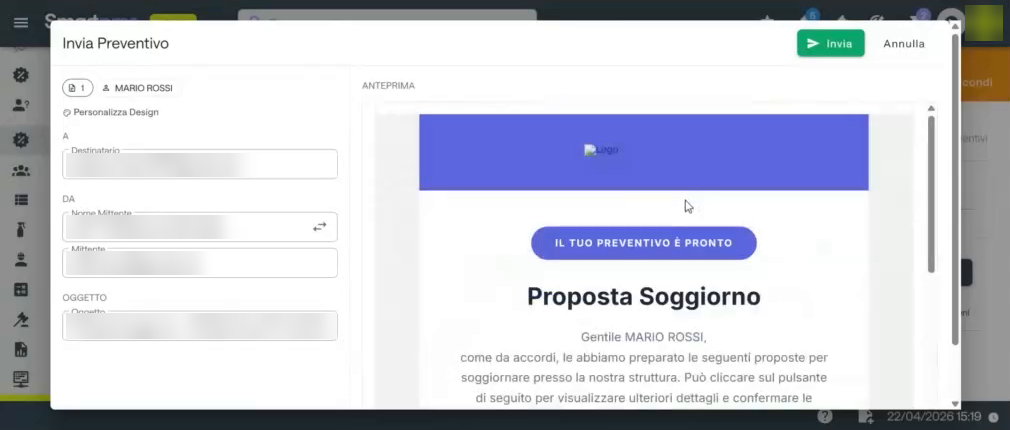
Dal link Personalizza Design della finestra di invio puoi modificare l'aspetto della pagina e dell'email del preventivo. Lo stesso editor si trova nelle Impostazioni avanzate dell'Azienda, alla voce Design Email Preventivo:
- attiva l'editor;
- scegli tema e colori della pagina, il layout dell'email e i testi (titolo, saluto, testo del pulsante).
Nell'email e nella pagina del preventivo compare il logo della struttura; solo se la struttura non ha un logo viene usato quello dell'azienda. Il logo della struttura si carica in Impostazioni > Proprietà > Impostazioni della proprietà > Contenuti > Configura, nel riquadro del logo in fondo alla pagina; quello dell'azienda in Impostazioni > Aziende > Impostazioni dell'azienda. I testi predefiniti sono disponibili in italiano, inglese, tedesco e spagnolo.
8. Cosa vede l'ospite
Aprendo il link, l'ospite vede:
- Intestazione:
- nome e logo della proprietà, se tutte le opzioni sono della stessa struttura, oppure dell'Azienda se sono di strutture diverse;
- numero, versione e scadenza del preventivo.
- Le opzioni proposte:
- nome e descrizione della tipologia nella lingua dell'ospite (se manca, si usa l'inglese);
- la descrizione del piano tariffario;
- gli extra e l'importo.
- Come prenotare: l'ospite può prenotare l'intero preventivo oppure selezionare i singoli alloggi e procedere.
- La tassa di soggiorno: stimata per ogni opzione, ma non inclusa nell'importo da pagare.
- I termini e condizioni: quelli della struttura se tutte le opzioni scelte sono della stessa struttura, altrimenti quelli dell'azienda del cliente.
- I metodi di pagamento attivi sulla struttura. Se l'ospite sceglie opzioni di strutture diverse, vede solo i metodi disponibili per tutte (vedi le FAQ):
- carta: con Smartpay, con il gateway configurato oppure solo a garanzia, senza addebito, se Quotes è tra i canali esclusi di Smartpay e il metodo Carta di credito - Solo visualizzazione è attivo (vedi le FAQ);
- bonifico;
- contanti, se configurati.
Quanto paga l'ospite al momento della conferma:
- tariffa rimborsabile con acconto: paga l'acconto;
- tariffa non rimborsabile, oppure rimborsabile senza acconto: paga l'intero importo, extra inclusi e sconto dedotto;
- Smartpay attivo e tutte le opzioni rimborsabili: la carta viene salvata e gli addebiti seguono le regole di Smartpay.
- Quotes escluso da Smartpay e Carta di credito - Solo visualizzazione attivo: l'ospite lascia la carta a garanzia e alla conferma non paga nulla, con qualsiasi tariffa.
Con il bonifico l'ospite vede l'importo da bonificare e le coordinate. L'arrivo del bonifico lo verifichi tu.
9. Stati del preventivo
Stato | Quando |
|---|---|
Bozza | Il preventivo è stato salvato ma non inviato. |
Inviato | È stato inviato dalla finestra di invio. |
Letto | L'ospite ha aperto il link ricevuto via email. Aprirlo tu da "Apri portale" non cambia lo stato. |
Confermato | L'ospite ha confermato, oppure lo hai confermato tu a mano. |
Rifiutato | Lo hai impostato come rifiutato. |
Non esiste uno stato "Scaduto": dopo la data di scadenza è la pagina dell'ospite a segnalare che l'offerta non è più valida.
10. Conferma del preventivo
- Dall'ospite: sceglie l'opzione nella pagina del preventivo e completa il pagamento. La prenotazione viene creata in SmartPMS.
- A mano: apri il preventivo con la matita e imposta lo stato Confermato. In questo caso vengono create prenotazioni confermate solo per le righe con Chiudi Disp. attivo, senza un nuovo controllo della disponibilità. Per le altre righe crea tu la prenotazione dal calendario.
In nessuno dei due casi SmartPMS ricontrolla la disponibilità delle righe con Chiudi Disp.: se l'alloggio era già occupato quando hai salvato il preventivo, la conferma crea un overbooking.
Un preventivo confermato non si può più modificare né eliminare.
Richieste Preventivo (beta)
La voce Preventivi > Richieste Preventivo raccoglie le richieste inviate dagli ospiti.
Di default il Booking Engine fa prenotare direttamente. Le richieste arrivano solo se attivi la pagina di richiesta preventivo del Booking Engine, oppure se pubblichi sul tuo sito il widget dedicato. È una modalità usata soprattutto da hotel e strutture che trattano spesso offerte su misura.
Attivare la pagina Richiesta preventivo: vai in Impostazioni > Booking Engine, sulla riga del Booking Engine clicca Azioni > Modifica e in Pagine Dinamiche aggiungi Richiesta preventivo. Nel menu in alto del Booking Engine compare la voce per inviare la richiesta (in inglese "Quote request").
Generare il widget per il tuo sito: in Preventivi > Richieste Preventivo clicca Genera Widget e scegli:
- Azienda (obbligatoria) e, se vuoi, la Proprietà;
- Colore e Carattere;
- Referral, per tracciare da dove arrivano le richieste;
- Redirect, la pagina a cui viene portato l'ospite dopo l'invio;
- Mostra Nazionalità e un eventuale Testo invia alternativo per il pulsante.
Con Anteprima controlli il risultato, con Copia ottieni il codice da incollare in una pagina del tuo sito.
A ogni nuova richiesta gli utenti con ruolo Ufficio booking della struttura ricevono un'email ("NUOVA richiesta di preventivo"). Il ruolo si assegna in Impostazioni > Utenti > Azioni > Modifica.
Richieste Preventivo e Genera Widget si trovano solo in SmartPMS Classic: il nuovo SmartPMS per ora non ha questa voce. Puoi leggere la richiesta qui e preparare il preventivo dal nuovo SmartPMS.
Domande frequenti
19Non riesco a salvare il preventivo: "L'acconto non può superare l'importo scontato della riga"
L'acconto di ogni riga viene confrontato con l'importo della riga meno lo sconto del preventivo. Gli extra non vengono contati.
Succede di solito in due casi:
- hai applicato uno sconto dopo aver aggiunto le righe, e l'acconto non si è ricalcolato;
- vuoi incassare in anticipo anche gli extra.
Per salvare, abbassa l'acconto della riga sotto l'importo scontato. Se vuoi incassare subito anche gli extra, hai due strade:
- usa una tariffa non rimborsabile, che fa pagare il totale;
- registra l'acconto aggiuntivo sulla prenotazione dopo la conferma.
Perché nel calendario compaiono prenotazioni "In attesa" dopo aver creato un preventivo?
Sono i blocchi di disponibilità creati da Chiudi Disp., uno per ogni riga in cui è attivo. Servono a garantire l'alloggio all'ospite fino alla scadenza del preventivo.
- Si confermano se l'ospite sceglie quell'opzione.
- Si eliminano in tutti gli altri casi: l'ospite sceglie un'altra opzione, il preventivo scade, lo elimini o lo imposti come Rifiutato.
Se non vuoi bloccare la disponibilità, disattiva Chiudi Disp. sulle righe prima di salvare.
Il preventivo è scaduto ma la disponibilità è ancora chiusa
Le prenotazioni In attesa di un preventivo scaduto vengono cancellate in automatico entro circa un'ora dalla scadenza.
Se dopo un giorno la prenotazione In attesa è ancora nel calendario:
- aprila e cancellala per liberare le date;
- segnalaci il numero del preventivo, così verifichiamo cosa ha impedito la cancellazione automatica.
Ho confermato a mano il preventivo ma non vedo nessuna prenotazione
La conferma manuale (stato Confermato impostato da te) crea prenotazioni solo per le righe con Chiudi Disp. attivo.
Per le altre righe crea la prenotazione dal calendario. In alternativa, lascia che sia l'ospite a confermare dal link del preventivo.
La tassa di soggiorno non è nel totale del preventivo
È corretto. La tassa di soggiorno compare nella pagina del preventivo come importo stimato, ma non è inclusa nell'importo pagato online.
L'importo definitivo dipende dagli ospiti effettivi e da eventuali esenzioni.
Non vedo le pulizie come voce separata nel preventivo
Le spese di pulizia della tipologia sono già comprese nell'importo della riga, quindi non compaiono come voce a parte.
Se vuoi che l'ospite le veda separate, configurale come Extra obbligatorio: gli extra compaiono come voci separate e sono inclusi nel totale.
Nella pagina del preventivo il nome o la descrizione dell'alloggio sono diversi da quelli che ho scritto, o sono in inglese
Nome e descrizione dell'alloggio vengono dalla Tipologia, nella lingua dell'ospite. Si trovano in Impostazioni > Proprietà > Impostazioni della proprietà > Unità e Tariffe > Tipologie. Se quella lingua non è compilata si usa l'inglese.
Il testo scritto nella riga del preventivo compare solo se la tipologia non ha una descrizione.
Compila la descrizione della tipologia in tutte le lingue che usi con i tuoi ospiti.
Dove personalizzo l'email e la pagina del preventivo? Posso usare il francese?
Puoi personalizzarle da due punti:
- nella finestra di invio del preventivo, dal link Personalizza Design;
- nelle Impostazioni avanzate dell'Azienda, alla voce Design Email Preventivo.
Da qui scegli colori, layout e testi.
I testi personalizzati sono disponibili in italiano, inglese, tedesco e spagnolo. Il francese non è tra le lingue disponibili: compila i testi in una di queste quattro lingue.
Nella pagina del preventivo non compare il bonifico, o compare solo la carta
I metodi di pagamento del preventivo sono quelli attivi sulla struttura.
Il bonifico può essere nascosto in due casi:
- mancano meno giorni all'arrivo di quelli impostati come anticipo minimo;
- è impostato per le sole tariffe non rimborsabili.
Il pagamento con carta usa Smartpay, se attivo, oppure il gateway configurato. Se la sorgente Quotes è tra i canali esclusi di Smartpay e il metodo Carta di credito - Solo visualizzazione è attivo, l'ospite inserisce la carta solo a garanzia e non viene addebitato nulla.
Controlla le impostazioni dei metodi di pagamento della struttura.
Nella colonna Ospiti dell'elenco vedo numeri diversi da quelli delle opzioni
La colonna Ospiti mostra adulti, bambini e neonati indicati nei dettagli del preventivo, non il campo Ospiti delle singole righe.
Compila sempre adulti e bambini nei dettagli, e verifica che gli ospiti di ogni riga siano coerenti.
Nelle combinazioni del preventivo compare in automatico una promozione (o quello che sembra un coupon) e non riesco a toglierla
Nella finestra Combinazioni, per ogni proprietà SmartPMS propone in automatico la migliore promozione attiva valida per le date cercate. Il nome della promozione compare in un'etichetta gialla accanto al nome della proprietà, con lo sconto (ad esempio "-10%").
Vengono considerate le promozioni che:
- sono attive e valgono per tutte le tipologie;
- rientrano nelle date di validità e di check-in, nel soggiorno minimo e nell'anticipo impostati. Se queste date non sono compilate, la promozione vale sempre.
Le promozioni di tipo Coupon non vengono applicate in automatico: vengono applicate solo quando si usa il loro codice.
L'opzione che nasconde una promozione dal Booking Engine riguarda solo il sito: la promozione può comparire comunque nei preventivi.
Se nei preventivi compare una promozione che non vuoi applicare:
- apri Promozioni e cerca la promozione con il nome mostrato nell'etichetta;
- controllane il tipo. Capita che una promozione pensata come codice sconto sia stata creata come promozione normale: in questo caso si applica a tutti;
- disattivala, oppure limitane le date di validità o le tipologie. Se ti serve un codice sconto da dare agli ospiti, usa una promozione di tipo Coupon.
Se gestisci più strutture, controlla la promozione su ognuna: può essere stata copiata su tutte le proprietà dell'azienda.
Posso fare un preventivo con alloggi di più strutture, di aziende diverse o per un cliente di un'altra azienda? Perché l'ospite non vede i metodi di pagamento o i termini e condizioni?
Puoi proporre nello stesso preventivo alloggi di più strutture. Alcune impostazioni però dipendono dall'azienda a cui appartiene il cliente, cioè quella indicata nel campo Appartenenza Azienda della sua anagrafica. Un cliente appartiene sempre a una sola azienda.
Termini e condizioni
- Se tutte le opzioni scelte dall'ospite sono della stessa struttura, l'ospite vede i termini e condizioni della struttura.
- Se le opzioni sono di strutture diverse, vede quelli dell'azienda del cliente.
- Se l'azienda del cliente non ha termini e condizioni compilati, la casella di accettazione non compare.
Metodi di pagamento
- Per ogni struttura valgono i metodi di pagamento attivi sulla struttura.
- Per i metodi che la struttura non ha configurato si usano quelli dell'azienda del cliente, non quelli dell'azienda della struttura. Smartpay invece non viene ripreso dalle impostazioni dell'azienda.
- Al momento del pagamento l'ospite vede solo i metodi disponibili per tutte le strutture che ha selezionato.
Per questo la sezione Scegli metodo di pagamento può restare vuota, e l'ospite non può confermare il preventivo, in due casi:
- le strutture appartengono ad aziende diverse con configurazioni diverse e non c'è nessun metodo di pagamento in comune;
- anche con una sola struttura, quando il cliente appartiene a un'altra azienda, la struttura non ha metodi di pagamento propri e l'azienda del cliente non ne ha nessuno attivo. Ad esempio, la Carta di credito - Solo visualizzazione è attiva solo sull'azienda della struttura.
Come evitarlo
- Un preventivo per azienda (consigliato):
- crea un'anagrafica cliente per ciascuna azienda (stessa persona, Appartenenza Azienda diversa);
- dividi l'offerta in più preventivi, uno per azienda, ognuno con l'anagrafica di quell'azienda e solo i suoi alloggi.
- Se il preventivo è già stato inviato: attiva gli stessi metodi di pagamento, ad esempio la Carta di credito - Solo visualizzazione, anche sull'azienda del cliente. I metodi vengono letti quando l'ospite apre il link, quindi non serve inviare un nuovo preventivo. Il metodo vale poi anche per le altre strutture di quell'azienda.
- Un unico preventivo con più strutture:
- verifica che tutte le strutture abbiano almeno un metodo di pagamento in comune attivo;
- verifica che l'azienda del cliente abbia i termini e condizioni compilati.
Prima di inviare il preventivo, aprilo con Apri portale, seleziona le opzioni e prosegui fino al pagamento. Così controlli che compaiano i metodi di pagamento e i termini e condizioni.
Posso scaricare o esportare il preventivo in PDF?
No, il preventivo non si esporta in PDF: l'ospite lo riceve come link alla pagina del preventivo. Se ti serve comunque un documento da stampare o salvare, puoi usare questo procedimento:
- Nel preventivo attiva Chiudi Disp. sulla riga che vuoi stampare e salva: SmartPMS crea una prenotazione In attesa per quella riga.
- Apri la prenotazione In attesa dal Calendario (blocco con la clessidra) o dalla lista Prenotazioni.
- Clicca il pulsante con l'icona a elenco nel riquadro a sinistra e scegli Stampa.
- Nella finestra di stampa del browser scegli Salva come PDF.
Ricorda che con Chiudi Disp. la disponibilità resta bloccata fino alla scadenza del preventivo, e che la prenotazione In attesa viene eliminata se l'ospite sceglie un'altra opzione o se il preventivo scade.
Nella prenotazione la sorgente è "Quotes": da dove arriva?
"Quotes" indica che la prenotazione è nata da un Preventivo creato in SmartPMS, non da un portale esterno o dal Booking Engine.
Succede quando l'ospite apre il link del preventivo, sceglie un'opzione e completa il pagamento online. SmartPMS crea allora in automatico la prenotazione:
- con sorgente Quotes;
- senza un utente come autore, perché la conferma è dell'ospite;
- confermata dopo il pagamento, con l'importo pagato registrato nei pagamenti della prenotazione;
- con un codice prenotazione diverso da quelli di Booking.com o Airbnb, generato per le prenotazioni da preventivo.
La tassa di soggiorno non è inclusa nell'importo pagato online, quindi resta da incassare.
Per risalire al preventivo di origine apri Preventivi > Preventivi e cerca per nome del cliente: il preventivo risulta in stato Confermato.
Volevo solo la carta a garanzia, ma il preventivo ha incassato subito l'intero importo: perché?
Quanto paga l'ospite alla conferma del preventivo dipende da quando conferma, non solo dal piano tariffario scelto.
Un piano rimborsabile conta come rimborsabile solo finché la cancellazione gratuita è ancora possibile. La cancellazione gratuita scade il giorno prima dei giorni indicati in Rimborsabile prima del: con 14 giorni e arrivo il 23 del mese, scade l'8.
Se l'ospite conferma dopo quella data e la carta passa da Smartpay, la prenotazione è già non rimborsabile. Per questo la pagina del preventivo:
- propone solo il pagamento dell'intero importo, con carta o bonifico;
- non mostra il pagamento in struttura né la carta a garanzia.
Questo vale anche se in Smartpay la Richiesta di pagamento prenotazione è su "Invio automatico in base al piano tariffario" e non su "Invio automatico totale alla conferma". Con Smartpay, la carta a garanzia compare solo se alla conferma la tariffa è ancora rimborsabile e senza acconto, e l'importo viene addebitato in automatico il giorno in cui termina la cancellazione gratuita.
Se vuoi solo la carta a garanzia e incassare quando lo decidi tu:
- in Configurazione Smartpay aggiungi Quotes tra i Canali esclusi (su ogni account Smartpay, se ne hai più di uno);
- in Metodi di pagamento tieni attivo Carta di credito - Solo visualizzazione.
L'ospite conferma il preventivo inserendo la carta in un modulo sicuro, senza addebiti, anche con tariffa non rimborsabile. Trovi la carta nella prenotazione con Visualizza carta di credito. In questo caso dai preventivi l'ospite non può più pagare online con Smartpay.
Se il preventivo è già stato pagato e con l'ospite avevi preso accordi diversi:
- apri la prenotazione e, nella sezione Pagamenti, rimborsa il pagamento con Rimborsa pagamento;
- quando vuoi incassare, crea una nuova richiesta con Aggiungi richiesta di pagamento.
La tassa di soggiorno non è mai inclusa nell'importo pagato dal preventivo e resta da incassare.
Ho confermato un preventivo e si è creato un overbooking: perché SmartPMS non l'ha bloccato?
Succede con le righe che hanno Chiudi Disp. attivo.
Quando salvi il preventivo, per ogni riga con Chiudi Disp. SmartPMS crea una prenotazione In attesa senza controllare che l'alloggio sia ancora libero. Se per quelle date l'alloggio è già occupato, l'In attesa viene creata comunque, senza unità assegnata. Alla conferma diventa una prenotazione vera e si crea l'overbooking, che a confermare sia l'ospite dal link o tu impostando lo stato Confermato.
Di solito capita in due casi:
- hai aggiunto l'opzione con Mostra tutte le tariffe quando la ricerca diceva "Non è presente disponibilità o prezzi per le date selezionate";
- l'alloggio è stato prenotato da un altro canale tra la ricerca delle combinazioni e il salvataggio del preventivo.
Le righe senza Chiudi Disp. invece sono protette: se l'alloggio non è più libero l'ospite non riesce a confermare, e la conferma manuale non crea prenotazioni.
Come evitarlo
- Prima di attivare Chiudi Disp., controlla nel calendario che l'alloggio sia libero per tutte le notti.
- Non attivare Chiudi Disp. sulle opzioni aggiunte con Mostra tutte le tariffe.
- Dopo il salvataggio, apri la prenotazione In attesa creata dal preventivo: se non ha un'unità assegnata e non riesci ad assegnarne una, l'alloggio non è libero.
Se l'overbooking c'è già, sposta una delle prenotazioni su un'unità libera dal calendario, oppure contatta l'ospite per proporgli un'alternativa.
Da dove si modifica il messaggio informativo che compare sulla card dell'alloggio nel preventivo?
È la Descrizione del piano tariffario. Per modificarla:
- vai in Impostazioni > Proprietà > Impostazioni, poi Unità e tariffe > Piani tariffari e clicca su Configura;
- clicca sull'icona a matita del piano;
- compila il campo Descrizione in ogni lingua che usi con i tuoi ospiti e salva.
La descrizione è separata per ogni piano: per mostrare lo stesso messaggio su altri preventivi, ripeti la modifica su ogni piano che proponi, in ciascuna struttura. Non esiste una modifica unica per tutte le strutture.
Il testo compare anche sul Booking Engine. Nel preventivo è azzurro sulle tariffe rimborsabili e rosso su quelle non rimborsabili. Oltre i 200 caratteri viene accorciato, con il link per leggerlo tutto.
Riaprendo un preventivo già salvato non vedo la tariffa che ho proposto all'ospite
Il preventivo registra la tariffa di ogni riga e la usa per creare la prenotazione quando l'ospite conferma. Nella riga però non c'è un campo che la mostra: riaprendo il preventivo vedi periodo, Descrizione, Ospiti, Quantità, Acconto e Importo.
Per ritrovare la tariffa:
- quando aggiungi la combinazione, scrivi il nome della tariffa nel campo Descrizione della riga (ad esempio "Camera Doppia, Non rimborsabile"): la rivedi ogni volta che riapri il preventivo. Ricorda che all'ospite il testo della Descrizione compare solo se la tipologia non ha una descrizione;
- apri il preventivo con Apri portale: nella pagina dell'ospite ogni opzione riporta la descrizione del piano tariffario, se è compilata.
Ho cambiato il logo ma nel preventivo compare ancora quello vecchio
Nell'email e nella pagina del preventivo il logo della struttura ha la precedenza su quello dell'azienda: il logo dell'azienda compare solo se la struttura non ne ha uno.
Se hai cambiato il logo nelle impostazioni dell'azienda e vedi ancora quello vecchio:
- vai in Impostazioni > Proprietà > Impostazioni della proprietà > Contenuti > Configura;
- in fondo alla pagina, nel riquadro del logo, sostituisci il logo della struttura (o eliminalo, se vuoi usare quello dell'azienda) e salva;
- ripeti per ogni struttura che usi nei preventivi.
I colori di pagina ed email si cambiano invece nelle Impostazioni avanzate dell'azienda, alla voce Design Email Preventivo.
Guide correlate
Attivazione
Configurazione
Attivazione
Configurazione
Configurazione
Configurazione