

Le email che SmartPMS invia: elenco delle notifiche automatiche e come gestirle
Elenco delle email automatiche che SmartPMS invia alla struttura, all'azienda, agli utenti dello staff e agli ospiti: nuove prenotazioni, modifiche e cancellazioni, self check-in completato, errori Alloggiati Web e ISTAT, fatture scartate dallo SDI, riepilogo pulizie, preventivi, Smartpay. Per ogni email trovi quando arriva, l'oggetto, chi la riceve e come disattivarla.
Sei nel posto giusto se…13 casi
- “Quali email automatiche mi manda SmartPMS?”
- “Non ricevo più le email delle nuove prenotazioni”
- “Come disattivo le notifiche email delle prenotazioni?”
- “Voglio ricevere le notifiche anche su un secondo indirizzo email”
- “Ho creato una prenotazione a mano ma non mi è arrivata nessuna email”
- “Mi è arrivata una mail Alloggiati Web - Errore: cosa devo fare?”
- “Cosa significa la mail ISTAT - Errore?”
- “Ho ricevuto una mail Fattura Scartata”
- “A che indirizzo arrivano le ricevute mensili di Alloggiati Web?”
- “Gli addetti alle pulizie non ricevono l'email di riepilogo housekeeping”
- “Il nuovo collaboratore non ha ricevuto l'email di attivazione”
- “Gli ospiti ricevono email da donotreply@ciaobooking.com”
- “Notifiche via mail - cosa aspettarsi?”
Come funzionano le email automatiche di SmartPMS
SmartPMS invia due tipi di email:
- email di sistema, descritte in questa guida: avvisi che il gestionale manda da solo quando succede qualcosa (una prenotazione arriva da un portale, un invio alla Questura non va a buon fine, un pagamento viene incassato). Il testo è fisso e non si può modificare;
- messaggi agli ospiti creati da te con i Template Messaggi (conferma, istruzioni di arrivo, promemoria del Self Check-in…). Questi non sono elencati qui: li trovi nella guida dedicata ai template di messaggi automatici.
Le email di sistema arrivano a indirizzi diversi a seconda di chi deve agire:
Destinatario | Dove si imposta l'indirizzo |
|---|---|
Struttura | Impostazioni → Proprietà → Impostazioni della struttura → Impostazioni Proprietà (Configura): campi Email ed Email Alternativa |
Azienda | Impostazioni → Aziende → Azioni → Modifica: campo Email dell'azienda |
Utente dello staff | Impostazioni → Utenti → Azioni → Modifica: campo Email dell'utente |
Ospite | email del cliente salvata nella prenotazione |
Le email per la struttura escono nella lingua impostata per la struttura. Le email per l'azienda legate agli adempimenti (Alloggiati Web, ISTAT, SDI) sono sempre in italiano.
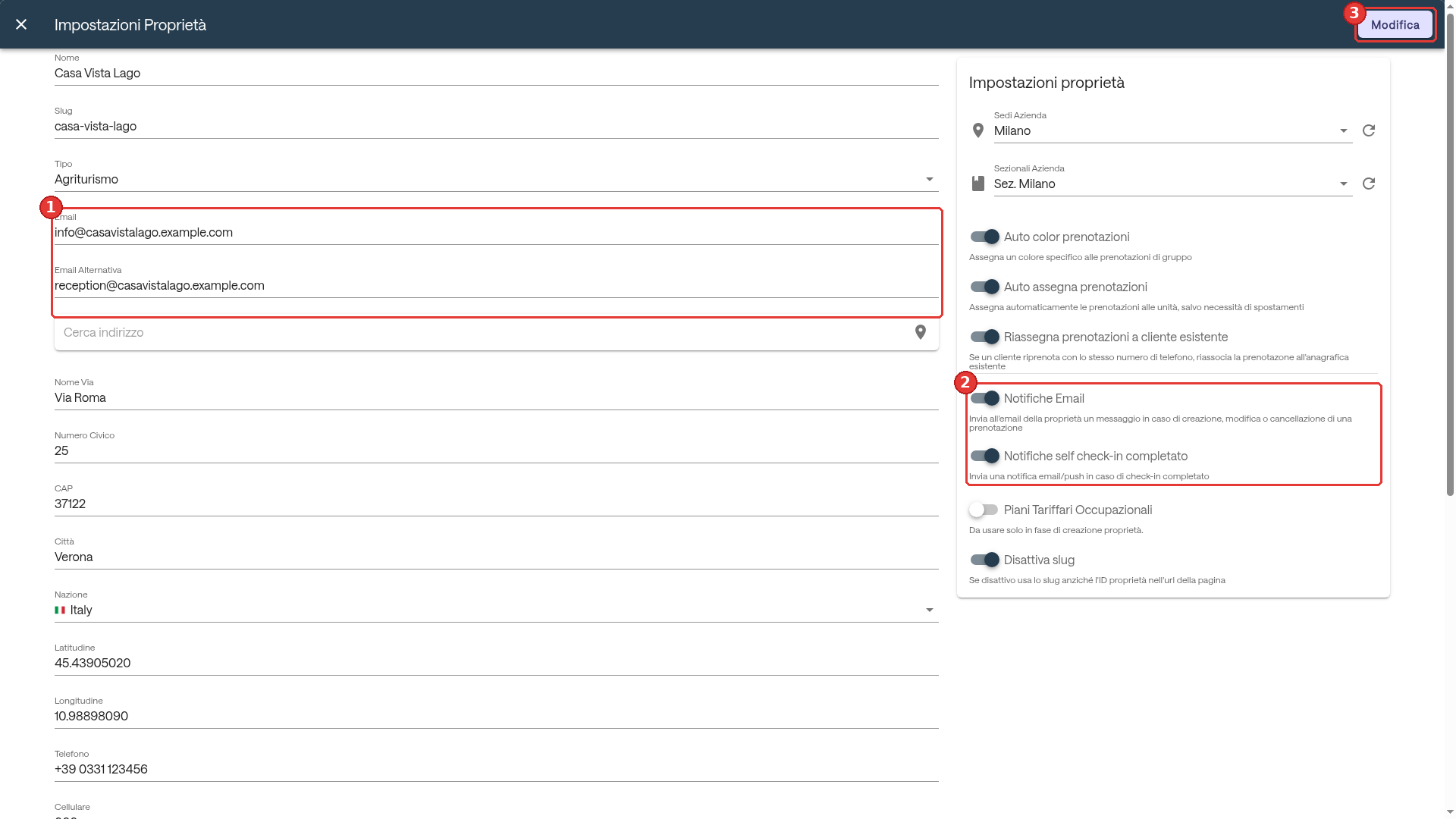
Nell'immagine, nella finestra Impostazioni Proprietà: 1 i campi Email ed Email Alternativa della struttura; 2 gli interruttori Notifiche Email e Notifiche self check-in completato; 3 il pulsante Modifica per salvare.
1. Email alla struttura
Quando arriva | Oggetto | Come disattivarla | |
|---|---|---|---|
Nuova prenotazione | Arriva una prenotazione da un portale, dal Booking Engine o da un altro canale collegato. Non parte per le prenotazioni che inserisci tu a mano in SmartPMS e per i blocchi date. | Nuova prenotazione [ID] da [canale] - [arrivo] -> [partenza] | Interruttore Notifiche Email. Arriva a Email ed Email Alternativa della struttura. |
Nuova prenotazione in attesa | Come sopra, ma la prenotazione arriva in stato In attesa (es. da confermare dopo il pagamento). | Prenotazione in attesa [ID] da [canale] - [arrivo] -> [partenza] | Come sopra. |
Prenotazione last minute | Una nuova prenotazione con arrivo nel giorno stesso. | LAST MINUTE [ID] da [canale] - [arrivo] -> [partenza] | Come sopra. |
Prenotazione modificata | Il canale modifica date, importo, numero di ospiti, nome dell'ospite o carta di credito di una prenotazione non ancora passata. Nell'email trovi cosa è cambiato. Non parte per le modifiche fatte da te o dal tuo staff in SmartPMS. | Prenotazione modificata [ID] da [canale] | Come sopra. |
Prenotazione cancellata | Il canale cancella una prenotazione. Non parte se la cancellazione la fai tu in SmartPMS. | Prenotazione cancellata [ID] da [canale] - [arrivo] -> [partenza] | Come sopra. |
Cancellazione tardiva | Cancellazione di una prenotazione con arrivo nel giorno stesso. | CANCELLAZIONE TARDIVA [ID] da [canale] - [arrivo] -> [partenza] | Come sopra. |
Cancellazione a soggiorno iniziato | Cancellazione di una prenotazione già in corso. | CANCELLAZIONE ONGOING [ID] da [canale] - [arrivo] -> [partenza] | Come sopra. |
Self check-in completato | L'ospite completa tutti i passaggi obbligatori del Self Check-in. Se manca anche un solo passaggio obbligatorio (es. la firma del contratto) l'email non parte. | Self Check-in Completato | Interruttore Notifiche self check-in completato: è separato da Notifiche Email e disattiva anche la notifica push dell'app. |
Contratto firmato | L'ospite firma il contratto durante il Self Check-in e chiede di riceverne una copia. | Contratto Firmato | Non c'è un interruttore dedicato. |
Prenotazione pagata | L'ospite salda la prenotazione online dal portale ospite. | Prenotazione PAGATA | Non c'è un interruttore dedicato. |
Pagamento Smartpay ricevuto | Smartpay incassa un pagamento (acconto, saldo, extra, cauzione). | Pagamento Completato con Successo - [ID prenotazione] | Opzione Invia email di conferma nella configurazione dell'account Smartpay: riguarda solo questo avviso alla struttura. |
Rimborso Smartpay non riuscito | Un rimborso emesso con Smartpay non va a buon fine. | Rimborso fallito - [ID prenotazione] | Non disattivabile. |
Calendario iCal non importato | Il link iCal di un'unità non si riesce più a leggere e il collegamento viene disattivato. | Unit Ical import failed | Non disattivabile. Controlla e reinserisci il link iCal dell'unità. |
2. Email all'azienda (amministrazione e adempimenti)
Quando arriva | Oggetto | Come disattivarla | |
|---|---|---|---|
Errore Alloggiati Web | Un invio di schedine alla Questura non va a buon fine (es. credenziali o certificato scaduti, unità non collegate). | Alloggiati Web - Errore | Non disattivabile. Arriva all'email dell'azienda. |
Ricevute mensili Alloggiati Web | Il 3 di ogni mese, con in allegato lo ZIP delle ricevute del mese precedente, una email per ogni account Alloggiati Web. | [nome account] - Ricevute Alloggiati Web, fino al [ultimo giorno del mese] | Non disattivabile. Le ricevute restano scaricabili da Burocrazia. |
Errore ISTAT | L'invio giornaliero dei dati statistici regionali non va a buon fine. Nel testo trovi l'account e la data da reinviare. | ISTAT - Errore | Non disattivabile. |
Fattura scartata dallo SDI | Lo SDI scarta una fattura elettronica o una nota di credito. Non parte per la mancata consegna. | Fattura Scartata | Non disattivabile. Il dettaglio è in Contabilità → Documenti Fiscali. |
Notifica pagamento SEPA | Un addebito SEPA programmato su una prenotazione viene incassato o non va a buon fine. | Notifica pagamento SEPA: [stato del pagamento] | Non disattivabile. |
Pagamento contestato (Smartpay) | Un ospite contesta con la banca un pagamento incassato con Smartpay; promemoria quando mancano meno di 48 ore alla scadenza per rispondere. | Pagamento contestato - [importo] / Promemoria: contestazione in scadenza - [importo] | Non disattivabile. Arriva all'indirizzo email dell'account Smartpay. |
3. Email agli utenti dello staff
Quando arriva | Oggetto | Come disattivarla | |
|---|---|---|---|
Attivazione dell'account | Crei un nuovo utente in Impostazioni → Utenti: la persona riceve un'email per scegliere la propria password. Se l'indirizzo era già usato su un altro prodotto Smartness, l'account viene collegato e l'email non parte. | Inviata dalla piattaforma di accesso Smartness | Non disattivabile. Se non arriva, contatta il supporto, che può reinviarla. |
Codice per vedere la carta di credito | Un utente chiede di visualizzare la carta di credito di una prenotazione. Il codice di 6 cifre vale 5 minuti; puoi chiederne al massimo 3 ogni 15 minuti. | Codice per visualizzare la carta di credito della prenotazione [ID] | Non disattivabile: arriva all'email dell'utente che ha fatto l'accesso. |
Riepilogo pulizie del giorno | Ogni mattina verso le 6 (le 5 con l'ora solare), a ogni utente attivo che ha pulizie assegnate nella giornata. | Housekeeping - [data] ([n] tasks) | Arriva solo a chi ha pulizie assegnate. |
Nuova richiesta di preventivo | Un ospite invia una richiesta di preventivo dal Booking Engine. | NUOVA richiesta di preventivo | Arriva agli utenti con ruolo Ufficio Booking. Per non riceverla, cambia il ruolo in Impostazioni → Utenti. |
Preventivo confermato | L'ospite conferma un preventivo dal link ricevuto. | Preventivo Confermato | Arriva all'utente che ha creato il preventivo. |
Ordini di lavoro (CMMS) | Creazione o modifica di un ordine di lavoro e nuovi commenti: lo ricevono il manutentore assegnato e il supervisore. | Nuovo ordine di lavoro: [titolo] / Ordine di lavoro aggiornato: [titolo] / [titolo] - Nuovo Commento | Destinatari indicati nell'ordine di lavoro. |
Codice di accesso e reimpostazione password | Accesso con autenticazione a due fattori via email, o richiesta "Password dimenticata?". | Inviate dalla piattaforma di accesso Smartness | Il codice via email non arriva se usi un'app di autenticazione. |
4. Email agli ospiti (solo email di sistema)
Quando arriva | Oggetto | Come disattivarla | |
|---|---|---|---|
Richiesta di pagamento Smartpay (saldo, acconto, extra, cauzione) | Secondo le regole di Smartpay e del piano tariffario. | Es. Pagamento richiesto da ciaobooking per la prenotazione a [struttura]; Pagamento acconto per [struttura]; Autorizzazione deposito cauzionale per [struttura] | Dalla configurazione dell'account Smartpay. |
Conferma di pagamento Smartpay | Smartpay incassa il pagamento. | Es. Conferma di pagamento per prenotazione [ID] | Sempre inviata quando Smartpay gestisce le email di pagamento. |
Rimborso emesso o non riuscito | Un rimborso Smartpay va a buon fine o fallisce. | Conferma di rimborso per prenotazione [ID] / Problema col rimborso per prenotazione [ID] | Non disattivabile. |
Autorizzazione del pagamento richiesta | La banca dell'ospite chiede l'autenticazione forte per un addebito o una preautorizzazione con carta. | Autorizzazione pagamento richiesta / Preautorizzazione pagamento richiesta | Non disattivabile. |
Codice per firmare il contratto | L'ospite firma il contratto nel Self Check-in con verifica tramite codice. | Verifica OTP per la firma del contratto | Si disattiva togliendo la verifica con codice dalla configurazione del contratto. |
Copia del contratto firmato | L'ospite chiede la copia del contratto firmato. | Contratto Firmato | La sceglie l'ospite. |
Le email di Smartpay agli ospiti partono dall'indirizzo donotreply@ciaobooking.com.
Perché un'email può non arrivare
- La prenotazione è stata creata o modificata da te in SmartPMS: le notifiche di prenotazione partono solo per ciò che arriva dai canali.
- Notifiche Email o Notifiche self check-in completato sono disattivate.
- L'indirizzo della struttura, dell'azienda o dell'utente è vuoto o sbagliato.
- La casella ha rifiutato più volte le email (piena, inesistente, filtri antispam): in questo caso gli invii verso quell'indirizzo vengono sospesi. Libera la casella, aggiungi il mittente tra quelli attendibili e contatta il supporto per riattivarla.
Domande frequenti
4Ho tolto l'obbligo di firma del contratto e ora ricevo tante email Self Check-in Completato. Perché?
Prima i check-in senza firma non risultavano completati, quindi l'email non partiva. Ora risultano completati e l'avviso parte. Se non ti serve, disattiva solo Notifiche self check-in completato senza toccare Notifiche Email.
Il nuovo collaboratore non ha ricevuto l'email di attivazione: cosa faccio?
Controlla lo spam e che l'indirizzo dell'utente in Impostazioni → Utenti sia corretto. Se la persona usa già un altro prodotto Smartness con la stessa email, l'account viene collegato e non arriva una nuova email di attivazione: può accedere con la password che usa già. Negli altri casi contatta il supporto, che può reinviare l'email.
Posso cambiare il testo di queste email?
No, il testo delle email di sistema è fisso. Puoi invece personalizzare i messaggi che mandi agli ospiti con i Template Messaggi e il testo dell'email del preventivo nelle impostazioni dei Preventivi.
Non mi arriva l'email Self Check-in Completato sul mio indirizzo, ma la notifica push sì. Dove va a finire?
L'email Self Check-in Completato arriva solo ai campi Email ed Email Alternativa della struttura (Impostazioni → Proprietà → Impostazioni Proprietà). Non viene inviata all'email dell'azienda né agli utenti che hanno accesso alla struttura, anche se sono amministratori.
Se gestisci più strutture con indirizzi diversi, ognuna invia l'avviso al proprio indirizzo: controlla quella casella, compresa la cartella spam. Per riceverla anche sul tuo indirizzo, inseriscilo in Email Alternativa su ogni struttura e salva con Modifica.
Guide correlate
Configurazione
Configurazione
Configurazione
FAQ
Attivazione
Come funziona