

ISTAT Trento ISPAT: come collegare gli alloggi turistici (CIPAT) e inviare i movimenti
Come collegare SmartPMS al portale Data Entry Turismo (ISTAT Alloggi, alloggituristici.provincia.tn.it) dell'ISPAT di Trento per gli alloggi turistici identificati da codice CIPAT: abilitazione di CiaoBooking come software house, account ISTAT Trento ISPAT in Burocrazia > Account > ISTAT, associazione unità–CIPAT, invio automatico con due giorni di ritardo e invio manuale. È distinta dall'integrazione Trento STU (modello C59), usata dalle strutture ricettive.
Sei nel posto giusto se…6 casi
- “Come collego SmartPMS all'ISTAT della Provincia di Trento per i miei appartamenti”
- “Entro con lo SPID su alloggituristici.provincia.tn.it, come lo collego al gestionale?”
- “Dove inserisco il codice CIPAT in SmartPMS”
- “Sul portale ISPAT non riesco a selezionare CiaoBooking per un alloggio”
- “Errore CIPAT inesistente o CIPAT non attivo nell'invio ISTAT Trento”
- “Devo usare STU o ISPAT per Trento?”
ISTAT Trento ISPAT: collegamento degli alloggi turistici
In Provincia di Trento gli alloggi turistici (appartamenti e case gestiti in forma privata o imprenditoriale, identificati da un codice CIPAT) comunicano i movimenti degli ospiti all'ISPAT tramite il portale Data Entry Turismo (ISTAT Alloggi). SmartPMS si collega a questo portale via web service e invia in automatico gli arrivi, così non devi più caricarli a mano.
ℹ️ ISPAT o STU? Dipende dal portale che usi oggi. Se accedi a alloggituristici.provincia.tn.it con SPID o CPS e i tuoi alloggi hanno un codice CIPAT, segui questa guida (ISTAT Trento ISPAT). Se invece compili il modello C59 sul portale STU con username e password, segui la guida ISTAT Trento STU, nelle guide collegate.
⚠️ Il passaggio 1 è indispensabile. Senza l'abilitazione di CiaoBooking sul portale provinciale, SmartPMS non può inviare nulla, anche se in SmartPMS la configurazione risulta corretta.
📌 Prima di iniziare
- Accesso al portale Data Entry Turismo con SPID o CPS (la persona titolare degli alloggi).
- Codici CIPAT di tutti gli alloggi da gestire, copiati esattamente come compaiono sul portale: tre blocchi separati da trattini, nel formato
022xxx-AT-xxxxxx. - Unità già create in SmartPMS, una per ogni alloggio.
- Residenza degli ospiti completa nel tab Check-in: Paese di residenza e, per i residenti in Italia, il comune di residenza selezionato dall'elenco (da cui SmartPMS ricava la provincia: la sola provincia non basta). È il dato con cui ISPAT classifica la provenienza.
1. Abilita CiaoBooking sul portale Data Entry Turismo
SmartPMS invia i dati come software CiaoBooking: è il nome con cui è registrato sul portale provinciale.
- Accedi a Data Entry Turismo (ISTAT Alloggi) su https://www.alloggituristici.provincia.tn.it/ con SPID o CPS.
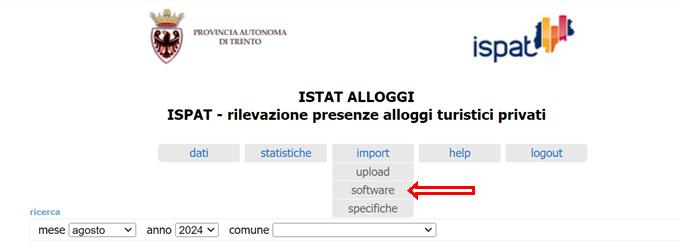
- Dal menu principale seleziona Import → Software.
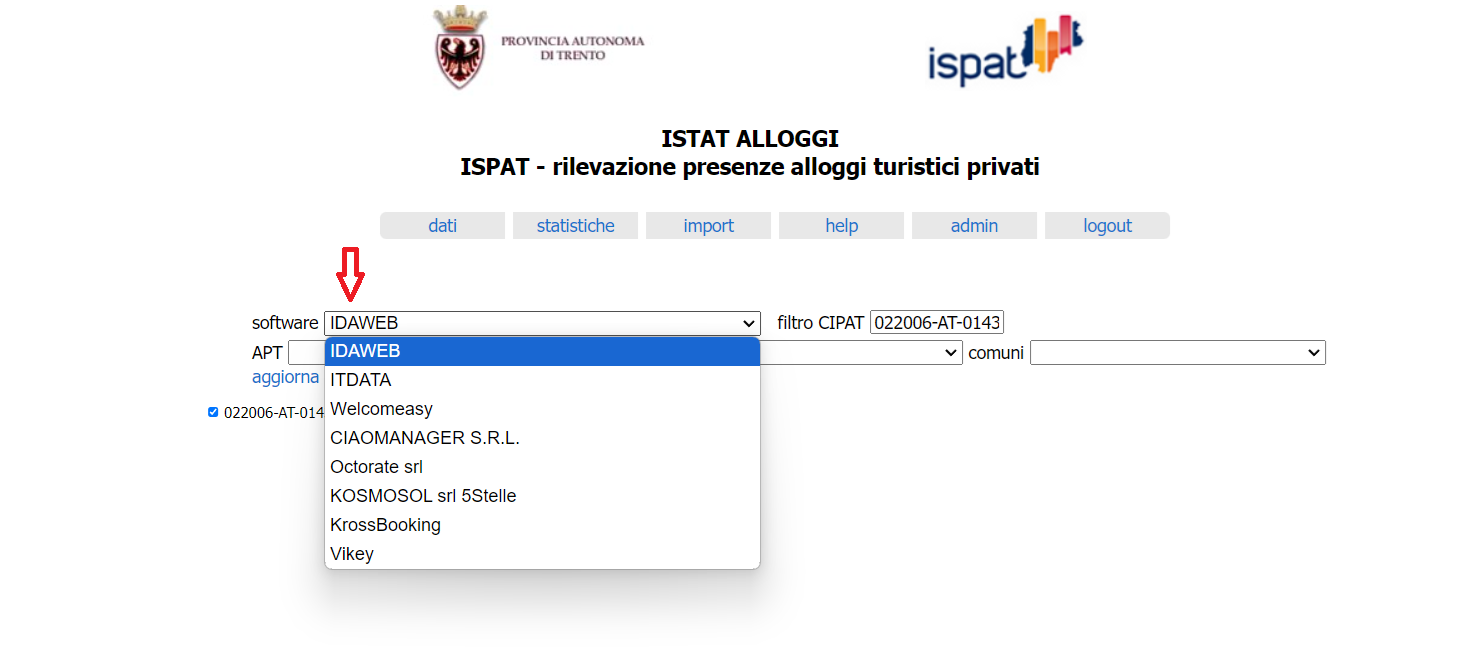
- Nella tendina Software house scegli CiaoBooking (non ciaomanager né altri software).
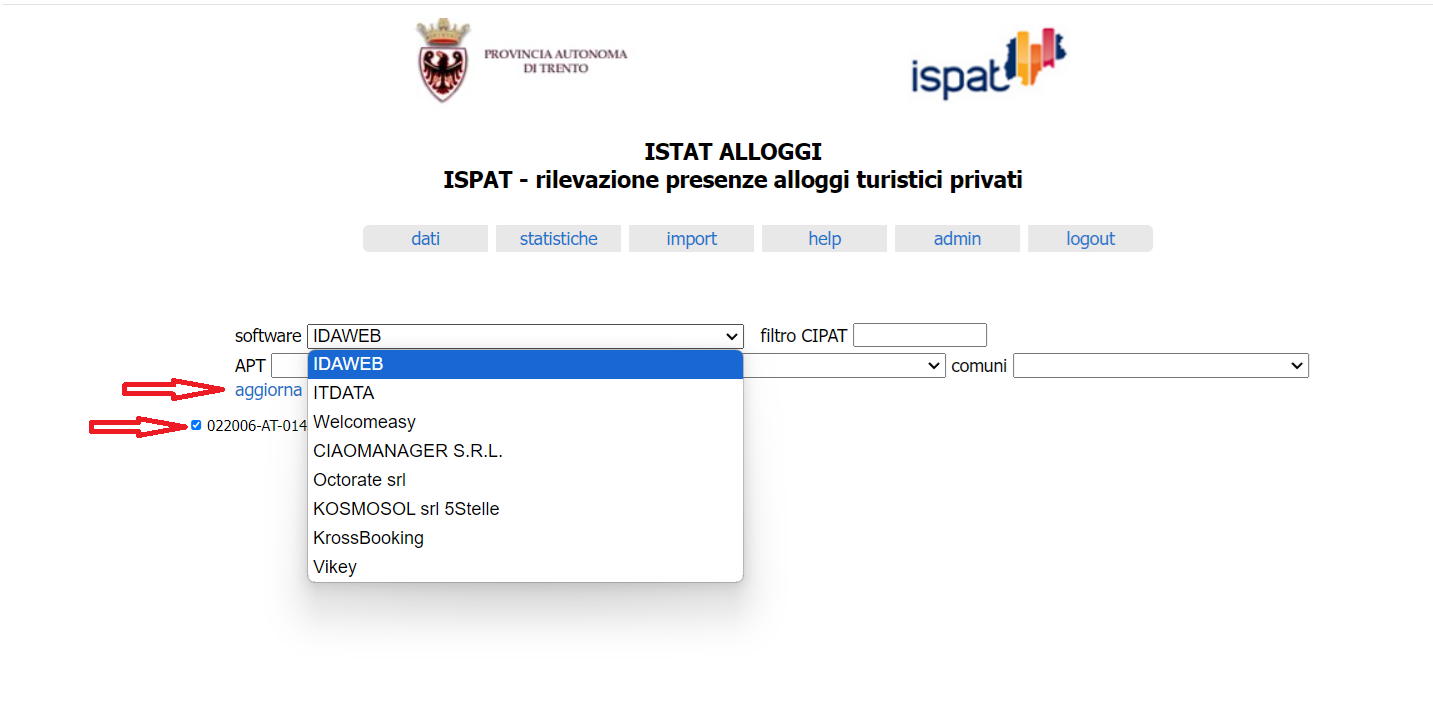
- Spunta la casella accanto a ogni Codice CIPAT che vuoi gestire con SmartPMS.
- Clicca su Aggiorna: a destra di ogni CIPAT abilitato deve comparire la dicitura CiaoBooking.
Se la casella di un CIPAT non è selezionabile, quel CIPAT è ancora associato a un altro software: vedi le FAQ.
2. Crea l'account ISTAT Trento ISPAT in SmartPMS
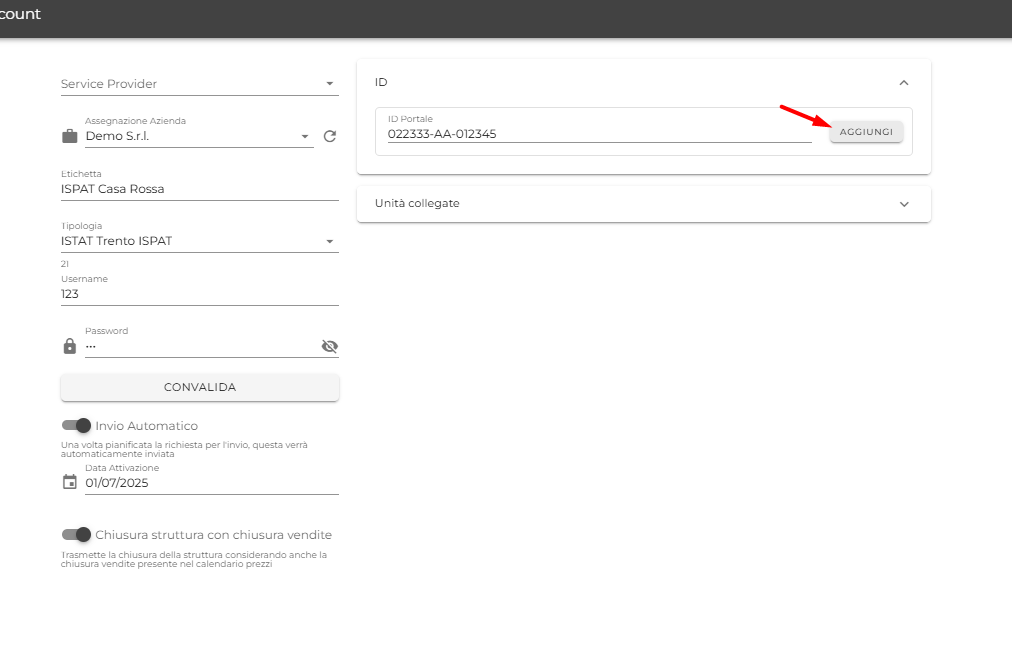
- Nel menu vai su Burocrazia → Account → ISTAT e clicca su + Aggiungi.
- Compila i campi:
- Assegnazione Azienda: l'azienda a cui appartengono gli alloggi.
- Etichetta: un nome per riconoscere l'account, ad esempio Trento ISPAT.
- Tipologia: ISTAT Trento ISPAT. Con questa tipologia i campi Username e Password non compaiono: per ISPAT non sono richieste credenziali, perché l'autorizzazione è l'abilitazione del passaggio 1.
- Data Attivazione (facoltativa): se la compili, gli arrivi precedenti a questa data non vengono mai inviati. Usala se i giorni precedenti li hai già caricati sul portale.
- Invio Automatico: attivalo per far partire la trasmissione giornaliera.
- Clicca su Convalida e resta sulla pagina per il passaggio successivo.
ℹ️ Per ISPAT la Convalida controlla solo che il modulo sia completo: non verifica l'abilitazione sul portale. Una convalida riuscita non garantisce quindi che i CIPAT siano già abilitati per CiaoBooking (passaggio 1).
3. Inserisci i CIPAT e collega le unità
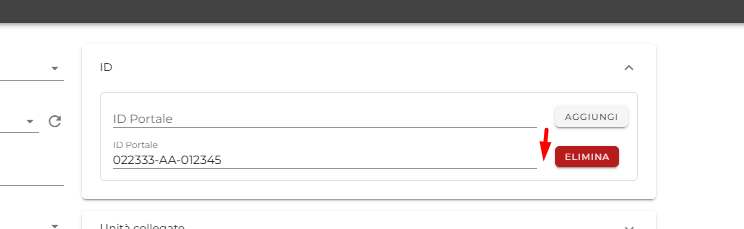
Aggiungi gli ID CIPAT
- Sulla destra, nella sezione ID Portale, inserisci un Codice CIPAT esattamente come compare sul portale: senza spazi e con il trattino normale (
-). - Clicca su Aggiungi.
- Ripeti per ogni CIPAT. Gli ID vanno inseriti a mano: non vengono scaricati dal portale.
Collega le unità
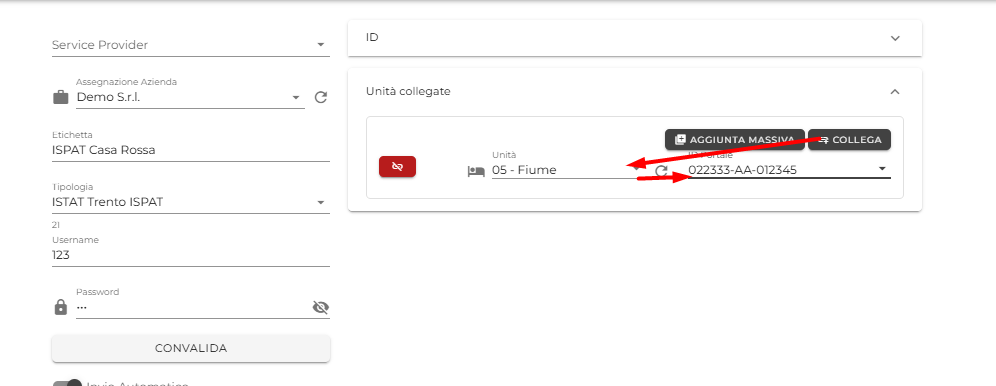
Subito sotto, nella sezione Unità Collegate:
- + Collega: scegli l'unità SmartPMS e, nel menu a destra, il CIPAT corrispondente. È il metodo giusto quando ogni unità ha il suo CIPAT (il caso più comune per gli appartamenti).
- + Aggiunta Massiva: scegli la proprietà e un ID CIPAT; tutte le unità della proprietà vengono collegate a quel CIPAT. Usala solo se tutte le unità della proprietà appartengono davvero allo stesso CIPAT.
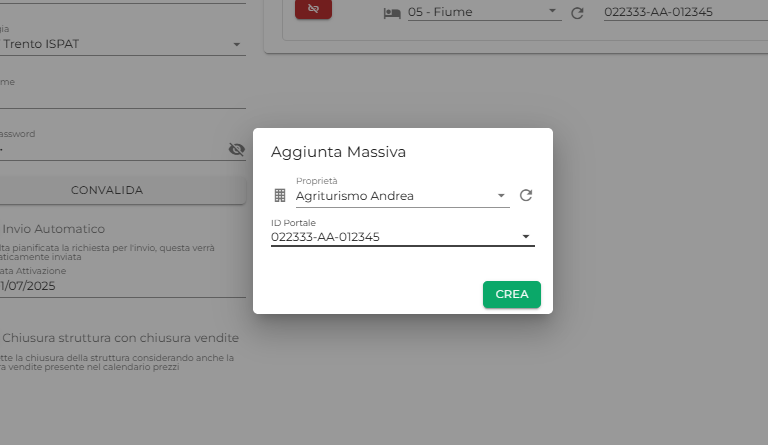
Ogni unità deve essere collegata al proprio CIPAT: un'associazione sbagliata attribuisce i movimenti all'alloggio sbagliato.
4. Salva
In alto a destra clicca su CREA. Da questo momento l'invio automatico è attivo.
🔄 Come funziona l'invio
- Ogni giorno, con due giorni di ritardo. L'invio automatico parte ogni mattina e trasmette i dati di due giorni prima: il 3 del mese vengono inviati i movimenti del 1°, il 4 quelli del 2 e così via. Il ritardo lascia il tempo di completare i dati degli ospiti.
- Cosa viene inviato. Per ogni giorno SmartPMS comunica gli arrivi, raggruppati per CIPAT: data di arrivo, data di partenza, provenienza (sigla della provincia per i residenti in Italia, Paese per i residenti all'estero) e numero di persone. Non vengono inviati dati nominativi degli ospiti.
- Giorni senza arrivi. Se in un giorno non ci sono arrivi non viene inviato nulla, e non è un errore: nei Logs la giornata risulta comunque riuscita, anche se non è stato trasmesso nulla.
- Esito di tutta la giornata. Se il portale accetta solo una parte dei movimenti di un giorno (ad esempio 4/5 movimenti caricati), SmartPMS segna l'intera giornata come non riuscita e nel log riporta il messaggio del portale, con il motivo e il CIPAT coinvolto.
- Un solo canale. Una volta collegato il software, inserisci i movimenti solo da SmartPMS: caricare gli stessi giorni anche a mano sul portale può generare scarti o doppioni.
📤 Log e invio manuale
Dalla scheda dell'account, menu Azioni:
- Logs: l'esito di ogni invio, con l'eventuale messaggio restituito dal portale (es. CIPAT non attivo, provenienza incorretta, date fuori periodo).
- Invio manuale: per ISPAT c'è solo il campo Data Inizio e ogni invio trasmette un solo giorno, cioè gli arrivi di quella data. Puoi scegliere qualsiasi giorno fino a oggi compreso. Il campo ID Portale è facoltativo: se indichi un CIPAT, l'invio riguarda solo quell'alloggio, altrimenti tutti i CIPAT dell'account. Usalo per recuperare giorni non inviati o dopo aver corretto una prenotazione o i dati di un ospite; per più giorni ripeti l'invio per ciascuna data.
- Modifica: per cambiare CIPAT, unità collegate o Invio Automatico.
Domande frequenti
7Errore "CIPAT inesistente" o "CIPAT non attivo" anche se i CIPAT sono abilitati per CiaoBooking: cosa controllo?
Il portale non riconosce il codice che SmartPMS gli invia. Le cause più frequenti sono due.
- Il CIPAT è scritto in modo diverso da come lo conosce il portale. In Burocrazia → Account → ISTAT → Modifica, controlla nella sezione ID Portale che ogni codice sia identico a quello mostrato su Data Entry Turismo: nessuno spazio (nemmeno all'inizio o alla fine) e trattino normale (
-), non lineette tipografiche copiate da un documento o da una mail. Se un codice è sbagliato, aggiungi quello corretto, ricollega le unità al nuovo ID e salva. - Il CIPAT non è abilitato per CiaoBooking. Su Data Entry Turismo, in Import → Software, accanto al CIPAT deve comparire CiaoBooking.
Dopo la correzione recupera i giorni in errore con Azioni → Invio manuale: ogni invio trasmette il solo giorno indicato in Data Inizio, quindi ripetilo per ogni giorno in errore.
La Convalida va a buon fine ma cliccando su CREA compare un errore di validazione: cosa manca?
Di solito manca uno dei due collegamenti necessari:
- Abilitazione sul portale: su Data Entry Turismo, in Import → Software, scegli CiaoBooking come Software house, spunta i CIPAT degli alloggi e clicca su Aggiorna.
- Unità collegate: in SmartPMS ogni unità deve essere associata al suo CIPAT nella sezione Unità Collegate (con + Collega o + Aggiunta Massiva) prima di cliccare su CREA.
Completati entrambi, clicca di nuovo su Convalida e poi su CREA. Ricorda che per ISPAT la Convalida non verifica l'abilitazione sul portale: una convalida riuscita da sola non basta.
Per ISPAT non ho username e password, ma solo lo SPID: cosa inserisco in SmartPMS?
Nulla: per ISPAT non servono credenziali. L'autorizzazione all'invio è l'abilitazione di CiaoBooking come Software house sui tuoi CIPAT, che fai una volta sola entrando con SPID o CPS su Data Entry Turismo (Import → Software).
In SmartPMS, scegliendo la tipologia ISTAT Trento ISPAT, i campi Username e Password non compaiono. Basta inserire i codici CIPAT in ID Portale e collegare le unità. Se un vecchio account ha ancora dei valori in quei campi, non vengono usati.
Ho alloggi in Trentino: devo usare ISTAT Trento ISPAT o Trento STU?
Dipende dal portale su cui la Provincia ti chiede di comunicare i movimenti:
- ISTAT Trento ISPAT (questa guida): accedi con SPID o CPS a Data Entry Turismo su alloggituristici.provincia.tn.it e i tuoi alloggi sono identificati da un codice CIPAT. È il caso tipico degli alloggi turistici, gestiti in forma privata o imprenditoriale.
- Trento STU: compili ogni giorno il modello C59 sul portale STU con username e password. È il caso tipico delle strutture ricettive. Segui la guida ISTAT Trento STU.
Se non sai quale portale usare, chiedilo all'Ufficio statistica della Provincia di Trento.
Posso continuare a inserire i movimenti a mano sul portale ISPAT dopo il collegamento?
Meglio di no. Una volta abilitato CiaoBooking, i movimenti vanno inviati solo da SmartPMS: SmartPMS non sa cosa è stato caricato a mano, e inviare gli stessi giorni da due canali può portare a scarti, invii parziali o doppioni.
Se in passato hai caricato dei giorni a mano, imposta la Data Attivazione dell'account sul primo giorno non ancora presente sul portale: gli arrivi precedenti non verranno inviati. Per eventuali giorni mancanti usa l'Invio manuale, un giorno alla volta.
Errori di invio ISTAT: come leggere i log e cosa controllare prima di contattare l'assistenza?
Dove leggere i log
- Vai su Burocrazia → Account → ISTAT.
- Sulla riga dell'account ISPAT clicca su Azioni → Logs.
- Per ogni giornata trovi Data, ID Struttura (il CIPAT), Esito (spunta verde se il portale ha accettato i dati, icona rossa se c'è stato un errore), Messaggio ed Errori restituiti dal portale e Data Invio. Se una giornata è stata inviata più volte, conta la riga più recente.
- Individua l'ultimo invio riuscito e le giornate in errore, copia il messaggio esatto e annota le date.
L'invio automatico trasmette ogni mattina gli arrivi di due giorni prima: ieri e oggi senza log non sono un errore. Ricorda anche che un giorno senza arrivi risulta riuscito, anche se non è stato trasmesso nulla.
Poi controlla, in quest'ordine
- Ritenta l'invio: Azioni → Invio manuale, indicando in Data Inizio il giorno in errore (un invio per ogni giorno). Se il messaggio indica che il portale non era raggiungibile, l'errore è temporaneo: basta reinviare più tardi.
- Abilitazione sul portale: per ISPAT non ci sono credenziali e la Convalida controlla solo che il modulo sia completo. L'autorizzazione è l'abilitazione di CiaoBooking sui CIPAT in Data Entry Turismo (Import → Software): verifica che accanto a ogni CIPAT compaia ancora CiaoBooking. Se l'errore riguarda solo alcuni CIPAT e gli altri funzionano, controlla l'abilitazione e lo stato di quei CIPAT.
- CIPAT e unità: in Azioni → Modifica ogni unità deve essere collegata al suo CIPAT, e ogni CIPAT deve essere scritto esattamente come sul portale. Se nessuna unità è collegata, l'invio non parte e non compare alcun log.
Cosa inviare all'assistenza se il problema continua
- il messaggio di errore copiato esattamente dai log;
- le date e i CIPAT interessati;
- se i CIPAT risultano abilitati per CiaoBooking sul portale;
- se riesci o no ad accedere a Data Entry Turismo;
- se l'invio manuale fallisce o funziona.
Una prenotazione senza ospiti registrati nel tab Check-in viene inviata a ISPAT? E se l'ospite non si è presentato?
No. SmartPMS invia a ISPAT solo gli ospiti registrati nel tab Check-in della prenotazione: una prenotazione confermata senza ospiti nel tab Check-in non viene trasmessa e sul portale non compare.
- Se gli ospiti sono arrivati: registrali nel tab Check-in, con Paese di residenza e, per i residenti in Italia, comune di residenza. Poi rifai l'Invio manuale indicando in Data Inizio il giorno di arrivo della prenotazione.
- Se gli ospiti non si sono presentati: lato ISTAT non devi fare nulla. Per tenere in ordine i tuoi dati apri la prenotazione, clicca l'icona a elenco nel riquadro a sinistra e scegli Segna come No-Show. Per le prenotazioni arrivate da un portale (es. Booking.com) il no-show e l'eventuale penale si gestiscono sull'extranet del portale: segnarlo in SmartPMS non viene comunicato al portale.
Se sono registrati meno ospiti di quelli prenotati, vengono inviati solo quelli registrati.
Guide correlate
Attivazione
Configurazione
Attivazione
Attivazione
Attivazione
Attivazione