

ISTAT Liguria (RIMOVCLI - C59)
Come configurare in SmartPMS l'account "ISTAT Liguria - C59" per le strutture ricettive classificate della Liguria: recupero dell'idstruttura assegnato dalla Regione, compilazione di stanze e letti, collegamento delle unità e download del file XML giornaliero C59 da caricare manualmente sul portale RIMOVCLI. Non copre le locazioni turistiche non classificate, che usano Ross1000.
Sei nel posto giusto se…6 casi
- “Come collego SmartPMS al portale ISTAT RIMOVCLI della Regione Liguria?”
- “Dove trovo l'idstruttura da inserire come ID Portale per il modello C59?”
- “RIMOVCLI rifiuta il file: dice che non contiene il codice struttura corretto”
- “Ho configurato l'ISTAT Liguria ma l'invio manuale non fa nulla e non vedo log”
- “Che username e password devo mettere per ISTAT Liguria C59? Il portale funziona solo con SPID”
- “Ho scaricato il file ISTAT di un mese e mi è arrivato uno ZIP con tanti file XML”
Prima di procedere
Questa guida vale per le strutture ricettive classificate della Liguria (alberghi, residence, B&B, affittacamere e simili) che comunicano i movimenti ISTAT con il modello C59 sul portale regionale RIMOVCLI. Le locazioni turistiche non classificate usano invece Ross1000: per loro segui la guida dedicata a Ross1000 / Turismo5, scegliendo la tipologia "Liguria: strutture non classificate".
Come funziona l'integrazione. SmartPMS prepara il file XML C59 con i movimenti giornalieri della struttura; il caricamento sul portale RIMOVCLI lo fai tu, manualmente. Per questa tipologia non esiste un invio automatico: il portale regionale non prevede una trasmissione diretta dai gestionali.
Allinea prima i dati su RIMOVCLI. Completa e consolida le dichiarazioni ISTAT sul portale regionale fino al giorno dell'attivazione di SmartPMS: SmartPMS può generare il file solo per i periodi in cui i dati degli ospiti sono presenti in SmartPMS.
Passaggio 1: Recupera l'idstruttura (ID Portale)
Per generare un file che RIMOVCLI accetta ti serve l'idstruttura, l'identificativo numerico che la Regione Liguria assegna alla tua struttura per il caricamento dei file (ad esempio 202133164).
⚠️ L'idstruttura non è il codice CITR. Il CITR è il codice identificativo regionale composto da cifre, lettere e trattini (indica comune, tipologia e numero della struttura) ed è un codice diverso: se lo inserisci come ID Portale, RIMOVCLI rifiuta il file con il messaggio "file non contiene il codice struttura corretto".
Puoi recuperare l'idstruttura in tre modi:
- Da un vecchio file XML esportato dal software che usavi prima: aprilo e cerca il valore del campo
idstruttura. - Dal portale RIMOVCLI, nei dettagli della tua struttura.
- Dall'assistenza territoriale della Regione Liguria, se non lo trovi in nessuno dei due punti precedenti.
Se gestisci più strutture potresti avere più idstruttura: raccoglili tutti. Per ciascuno annota anche il numero di camere e di posti letto dichiarati alla Regione.
Passaggio 2: Crea l'account ISTAT in SmartPMS
- Accedi a SmartPMS.
- Dal menu principale vai su Burocrazia > Account > ISTAT.
- Clicca su + Aggiungi in alto a destra.
- Compila i campi della colonna di sinistra:
- Assegnazione Azienda: l'azienda associata alla proprietà.
- Etichetta: un nome che ti aiuti a riconoscere la configurazione (es. "ISTAT Liguria - Nome Struttura").
- Tipologia: "ISTAT Liguria - C59".
- Username e Password: inserisci 123 in entrambi i campi.
💡 Perché 123/123? I campi Username e Password sono obbligatori per salvare l'account, ma per il modello C59 non vengono usati: il file si scarica da SmartPMS e lo carichi tu su RIMOVCLI. Non servono le credenziali SPID o CIE con cui accedi al portale regionale.
Lascia la pagina aperta e prosegui con il Passaggio 3.
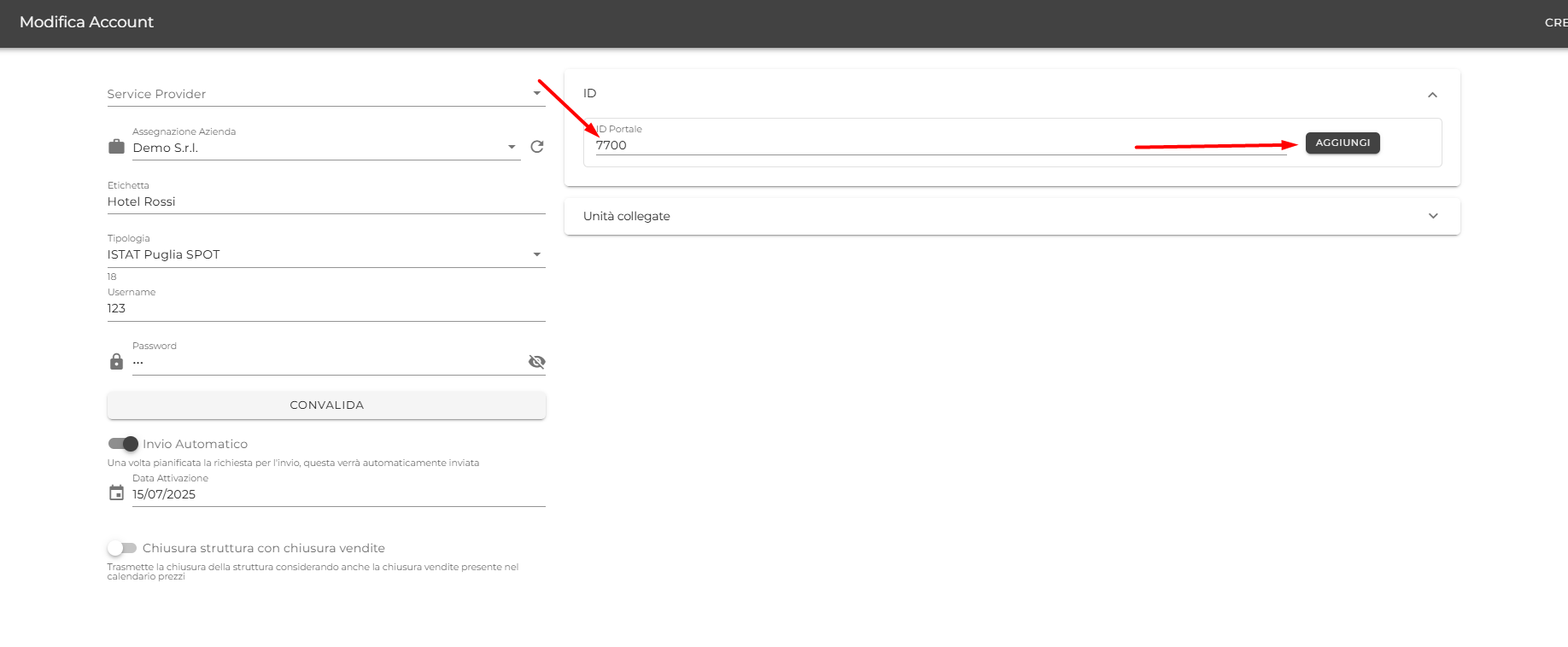
Passaggio 3: Compila la sezione "ID"
Nella colonna di destra riporti i dati di ciascuna struttura, così come sono registrati presso la Regione:
- Espandi la sezione "ID" e nel campo ID Portale inserisci l'idstruttura recuperato nel Passaggio 1.
- Clicca su Aggiungi.
- Compila i campi che compaiono sotto l'ID:
- Stanze Disponibili: il numero totale di camere o unità della struttura.
- Letti Disponibili: il numero complessivo di posti letto autorizzati.
- Se hai più idstruttura, ripeti i punti precedenti per ognuno: puoi gestirli tutti nello stesso account.
Stanze e letti vengono riportati nel file XML come capacità dichiarata della struttura: devono corrispondere a quanto registrato presso la Regione.
Passaggio 4: Collega le unità all'ID Portale
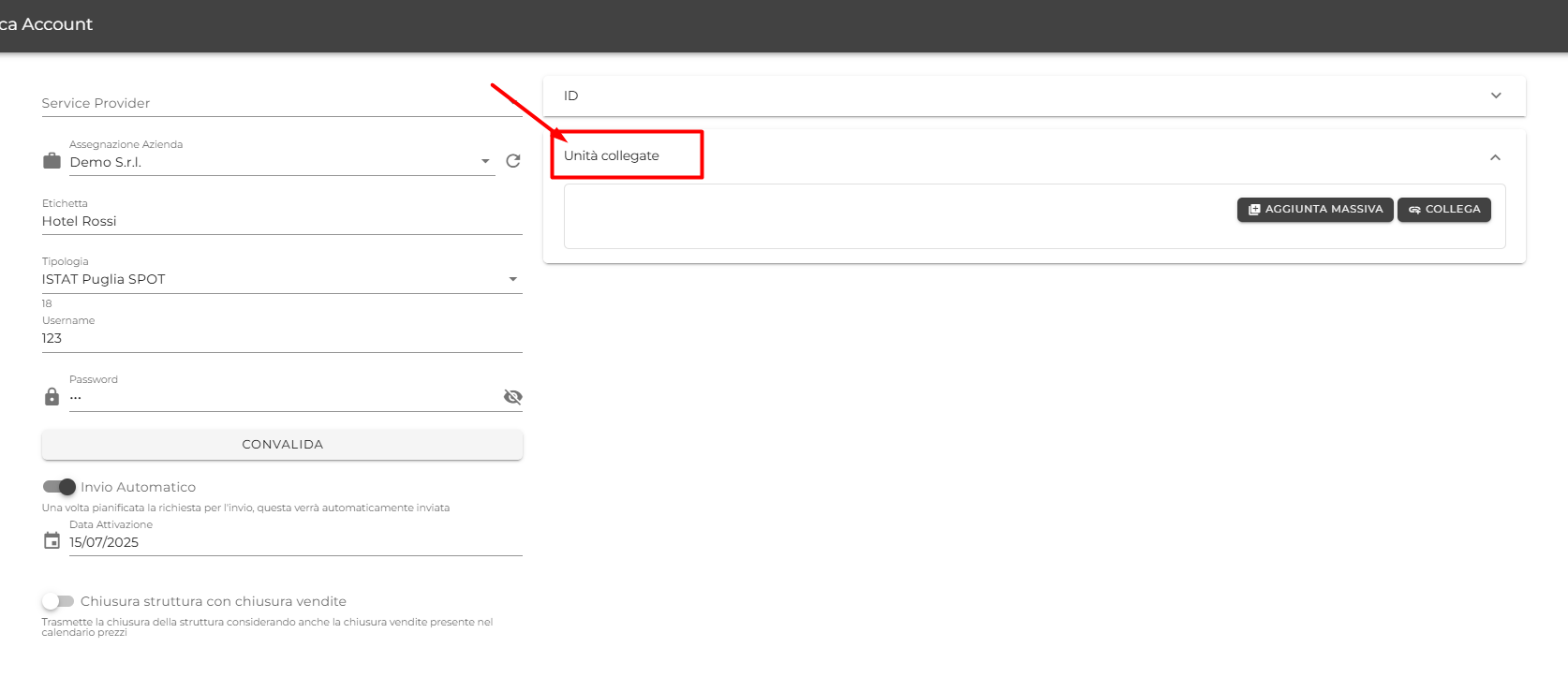
Ogni unità di SmartPMS (camera o appartamento) va associata all'idstruttura a cui appartiene: è così che SmartPMS sa quali movimenti mettere in ciascun file.
- Espandi la sezione "Unità collegate".
- Clicca su + Collega.
- Nel menu di sinistra seleziona l'unità di SmartPMS, in quello di destra l'ID Portale corrispondente.
Aggiunta Massiva (opzionale): se tutte le unità di una proprietà fanno capo allo stesso idstruttura, clicca su + Aggiunta Massiva, seleziona l'intera proprietà e l'ID corretto: le unità vengono collegate in un solo passaggio.
Passaggio 5: Convalida e crea la configurazione
- Nella colonna di sinistra clicca su Convalida. Se i dati sono completi compare in basso il messaggio verde "RIUSCITO".
- Clicca su CREA in alto a destra.
Se la convalida non riesce, controlla che siano compilati tipologia, username e password, e che ogni ID Portale abbia stanze e letti valorizzati.
Passaggio 6: Scarica il file XML e caricalo su RIMOVCLI
Da qui in poi l'operazione è periodica: la ripeti per ogni giornata da comunicare alla Regione.
- Vai su Burocrazia > Account > ISTAT, individua la configurazione creata e clicca su Azioni > Scarica file.
- Imposta l'intervallo di date e scarica:
- per un solo giorno e un solo ID Portale ricevi direttamente un file XML;
- per più giorni o più ID Portale ricevi un archivio ZIP con un file XML per ogni giorno e per ogni ID Portale.
- Accedi al portale RIMOVCLI e carica i file XML, uno per ogni giornata, seguendo le modalità previste dal portale.
Il modello C59 è giornaliero: ogni file corrisponde a una singola data. La data finale dell'intervallo non può essere nel futuro.
📒 Note importanti
- Upload solo manuale. SmartPMS genera il file; nei log ISTAT non compaiono invii per questa tipologia, perché la trasmissione al portale la fai tu caricando il file su RIMOVCLI.
- Dati di residenza degli ospiti. Il file C59 non contiene l'anagrafica degli ospiti ma i totali giornalieri di arrivi, partenze e presenze suddivisi per provenienza, calcolata sulla residenza: provincia per i residenti in Italia, Paese per i residenti all'estero. Ospiti senza Paese o provincia di residenza producono un file incompleto.
- Prenotazioni cancellate e no-show. Non entrano nel file: arrivi, partenze e presenze tengono conto solo dei soggiorni effettivi.
- Periodi precedenti a SmartPMS. Il file può contenere solo soggiorni registrati in SmartPMS: i periodi precedenti all'attivazione vanno completati direttamente su RIMOVCLI.
- Giorni senza movimenti. Anche per una giornata senza arrivi, partenze o presenze SmartPMS genera il file: risulterà senza righe di dettaglio.
Domande frequenti
6SmartPMS invia i dati ISTAT a RIMOVCLI in automatico?
No. Per la tipologia ISTAT Liguria - C59 SmartPMS prepara il file XML con i movimenti della struttura, ma il caricamento sul portale RIMOVCLI è manuale: il portale regionale non prevede una trasmissione diretta dai gestionali.
Per questo motivo Azioni > Invio Manuale e i log dell'account non mostrano invii: usa Azioni > Scarica file e carica il file su RIMOVCLI.
Se la tua struttura è una locazione turistica non classificata, invece, comunichi con Ross1000, dove l'invio automatico è disponibile: vedi la guida Ross1000 / Turismo5.
Nel campo ID Portale devo inserire il codice CITR?
No. Nel campo ID Portale va l'idstruttura che la Regione Liguria assegna per il caricamento dei file C59: è un codice solo numerico (es. 202133164), diverso dal CITR, che contiene anche lettere e trattini.
Se inserisci il CITR, RIMOVCLI rifiuta il file con il messaggio "file non contiene il codice struttura corretto".
Per correggere:
- Recupera l'idstruttura da un vecchio file XML, dai dettagli della struttura su RIMOVCLI o dall'assistenza territoriale della Regione.
- Apri Burocrazia > Account > ISTAT > Azioni > Modifica.
- Nella sezione ID aggiungi l'idstruttura corretto, compila stanze e letti ed elimina il vecchio ID.
- Ricollega le unità al nuovo ID in Unità collegate, salva e scarica di nuovo i file.
Che username e password devo inserire? Il portale RIMOVCLI funziona solo con SPID o CIE.
Per la tipologia ISTAT Liguria - C59 username e password sono campi obbligatori per salvare l'account, ma non vengono usati per generare il file: inserisci 123 in entrambi.
Non servono le credenziali SPID o CIE con cui accedi a RIMOVCLI, e non devi richiedere credenziali alla Regione: il file lo scarichi da SmartPMS e lo carichi tu sul portale con il tuo accesso abituale.
Ho scaricato più giorni e ho ricevuto uno ZIP: come lo carico su RIMOVCLI?
È il comportamento previsto. Il modello C59 è giornaliero: ogni file XML corrisponde a una sola data e a un solo ID Portale.
- Scaricando un giorno per un ID Portale ricevi un singolo file XML.
- Scaricando più giorni o con più ID Portale ricevi un archivio ZIP con un file per ogni giorno e per ogni ID.
Estrai lo ZIP e carica su RIMOVCLI un file alla volta, giornata per giornata. Se il portale rifiuta un caricamento, scarica di nuovo da SmartPMS la sola giornata interessata e riprova.
La mia struttura è una locazione turistica: devo usare ISTAT Liguria - C59?
No. In Liguria il canale dipende dal tipo di struttura:
- Strutture ricettive classificate (alberghi, residence, B&B, affittacamere e simili): modello C59 su RIMOVCLI, con la tipologia "ISTAT Liguria - C59" descritta in questa guida.
- Locazioni turistiche non classificate: portale Ross1000, con la tipologia "Liguria: strutture non classificate". Le credenziali per il gestionale vanno richieste all'ufficio territoriale della Regione: segui la guida Ross1000 / Turismo5.
Se gestisci entrambi i tipi di struttura, crea due account ISTAT distinti, ognuno con le proprie unità.
La Convalida dell'account non va a buon fine: cosa controllo?
Controlla che siano compilati tutti i dati richiesti:
- Tipologia: "ISTAT Liguria - C59".
- Username e Password: non possono essere vuoti (per il C59 basta 123 in entrambi).
- Sezione ID: almeno un idstruttura aggiunto con il pulsante Aggiungi, con Stanze Disponibili e Letti Disponibili valorizzati.
- Unità collegate: ogni unità da comunicare associata al suo ID Portale.
Se dopo questi controlli la convalida continua a non riuscire, contatta il supporto indicando il messaggio che compare a schermo.
Guide correlate
Attivazione
Attivazione
Attivazione
Attivazione
Attivazione
Attivazione