

Come collegare ISTAT Campania tramite Sinfonia Turismo SMART
Guida per collegare SmartPMS al portale Sinfonia Turismo SMART della Regione Campania: recupero di CUSR e API KEY, creazione dell'account ISTAT Campania Smart, data di attivazione, associazione delle unità, invio automatico e manuale delle movimentazioni e soluzione degli errori più frequenti (date saltate, struttura chiusa, credenziali non valide).
Sei nel posto giusto se…7 casi
- “Come collegare ISTAT Campania Sinfonia Turismo a SmartPMS”
- “Dove trovo il CUSR e la API KEY per SmartPMS”
- “Errore Non è possibile saltare date nell'invio della movimentazione”
- “Errore Non è possibile inserire movimentazioni se la struttura è chiusa”
- “Sinfonia mi manda solleciti perché non risultano le movimentazioni”
- “Come recuperare i giorni non inviati a Sinfonia Turismo”
- “ISTAT Campania Smart”
Come collegare ISTAT Campania tramite Sinfonia Turismo SMART
Questa guida spiega come configurare in SmartPMS l'invio automatico delle movimentazioni turistiche (arrivi, partenze e presenze) al portale Sinfonia Turismo SMART della Regione Campania.
📌 Prima di iniziare: cosa ti serve
A differenza di altri portali regionali, Sinfonia Turismo SMART non usa un nome utente e una password tradizionali: per il collegamento servono due codici della struttura.
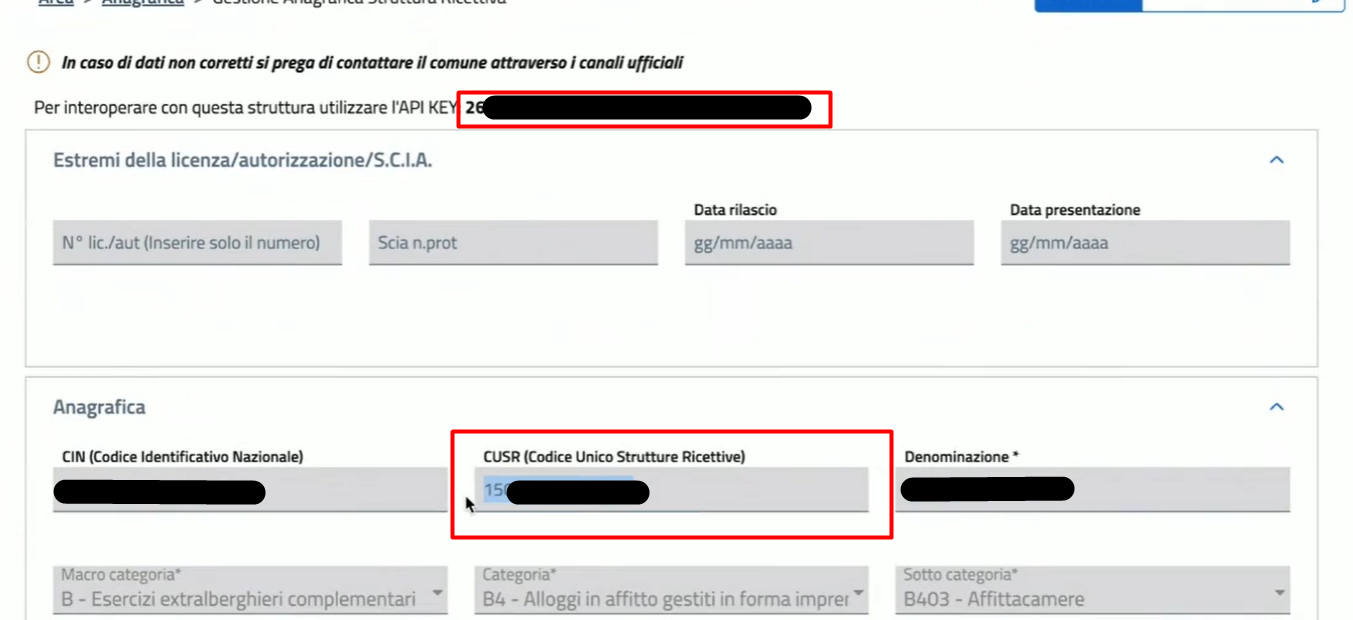
- CUSR (Codice Unico Strutture Ricettive): identifica la struttura sul portale.
- API KEY: la chiave che autorizza SmartPMS a inviare i dati per quella struttura.
Le credenziali SPID, CIE o CNS servono solo per entrare nel portale dal browser: in SmartPMS non vanno inserite.
Ti serve anche sapere qual è l'ultima giornata già comunicata sul portale (sezione Movimentazione clienti di Sinfonia): la userai per impostare la data di attivazione e gli eventuali recuperi.
Come recuperare CUSR e API KEY
- Accedi al portale Sinfonia Turismo SMART: https://turismo.regione.campania.it/turismoweb/fe-portale-turismo/login
- Effettua l'accesso con SPID, CIE o CNS.
- Seleziona la struttura ricettiva per cui vuoi attivare l'integrazione.
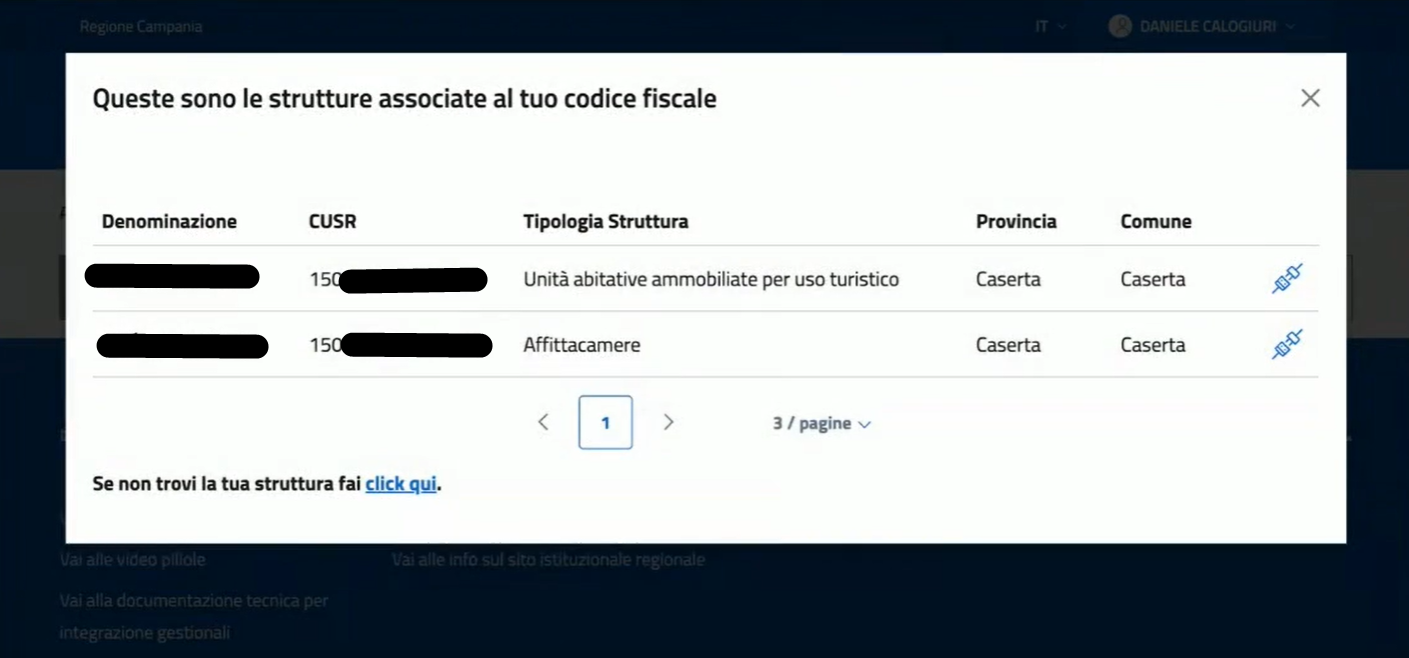
- Vai in Anagrafica > Gestione Anagrafica Struttura Ricettiva.
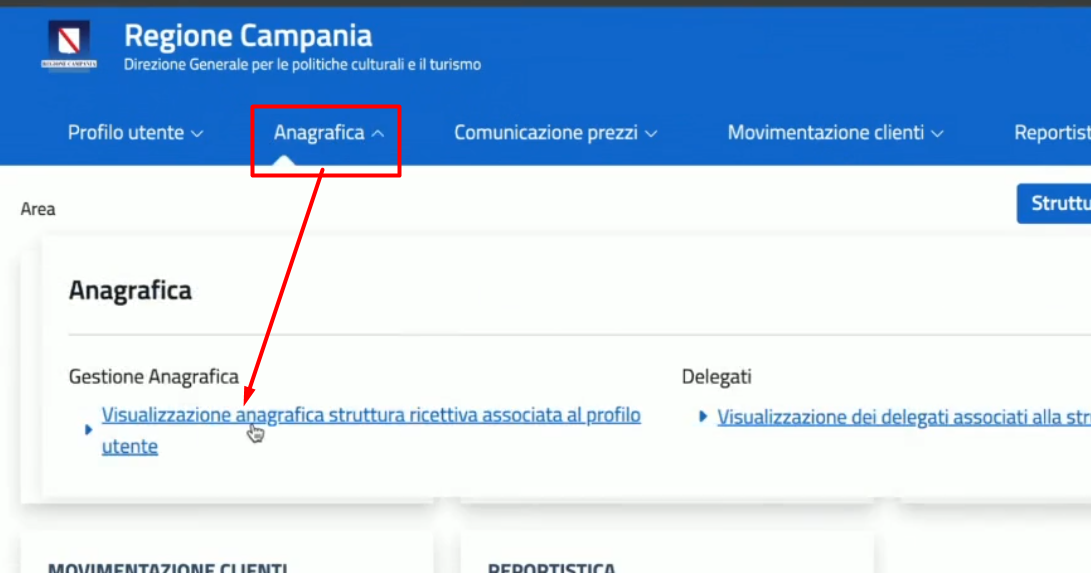
- In questa schermata trovi il CUSR e la API KEY: copiali entrambi per intero.
⚙️ Configurazione su SmartPMS
Passo 1: Crea l'account ISTAT
- Vai in Burocrazia > Account > ISTAT.
- Clicca su + Aggiungi.
- Compila i campi:
- Assegnazione Azienda: l'azienda a cui appartiene la proprietà.
- Etichetta: un nome per riconoscere la configurazione (es. Sinfonia - Nome struttura).
- Tipologia: ISTAT Campania Smart.
- Username: il CUSR.
- Password: la API KEY copiata da Sinfonia.
- Invio Automatico: attivalo per inviare i dati ogni giorno senza interventi manuali.
- Data Attivazione: allineala all'ultima giornata comunicata che vedi su Sinfonia, nella sezione Movimentazione clienti. Questa data resta solo in SmartPMS e non viene trasmessa alla Regione, ma serve a far ripartire gli invii esattamente da dove il portale si è fermato: gli ospiti arrivati prima di questa data non vengono considerati.
- Chiusura struttura con chiusura vendite: lasciala disattivata (vedi le FAQ per il motivo).
- Clicca su Convalida: se CUSR e API KEY sono corretti compare il messaggio verde RIUSCITO.
Per la Campania non vanno compilati ID Portale, camere o posti letto disponibili: il portale riconosce la struttura dal CUSR.
Passo 2: Associa le unità al CUSR
- Clicca su Unità Collegate per espandere la sezione.
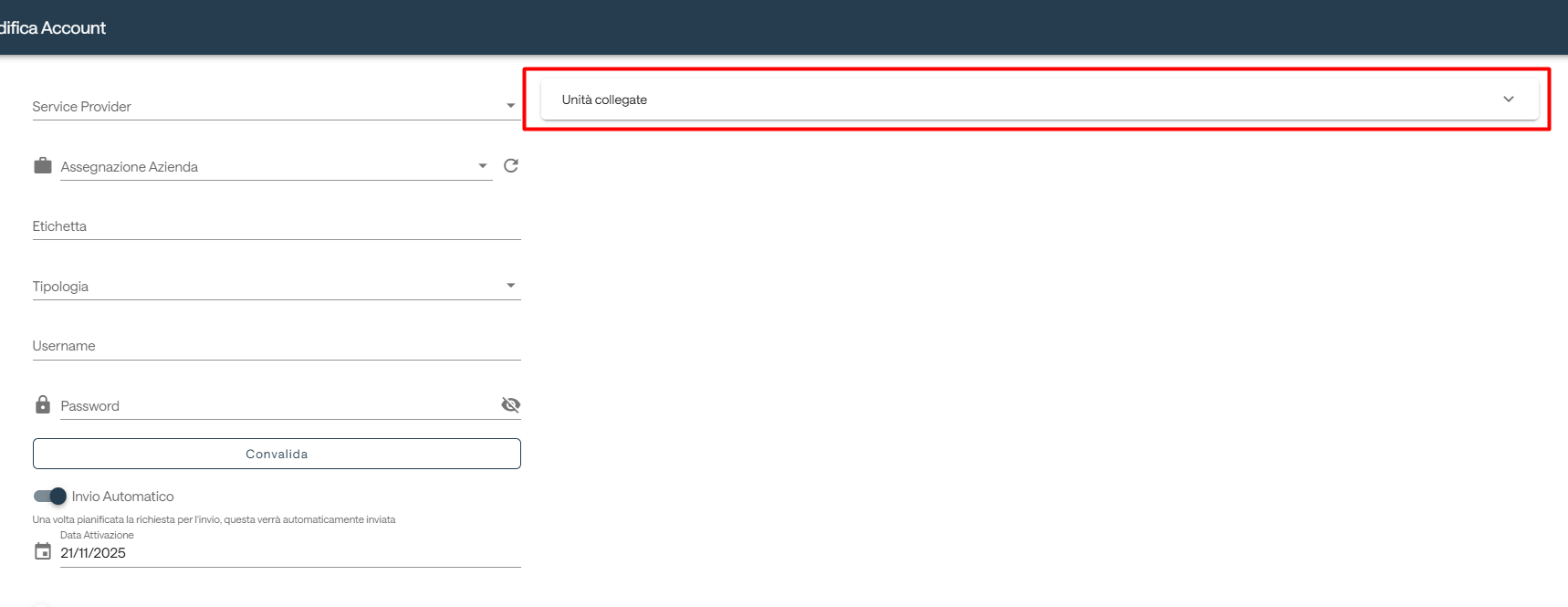
- Scegli come associare gli alloggi:
- + Aggiunta Massiva: associa in un colpo tutte le unità di una proprietà. È l'opzione consigliata per hotel e residence con molte camere sotto un unico CUSR. Seleziona la proprietà e clicca su CREA.
- + Collega: associa un'unità alla volta, selezionando l'alloggio dal menu.
- Collega solo le unità che appartengono a quel CUSR: i dati di un'unità non collegata non vengono inviati.
Passo 3: Salva
Clicca su CREA in alto a destra per salvare la configurazione.
🔄 Come funziona l'invio
- Con l'invio automatico attivo, SmartPMS trasmette ogni notte a Sinfonia le giornate già concluse, una giornata alla volta e in ordine cronologico.
- Per ogni giornata invia: camere occupate, l'eventuale indicazione di struttura chiusa e, per ciascuna provenienza, il numero di arrivi, partenze e presenti la notte precedente.
- Gli ospiti sono raggruppati per provincia di residenza (residenti in Italia) o nazione di residenza (residenti all'estero). I dati vengono presi dagli ospiti presenti nel tab Check-in della prenotazione, sia che li abbia inseriti l'ospite con il check-in online sia che li abbia inseriti tu. Un ospite senza nazione di residenza, o residente in Italia senza un comune di residenza riconosciuto, non viene conteggiato.
- Sinfonia non accetta "buchi": ogni giornata deve seguire quella dell'ultima comunicazione registrata sul portale.
🚀 Invio manuale e recupero dei giorni mancanti
Usa l'invio manuale per un primo invio, per recuperare giorni arretrati o per rinviare dopo una correzione:
- Vai in Burocrazia > Account > ISTAT e, sull'account Campania, clicca su Azioni > Invio manuale.
- In Data inizio imposta il giorno successivo all'ultima giornata registrata su Sinfonia.
- In Data fine imposta al massimo la data di ieri.
- Clicca su INVIA.
- Dopo qualche istante apri Azioni > Logs per controllare l'esito di ogni giornata.
Per recuperare periodi lunghi conviene procedere una settimana alla volta, controllando i log prima di passare alla successiva.
🛠️ Errori più comuni
"Non è possibile saltare date nell'invio della movimentazione"
Sinfonia non accetta comunicazioni con giorni mancanti: se l'ultima giornata registrata sul portale è il 10 e SmartPMS prova a inviare il 15, il portale rifiuta l'invio.
Come risolvere:
- Accedi a Sinfonia (Movimentazione clienti) e verifica l'ultima giornata comunicata.
- Se quel mese risulta chiuso o validato sul portale, riaprilo prima di procedere.
- In SmartPMS allinea la Data Attivazione dell'account a quella giornata ed esegui un Invio manuale dal giorno successivo fino a ieri. Perché i dati siano corretti, gli ospiti devono essere presenti nel tab Check-in delle prenotazioni.
"Non è possibile inserire movimentazioni se la struttura è chiusa"
Il portale rifiuta una giornata segnata come chiusa se contiene movimenti, ad esempio la partenza di un ospite. Succede quando sull'account è attiva l'opzione Chiusura struttura con chiusura vendite e in quella data le vendite erano chiuse.
Come risolvere:
- In Burocrazia > Account > ISTAT clicca su Azioni > Modifica sull'account Campania, togli la spunta a Chiusura struttura con chiusura vendite e salva.
- Esegui un Invio manuale dalla prima giornata in errore fino a ieri.
"CUSR non valido" o "La struttura con CUSR … non è censita"
Il CUSR o la API KEY inseriti non corrispondono a quelli della struttura. Ricopiali per intero da Anagrafica > Gestione Anagrafica Struttura Ricettiva su Sinfonia, controlla di non aver inserito la password del portale al posto della API KEY e ripeti Convalida.
Domande frequenti
10Gestisco più strutture con CUSR diversi: posso usare un solo account ISTAT?
No. Ogni CUSR richiede un account ISTAT Campania Smart separato, con la propria API KEY e le proprie unità collegate. Un'unità va collegata a un solo account.
Devo ancora caricare a mano il modello C59 o un file su Sinfonia?
No. Con l'account ISTAT Campania Smart attivo, SmartPMS invia le movimentazioni direttamente al portale: non serve scaricare file né caricare il C59. Puoi verificare la ricezione su Sinfonia, nella sezione Movimentazione clienti, e in SmartPMS da Azioni > Logs.
Gli ospiti fanno il check-in online, oppure inserisco io i dati: vengono inviati comunque a Sinfonia?
Dipende da dove sono registrati gli ospiti. SmartPMS trasmette gli ospiti presenti nel tab Check-in della prenotazione: quelli compilati dall'ospite con il check-in online di SmartPMS e quelli inseriti da te. Se il check-in online lo gestisce un servizio esterno, come Vikey, gli ospiti registrati lì restano in quel servizio e non arrivano in SmartPMS: per inviarli a Sinfonia con SmartPMS vanno inseriti a mano nel tab Check-in. L'importante è che i dati esistano nel tab Check-in prima dell'invio.
Perché devo lasciare disattivata l'opzione "Chiusura struttura con chiusura vendite"?
Con questa opzione attiva, SmartPMS comunica a Sinfonia come "struttura chiusa" le giornate in cui tutte le vendite sono chiuse. Se in quel giorno c'è comunque un movimento, ad esempio la partenza di un ospite, il portale rifiuta l'invio con l'errore "Non è possibile inserire movimentazioni se la struttura è chiusa" e, non accettando date saltate, blocca anche i giorni successivi. Lasciandola disattivata, la struttura risulta aperta nei giorni in cui sono presenti tariffe o prenotazioni. L'opzione non modifica il calendario: interpreta solo la chiusura da comunicare al portale.
Ho chiuso le vendite di una data e ora l'invio ISTAT è in errore: cosa faccio?
Hai due possibilità, in base a come vuoi gestire l'opzione Chiusura struttura con chiusura vendite:
- Se vuoi disattivarla: apri l'account in Burocrazia > Account > ISTAT > Azioni > Modifica, togli la spunta a Chiusura struttura con chiusura vendite e salva. Poi esegui un Invio manuale dalla prima data in errore fino a ieri. L'opzione non tocca il calendario: riapri o lascia chiuse le vendite in base a come vuoi gestire quelle date.
- Se vuoi mantenerla attiva: riapri le vendite nel calendario dalla prima data in errore fino a due giorni fa, così quelle giornate non vengono più comunicate come "struttura chiusa". Poi esegui un Invio manuale dalla prima data in errore fino a ieri e controlla l'esito in Azioni > Logs.
In entrambi i casi, finché la prima giornata in errore non viene accettata dal portale, anche le giornate successive restano bloccate.
Sinfonia mi manda solleciti perché mancano le movimentazioni: cosa controllo?
Controlla in quest'ordine:
- L'account è convalidato (RIUSCITO) e ha Invio Automatico attivo.
- Le unità sono collegate in Unità Collegate.
- In Azioni > Logs ci sono giornate in errore.
- Su Sinfonia, in Movimentazione clienti, qual è l'ultima giornata registrata.
Poi allinea la Data Attivazione a quella giornata e recupera i giorni mancanti con l'Invio manuale, dal giorno successivo fino a ieri.
Se rinvio un periodo già comunicato, si creano dei doppioni?
No. SmartPMS invia ogni giornata come aggiornamento della movimentazione già presente sul portale, quindi un nuovo invio sostituisce i dati di quella giornata invece di aggiungerli. È utile, ad esempio, dopo aver corretto i dati ospite nel tab Check-in.
Nei log compare "Non è possibile saltare date… The date of the last survey is …": da quale data devo ripartire con l'invio manuale?
La data indicata nel messaggio ("The date of the last survey is …", data dell'ultima rilevazione) è l'ultima giornata che Sinfonia ha registrato. L'invio manuale deve partire dal giorno successivo a quella data, anche se nei log di SmartPMS vedi invii riusciti in giorni più recenti.
Attenzione a non confondere la data in cui è stato fatto un invio con la giornata comunicata: ad esempio, un invio riuscito del 16 agosto può riguardare la giornata del 14 agosto. Se l'ultima rilevazione è il 14/08, l'invio manuale va fatto con Data inizio 15/08: partendo dal 16 o dal 17 il portale rifiuta di nuovo tutte le giornate.
- In Burocrazia > Account > ISTAT, sull'account Campania, clicca Azioni > Invio manuale.
- Imposta Data inizio = giorno successivo all'ultima rilevazione e Data fine al massimo una settimana dopo, poi clicca INVIA.
- Controlla in Azioni > Logs che le giornate risultino inviate e prosegui una settimana alla volta fino a ieri.
Se i mesi da recuperare risultano chiusi o validati su Sinfonia (Movimentazione clienti), riaprili prima dell'invio.
Errori di invio ISTAT: come leggere i log e cosa controllare prima di contattare l'assistenza?
Dove leggere i log
- Vai su Burocrazia > Account > ISTAT.
- Sulla riga dell'account Campania clicca su Azioni > Logs.
- Per ogni giornata trovi Data, ID Struttura, Esito (spunta verde se Sinfonia ha ricevuto i dati, icona rossa se c'è stato un errore), Messaggio ed Errori restituiti dal portale e Data Invio. Se una giornata è stata inviata più volte, conta la riga più recente.
- Individua l'ultimo invio riuscito e le giornate in errore, copia il messaggio esatto e annota le date. Attenzione: la Data è la giornata comunicata, la Data Invio è il momento della trasmissione.
Le giornate più recenti senza log possono semplicemente non essere ancora state trasmesse: non sono un errore.
Poi controlla, in quest'ordine
- Ritenta l'invio: Azioni > Invio manuale, partendo dal giorno successivo all'ultima giornata registrata su Sinfonia (vedi la FAQ su "Non è possibile saltare date"). Se il messaggio indica che il portale non era raggiungibile, l'errore è temporaneo: basta reinviare più tardi.
- Credenziali: Azioni > Modifica > Convalida. La Convalida controlla solo CUSR e API KEY: se riesce ma gli invii falliscono, la causa è nelle unità collegate, nelle opzioni dell'account o nella sequenza delle giornate sul portale.
- Accesso al portale: entra in Sinfonia e controlla che la struttura sia attiva e che la API KEY inserita sia quella attuale. Se ne hai generata una nuova, aggiornala in SmartPMS.
- Unità collegate: in Azioni > Modifica le unità della struttura devono essere collegate all'account. Se nessuna unità è collegata, non c'è nulla da inviare.
Cosa inviare all'assistenza se il problema continua
- il messaggio di errore copiato esattamente dai log;
- le date interessate e l'ultima giornata registrata su Sinfonia;
- l'esito della Convalida;
- se riesci o no ad accedere direttamente a Sinfonia;
- se l'invio manuale fallisce o funziona.
Gli ospiti sono partiti prima (o hanno prolungato): ho cambiato le date della prenotazione, ma a Sinfonia sono arrivate le date vecchie. Perché?
Le date della richiesta di check-in seguono quelle della prenotazione solo finché il check-in non è completato. Una volta completato, se cambi le date della prenotazione il check-in resta con quelle vecchie, e a Sinfonia vengono inviate sempre le date del check-in.
Per una partenza anticipata o una proroga:
- Modifica le date della prenotazione.
- Apri il tab Check-in della prenotazione, clicca Azioni (in fondo alla scheda degli ospiti) > Modifica, correggi le date di check-in e check-out e salva.
- Fallo subito: l'invio automatico trasmette ogni giornata due giorni dopo, quindi hai circa due giorni prima che parta con le date sbagliate.
Se le date nel tab Check-in non si possono modificare, o la giornata è già stata inviata, contatta l'assistenza prima di fare un invio manuale: ricorda che il rinvio di una giornata sostituisce i dati presenti su Sinfonia, comprese eventuali correzioni fatte a mano sul portale.
Guide correlate
Attivazione
Attivazione
Configurazione
Configurazione
Attivazione
Attivazione