

Alloggiati Web: collegamento, invio delle schedine e ricevute
Guida unica ad Alloggiati Web (comunicazione degli ospiti alla Questura) in Smartpms: chiave Web Service, creazione e convalida dell'account, collegamento delle unità (anche con appartamenti), invio immediato o pianificato delle schedine, invio automatico serale, ricevute mensili ed errori più comuni. È distinta dalle guide ISTAT (Ross1000, WebTur), che riguardano le statistiche regionali.
Sei nel posto giusto se…15 casi
- “Come collego Alloggiati Web a Smartpms”
- “Le schedine non vengono inviate alla Questura”
- “Non compare il pulsante Conferma e invia”
- “L'invio automatico delle schedine non parte”
- “Dove trovo le ricevute di Alloggiati Web”
- “Errore Capogruppo/Capofamiglia non trovato”
- “Non riesco a modificare la data di rilascio del documento”
- “Il campo data rilascio documento è bloccato nella scheda check-in”
- “Ospite di Aruba o Curaçao: quale nazione devo selezionare per Alloggiati?”
- “La nazione dell'ospite non esiste su Alloggiati Web”
- “Non trovo il comune di rilascio del documento nell'elenco”
- “Il comune di residenza dell'ospite non esiste nella lista dei comuni”
- “Cerco Rossano (CS) ma compaiono solo Rossana e Rossano Veneto”
- “Il check-in risulta verificato ma la schedina Alloggiati non è partita”
- “Ho confermato a mano la verifica dell'ospite ma la schedina non è stata inviata”
Collegando Alloggiati Web a Smartpms comunichi i dati degli ospiti alla Questura direttamente dal gestionale: compili (o fai compilare all'ospite con il self check-in) la scheda una sola volta e Smartpms la invia, in modo immediato o automatico. Gli stessi dati alimentano anche il report della tassa di soggiorno e, se configurato, l'invio ISTAT.
Puoi collegare più account Alloggiati Web: l'invio si basa sull'unità della prenotazione, quindi ogni camera o appartamento può essere associato a un account diverso. Smartpms sceglie automaticamente l'account giusto al momento dell'invio.
Cosa ti serve: il nome utente, la password e la chiave Web Service del tuo account Alloggiati Web. Se non hai le credenziali, contatta la Questura della tua provincia dalla sezione contatti del portale Alloggiati Web.
1. Generare la chiave Web Service su Alloggiati Web
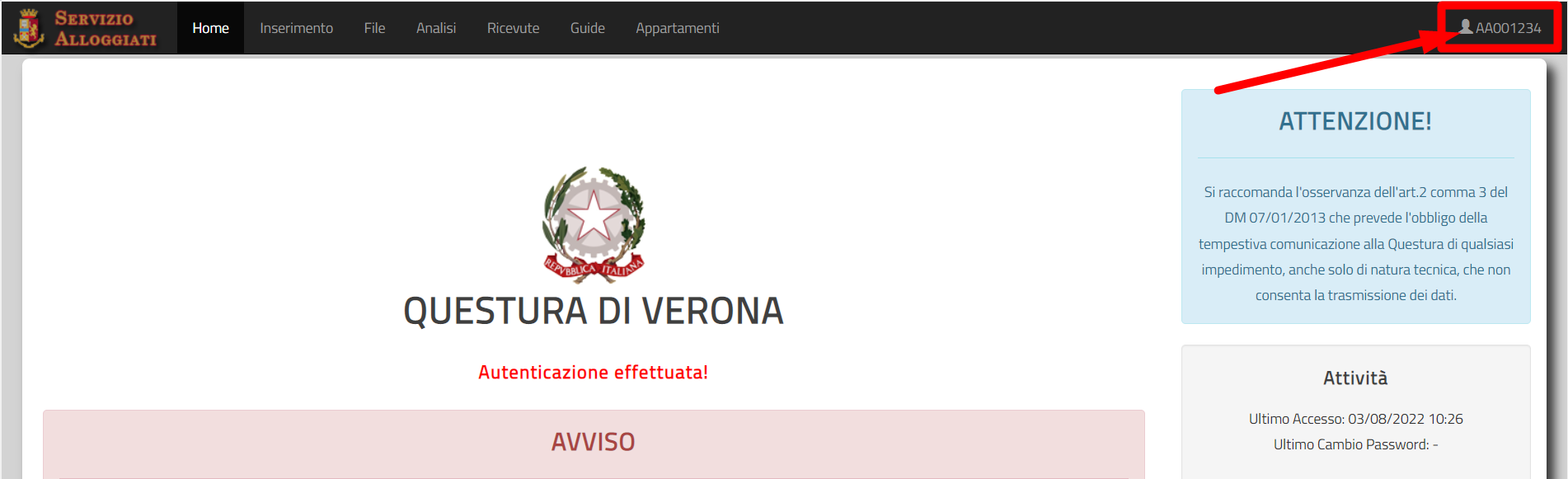
- Accedi al portale Alloggiati Web e clicca sul tuo nome utente nella barra nera in alto.
- Clicca su Genera Nuovo Codice.
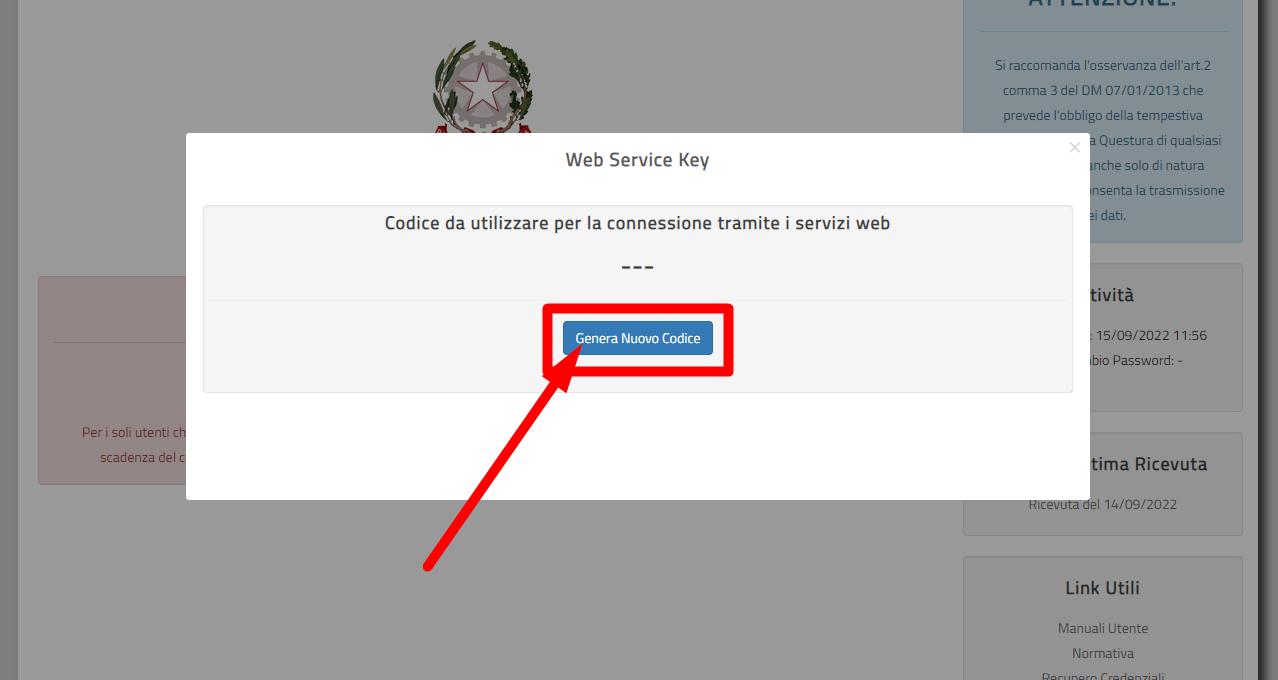
- Copia tutto il codice generato, compresi i due simboli finali ==, senza spazi, e conservalo.
2. Creare l'account Alloggiati Web in Smartpms
- Dal menu principale vai su Burocrazia → Account → Alloggiati Web e clicca su Aggiungi.
- Compila i Dati account:
- Assegnazione Azienda: l'azienda che invia le schedine.
- Etichetta (facoltativa): un nome per riconoscere l'account.
- Username: il nome utente Alloggiati Web (es. AA001234).
- Password: la password dell'account.
- Api Key: la chiave Web Service generata al punto 1.
- Invio Automatico: attivalo se vuoi che le schedine pianificate vengano inviate da sole (vedi punto 4).
- Nel passaggio Convalida credenziali avvia la convalida e attendi l'esito positivo. Senza convalida non puoi collegare le unità.
3. Collegare le unità
Dopo la convalida, nella sezione Unità collegate associa le unità di Smartpms all'account. È obbligatorio collegare almeno un'unità.
- Account senza appartamenti: collega le unità all'account con Aggiungi unità, oppure usa Collega tutte per collegare in una volta tutte le unità di una proprietà.
- Account con appartamenti: se sul portale Alloggiati Web è presente la voce Appartamenti, l'opzione Con Appartamenti risulta attiva. In questo caso associa ogni unità all'Appartamento Alloggiati corrispondente. Se un appartamento non compare, crealo prima sul portale e poi ripeti la convalida.
⚠️ Presta attenzione alla mappatura: un'unità associata all'account o all'appartamento sbagliato invia i dati alla struttura sbagliata.
Salva la configurazione. Puoi aggiungere altri account per altre unità ripetendo la procedura.
Cosa succede quando modifichi e salvi un account già configurato:
- vengono scollegate solo le unità che hai tolto dall'elenco; le altre restano collegate come prima;
- le schedine già inviate restano legate all'account con cui sono partite, anche se poi togli l'unità o cambi account;
- le schedine non ancora inviate delle unità che togli non vengono più inviate con quell'account: collega l'unità all'account giusto prima dell'invio;
- quando colleghi un'unità, i check-in degli ultimi sei mesi di quell'unità vengono associati all'account;
- ogni salvataggio che cambia i collegamenti viene registrato nel log attività dell'account.
4. Inviare le schedine
I dati degli ospiti si gestiscono dal tab Check-in della prenotazione: inserisci il gruppo ospiti (o lascia che lo compili l'ospite con il self check-in), controlla i dati e salva. A quel punto hai due pulsanti:
- Conferma e Invia: invia subito la schedina. È disponibile solo per le prenotazioni con arrivo oggi o ieri.
- Conferma per l'invio: mette la schedina in coda (stato pianificato). Se sull'account è attivo Invio Automatico, Smartpms la invia in automatico ogni sera alle 23:00 (ora italiana), per le prenotazioni con arrivo quel giorno o il giorno prima. Puoi annullare la coda con Annulla pianificazione.
Con il self check-in: se nelle impostazioni del self check-in della proprietà hai attivato la verifica dell'identità con invio automatico, quando la verifica dell'ospite principale va a buon fine la schedina viene messa in coda da sola, senza intervento manuale.
Regole controllate prima dell'invio:
- un solo ospite deve essere registrato come Ospite singolo;
- con più ospiti serve un solo Capogruppo (con i componenti del gruppo) oppure un solo Capofamiglia (con i familiari): non si possono mescolare componenti di gruppo e familiari;
- il soggiorno comunicato non può superare 30 notti.
Nomi e cognomi vengono inviati senza accenti e caratteri speciali, come richiesto dal portale.
ℹ️ Il pulsante Scarica file nell'account serve solo per eventuali software comunali: non è necessario per l'invio. Se il software accetta un solo appartamento per file, disattiva Includi identificativo dell'appartamento prima di scaricarlo.
5. Ricevute
Smartpms scarica le ricevute di Alloggiati Web dopo ogni invio.
- Consultarle o scaricarle: vai su Burocrazia → Account → Alloggiati Web e, sull'account, usa Ricevute.
- Email mensile: il 3 di ogni mese Smartpms invia all'indirizzo email dell'azienda collegata all'account un archivio ZIP con le ricevute del mese precedente (oggetto Ricevute Alloggiati Web). Controlla anche lo spam; l'indirizzo si modifica da Impostazioni → Aziende.
- Conservazione: ogni ricevuta resta disponibile in Smartpms per 90 giorni dalla sua data, poi viene eliminata automaticamente. Conserva gli ZIP mensili per il tuo archivio. Per ricevute più vecchie contatta l'assistenza: vedi le FAQ.
6. Se l'invio fallisce
Quando un invio non va a buon fine la schedina passa in errore e ricevi un'email con oggetto Alloggiati Web - Errore. Controlla, nell'ordine:
- Il portale è raggiungibile? Apri Alloggiati Web dal browser. Se è lento o non risponde, il problema è del portale: riprova più tardi.
- L'account è convalidato? In Burocrazia → Account → Alloggiati Web ripeti la Convalida. Se hai cambiato la password sul portale o la chiave è stata rigenerata, aggiornale in Smartpms (un errore di accesso di solito indica credenziali non più valide).
- Appartamenti configurati? Se la convalida riesce ma l'invio fallisce e sul portale esiste la voce Appartamenti, crea gli appartamenti sul portale, riconvalida e associa le unità.
- Dati ospiti completi e tipologie corrette? Nel tab Check-in verifica documento, dati di nascita e cittadinanza di tutti gli ospiti e le regole su Ospite singolo, Capogruppo e Capofamiglia.
- Reinvio: corretti i dati, clicca di nuovo Conferma e Invia (o Conferma per l'invio se l'arrivo è futuro).
Se la scadenza per la comunicazione è vicina e il problema non si risolve, registra la schedina direttamente sul portale Alloggiati Web e contatta l'assistenza indicando la prenotazione e il messaggio di errore.
Domande frequenti
13Posso inviare da Smartpms la schedina di un ospite arrivato più di un giorno fa?
No. Da Smartpms l'invio immediato (Conferma e Invia) è possibile solo per le prenotazioni con arrivo oggi o ieri. Per date precedenti compare il messaggio "Non puoi forzare ora la notifica di questa richiesta" e il pulsante non è utilizzabile.
Allo stesso modo, anche l'invio automatico serale considera solo le schedine in coda con arrivo quel giorno o il giorno prima: una schedina rimasta in coda oltre questo termine non viene più inviata.
Questo limite non dipende da Smartpms. Anche il portale Alloggiati Web accetta solo schedine con data di arrivo di oggi o di ieri, perché la legge richiede di comunicare gli ospiti entro 24 ore dall'arrivo (entro 6 ore per soggiorni inferiori alle 24 ore). Per questo la schedina non si può inserire nemmeno direttamente sul portale.
Per regolarizzare un arrivo più vecchio contatta la Questura competente per la tua struttura (i contatti sono nella sezione contatti del portale Alloggiati Web). La Questura ti indicherà come trasmettere i dati e come procedere. Tieni a portata di mano i dati degli ospiti dal tab Check-in della prenotazione.
Per evitare che succeda di nuovo puoi fare in modo che le schedine partano da sole. Attiva Invio Automatico sull'account Alloggiati Web. Poi attiva, nel self check-in della proprietà, la verifica dell'identità con invio automatico. Quando il riconoscimento facciale dell'ospite principale va a buon fine (confronto tra documento e selfie), la schedina entra in coda senza conferma manuale e viene inviata la sera dell'arrivo. Per le prenotazioni senza self check-in, conferma i dati con Conferma per l'invio appena sono completi.
Ho attivato l'Invio Automatico ma le schedine non partono da sole. Perché?
L'opzione Invio Automatico dell'account non invia tutte le prenotazioni: invia solo le schedine messe in coda. Controlla questi punti:
- La schedina è in coda? Nel tab Check-in della prenotazione i dati devono essere confermati con Conferma per l'invio (stato pianificato). Se hai solo salvato i dati, la schedina non parte. In alternativa, la schedina entra in coda da sola se nel self check-in della proprietà è attiva la verifica dell'identità con invio automatico e la verifica dell'ospite principale è andata a buon fine. Se la verifica non riesce, serve il tuo controllo e la conferma manuale.
- L'orario: l'invio automatico parte ogni sera alle 23:00 e riguarda le schedine con arrivo quel giorno o il giorno prima. Prima delle 23 del giorno di arrivo è normale che la schedina sia ancora pianificata.
- L'account: in Burocrazia → Account → Alloggiati Web verifica che Invio Automatico sia attivo, che la convalida riesca e che l'unità della prenotazione sia collegata all'account (o all'appartamento) corretto.
Se l'invio automatico è fallito, la schedina passa in errore e ricevi l'email Alloggiati Web - Errore: correggi la causa e usa Conferma e Invia (possibile fino al giorno dopo l'arrivo).
L'invio si blocca con "Capogruppo/Capofamiglia non trovato", "Tipo ospite errato" o "più di un capogruppo". Come correggo gli ospiti?
Alloggiati Web richiede una struttura precisa degli ospiti. Nel tab Check-in della prenotazione, apri il gruppo ospiti e correggi il tipo di ciascun ospite:
- Un solo ospite: deve essere Ospite singolo (non Capogruppo né Capofamiglia). Altrimenti compare "Tipo ospite errato. Selezionare ospite singolo".
- Gruppo: un solo Capogruppo e tutti gli altri come componenti del gruppo.
- Famiglia: un solo Capofamiglia e tutti gli altri come familiari.
- Non mescolare componenti di gruppo e familiari ("Tipologia ospiti non corretta"), non inserire due capigruppo ("più di un capogruppo/capofamiglia") e non lasciare un capogruppo senza altri ospiti ("capogruppo/capofamiglia senza membri").
- Se manca del tutto un ospite principale compare "Capogruppo/Capofamiglia non trovato".
Salva e riprova con Conferma e Invia (o Conferma per l'invio se l'arrivo è futuro).
Gli ospiti arrivano un giorno dopo la data della prenotazione: come invio la schedina con la data giusta?
Le date comunicate ad Alloggiati Web sono quelle del check-in registrato nel tab Check-in, non necessariamente quelle della prenotazione. Apri il tab Check-in, modifica la data di arrivo del gruppo ospiti impostando il giorno effettivo e salva: le nuove date devono comunque restare all'interno di quelle della prenotazione (altrimenti compare "Le date devono essere comprese tra quelle della prenotazione").
Poi usa Conferma e Invia se l'arrivo è oggi o ieri, oppure Conferma per l'invio se è futuro. La modifica riguarda solo la comunicazione degli ospiti: non cambia le date della prenotazione né la disponibilità sui portali.
Compare "Questo ospite è già presente in un check-in nello stesso intervallo di date". Cosa significa?
Lo stesso ospite risulta già registrato in un altro check-in con date che si sovrappongono (ad esempio in una prenotazione duplicata, spostata o divisa). Per evitare una doppia comunicazione alla Questura, Smartpms non lo aggiunge di nuovo.
Individua l'altro check-in (controlla le prenotazioni della stessa struttura in quelle date): se è un duplicato eliminalo o rimuovi l'ospite da lì, poi completa e invia il check-in corretto. Se l'ospite è già stato comunicato con l'altro check-in, non serve inviarlo una seconda volta.
Non ho ricevuto l'email con le ricevute del mese o mi servono le ricevute di mesi passati. Come le recupero?
Le ricevute degli ultimi mesi sono consultabili in Burocrazia → Account → Alloggiati Web, con il pulsante Ricevute dell'account: da lì puoi scaricarle senza aspettare l'email.
Per quanto restano disponibili: Smartpms conserva ogni ricevuta per 90 giorni dalla sua data; dopo questo periodo viene eliminata automaticamente e non compare più nel pulsante Ricevute. Se ti servono per il tuo archivio, scarica o conserva lo ZIP mensile quando lo ricevi.
L'email con l'archivio ZIP del mese precedente parte il 3 di ogni mese verso l'indirizzo email dell'azienda collegata all'account Alloggiati Web, solo se nel mese ci sono ricevute. Se non arriva:
- controlla spam e filtri e che la casella non sia piena;
- verifica l'indirizzo in Impostazioni → Aziende (se l'account è collegato a un'azienda figlia, controlla anche quella);
- ricorda che l'email riguarda un account alla volta: con più account riceverai più archivi.
Ricevute di mesi più vecchi, non più visibili in Ricevute: non puoi recuperarle da solo dal gestionale. Contatta l'assistenza indicando la struttura, l'account Alloggiati Web e i mesi che ti mancano: il supporto riscarica le ricevute dal portale Alloggiati Web e ti reinvia via email un archivio ZIP per ciascun mese, all'indirizzo dell'azienda collegata all'account.
Questa procedura riguarda le ricevute di schedine già inviate. Se invece una schedina non è mai stata inviata alla Questura, inviala dal tab Check-in se l'arrivo è di oggi o di ieri; se è più vecchio, né Smartpms né il portale Alloggiati Web accettano più l'invio: contatta la Questura competente per la tua struttura per sapere come procedere.
Posso inviare in un'unica volta tutte le schedine in attesa?
Non esiste un invio massivo manuale: la conferma si fa per ogni prenotazione dal tab Check-in. Per non doverle inviare una a una:
- attiva Invio Automatico sull'account Alloggiati Web e conferma i check-in con Conferma per l'invio appena i dati sono completi: la sera dell'arrivo partono tutte da sole;
- se usi il self check-in, attiva la verifica dell'identità con invio automatico: le schedine degli ospiti verificati entrano in coda senza che tu debba confermarle.
Il campo "Data rilascio documento" è grigio e non si può modificare: devo compilarlo per inviare la schedina?
No. Alloggiati Web non richiede la data di rilascio del documento: per questo, sulle strutture italiane Smartpms mostra il campo ma lo lascia disabilitato. Il campo è previsto solo per i Paesi esteri in cui il software è attivo.
Lascialo vuoto e procedi con Conferma e Invia (o Conferma per l'invio se l'arrivo è futuro). Non serve ricreare il gruppo ospiti né rientrare in modifica della scheda.
Per il documento dell'ospite servono:
- Tipo documento;
- Numero documento;
- Nazione rilascio documento;
- Luogo rilascio documento (comune), solo se il documento è italiano: il campo si attiva quando selezioni Italia come nazione di rilascio.
Se l'invio non parte, il motivo è un altro: controlla gli altri dati degli ospiti e le regole su Ospite singolo, Capogruppo e Capofamiglia descritte in questa guida.
Non trovo un comune nell'elenco (es. Rossano in provincia di Cosenza) quando inserisco il documento o la residenza dell'ospite. Perché?
L'elenco dei comuni usato nel check-in e nel self check-in è quello ufficiale richiesto da Alloggiati Web. Quando un comune viene soppresso o fuso con altri comuni, esce dall'elenco e al suo posto compare il nuovo comune nato dalla fusione. Per questo la ricerca del vecchio nome non restituisce il comune giusto, ma solo comuni con nomi simili di altre province.
Esempio: Rossano (CS). Dal 31 marzo 2018 Rossano e Corigliano Calabro sono stati fusi nel comune di Corigliano-Rossano (CS). Cercando "Rossano" compaiono solo Rossana (CN) e Rossano Veneto (VI), che sono comuni diversi.
Come fare:
- Nel campo del comune scrivi il nome del nuovo comune (nell'esempio: "Corigliano").
- Seleziona la voce con la provincia corretta: Corigliano-Rossano (CS).
- Salva i dati dell'ospite.
Vale anche per il luogo di nascita: se l'ospite è nato in un comune poi fuso (ad esempio a Rossano prima del 2018), seleziona comunque il comune attuale (Corigliano-Rossano), non quello soppresso.
Se non conosci il nome del nuovo comune, verifica sul sito del comune o dell'ISTAT in quale comune è confluita la località indicata sul documento. Non scegliere un comune con nome simile ma di un'altra provincia: la schedina verrebbe inviata alla Questura con un luogo sbagliato.
Nel tab Check-in di una prenotazione non compare il pulsante "Conferma e invia" e la schedina resta "Da fare", mentre nelle altre camere funziona. Perché?
Molto probabilmente l'unità della prenotazione non è collegata a nessun account Alloggiati Web. L'invio si basa sull'unità: se la camera o l'appartamento non è associato a un account, Smartpms non sa a quale account inviare la schedina e non mostra i pulsanti di invio. Succede spesso con le unità create dopo la configurazione dell'account, che non vengono collegate in automatico.
Cancellare e ricreare la prenotazione o cambiare il tipo di ospite non risolve: il collegamento va fatto sull'account.
Come risolvere:
- Vai su Burocrazia → Account → Alloggiati Web e apri l'account della struttura.
- Nella sezione Unità collegate clicca Aggiungi unità, seleziona l'unità mancante (o usa Collega tutte) e salva. Se l'account è Con Appartamenti, associa l'unità all'appartamento Alloggiati corretto.
- Riapri la prenotazione, vai nel tab Check-in e usa Conferma e invia (arrivo oggi o ieri) oppure Conferma per l'invio (arrivo futuro).
Se l'arrivo è di più di un giorno fa, l'invio non è più possibile né da Smartpms né dal portale Alloggiati Web, che accetta solo arrivi di oggi o di ieri: contatta la Questura competente per la tua struttura per sapere come regolarizzare la comunicazione.
Ogni volta che aggiungi una nuova camera o un nuovo appartamento, ricordati di collegarlo all'account Alloggiati Web.
Ho attivato la verifica dell'identità con invio automatico nel self check-in: quando viene inviata la schedina ad Alloggiati Web?
Quando la verifica dell'identità dell'ospite principale va a buon fine (confronto tra documento e selfie), la schedina viene messa in coda da sola, senza conferma manuale. L'invio vero e proprio avviene con l'invio automatico serale: ogni sera alle 23:00 (ora italiana) Smartpms invia le schedine in coda con arrivo quel giorno o il giorno prima.
In pratica:
- Self check-in completato prima dell'arrivo o il giorno dell'arrivo: la schedina parte alle 23:00 del giorno di arrivo.
- Self check-in completato il giorno dopo l'arrivo: la schedina parte alle 23:00 di quel giorno, che è l'ultimo momento utile.
Condizioni perché funzioni:
- Sull'account Alloggiati Web (Burocrazia → Account → Alloggiati Web) deve essere attivo anche Invio Automatico: l'opzione nel self check-in da sola non basta.
- L'unità della prenotazione deve essere collegata all'account (o all'appartamento) corretto.
- La verifica dell'ospite principale deve riuscire. Se non riesce, la schedina non entra in coda: controlla i dati nel tab Check-in e conferma tu con Conferma per l'invio (o Conferma e Invia se l'arrivo è oggi o ieri).
Se l'ospite completa il self check-in più di un giorno dopo l'arrivo, la schedina non viene più inviata: né Smartpms né il portale Alloggiati Web accettano arrivi più vecchi di ieri.
Ho segnato a mano il check-in come verificato (o ho attivato l'invio automatico dopo il Self Check-in dell'ospite): la schedina Alloggiati parte da sola?
No. La schedina entra in coda da sola solo nel momento in cui l'ospite completa il Self Check-in, se in quel momento sono vere tutte e due le condizioni:
- la verifica dell'identità dell'ospite principale è riuscita;
- nelle impostazioni del Self Check-in di quella proprietà è attiva la verifica dell'identità con invio automatico.
Se una delle due condizioni manca, il check-in risulta completato ma la schedina resta da inviare. Le azioni fatte dopo non la mettono in coda:
- cambiare a mano lo stato del check-in in "verificato" non mette la schedina in coda;
- attivare la verifica o l'invio automatico dopo vale solo per i Self Check-in completati da quel momento in poi.
Cosa fare: controlla documento e dati dell'ospite nel tab Check-in della prenotazione, poi clicca Conferma per l'invio (la schedina parte con l'invio automatico delle 23:00) oppure Conferma e Invia se l'arrivo è di oggi o di ieri. Per arrivi più vecchi l'invio non è più possibile: contatta la Questura competente per la tua struttura.
Se gestisci più proprietà: la verifica dell'identità con invio automatico si imposta proprietà per proprietà. Controllala in ognuna, insieme a Invio Automatico sull'account Alloggiati Web.
Posso inviare le schedine Alloggiati Web dall'app mobile Smartpms?
Al momento no. Nell'app mobile Smartpms (iOS e Android) il tab Check-in della prenotazione è solo in consultazione: mostra lo stato del check-in, l'orario di arrivo previsto e gli ospiti registrati, ma non ha i pulsanti Conferma e Invia e Conferma per l'invio.
Per inviare le schedine usa la versione web del gestionale. Funziona anche dal browser del telefono: puoi aggiungerla alla schermata Home per aprirla come un'app. Da lì, nel tab Check-in della prenotazione, trovi tutte le funzioni descritte in questa guida.
Per non dover inviare le schedine a mano:
- attiva Invio Automatico sull'account Alloggiati Web e conferma i dati degli ospiti con Conferma per l'invio appena sono completi: la schedina parte da sola alle 23:00 del giorno di arrivo;
- se usi il self check-in, attiva la verifica dell'identità con invio automatico: le schedine degli ospiti verificati entrano in coda senza conferma manuale.
Guide correlate
Attivazione
Attivazione
Attivazione
Attivazione
Attivazione