

Wie man Reservierungen erstellt und Preise im Kalender ändert
Über den Kalender können Sie Reservierungen, Optionen und Datumsblöcke erstellen, indem Sie Zellen auswählen, eine Reservierung öffnen und auf eine andere Einheit verschieben, Preise, Verfügbarkeiten und Einschränkungen auch für abgeleitete Preismodelle ändern sowie die Verfügbarkeit für ein Angebot prüfen.
Sie sind hier richtig, wenn…15 Fälle
- “Wie erstelle ich eine Reservierung über den Kalender?”
- “Wie füge ich eine Option mit Ablaufdatum ein?”
- “Wie blockiere ich Daten für Wartungsarbeiten?”
- “Wie verschiebe ich eine Reservierung auf ein anderes Zimmer?”
- “Ich kann die Daten nicht durch Ziehen der Reservierung ändern”
- “Wie ändere ich den Preis eines Tarifs über den Kalender?”
- “Wie lege ich den Mindestaufenthalt für bestimmte Daten fest?”
- “Wie schließe ich den Verkauf für ein Datum?”
- “Wie öffne ich ein geschlossenes Datum (closed) wieder?”
- “Gilt die Preisänderung auch für abgeleitete Tarife?”
- “Wie öffne oder schließe ich Daten für mehrere Strukturen gleichzeitig?”
- “Wie suche ich die Verfügbarkeit für einen Kunden?”
- “Wo finde ich Massenbearbeitung, Tarifhistorie und Preise klonen?”
- “Ich finde die Mehrfach-Erstellung nicht mehr”
- “Wie erstelle ich eine Gruppenreservierung über den Kalender?”
Diese Anleitung erklärt die Vorgänge, die Sie direkt über den Kalender ausführen. Um das Raster zu lesen und die Ansicht anzupassen, lesen Sie die Anleitung Wie der Kalender funktioniert: Ansichten, Raster und Einstellungen.
Erstellen einer Reservierung, einer Option oder eines Blocks
- Klicken Sie in einer Einheitenzeile auf eine freie Zelle oder halten Sie die Maustaste gedrückt und ziehen Sie sie über die Tage des Aufenthalts (1). Jede Zelle ist eine Nacht: Wenn Sie vom 18. bis zum 20. auswählen, ist der Check-out am 21. (3 Nächte).
- Wählen Sie im sich öffnenden Menü Reservierung hinzufügen, Option hinzufügen oder Einheit blockieren (2). Über dasselbe Menü können Sie auch Reservierung im erweiterten Modus hinzufügen, Angebot erstellen und Gruppenreservierung (3) öffnen.
- Das Panel Schnellerstellung öffnet sich, bereits ausgefüllt mit Struktur, Typologie, Nächten, Daten und Einheit. Oben können Sie zwischen Reservierung, Option und Daten blockieren wechseln.
- Überprüfen Sie für eine Reservierung Preismodell / Tarifplan, Einheit, Erwachsene, Mit Kindern und Zimmerpreis; darunter sehen Sie den Reinigungspreis und die geschätzte Kurtaxe / Ortstaxe. Suchen Sie im Feld Kunde nach einem bestehenden Kunden oder erstellen Sie einen neuen mit Neu hinzufügen (Typ, Name, Sprache, E-Mail, Telefon). Sie können Kundenwünsche hinzufügen.
- Klicken Sie auf Erstellen. Eine Meldung bestätigt die Speicherung und die Reservierung erscheint im Raster; die Verfügbarkeit der Typologie wird aktualisiert.
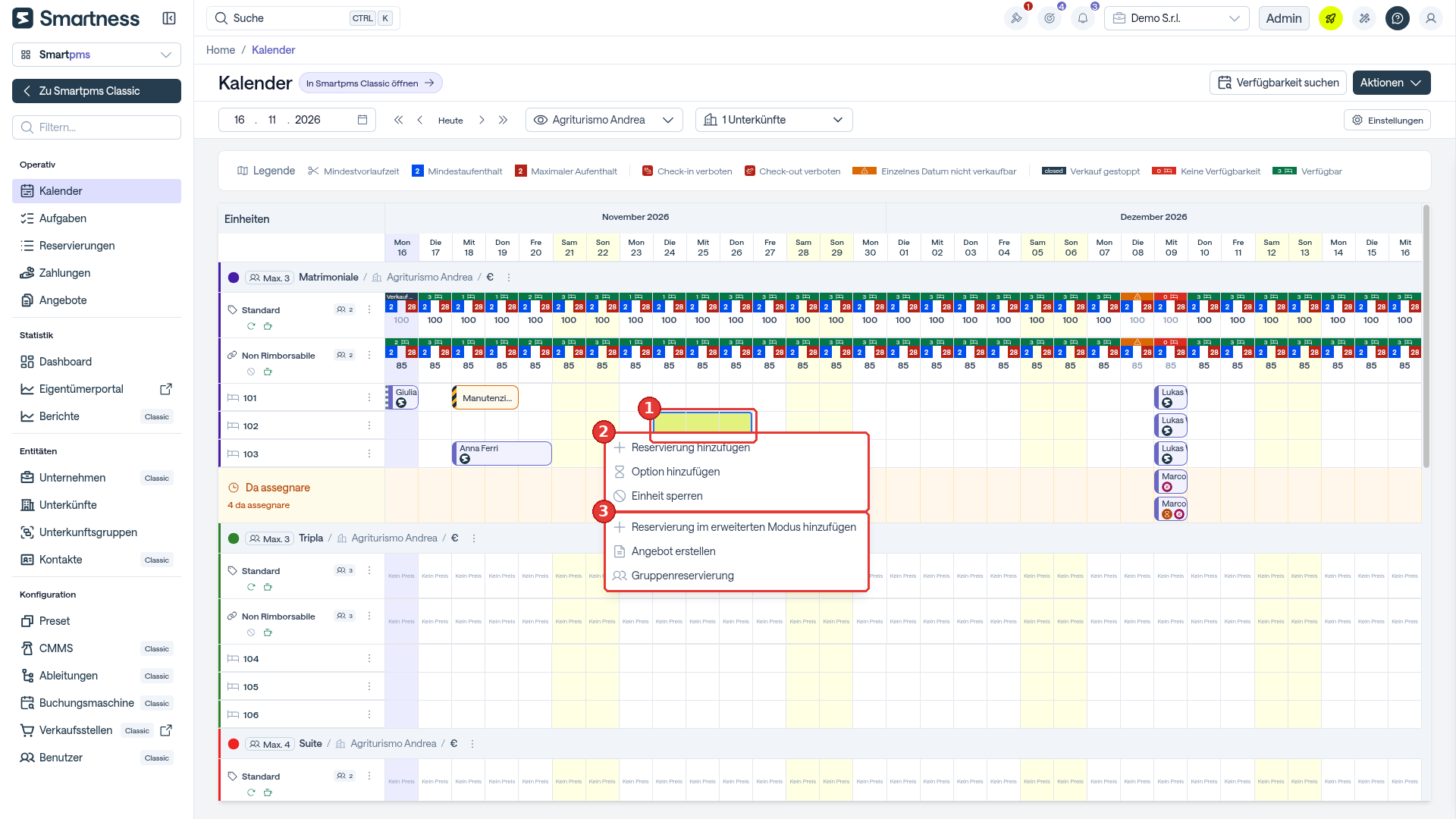
Im Panel Schnellerstellung finden Sie oben die Reiter (1), dann Daten, Preismodell / Tarifplan, Einheit, Erwachsene und Preis (2), das Feld Kunde (3) und unten die Schaltfläche Erstellen (4). Der Pfeil neben Erstellen bietet auch Im erweiterten Modus erstellen und Gruppenreservierung erstellen. Für Reservierungen mehrerer Zimmer lesen Sie die Anleitung Wie man eine Gruppenreservierung erstellt und verwaltet.
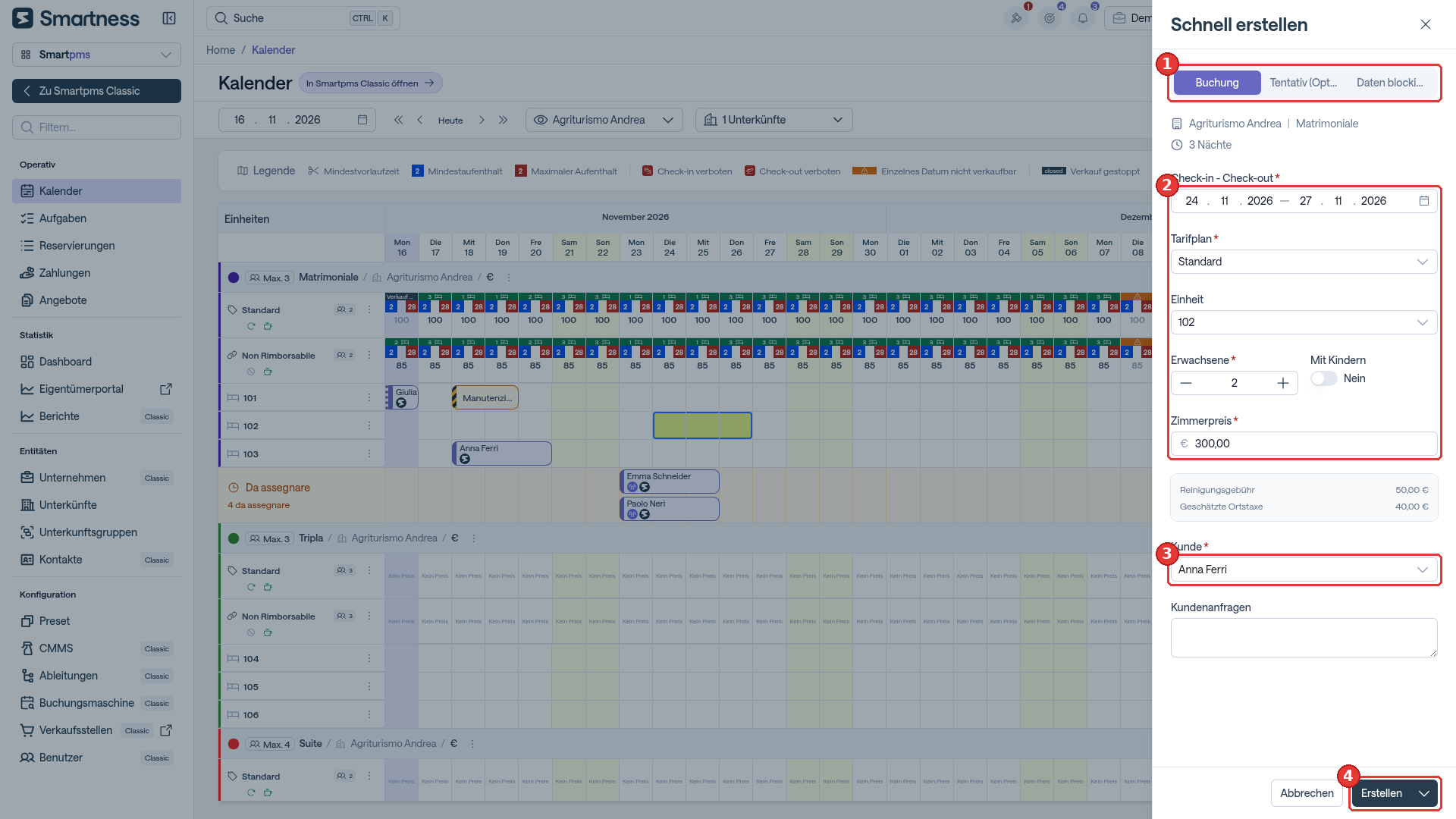
Für eine Option geben Sie auch Optionsablauf und Uhrzeit an. Für einen Block geben Sie den Grund an (z. B. "Heizungswartung").
Das Menü Aktionen oben rechts erstellt dieselben Elemente, ohne von einer Zelle auszugehen: Reservierung (Assistent: Lösung suchen, Details festlegen, Extras hinzufügen, Rabatt und tägliche Details hinzufügen, Überprüfen und speichern), Gruppenreservierung, Daten blockieren und Daten blockweise öffnen/schließen.
Öffnen und Verschieben einer Reservierung
Klicken Sie auf eine Reservierung, um Reservierung verwalten zu öffnen, mit den Reitern Haupt, Details, Zahlungen, Check-in, Buchhaltung und Nachrichten. Speichern Sie mit Speichern oder Speichern und schließen.
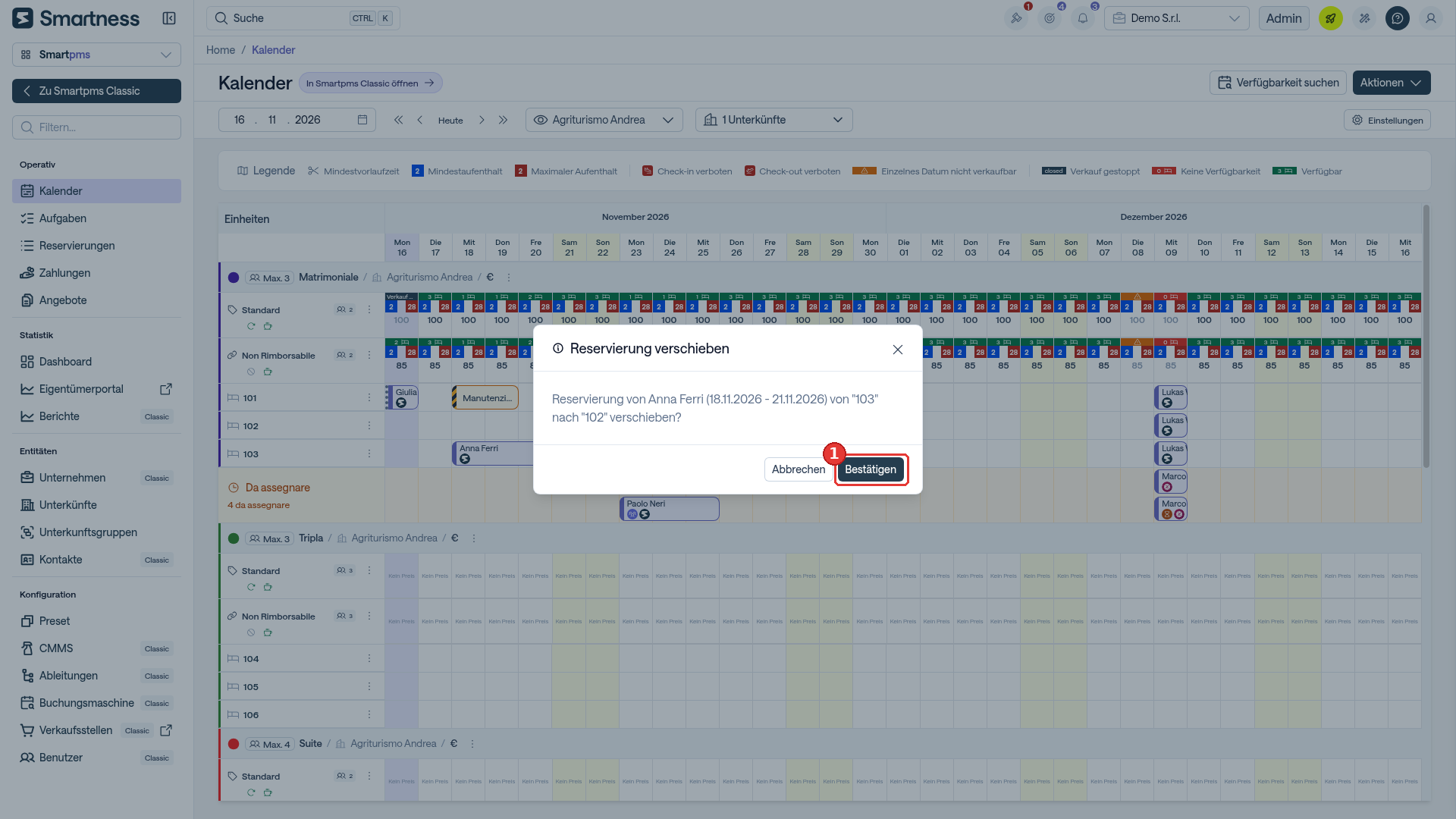
Um die Einheit zu wechseln, ziehen Sie die Reservierung auf die Zeile einer anderen Einheit: SmartPMS bittet um Bestätigung ("Reservierung von … von 103 nach 102 verschieben?"), klicken Sie auf Bestätigen (1). Das Ziehen ändert nur die Einheit: Um die Daten zu ändern, öffnen Sie die Reservierung.
Preise, Verfügbarkeiten und Einschränkungen ändern
- Klicken Sie in einer Zeile eines Preismodells / Tarifplans auf eine Zelle oder ziehen Sie sie über die zu ändernden Tage.
- Wählen Sie im Menü Tarif bearbeiten (oder Für Verkäufe schließen, um diese Daten sofort zu schließen).
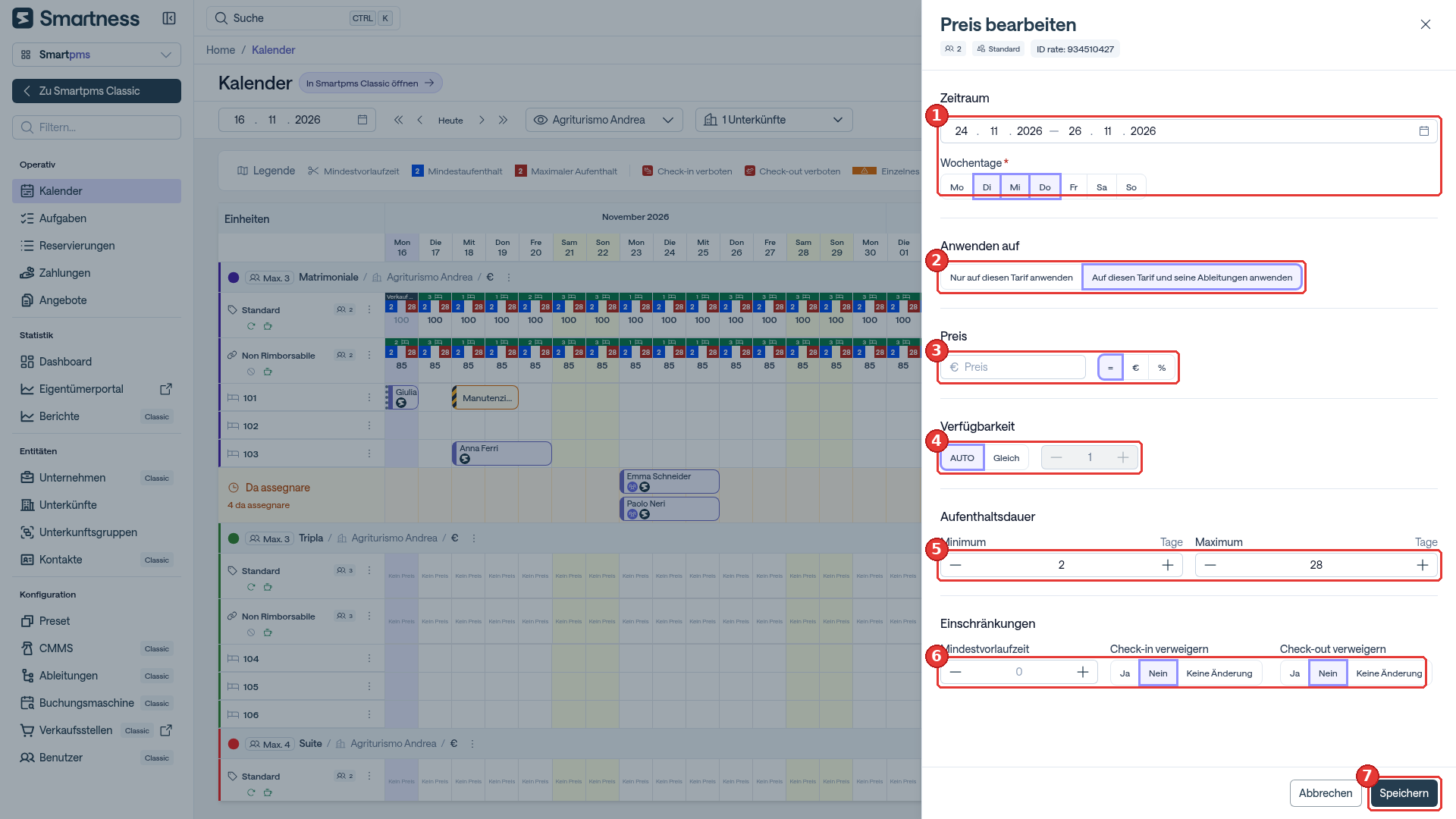
- Überprüfen Sie im Panel Tarif bearbeiten den Zeitraum und die Wochentage (1), auf die die Änderung angewendet werden soll.
- Wählen Sie unter Anwenden auf (2) Nur auf diesen Tarif anwenden oder Auf diesen Tarif und seine Ableitungen anwenden.
- Legen Sie die zu ändernden Felder fest:
- Preis (3): "=" legt den genauen Preis fest, "€" und "%" erhöhen oder verringern ihn um einen Betrag oder einen Prozentsatz;
- Verfügbarkeit (4): AUTO (berechnet aus den freien Einheiten) oder Gleich wie eine Zahl;
- Aufenthaltsdauer (5): Minimum und Maximum in Tagen;
- Einschränkungsplan (6): Mindestvorlaufzeit, Check-in verweigern und Check-out verweigern (Ja, Nein oder Keine Änderung).
- Klicken Sie auf Speichern (7): "Tarif erfolgreich aktualisiert" erscheint und die abgeleiteten Pläne werden aktualisiert. Wenn Sie beispielsweise Standard auf 110 € setzen, steigt der abgeleitete Nicht-erstattungsfähige Tarif um -15% auf 94 €.
Um viele Daten über mehrere Strukturen hinweg gleichzeitig zu öffnen oder zu schließen, verwenden Sie Aktionen → Daten blockweise öffnen/schließen: Wählen Sie die Strukturen, die Aktion (Daten schließen oder Daten öffnen), Alle Tarife oder Nur spezifische Tarife und den Zeitraum, dann Anwenden.
Verfügbarkeit und Reservierungen suchen
Verfügbarkeit suchen öffnet die Schnellsuche Verfügbarkeit: Wählen Sie Struktur, Daten, Erwachsene und Kinder und klicken Sie auf Suchen. Für jede Lösung sehen Sie Typologie, Plan, Gesamtpreis und Preis pro Nacht (inklusive Reinigung), mit den Schaltflächen Angebot senden und Reservierung erstellen.
Um eine Reservierung zu finden, verwenden Sie Suchen oben (oder Strg+K): Schreiben Sie den Namen des Kunden oder die ID und öffnen Sie das Ergebnis.
Häufige Fragen
4Was bedeutet die Zelle mit “closed” oder mit der roten 0, und wie öffne ich sie wieder?
“closed” zeigt ein für Verkäufe geschlossenes Datum an; die rote 0 zeigt an, dass die Verfügbarkeit erschöpft ist. Um ein geschlossenes Datum wieder zu öffnen, wählen Sie es aus und verwenden Sie Tarif bearbeiten oder Aktionen → Daten blockweise öffnen/schließen.
Wo finde ich Massenbearbeitung, Tarifhistorie und Preise klonen?
Derzeit sind diese nur in SmartPMS Classic verfügbar: Klicken Sie auf In Smartpms Classic öffnen und verwenden Sie sie über das Menü Aktionen des Classic-Kalenders (Anleitungen Wie man Preise, Verfügbarkeiten und Einschränkungen im Kalender ändert und Wie man Preise von einem Jahr zum nächsten mit Preise klonen kopiert).
Ich finde die Mehrfach-Erstellung nicht mehr.
Um mehrere Reservierungen zusammen zu erstellen, verwenden Sie Gruppenreservierung (aus dem Menü Aktionen oder dem Menü, das sich durch Auswahl der Zellen öffnet): siehe die Anleitung Wie man eine Gruppenreservierung erstellt und verwaltet.
Kann ich die Daten einer Reservierung durch Ziehen ändern?
Nein: Durch Ziehen einer Reservierung ändern Sie nur die Einheit. Um die Daten zu ändern, öffnen Sie die Reservierung und bearbeiten Sie sie unter Reservierung verwalten.
Verwandte Anleitungen
So funktioniert es
Einrichtung
Einrichtung
Einrichtung
Einrichtung