

Erstellen und Verwalten von Extras in SmartPMS
So erstellen Sie Extras für die Unterkunft und in den Presets im neuen SmartPMS: Wählen Sie den Extra-Typ, d. h. was Sie dem Gast anbieten, und die Kategorie wird automatisch zugewiesen. Es wird auch erklärt, wie bestehende Extras klassifiziert werden können, die als Nicht klassifiziert angezeigt werden.
Sie sind hier richtig, wenn…9 Fälle
- “Wie erstelle ich ein Extra im neuen SmartPMS?”
- “Wo werden die Unterkunfts-Extras im neuen SmartPMS konfiguriert?”
- “Was ist das Feld Extra-Typ?”
- “Wie weise ich einem Extra eine Kategorie zu?”
- “Meine Extras werden als Nicht klassifiziert angezeigt”
- “Ich kann das Extra nicht speichern: Der Typ fehlt”
- “Wie erstelle ich ein Extra in den Presets?”
- “Ich finde nicht den richtigen Typ für mein Extra”
- “Wie mache ich ein Extra in der Reservierung obligatorisch?”
Die Extras sind die Dienstleistungen, die Sie zum Aufenthalt hinzufügen: Frühstück, Kinderbett, Endreinigung, Parkplatz, Zugang zum Spa, Late Check-out. Im neuen SmartPMS hat jedes Extra einen Extra-Typ: Er gibt standardmäßig an, was Sie dem Gast anbieten. Basierend auf dem Typ weist SmartPMS die Kategorie des Extras selbst zu (zum Beispiel fällt Frühstück unter Gastronomie und Getränke).
Auf diese Weise werden alle Extras auf die gleiche Weise beschrieben, unabhängig davon, welchen Namen Sie ihnen geben: "Kontinentales Frühstück", "Breakfast" oder "Frühstück auf dem Zimmer" bleiben alle vom Typ Frühstück. Dies ist die Grundlage für eine korrektere Zuordnung zu den Vertriebskanälen und für übersichtlichere Berichte.
Sie können Extras an zwei Stellen erstellen:
- in der Unterkunft, für die Extras einer einzelnen Struktur;
- in den Presets, für Extras, die als Vorlage verwendet werden sollen.
1. Erstellen eines Extras in der Unterkunft
- Öffnen Sie im Seitenmenü Unterkunft und öffnen Sie die Struktur.
- Öffnen Sie im Bereich PMS den Punkt Extras ("Unterkunfts-Extras konfigurieren"): Die Seite Unterkunfts-Extras öffnet sich mit der Liste der Extras der Struktur.
- Klicken Sie auf Erstellen: Der Einrichtungsassistent Unterkunfts-Extra erstellen öffnet sich.
Der Einrichtungsassistent hat vier Schritte, die links aufgelistet sind: Einstellungen konfigurieren, Kanäle auswählen, Erweiterte Einstellungen (optional) und Überprüfung und Speichern. Mit Weiter gelangen Sie zum nächsten Schritt, mit Abbrechen beenden Sie den Vorgang ohne zu speichern.
Einstellungen konfigurieren
- Extra-Typ (erforderlich): Wählen Sie aus, was Sie dem Gast zur Verfügung stellen. Öffnen Sie die Liste und schreiben Sie ein Wort in das Feld Typ oder Kategorie suchen: Wenn Sie zum Beispiel "Früh" schreiben, erscheint Frühstück, mit der darüber liegenden Kategorie. Die Kategorie wird nicht ausgewählt: Sie wird automatisch basierend auf dem Typ zugewiesen.
- Name (erforderlich): Der Name des Extras, den Sie in der Reservierung und auf den Rechnungen sehen. Er kann vom Namen des Typs abweichen, zum Beispiel "Frühstücksbuffet" mit dem Typ Frühstück.
- Typ (erforderlich): Wie der Betrag berechnet wird, zum Beispiel Pro Reservierung oder Pro Person/Reservierung.
- Betrag (erforderlich): Der Preis des Extras.
- MwSt.-Prozentsatz (erforderlich): Der MwSt.-Satz des Extras.
- Bild: Das Foto des Extras.
- Aktiv: Wenn es deaktiviert ist, wird das Extra nicht angeboten.
- Obligatorisch: Wenn es aktiv ist, wird das Extra automatisch zur Reservierung hinzugefügt.
Erweiterte Einstellungen
Im optionalen Schritt Erweiterte Einstellungen können Sie das Extra auf Reservierungen beschränken, die in einem bestimmten Zeitraum getätigt wurden (Daten Von und Bis), und es mit einer Ressource verknüpfen.
Überprüfung und Speichern
Im letzten Schritt überprüfen Sie die Zusammenfassung und speichern das Extra.
2. Erstellen eines Extras in den Presets
- Öffnen Sie im Seitenmenü Presets und wählen Sie Extras.
- Klicken Sie auf Extra hinzufügen.
- Füllen Sie die Felder wie bei den Unterkunfts-Extras aus, beginnend mit dem Extra-Typ.
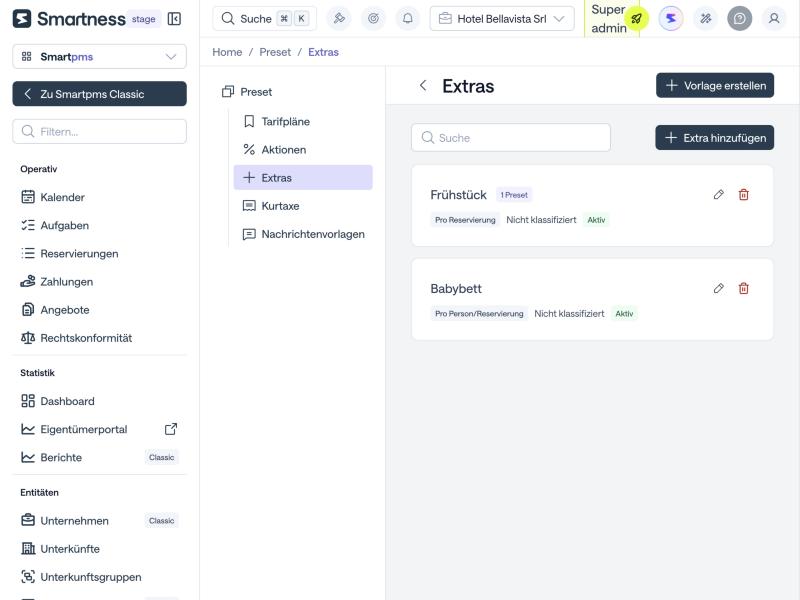
In der Liste der Presets zeigt jedes Extra den Typ der Berechnung (zum Beispiel Pro Reservierung), die Kategorie und den Status Aktiv. Mit dem Stift bearbeiten Sie es, mit dem Papierkorb löschen Sie es.
3. Klassifizierung bestehender Extras
Extras, die vor der Einführung des Extra-Typs erstellt wurden, haben keinen Typ: In der Liste erscheinen sie mit dem Etikett Nicht klassifiziert. Sie funktionieren wie bisher, aber es ist ratsam, sie zu klassifizieren:
- Öffnen Sie die Liste der Extras (der Unterkunft oder der Presets).
- Klicken Sie bei einem Nicht klassifizierten Extra auf den Stift, um es zu bearbeiten.
- Wählen Sie unter Extra-Typ aus, was Sie dem Gast anbieten.
- Fahren Sie bis zu Überprüfung und Speichern fort und speichern Sie.
Wiederholen Sie dies für jedes Nicht klassifizierte Extra.
4. Auswahl des richtigen Typs
Die Typen sind in Kategorien gruppiert, zum Beispiel:
- Gastronomie und Getränke: Frühstück, Mittagessen, Abendessen, Getränke, Lunchpaket;
- Wellness: Spa-Zugang, Pool, Sauna, Fitnessstudio, Dampfbad, Massage;
- Aufenthaltskomfort: Kinderbett, Zustellbett, Hochstuhl, Early Check-in, Late Check-out, Haustier;
- Reinigung und Wäsche: Endreinigung, Reinigung während des Aufenthalts, Wechsel von Bettwäsche und Handtüchern;
- Mobilität: Parkplatz, Transfer, Fahrrad- oder Autoverleih, Laden von Elektroautos;
- Versorgungsleistungen und Konnektivität: Heizung, Klimaanlage, Internet, Holz;
- Erlebnisse und Zugänge: Aktivitäten, Eintrittskarten, Strandzugang, Tagungsraum.
Suchen Sie zuerst nach Dienstleistung ("Parkplatz", "Kinderbett"); wenn Sie nichts finden, versuchen Sie es mit der Kategorie. Wenn kein Typ Ihrer Dienstleistung entspricht, wählen Sie Sonstiges.
Verwandte Anleitungen
Einrichtung
Einrichtung
Einrichtung
Einrichtung
Einrichtung
So funktioniert es