

Wie der Kalender funktioniert: Ansichten, Raster und Einstellungen
Der Kalender zeigt auf einem einzigen Raster Kategorien, Preismodelle / Tarifpläne und Einheiten mit den Reservierungen an. Diese Anleitung erklärt, wie man ihn liest, wie man die Unterkünfte auswählt, wie man eine Ansicht auswählt und speichert, was man in den Einstellungen ändern kann und wie man ihn auf Tablets und Smartphones verwendet.
Sie sind hier richtig, wenn…16 Fälle
- “Wie funktioniert der neue Kalender?”
- “Wie speichere ich eine Kalenderansicht?”
- “Die Kalendereinstellungen gehen verloren, wenn ich die Seite neu lade”
- “Wie lege ich die Standardansicht des Kalenders fest?”
- “Wie sehe ich nur eine Unterkunft im Kalender?”
- “Ich sehe die Preise im Kalender nicht mehr”
- “Ich sehe die Reservierungen nicht mehr, nur die Tarife”
- “Ich sehe ein Preismodell / Tarifplan im Kalender nicht”
- “Wie sehe ich den ganzen Monat im Kalender?”
- “Wie färbe ich die Reservierungen basierend auf der Zahlung oder dem Check-in ein?”
- “Was bedeutet closed oder die rote 0 in der Tarifzelle?”
- “Was zeigt das orangefarbene Dreieck im Kalender an?”
- “Auf Tablet oder Smartphone sehe ich nur wenige Zeilen des Kalenders”
- “Die gespeicherte Ansicht ist auf einem anderen Computer nicht vorhanden”
- “Wie kehre ich zum Kalender von SmartPMS Classic zurück?”
- “Was ist das Fenster Konfigurieren Sie Ihren Kalender?”
Zweck und Öffnen des Kalenders
Der Kalender ist Ihr wichtigstes Arbeitsinstrument: Die Daten sind in Spalten angeordnet, während Sie in den Zeilen die Kategorien, die Preismodelle / Tarifpläne mit Preisen, Verfügbarkeiten und Einschränkungen sowie die Einheiten mit den Buchungen finden. Von hier aus verwalten Sie sowohl den Verkauf (Preise, Öffnungen und Schließungen) als auch den operativen Betrieb (Buchungen, Optionen, Sperren, Zuweisung der Einheiten).
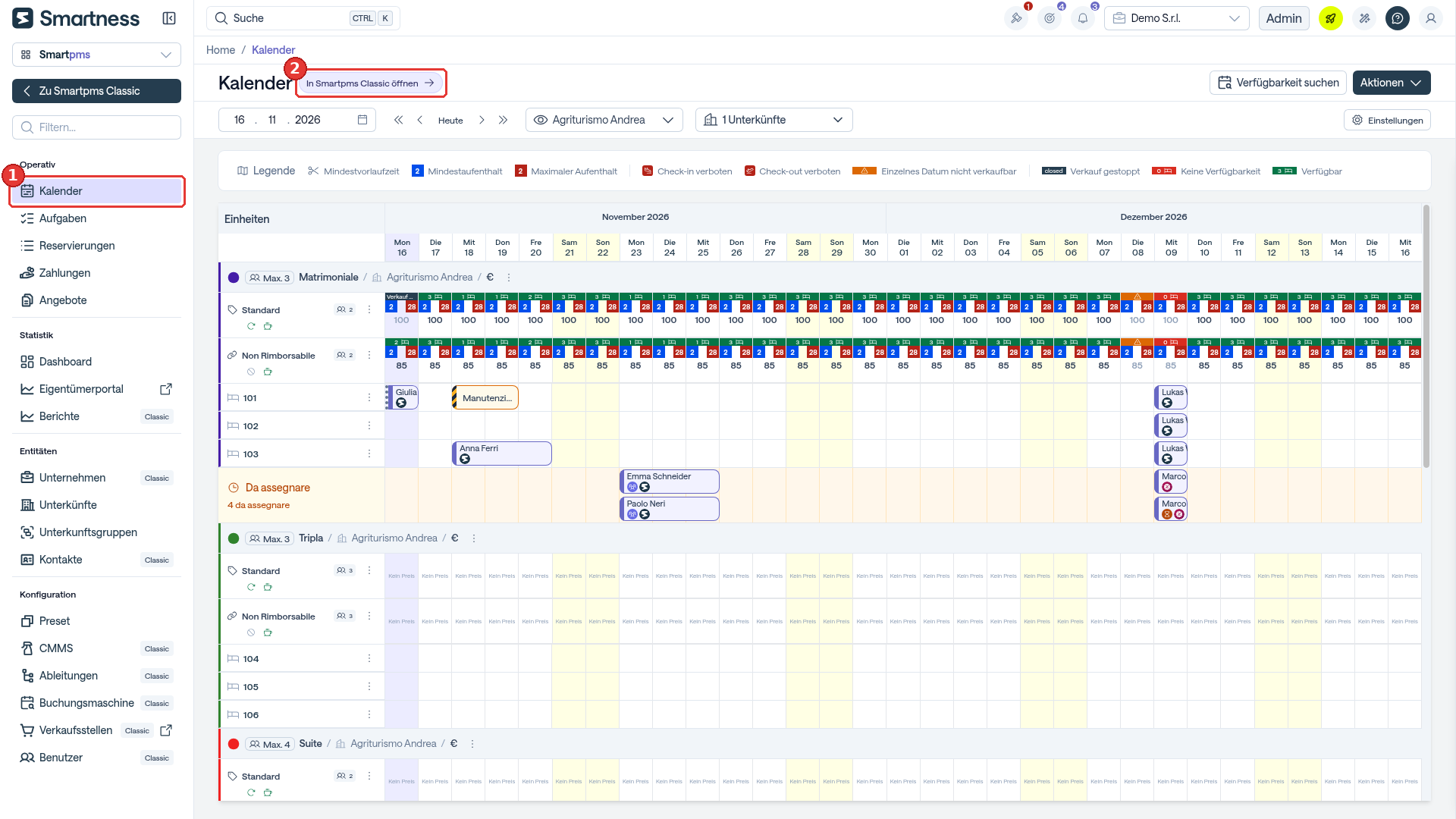
Sie öffnen ihn über das Seitenmenü, Bereich Operativ, Punkt Kalender (1). Wenn Sie SmartPMS Classic verwenden, wechseln Sie zum neuen Kalender über Zum neuen Smartpms oben im Menü oder über Neuen Kalender testen in der Willkommensnachricht. Um zur Classic-Version zurückzukehren, verwenden Sie In Smartpms Classic öffnen (2) neben dem Seitentitel.
Der erste Zugriff: Konfigurieren Sie Ihren Kalender
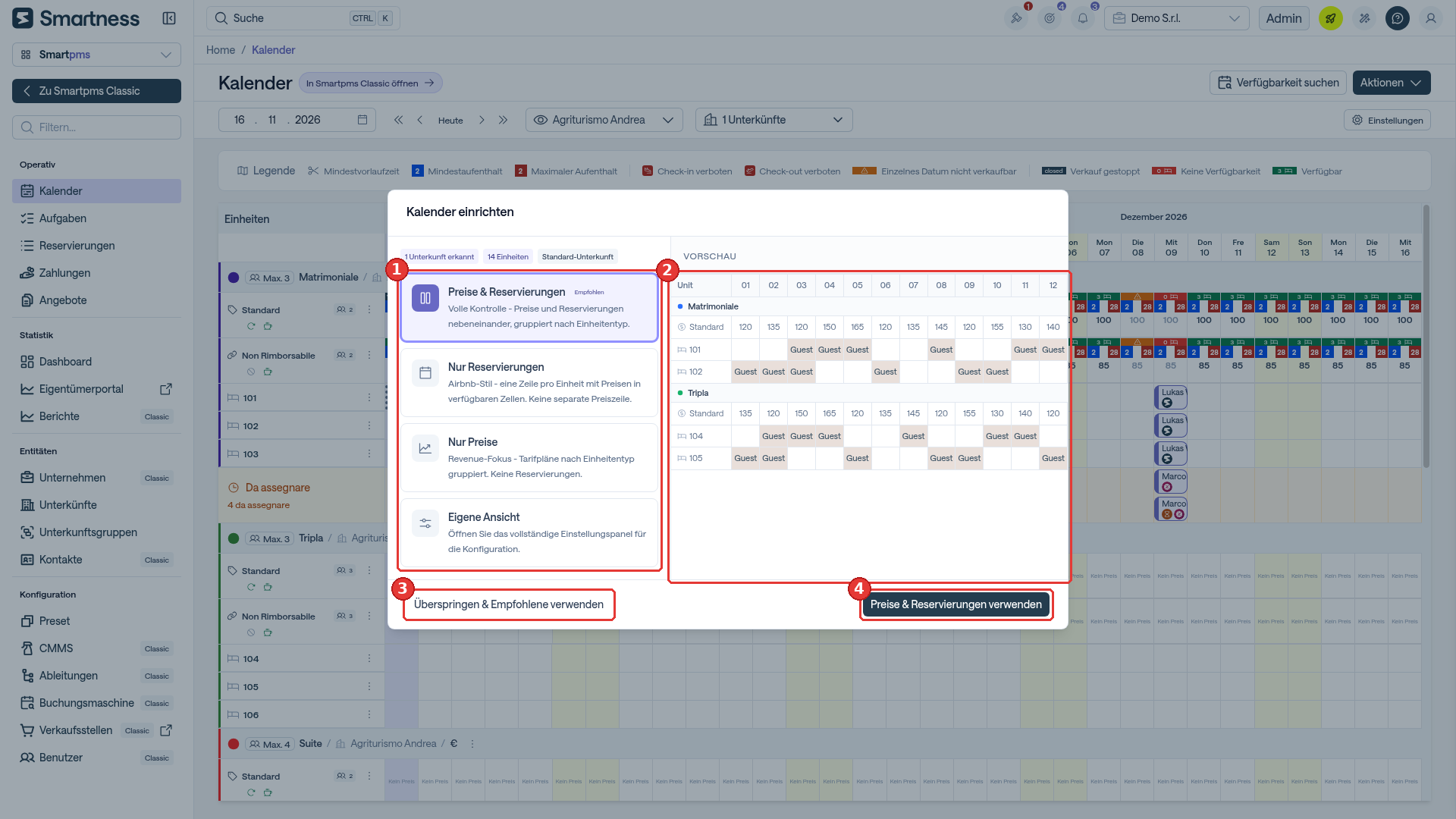
Beim ersten Zugriff öffnet sich das Fenster Kalender konfigurieren. Oben sehen Sie eine Zusammenfassung Ihres Kontos (z. B. "4 Unterkünfte erkannt", "24 Einheiten") und rechts eine Vorschau (2) der gewählten Ansicht. Sie können wählen zwischen (1):
- Tarife und Buchungen (Empfohlen): Tarife und Buchungen nebeneinander, gruppiert nach Kategorie. Dies ist die vollständige Ansicht, geeignet für diejenigen, die Preise und Zimmer verwalten.
- Nur Buchungen: Eine Zeile pro Einheit, mit Preisen in den freien Zellen und ohne Zeilen für Preismodelle / Tarifpläne. Dies ist praktisch für diejenigen, die Apartments oder Ferienhäuser verwalten.
- Nur Tarife: Nur die Preismodelle / Tarifpläne, gruppiert nach Kategorie, ohne Buchungen. Dies ist für diejenigen gedacht, die an den Preisen arbeiten.
- Anpassen: Beginnt mit einem minimalen Layout und öffnet das Einstellungsfenster, um Ihre Ansicht zu erstellen.
Bestätigen Sie mit der Schaltfläche Verwenden … (4) unten rechts oder schließen Sie mit Überspringen und Empfohlenes verwenden (3). Die Wahl ist nicht endgültig: Sie können die Ansicht jederzeit über den Ansichtswähler ändern.
Die Befehlsleiste
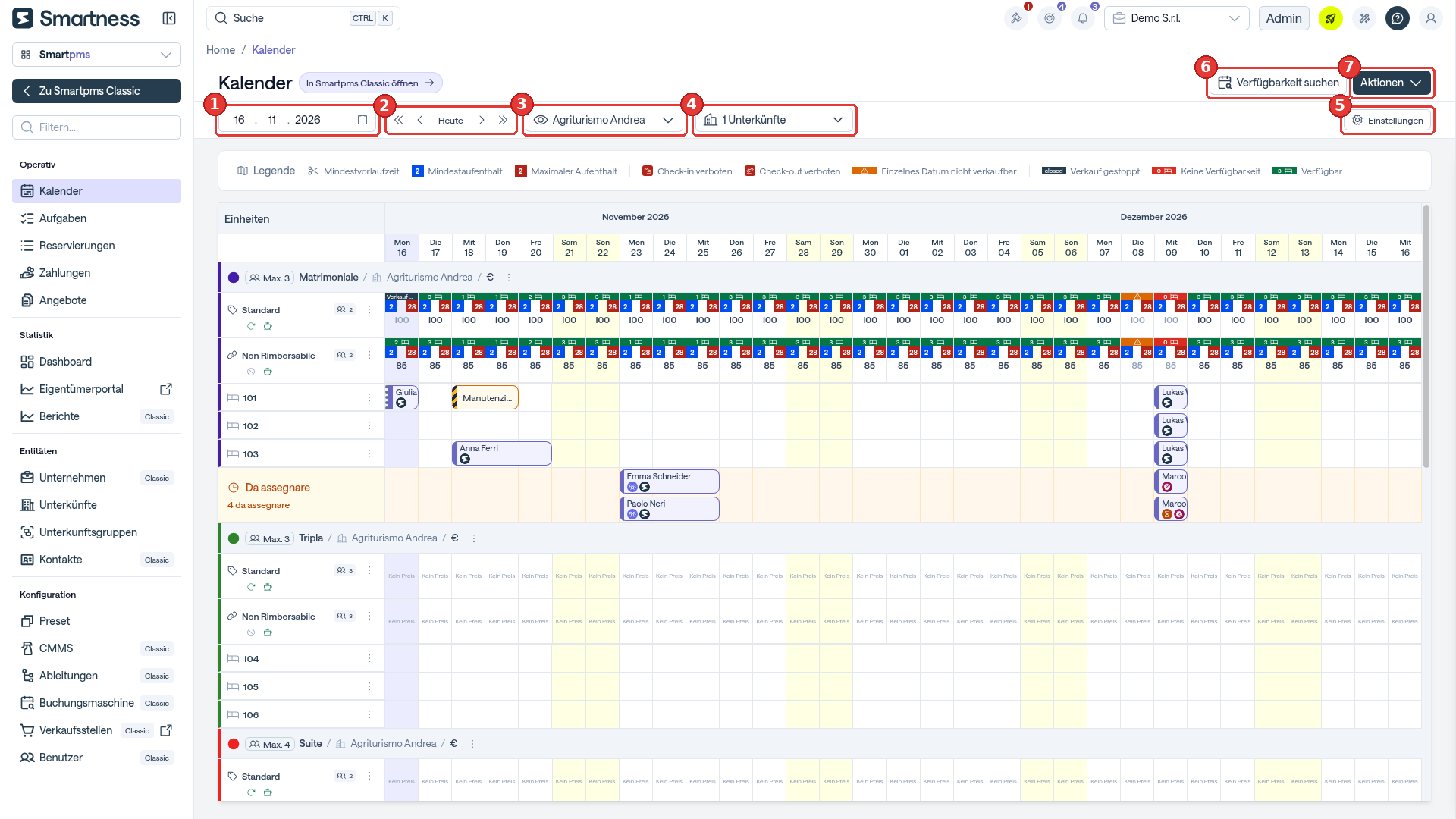
Über dem Raster finden Sie von links nach rechts:
- Datum (1): Der erste angezeigte Tag. Schreiben Sie ihn hinein oder wählen Sie ihn über das Kalendersymbol aus.
- Pfeile (2): « und » verschieben den Kalender um einen ganzen Zeitraum (z. B. 31 Tage), ‹ und › um einen Tag. Heute führt zum heutigen Datum zurück.
- Ansichtswähler (3, Augensymbol): Die Systemansichten und die von Ihnen gespeicherten Ansichten.
- Unterkunftswähler (4): "Alle Unterkünfte" oder die Anzahl der ausgewählten Unterkünfte.
- Einstellungen (5): Öffnet das Fenster Kalenderoptionen.
Oben rechts finden Sie Verfügbarkeit suchen (6) und das Menü Aktionen (7).
Unterkünfte auswählen
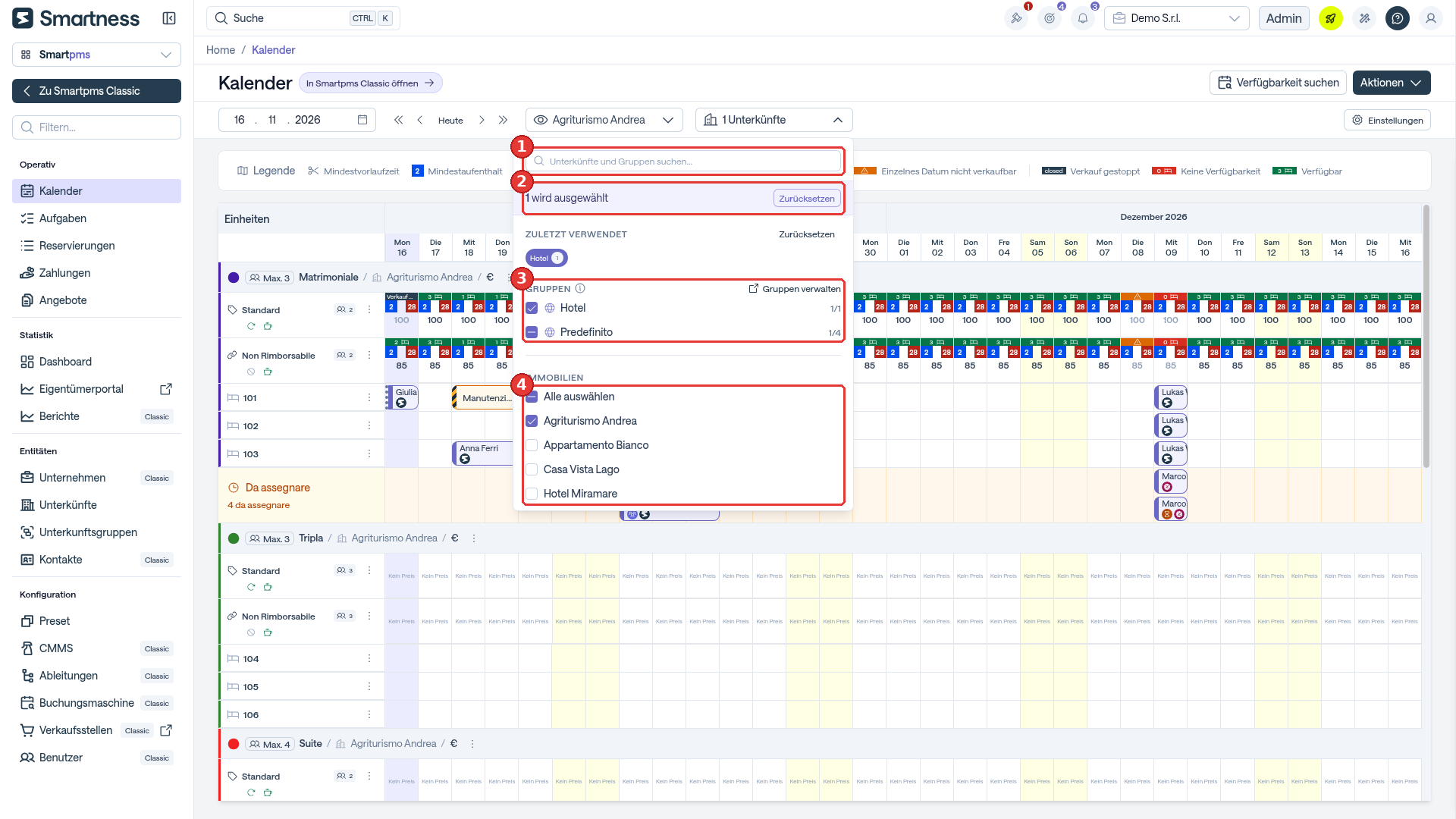
Öffnen Sie den Unterkunftswähler. Sie können nach einer Unterkunft per Name suchen (1), eine ganze Gruppe (3, Gruppen werden unter Gruppen verwalten erstellt) oder einzelne Objekte (4) markieren oder Alle auswählen verwenden. Oben lesen Sie, wie viele Unterkünfte ausgewählt werden; Zurücksetzen (2) entfernt die Auswahl. Schließen Sie das Menü, um sie anzuwenden.
Unter der Suche finden Sie auch die Kürzliche Auswahlen, um mit einem Klick eine kürzlich verwendete Auswahl wieder aufzunehmen.
Die Ansichten: auswählen, speichern und als Standard festlegen
Der Ansichtswähler enthält drei Systemansichten (2):
- Tarife & Einheiten: Kategorien, Preismodelle / Tarifpläne, Einheiten mit den Buchungen und die Zeile Zuzuweisen.
- Nur Tarife: Nur Kategorien und Preismodelle / Tarifpläne.
- Nur Einheiten: Eine Zeile pro Einheit, mit dem Tarifband und dem Preis an den freien Tagen.
In allen Ansichten folgen die Einheiten der Reihenfolge, die Sie auf der Seite Einheiten (Spalte Position) festgelegt haben. In der Ansicht Tarife & Einheiten sind die Kategorien nach der Position ihrer ersten Einheit sortiert; Kategorien ohne Einheiten erscheinen ganz unten.
Darunter finden Sie Ihre Ansichten. Die Standardansicht, mit der sich der Kalender öffnet, ist mit einem Stern (3) markiert.
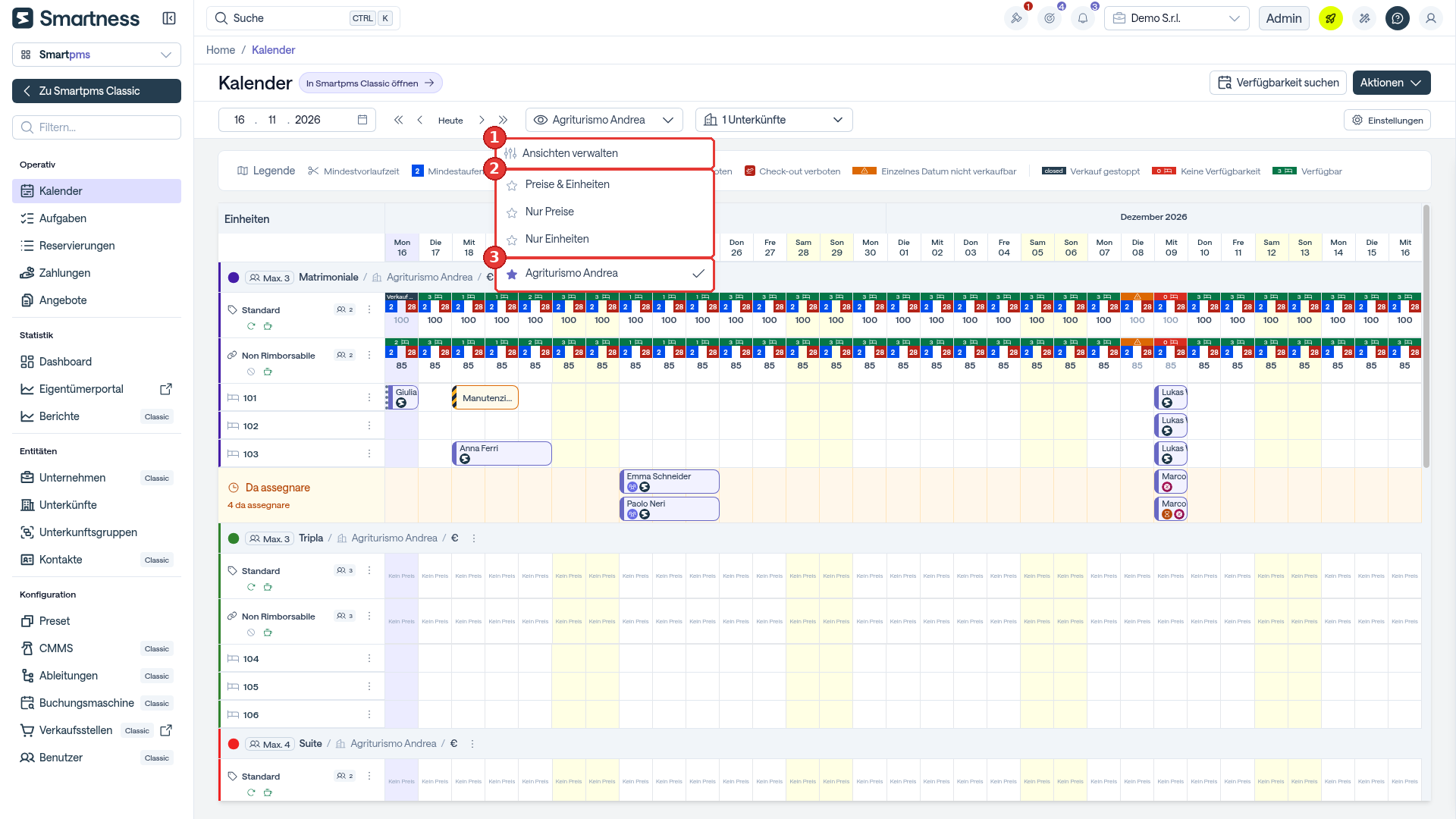
Wenn Sie die ausgewählten Unterkünfte oder eine Einstellung ändern, wird der Name der Ansicht zu Benutzerdefiniertes Layout und der Hinweis "Sie können die Änderungen als benutzerdefinierte Ansicht speichern" erscheint mit zwei Schaltflächen:
- Zurücksetzen: Macht die Änderungen rückgängig und kehrt zur ursprünglichen Ansicht zurück.
- Ansicht speichern: Öffnet ein Fenster, in dem Sie den Ansichtsnamen (2) eingeben und, falls gewünscht, Als Standard festlegen (3) markieren. Im Feld "Diese Ansicht speichert" (4) sehen Sie, was gespeichert wird, z. B. die ausgewählten Unterkünfte. Bestätigen Sie mit Speichern (5).
Wenn Sie eine bereits gespeicherte Ansicht bearbeiten, fragt das Fenster auch, ob Aktuelle Ansicht aktualisieren (überschreibt diese Ansicht) oder Als neue Ansicht speichern (1) gewählt werden soll.
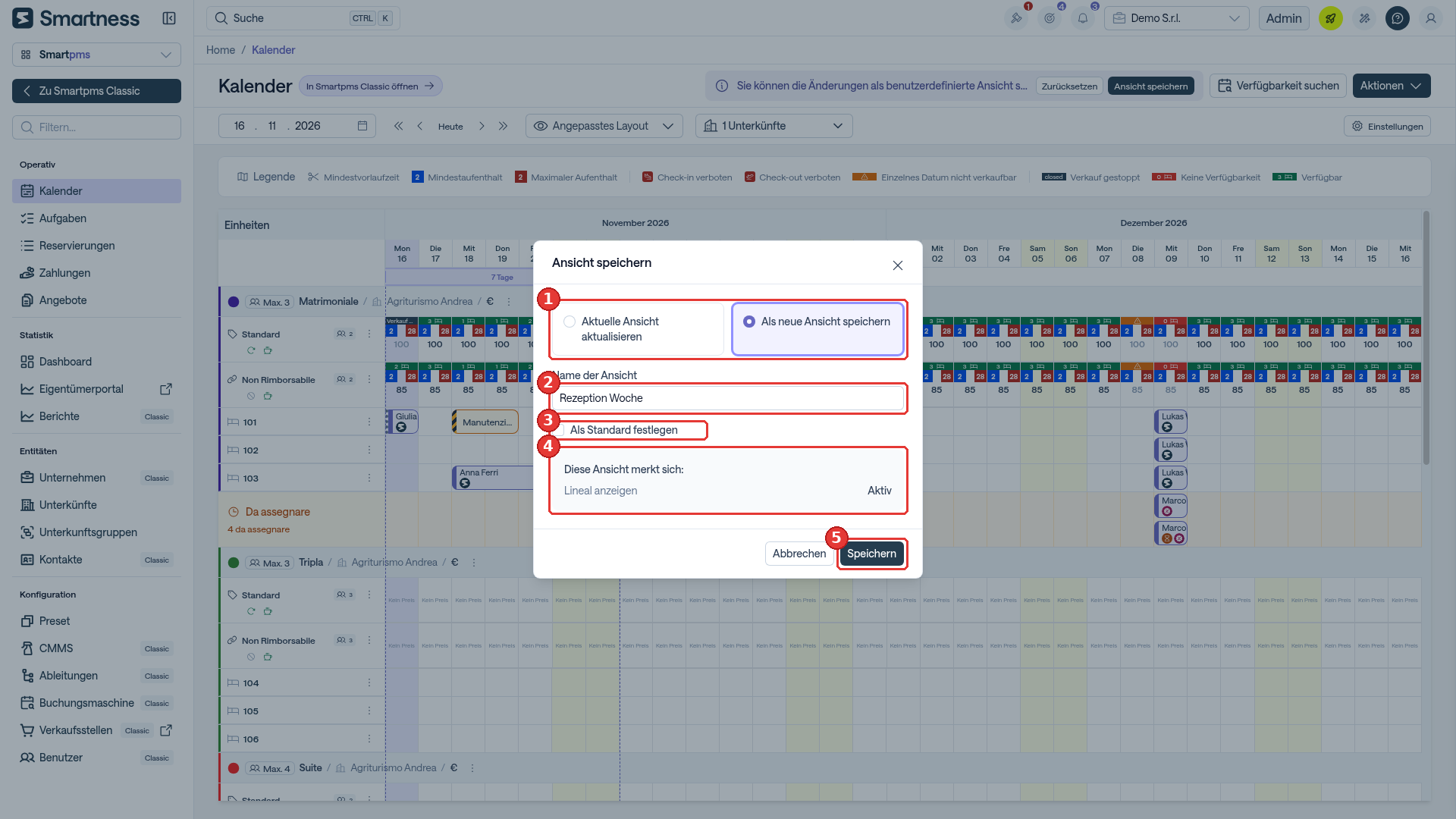
Nicht gespeicherte Änderungen gehen verloren, wenn Sie die Seite neu laden. Die gespeicherten Ansichten bleiben in dem Browser, in dem Sie sie erstellt haben, mit Ihrem Benutzer verknüpft: Auf einem anderen Computer oder Browser oder nach dem Löschen der Cookies müssen sie erneut gespeichert werden.
Unter Ansichten verwalten (1, oben im Wähler) wählen Sie aus, welche Ansicht die Standardansicht ist. Für Ihre Ansichten ermöglicht das Menü Ansichtsaktionen auch Umbenennen und Löschen.
Die Kalendereinstellungen
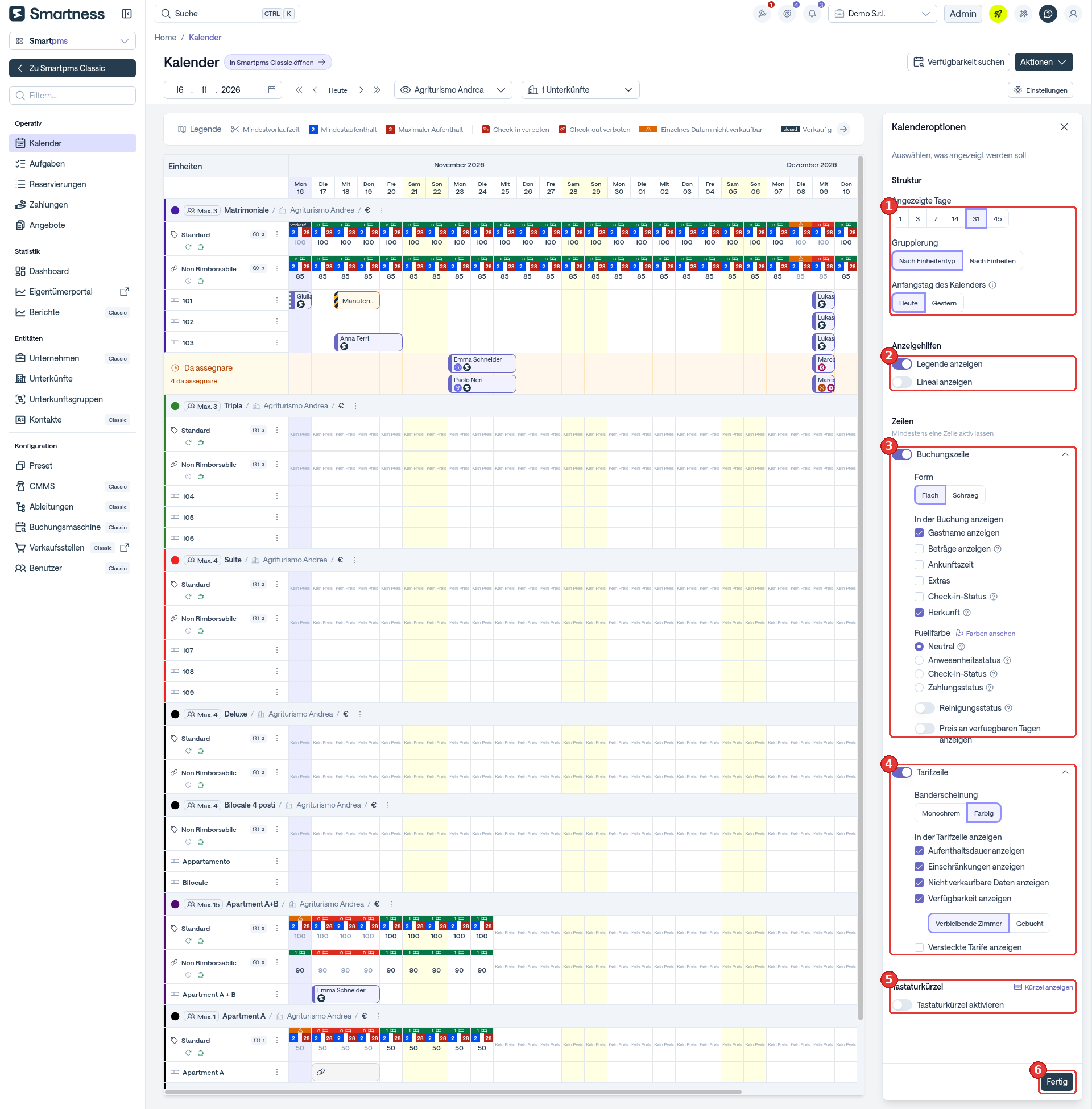
Die Schaltfläche Einstellungen öffnet das Fenster Kalenderoptionen. Die Änderungen sind sofort sichtbar; schließen Sie mit Fertig (6). Um sie beim nächsten Zugriff wiederzufinden, speichern Sie sie als Ansicht.
Unterkunft (1)
- Angezeigte Tage: 1, 3, 7, 14, 31 oder 45.
- Gruppierung: Nach Kategorie (Einheiten unter ihrer Kategorie, mit den Zeilen der Pläne) oder Nach Einheit (eine Zeile pro Einheit, in der Reihenfolge der Spalte Position der Einheiten und ohne Trennung nach Kategorie; bei mehreren ausgewählten Unterkünften bleibt jede Unterkunft ein separater Block).
- Starttag des Kalenders: Heute oder Gestern.
Anzeigewerkzeuge (2)
- Legende anzeigen: Die Legende der Symbole über dem Raster.
- Lineal anzeigen: Eine vertikale Führung, damit Sie die Datumsspalte nicht verlieren, wenn Sie durch viele Zeilen scrollen.
Zeilen (mindestens eine der beiden muss aktiv bleiben)
- Buchungszeile (3), mit:
- Form: Flach oder Schräg (die schräge Form unterscheidet Anreisen und Abreisen am selben Tag besser);
- In der Buchung anzeigen: Gastname, Beträge, Ankunftszeit, Extras, Check-in-Status, Herkunft;
- Füllfarbe: Neutral, Anwesenheitsstatus, Check-in-Status, Zahlungsstatus (siehe Tabelle unten; Farben anzeigen öffnet die Erklärung);
- Reinigungsstatus;
- Preis an verfügbaren Tagen anzeigen: aktivierbar bei der Gruppierung Nach Einheit.
- Tarifzeile (4), mit:
- Band-Aussehen: Monochrom oder Farbig;
- In der Tarifzelle anzeigen: Aufenthaltsdauer, Einschränkungen, nicht verkaufbare Daten, Verfügbarkeit (angezeigt als Verbleibende Zimmer oder Gebucht);
- Versteckte Tarife anzeigen: zeigt auch die im Kalender versteckten Preismodelle / Tarifpläne an.
Tastaturkürzel (5): Aktivieren Sie den Schalter, um sich per Tastatur im Raster zu bewegen. Kürzel anzeigen zeigt die Liste: Tab, um in das Raster zu gelangen, die Pfeile, um sich zwischen den Zellen zu bewegen, Eingabe oder Leertaste, um die Zelle zu aktivieren (auf einer freien Zelle wird eine Buchung gestartet, auf einer belegten wird die Buchung geöffnet), Esc, um die Auswahl abzubrechen oder zu beenden.
Füllfarbe | Farbe | Bedeutung |
|---|---|---|
Neutral | hellviolett | alle Buchungen, jeder Status |
Anwesenheitsstatus | rot / grün / grau | Nicht angereist / Anwesend / Abgereist (über die Schaltfläche auf der Seite Aktivitäten oder in Buchung verwalten) |
Check-in-Status | rot / violett / grün | Check-in ausstehend / abgeschlossen / verifiziert (über den Reiter Gastdaten der Buchung) |
Zahlungsstatus | rot / gelb / grün | Zahlung ausstehend / Teilweise bezahlt / Vollständig bezahlt |
Mit der Gruppierung Nach Einheit und aktiviertem Preis an verfügbaren Tagen anzeigen zeigen die Einheitenzeilen den Preis an den freien Tagen an (1). Der Preis erscheint jedoch nicht für alle Einheiten: Die Zeilen ohne Preis (2) sind die der Kategorien, bei denen kein Tarif so eingestellt ist, dass er im Kalender angezeigt wird.
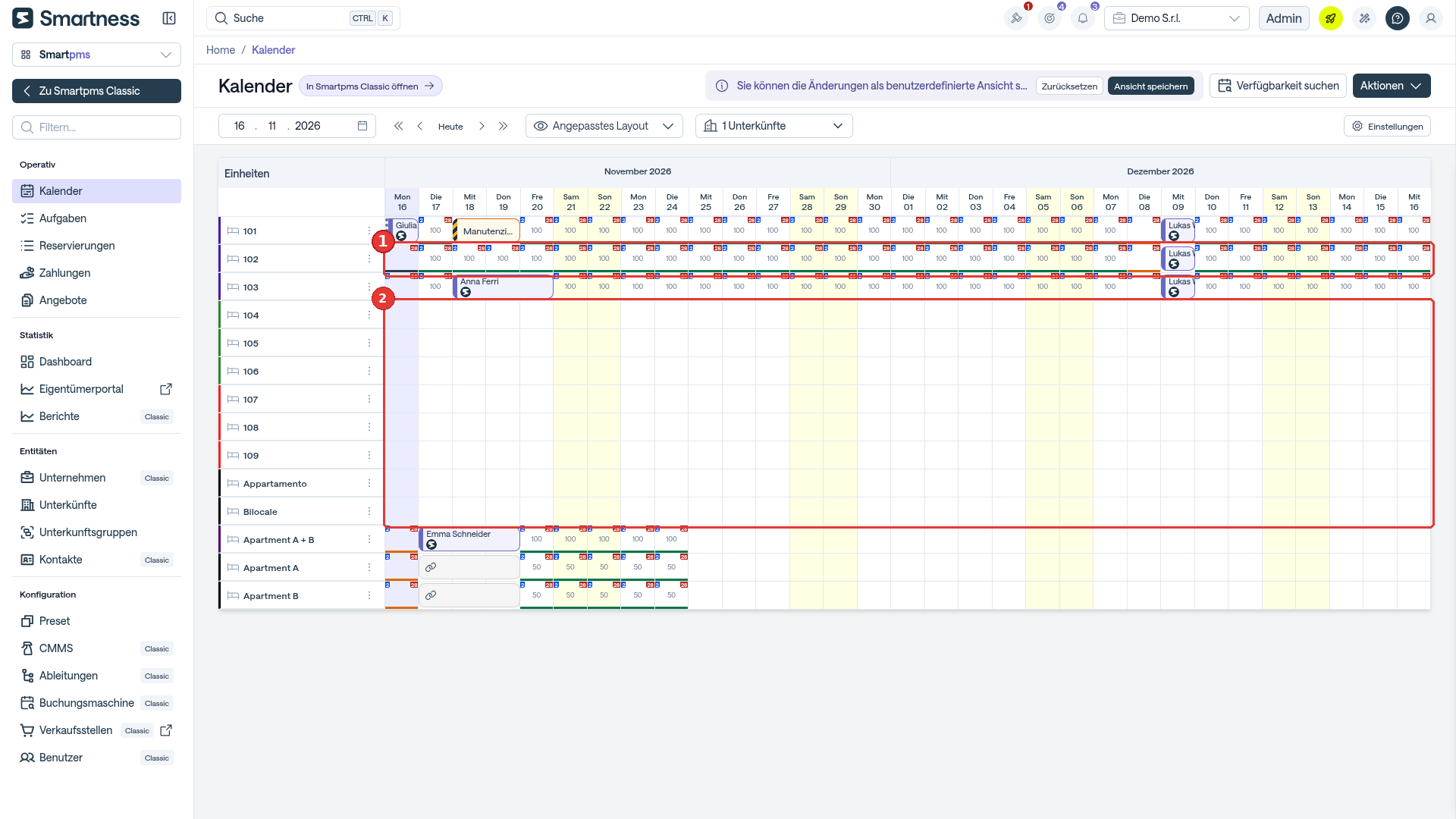
Der Preis in den Einheitenzeilen
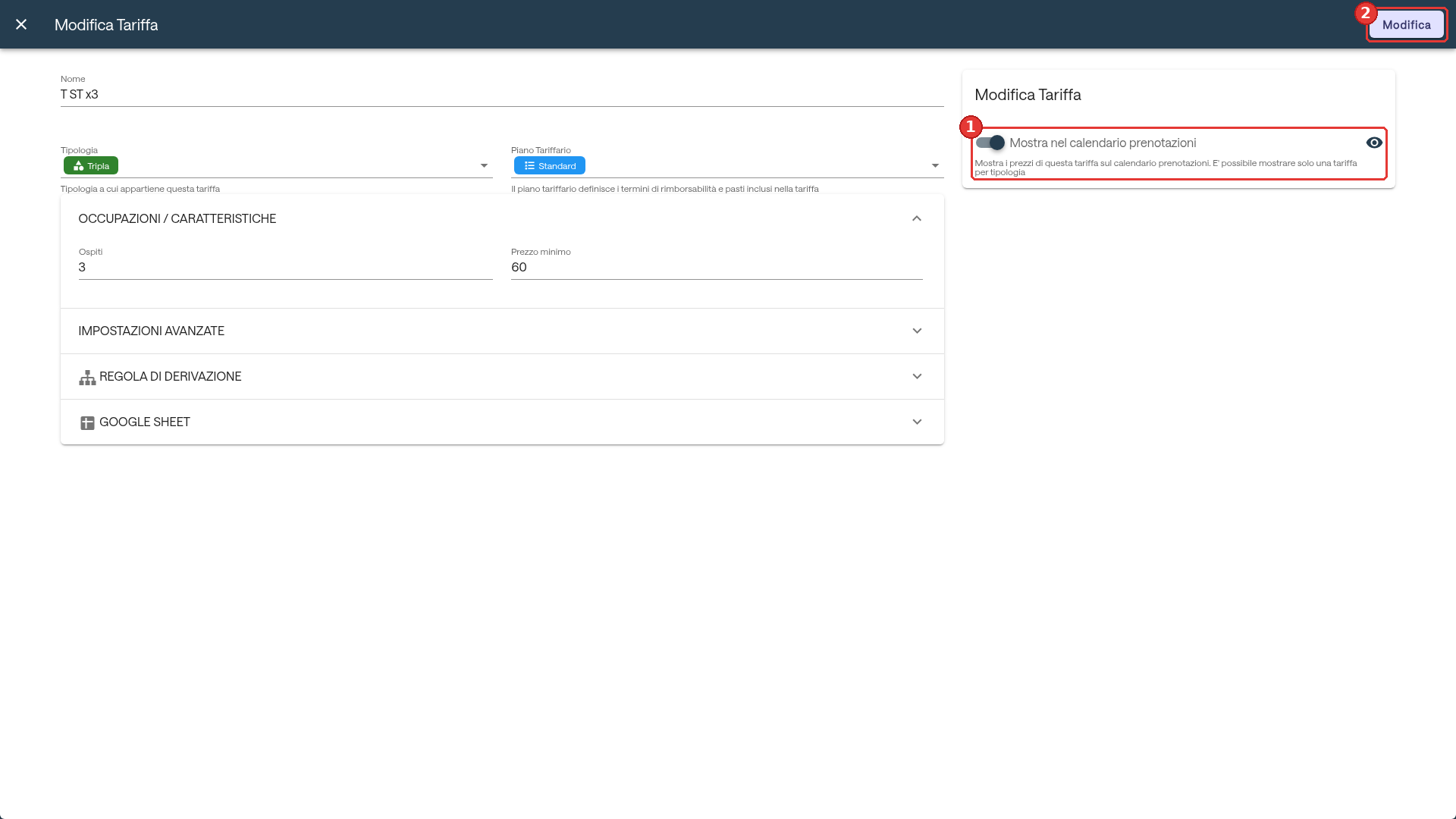
Der Preis, den Sie an den freien Tagen der Einheiten sehen, ist der eines Tarifs, der für jede Kategorie ausgewählt wurde. Derzeit erfolgt die Auswahl über SmartPMS Classic:
- Gehen Sie zu Einstellungen → Unterkunft und klicken Sie in der Zeile der Unterkunft auf Einstellungen.
- Klicken Sie im Bereich Einheiten und Tarife auf Konfigurieren, dann im Bereich Tarife auf Konfigurieren.
- Klicken Sie in der Liste der Tarife auf den Stift des Tarifs, der als Referenz verwendet werden soll (normalerweise der Haupttarif, z. B. Standard für 2 Gäste).
- Aktivieren Sie Im Buchungskalender anzeigen und speichern Sie.
Zu beachtende Regeln:
- Sie können dies für nur einen Tarif pro Kategorie aktivieren: Wenn es bereits für einen anderen aktiv ist, erscheint die Meldung "Nur ein Tarif kann im Kalender angezeigt werden. Deaktivieren Sie den anderen Tarif, um diesen anzeigen zu können.";
- ist nur bei Haupttarifen verfügbar, nicht bei abgeleiteten Tarifen;
- um Tarife zu ändern, muss Ihr Benutzer vom Typ Erweiterter Benutzer sein: Bei einem anderen Benutzertyp erscheint beim Speichern "Zugriff verweigert". Wenden Sie sich in diesem Fall an den Kontoadministrator.
Alle Details finden Sie im Leitfaden Wie Sie den Kalender anpassen und Ihre Ansichten speichern (mit fertigen Beispielen), im Abschnitt "Den Preis in der Ansicht Nach Einheit sehen".
Wie man das Raster liest
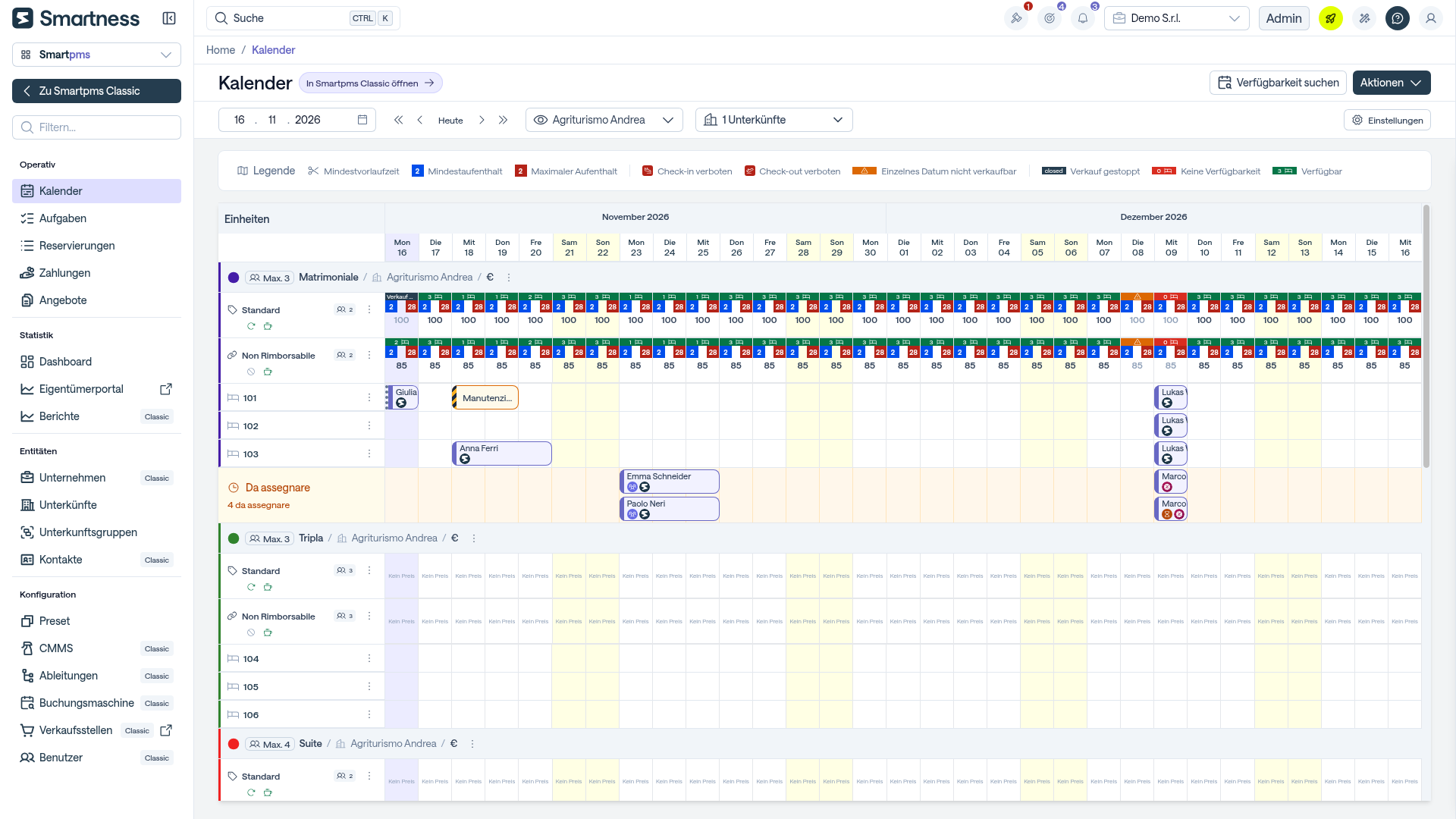
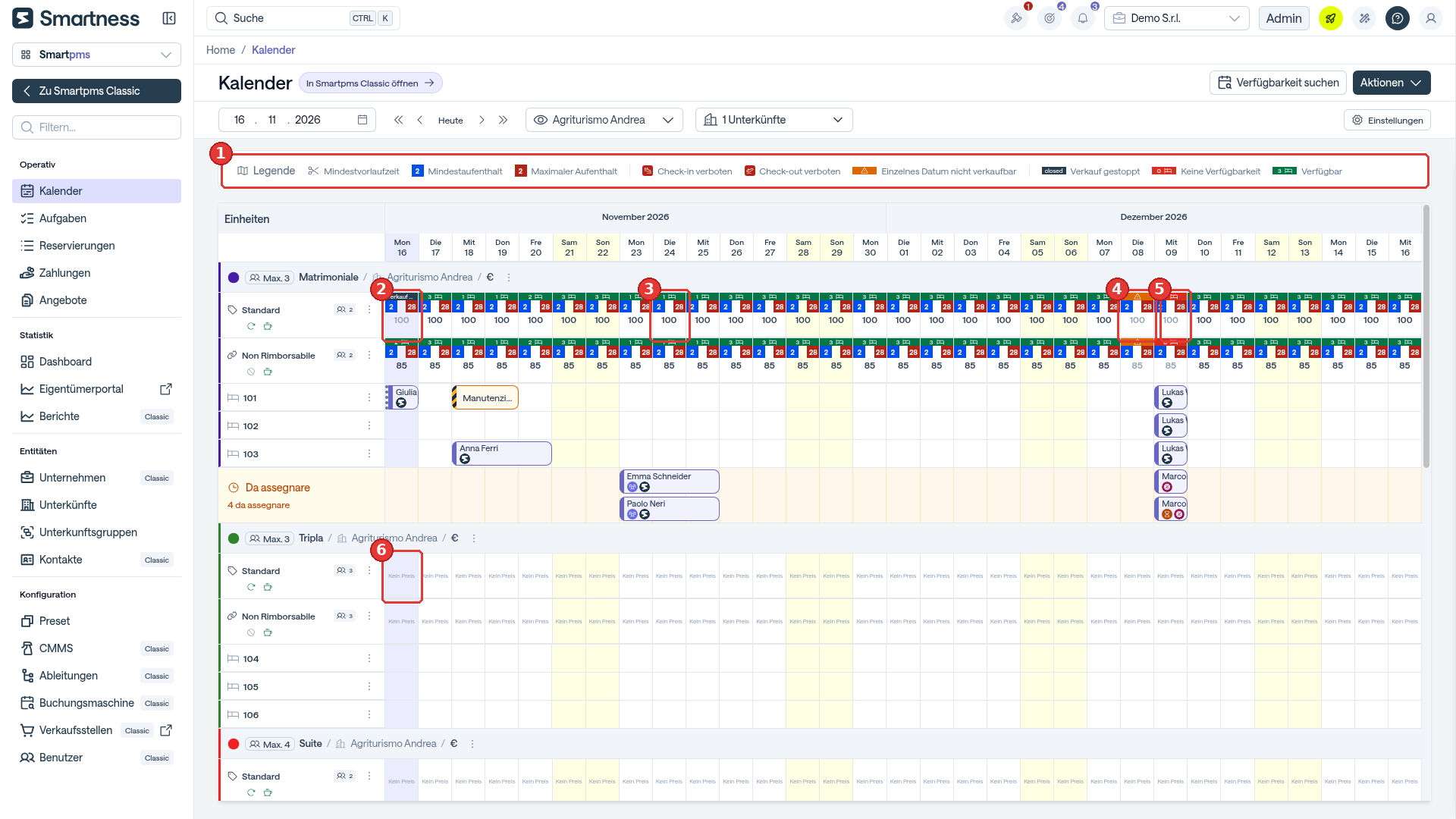
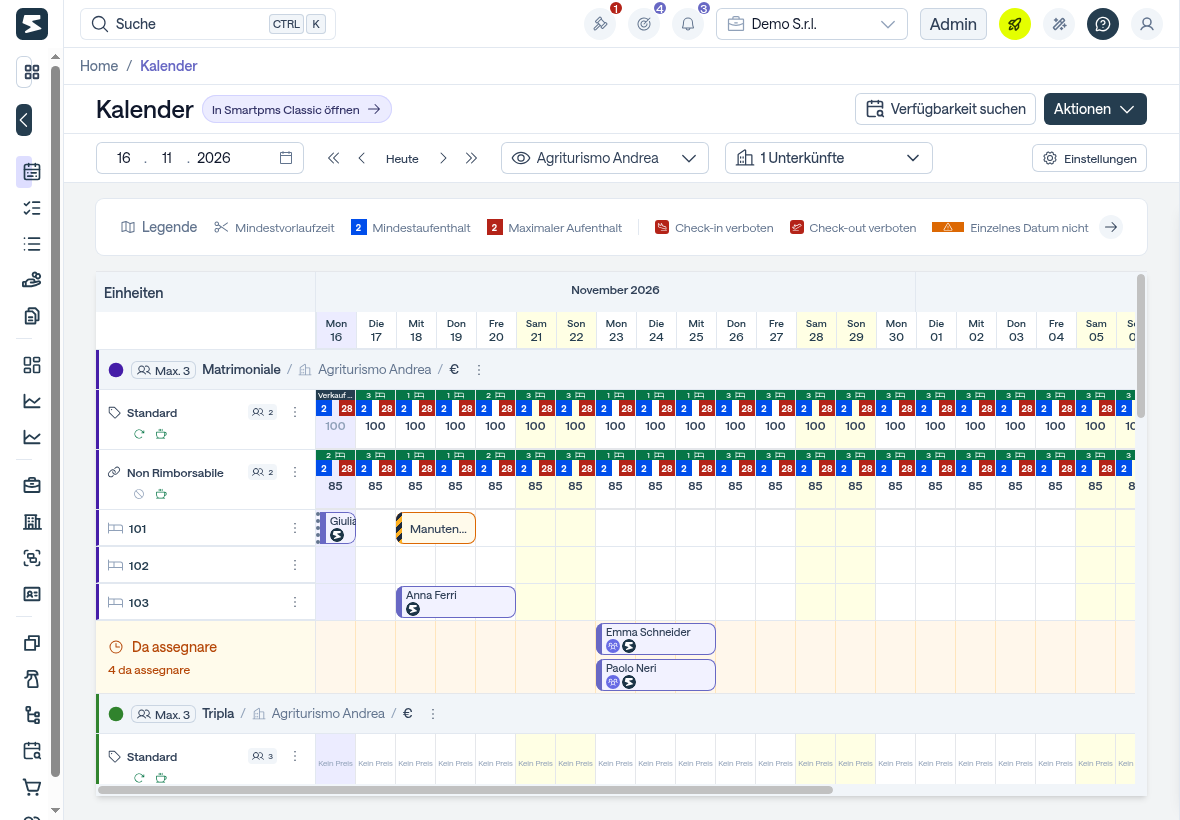
Kategoriezeile (1). Zeigt einen Punkt mit der Farbe der Kategorie (dieselbe Farbe umrandet die gesamte Gruppe links), die maximale Belegung (z. B. "Max 3"), den Namen der Kategorie, die Unterkunft und die Währung. Das Menü ⋮ (2) bietet Einheitenkategorie bearbeiten und Unterkunftsdetails öffnen.
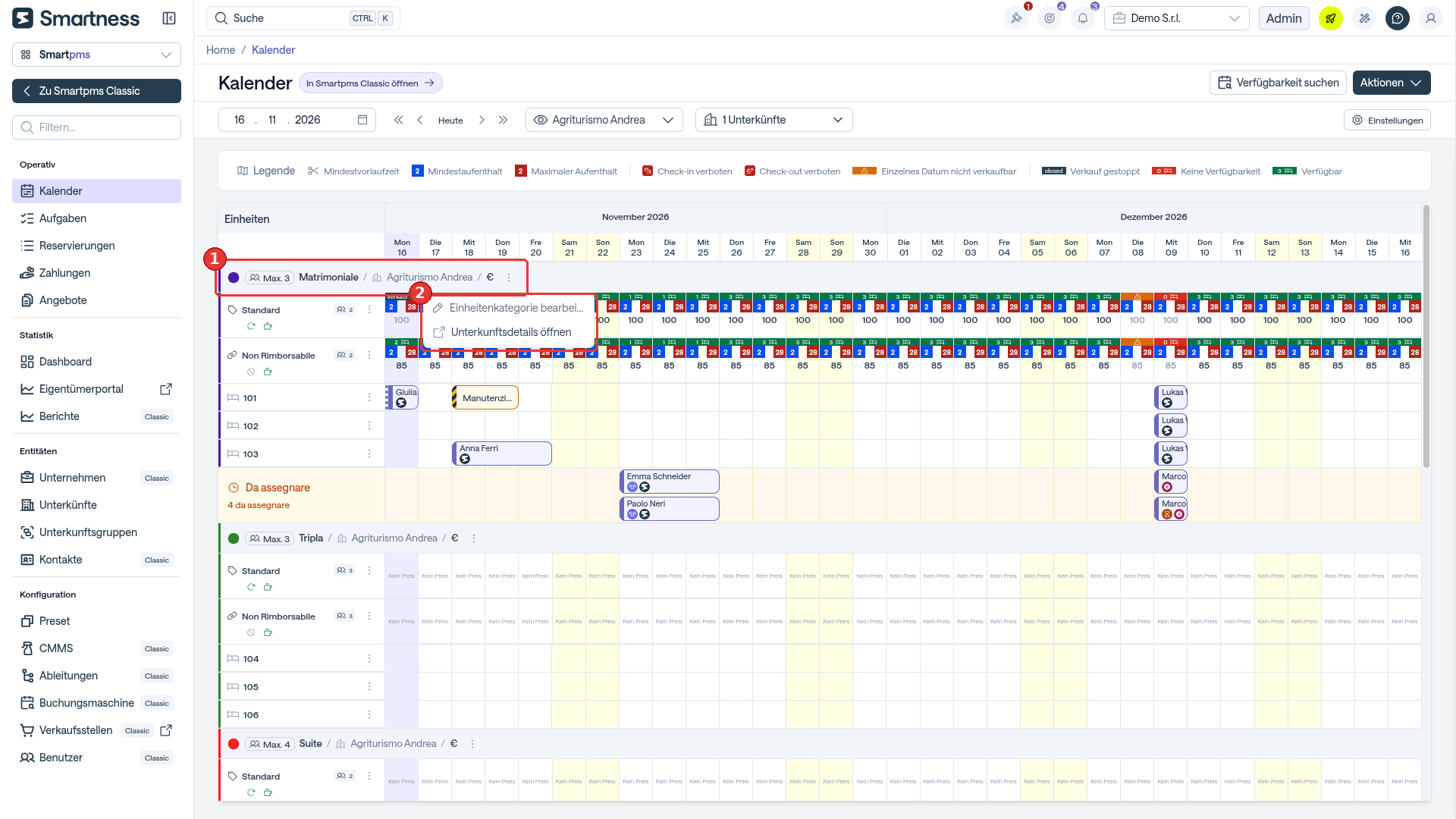
Zeilen der Preismodelle / Tarifpläne. Links finden Sie den Namen des Plans und die Anzahl der Gäste, auf die sich der Preis bezieht. Das Etikettensymbol kennzeichnet einen Hauptplan (1), das Kettensymbol einen abgeleiteten Plan (2). Unter dem Namen zeigen kleine Symbole an, ob der Plan Erstattungsfähig oder Nicht erstattungsfähig ist und die Verpflegungsart (z. B. Frühstück inklusive): Fahren Sie mit der Maus darüber, um sie zu lesen. Das Menü ⋮ des Plans bietet Preismodell / Tarifplan bearbeiten, Preis pro Gast verwalten und Preise pro Gast anzeigen (fügt unter dem Plan die Zeilen "Preise pro Gast" für die anderen Belegungen hinzu).
Tarifzellen. Jede Zelle ist ein Tag und zeigt neben dem Preis die Verfügbarkeit und die aktiven Einschränkungen (3). Die Symbole werden in der Legende (1) erklärt: Mindestvorlaufzeit, Mindestaufenthalt (blaues Feld), Maximalaufenthalt (rotes Feld), Check-in verboten, Check-out verboten, Einzeldatum nicht verkaufbar (oranges Dreieck, 4), Verkaufsstopp ("closed", 2), Verfügbarkeit erschöpft (0 in Rot, 5), Verkaufbar. "Kein Tarif" (6) zeigt an, dass für diesen Tag kein Preis festgelegt ist.
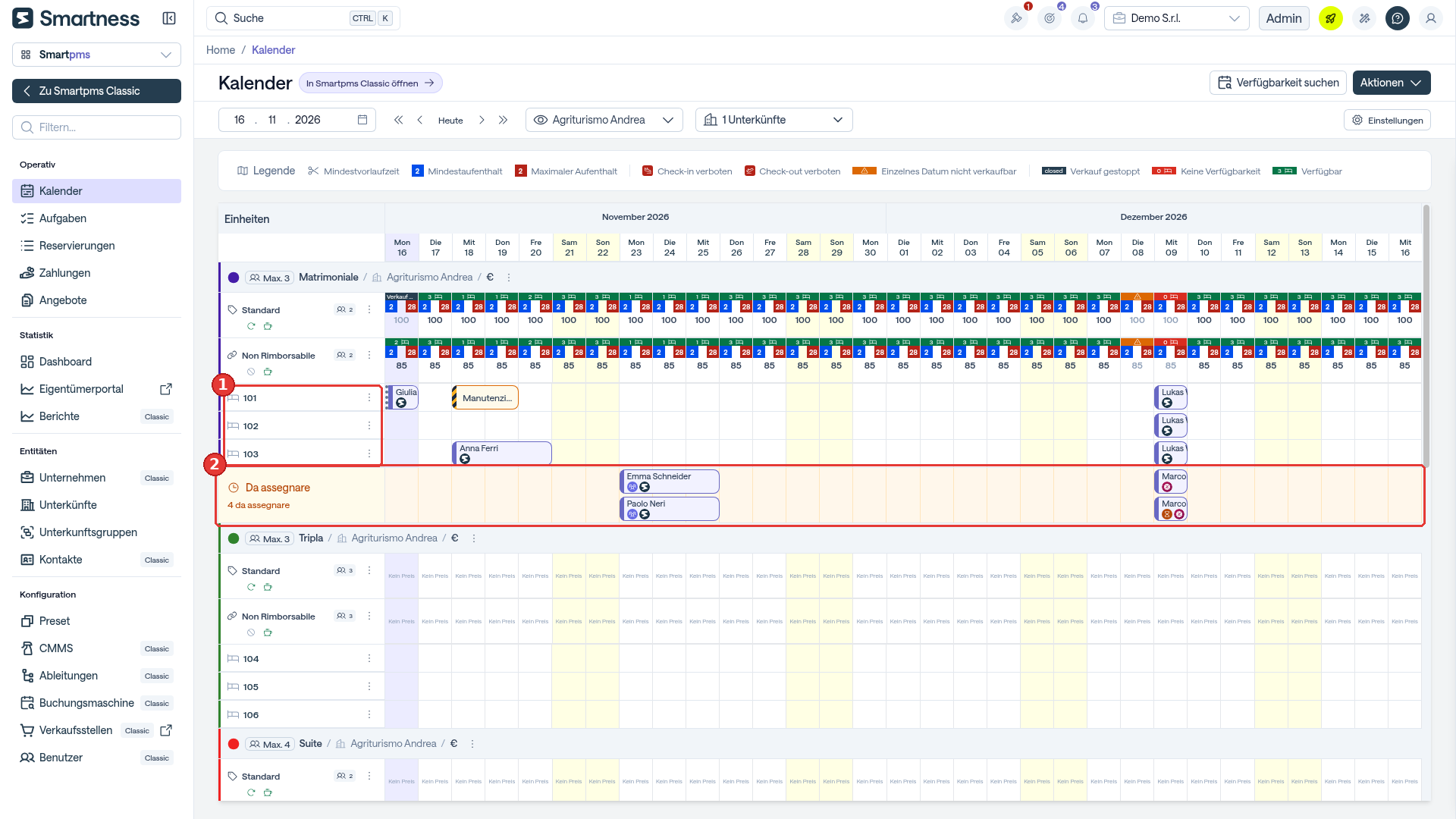
Einheitenzeilen (1). Eine Zeile pro Einheit, mit den Buchungen, die vom Anreisetag bis zum Abreisetag gezeichnet sind. Das Menü ⋮ der Einheit bietet Einheitenkalender anzeigen und Einheit bearbeiten. Am Ende jeder Kategorie sammelt die orangefarbene Zeile Zuzuweisen (2) die Buchungen ohne Einheit und zeigt deren Anzahl an.
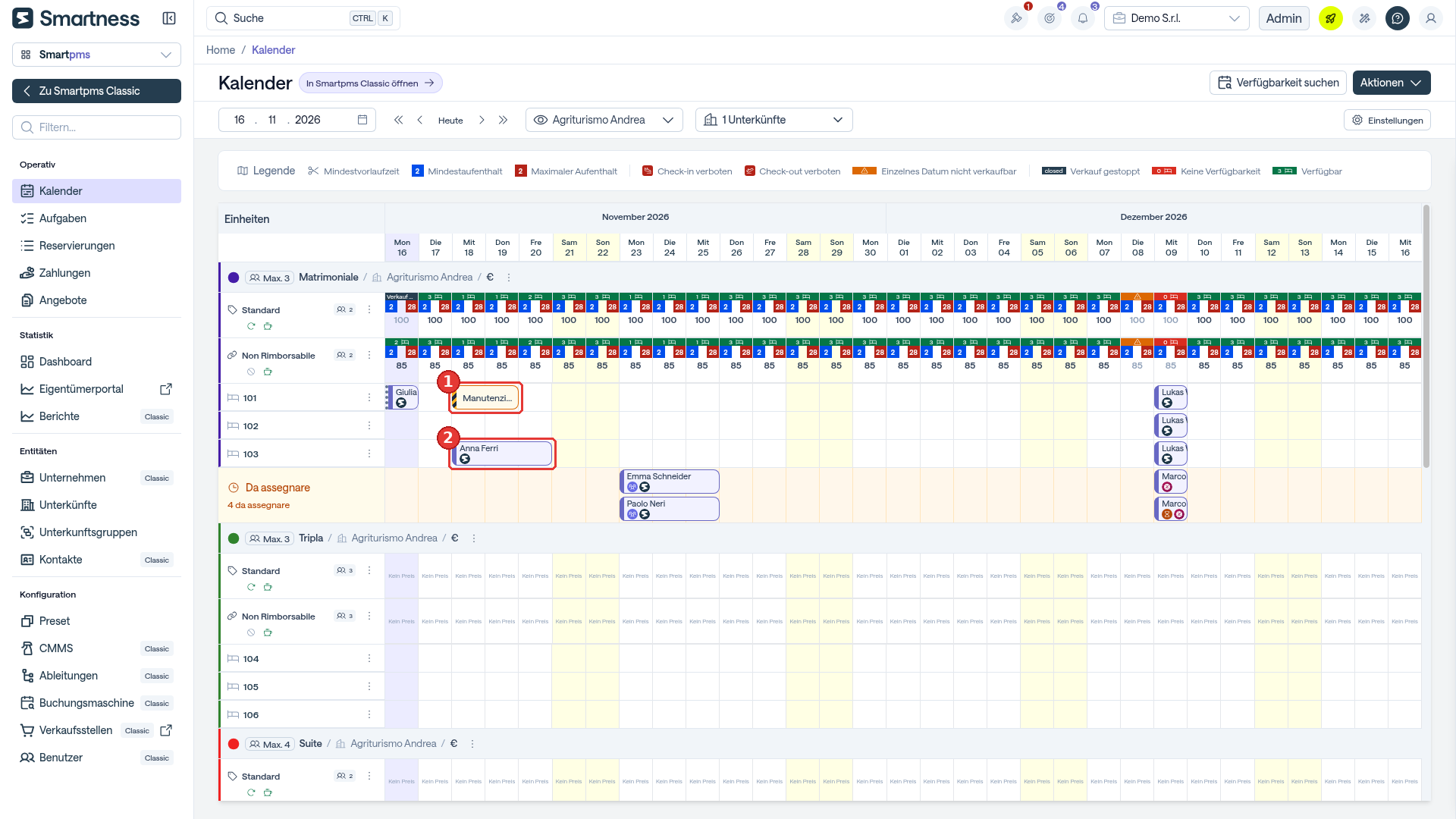
Buchungen und Sperren. Auf dem Buchungsbalken (2) finden Sie den Namen des Gastes und die Herkunftssymbole. Die Datumsblöcke (1) sind am orangen Rand mit den gelben und schwarzen Linien zu erkennen und zeigen den Grund an.
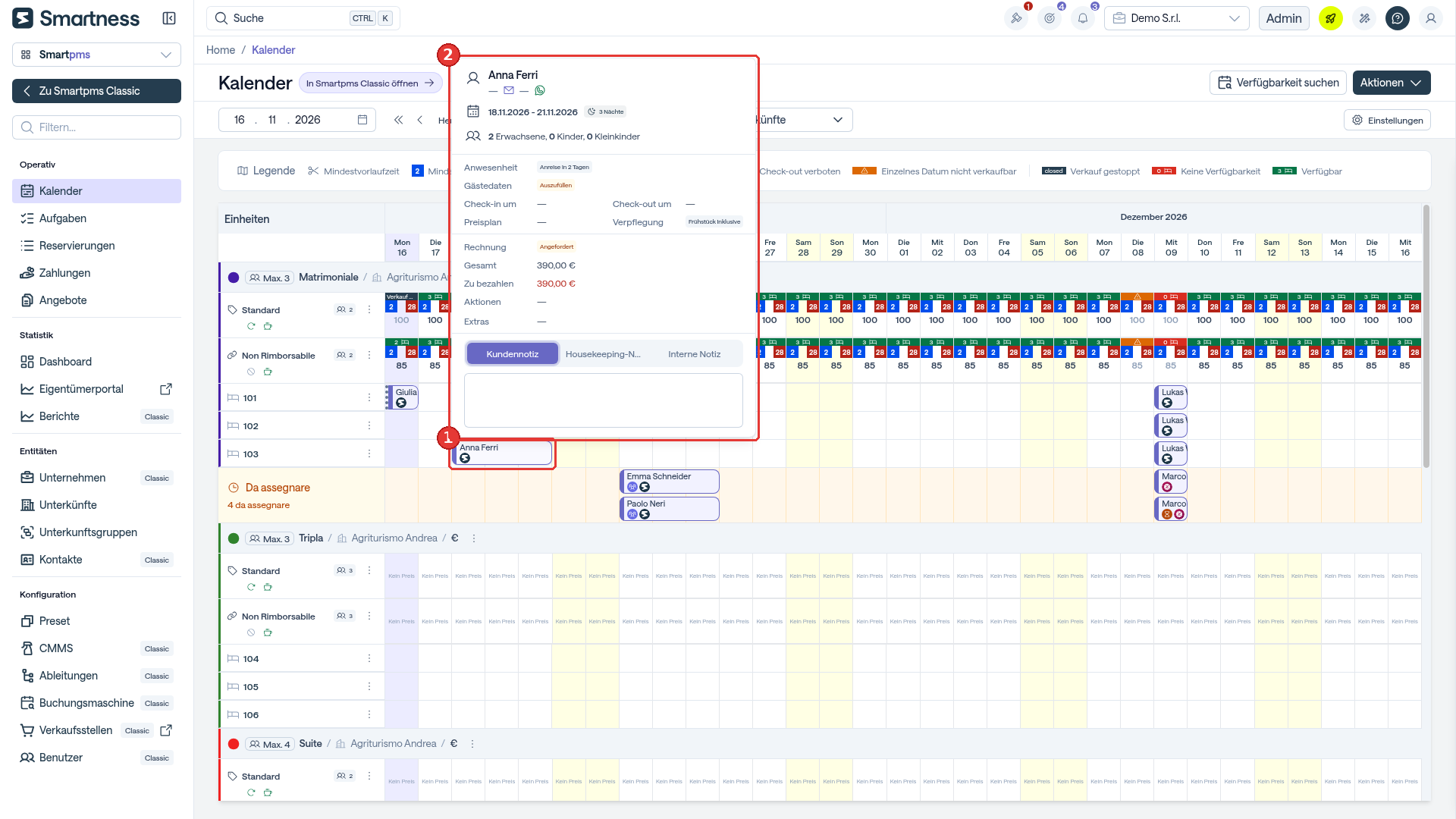
Wenn Sie mit der Maus über eine Buchung (1) fahren, öffnet sich eine Zusammenfassungskarte (2): Daten und Nächte, Gäste, Anwesenheit, Status der Gastdaten, Zeiten, Verpflegungsplan, Rechnung, Gesamtbetrag und zu zahlender Betrag, Aktionen, Extras und Notizen.
Den Kalender auf Tablet und Smartphone verwenden
Auf kleineren Bildschirmen nehmen Kopfzeile, Filter und Legende viel Platz ein. Um mehr Zeilen zu sehen:
- komprimieren Sie das Seitenmenü mit der Schaltfläche Seitenleiste komprimieren neben dem Smartness-Logo;
- schalten Sie in Einstellungen die Legende anzeigen aus;
- wählen Sie 7 oder 14 angezeigte Tage;
- verwenden Sie auf dem Smartphone die Ansicht Nur Einheiten.
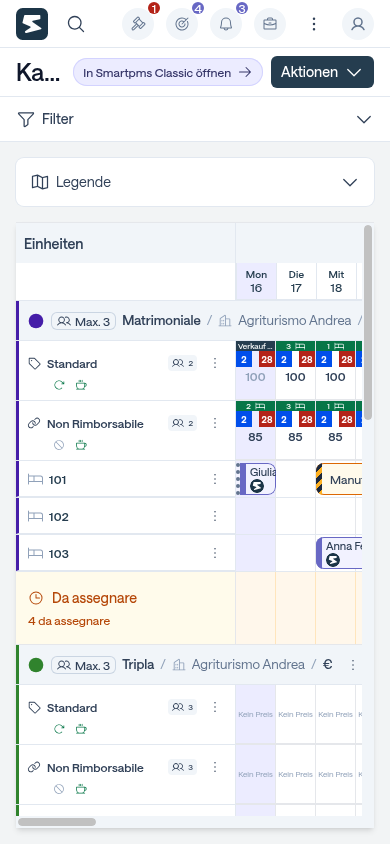
Auf dem Smartphone sind Datum, Ansicht und Unterkünfte in der Schaltfläche Filter zusammengefasst und das Einstellungsfenster öffnet sich im Vollbildmodus.
Um Buchungen zu erstellen, zu verschieben und Preise sowie Einschränkungen vom Kalender aus zu ändern, siehe den Leitfaden Wie Sie Buchungen erstellen und Tarife vom Kalender aus ändern.
Häufige Fragen
14Die Kalendereinstellungen gehen verloren, wenn ich die Seite neu lade: Warum?
Die in den Einstellungen vorgenommenen Änderungen bleiben nur bis zum Neuladen bestehen. Um sie zu behalten, klicken Sie auf Ansicht speichern, geben Sie der Ansicht einen Namen und, wenn Sie möchten, dass sich der Kalender immer so öffnet, markieren Sie Als Standard festlegen.
Wie lege ich die Ansicht fest, mit der sich der Kalender öffnet?
Öffnen Sie den Ansichtsauswähler, dann Ansichten verwalten und klicken Sie auf Als Standard festlegen bei der Ansicht, die Sie bevorzugen. Die Standardansicht ist mit dem Stern markiert.
Wie sehe ich nur eine Unterkunft?
Öffnen Sie den Unterkunftsauswähler, markieren Sie nur die, die Sie benötigen, und schließen Sie das Menü. Wenn Sie sie oft verwenden, speichern Sie die Auswahl als Ansicht.
Ich sehe die Preise nicht mehr.
Überprüfen Sie, ob die Ansicht nicht Nur Einheiten ist oder ein Layout mit ausgeschalteter Tarifzeile. Überprüfen Sie in den Einstellungen unter Tarifzeile auch, was unter In der Tarifzelle anzeigen aktiv ist.
Ich sehe die Reservierungen nicht mehr, nur die Tarife.
Wahrscheinlich verwenden Sie die Ansicht Nur Tarife oder ein Layout mit ausgeschalteter Reservierungszeile: Wählen Sie Tarife & Einheiten aus dem Ansichtsauswähler.
Ich sehe ein Preismodell / Tarifplan nicht.
Aktivieren Sie in den Einstellungen unter Tarifzeile Versteckte Tarife anzeigen. Wenn er dann erscheint, ist der Plan in seinen Einstellungen vom Kalender versteckt.
Wie kann ich den ganzen Monat sehen?
Wählen Sie in den Einstellungen 31 (oder 45) unter Angezeigte Tage.
Wie färbe ich die Reservierungen basierend auf der Zahlung oder dem Check-in ein?
Wählen Sie in den Einstellungen unter Reservierungszeile Zahlungsstatus oder Check-in-Status unter Füllfarbe. Farben anzeigen erklärt die Bedeutung jeder Farbe.
Warum sehe ich den Preis, aber das Datum ist nicht verkaufbar?
Neben dem Preis zählen Schließungen, Verfügbarkeit und Einschränkungen. Das orangefarbene Dreieck signalisiert ein einzelnes nicht verkaufbares Datum, zum Beispiel eine freie Nacht, die kürzer als der Mindestaufenthalt ist.
Auf Tablet oder Smartphone sehe ich nur wenige Zeilen: Wie gewinne ich Platz?
Komprimieren Sie die Seitenleiste, schalten Sie die Legende aus, wählen Sie 7 oder 14 Tage und verwenden Sie auf dem Smartphone die Ansicht Nur Einheiten.
Wie kehre ich zum Kalender von SmartPMS Classic zurück?
Klicken Sie auf In Smartpms Classic öffnen neben dem Seitentitel.
Ich habe eine Ansicht gespeichert, aber auf einem anderen Computer ist sie nicht da: Ist das normal?
Ja. Die Ansichten werden in dem Browser gespeichert, in dem Sie sie erstellen, und sind mit Ihrem Benutzer verknüpft: Sie synchronisieren sich nicht zwischen verschiedenen Computern oder Browsern und gehen verloren, wenn Sie die Cookies löschen. Erstellen Sie sie auf einem neuen Gerät mit Ansicht speichern neu.
Warum sehe ich in der Ansicht Nur Einheiten die zuzuweisenden Reservierungen nicht?
Die Zeile Zuzuweisen erscheint nur in Ansichten mit den Tarifzeilen, wie Tarife & Einheiten: Die Reservierungen ohne Einheit belegen die Verfügbarkeit der Kategorie, die man in den Zeilen der Pläne liest. Wechseln Sie zu Tarife & Einheiten, um sie zu sehen und zuzuweisen.
Wie sehe ich die Zimmer in der Reihenfolge ihrer Nummer (1, 2, 3…), anstatt sie nach Kategorie unterteilt zu sehen?
Wählen Sie in Einstellungen unter dem Punkt Gruppierung Nach Einheit und klicken Sie auf Fertig: Die Einheiten folgen der Reihenfolge der Spalte Position (Einstellungen → Objekte → Einstellungen → Einheiten und Tarife → Einheiten, Pfeile nach oben und unten), ohne nach Kategorie unterteilt zu sein. Um sie bei jedem Zugriff so wiederzufinden, klicken Sie auf Ansicht speichern und markieren Sie Als Standard festlegen. Wenn Sie mehrere Unterkünfte haben, bleibt jede ein separater Block.
Verwandte Anleitungen
Einrichtung
Einrichtung
Einrichtung
Einrichtung