

Angebote: Erstellen, Senden und Bestätigen eines Angebots
Wie Sie einem Gast einen oder mehrere Aufenthalte mit den Angeboten von SmartPMS vorschlagen: geführte Erstellung in fünf Schritten, Angebote mit Alternativen oder Multi-Zimmern, Blockierung der Verfügbarkeit bis zum Ablaufdatum, Extras und Rabatte, Versand per E-Mail oder WhatsApp, was der Gast sieht, Bestätigung und Status. Erklärt auch, warum die Vorschläge nach dem Speichern nicht mehr geändert werden können.
Sie sind hier richtig, wenn…15 Fälle
- “Wie sende ich ein Angebot an einen Kunden, der mich nach Verfügbarkeit gefragt hat?”
- “Ich möchte mehrere Unterkünfte oder mehrere Tarife im selben Angebot vorschlagen”
- “Was ist der Unterschied zwischen Multi-Zimmer-Angebot und Alternativen?”
- “Wie blockiere ich das Zimmer, bis der Gast das Angebot bestätigt?”
- “Nach dem Speichern des Angebots sehe ich Reservierungen In Wartestellung mit der Quelle Quotes”
- “Ich kann die Vorschläge eines bereits gespeicherten Angebots nicht ändern”
- “Wie lösche ich eine Option aus einem bereits an den Gast gesendeten Angebot?”
- “Die Vorschläge sind nicht änderbar”
- “Wie sende ich das Angebot per WhatsApp oder kopiere den Link?”
- “Der Gast hat das Angebot per Banküberweisung bestätigt, aber die Reservierung ist noch In Wartestellung”
- “Die Kurtaxe / Ortstaxe ist nicht im Gesamtbetrag des Angebots enthalten”
- “Kann ich den Zimmerpreis im Angebot ändern?”
- “Ich kann nicht gleichzeitig Rabatt und Aktion im Angebot anwenden”
- “Das Multi-Zimmer-Angebot mit Alternativen wird nicht unterstützt”
- “Was passiert mit den blockierten Optionen, wenn ich das Angebot lösche?”
Wozu dienen Angebote
Mit den Angeboten erstellen Sie ein maßgeschneidertes Angebot für diejenigen, die per E-Mail, Telefon oder Chat nach Verfügbarkeit gefragt haben. Der Gast erhält einen Link zu einer speziellen Seite, wählt die Lösung aus und bestätigt. SmartPMS erstellt die Buchung mit der Quelle Quotes.
In einem Angebot können Sie Folgendes vorschlagen:
- mehrere Preismodelle / Tarifpläne für dieselbe Unterkunft (z. B. erstattungsfähig und nicht erstattungsfähig): Der Gast wählt eines davon aus;
- mehrere Unterkünfte, auch von verschiedenen Objekten;
- Extras sowie einen Rabatt oder eine Aktion für jede Option.
Wo sie zu finden sind
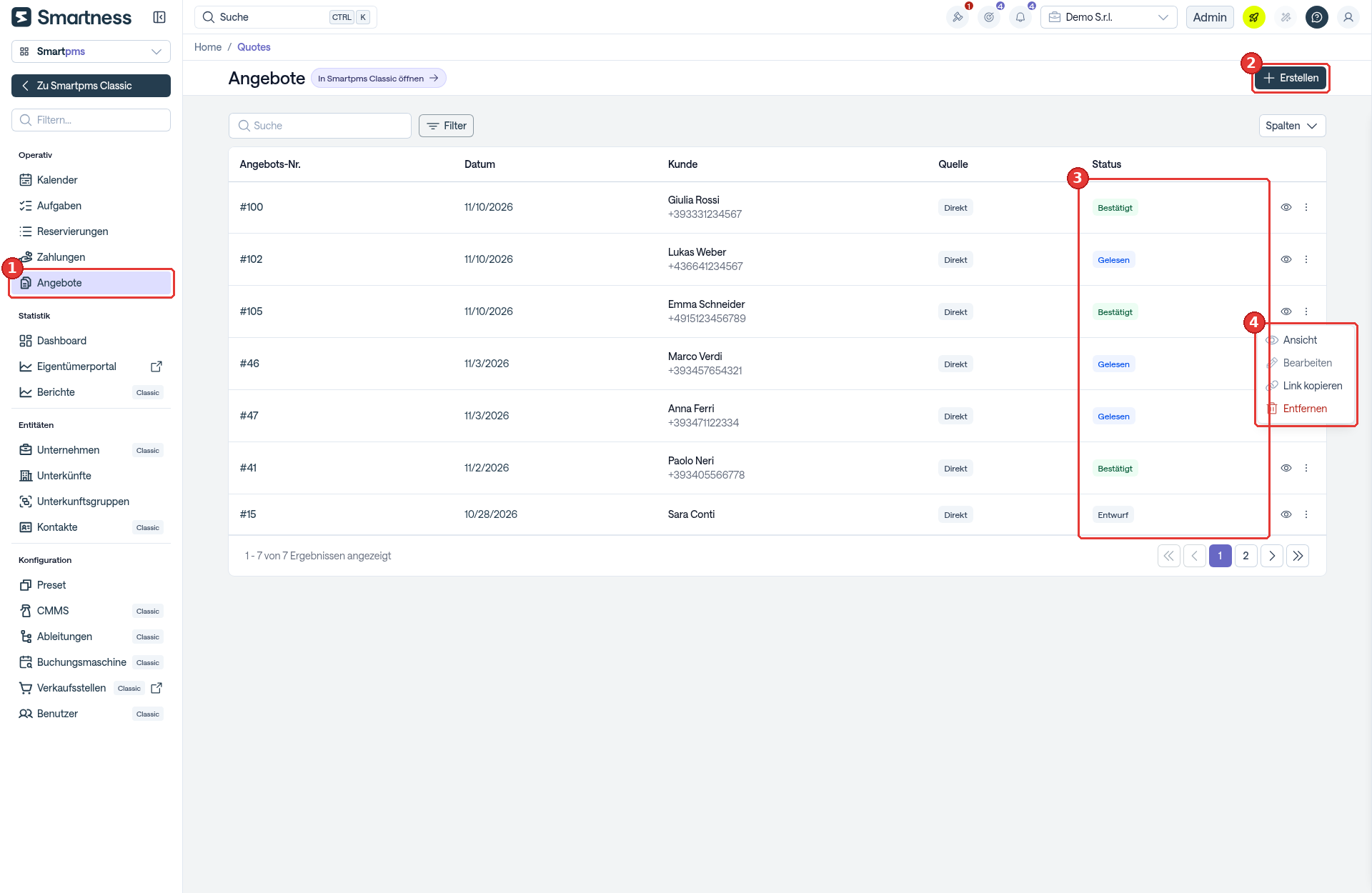
Die neuen Angebote werden im neuen SmartPMS erstellt. Wenn Sie noch in der Classic-Version arbeiten, wechseln Sie über das entsprechende Banner zum neuen SmartPMS. Öffnen Sie dann Angebote im Seitenmenü im Bereich Operativ (1). Die Liste zeigt Angebots-Nr., Datum, Kunde, Quelle und Status (3). Für jedes Angebot finden Sie das Augensymbol für die Vorschau und das Menü ⋮ mit Anzeigen, Bearbeiten, Duplizieren, Link kopieren und Löschen (4). Um ein neues zu erstellen, klicken Sie auf Erstellen (2).
Die Angebotsanfragen (die Anfragen, die Gäste über die Seite "Angebotsanfrage" der Booking Engine oder über das Widget auf Ihrer Website senden) und die Schaltfläche Widget generieren befinden sich derzeit nur im SmartPMS Classic unter Angebote > Angebotsanfragen: Im neuen SmartPMS enthält das Menü Angebote nur die Liste der Angebote. Lesen Sie die Anfrage im Classic und erstellen Sie dann das Angebot im neuen SmartPMS.
1. Unterkünfte und Preise auswählen
Das Angebot wird in fünf Schritten erstellt. Extras hinzufügen und Rabatt und Aktionen hinzufügen sind optional.
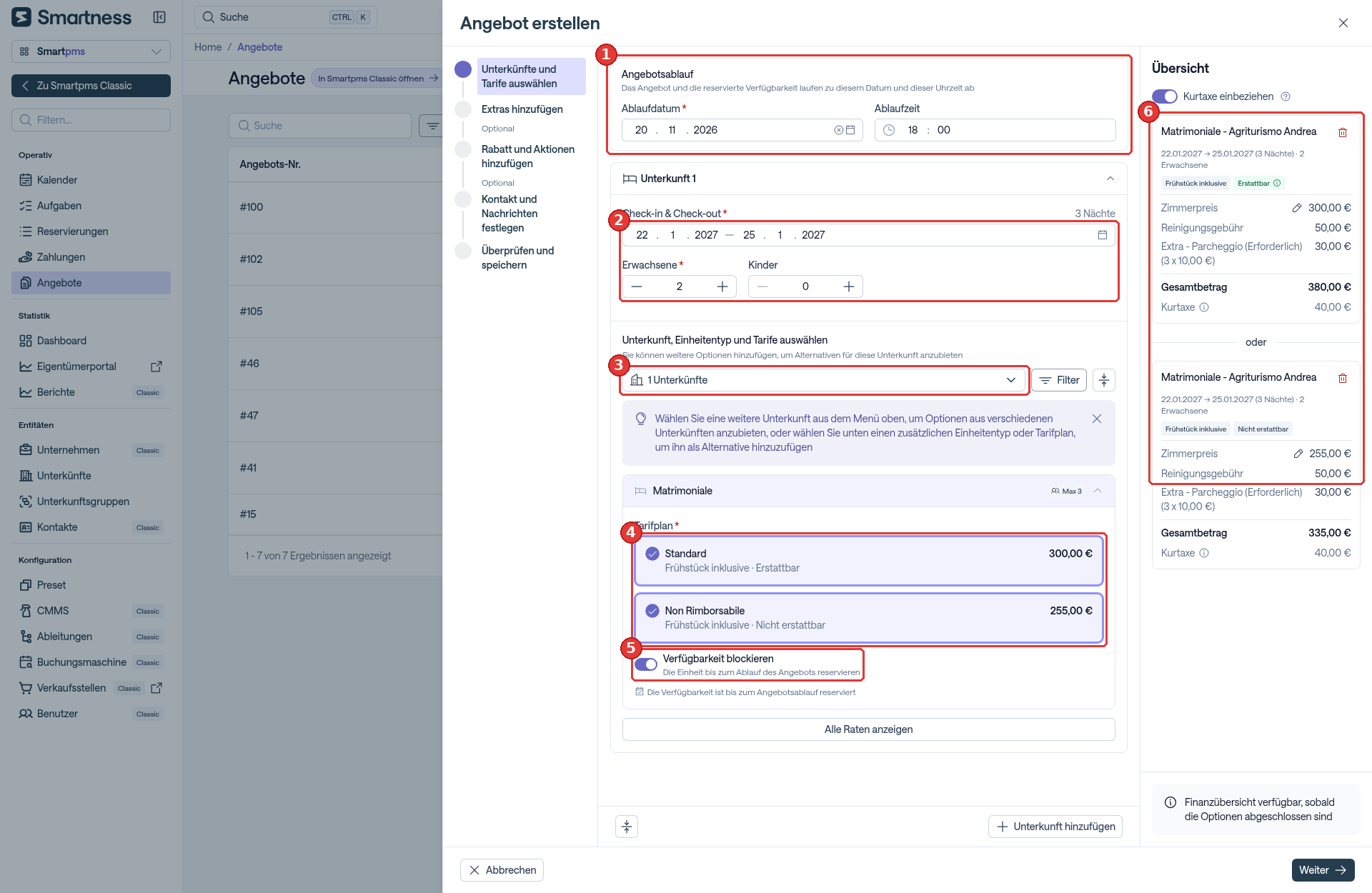
- Legen Sie unter Angebotsablauf (1) Datum und Uhrzeit fest. Dies ist das Ablaufdatum des Angebots und, falls Sie die Verfügbarkeit blockieren, auch das Ablaufdatum der Blockierung.
- Geben Sie unter Unterkunft 1 die Check-in- und Check-out-Daten, die Anzahl der Erwachsenen und Kinder mit ihrem Alter ein (2).
- Wählen Sie eine oder mehrere Unterkünfte aus dem Auswahlmenü (3). Sie können die Suche mit Filtern einschränken.
- Öffnen Sie den Typ und wählen Sie einen oder mehrere Preismodelle / Tarifpläne (4). Wenn Sie mehr als einen auswählen, erstellen Sie Alternativen: Der Gast wählt eine davon aus.
- Wenn Sie die Unterkunft bis zum Ablaufdatum für den Gast reservieren möchten, aktivieren Sie Verfügbarkeit blockieren (5). Bis zum Ablaufdatum ist die Unterkunft für andere Buchungen nicht mehr verfügbar. Der Schalter erfordert das Ablaufdatum des Angebots.
In der Zusammenfassung rechts (6) sehen Sie den Zimmerpreis, die Reinigungskosten, Extras, Rabatte und die Gesamtsumme jeder Option. Mit dem Stift neben dem Zimmerpreis können Sie diesen ändern: Die neue Gesamtsumme wird gleichmäßig auf alle Nächte verteilt. Mit Kurtaxe / Ortstaxe einbeziehen entscheiden Sie, ob dem Gast die geschätzte Kurtaxe angezeigt werden soll.
Mit Alle Preise anzeigen sehen Sie auch die ausgebuchten Preise. Sie können diese in das Angebot aufnehmen, aber wenn die Unterkunft bereits gebucht ist, riskieren Sie ein Overbooking.
Mehrere Unterkünfte: Mehrbettzimmer oder Alternativen
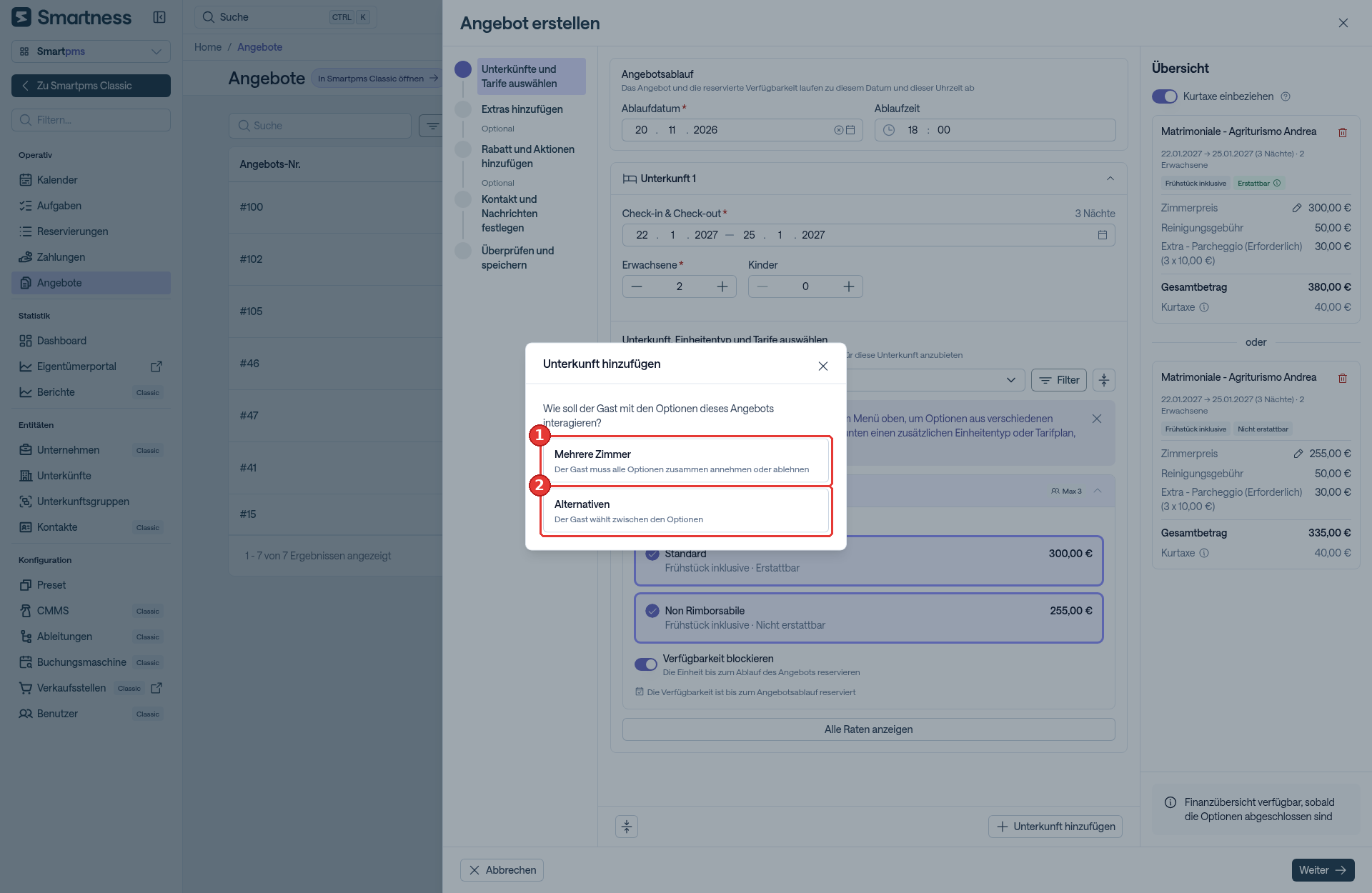
Um eine zweite Unterkunft vorzuschlagen, klicken Sie auf Unterkunft hinzufügen. SmartPMS fragt Sie, wie sich der Gast verhalten soll:
- Mehrbettzimmer (1): Der Gast akzeptiert oder lehnt alle Optionen zusammen ab, z. B. zwei Zimmer für eine Gruppe;
- Alternativen (2): Der Gast wählt nur eine der Optionen aus.
Ein Mehrbettzimmer-Angebot erfordert nur ein Preismodell / Tarifplan pro Unterkunft. Wenn Sie bereits mehrere Preise für dieselbe Unterkunft ausgewählt haben, entfernen Sie die Alternativen, bevor Sie zu Mehrbettzimmer wechseln.
2. Extras hinzufügen (optional)
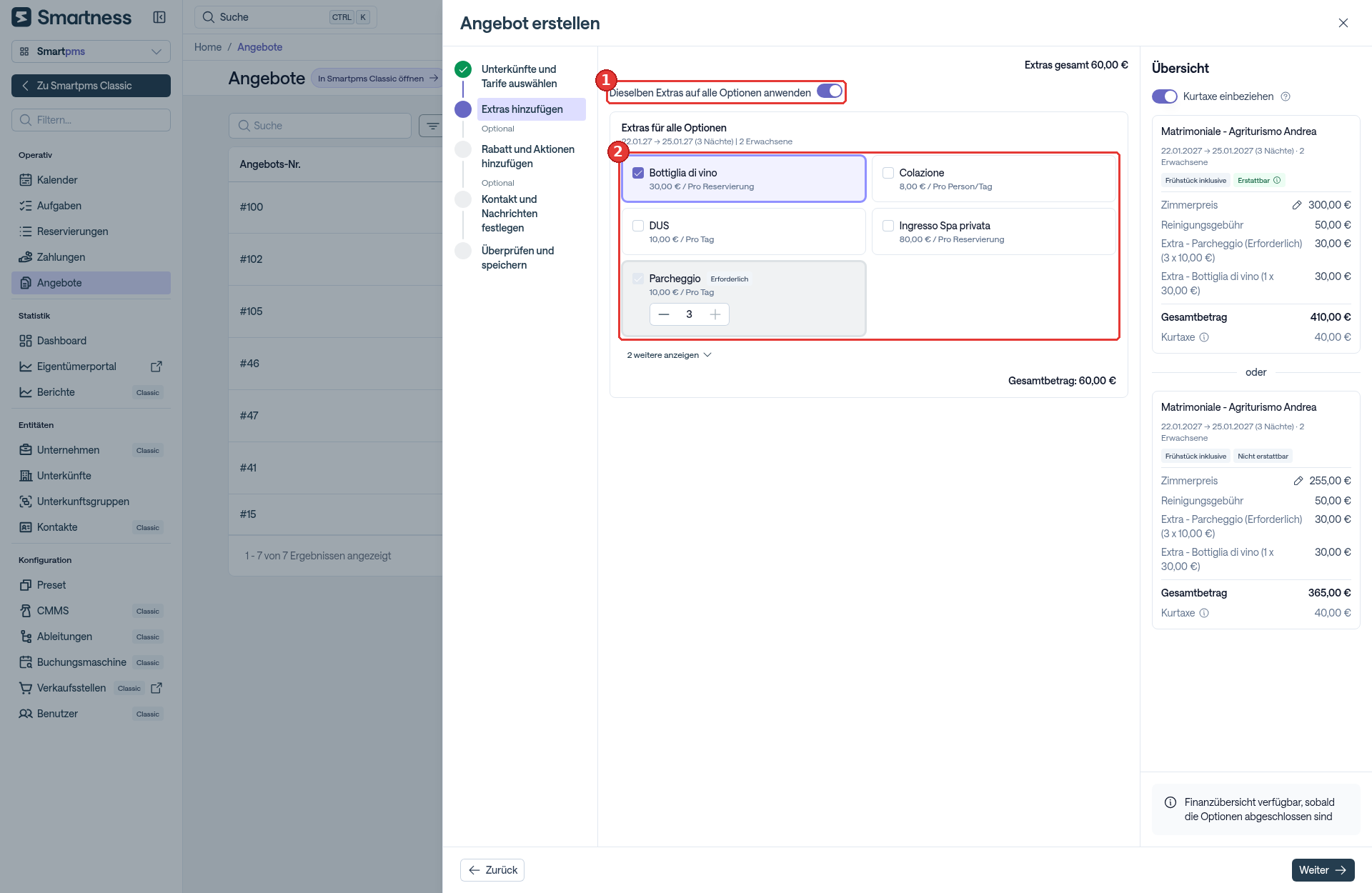
Wählen Sie die Extras der Unterkunft aus, die enthalten sein sollen, und bei Bedarf die Menge (2). Mit Dieselben Extras auf alle Optionen anwenden (1) gelten dieselben Extras für jede Option. Wenn Sie dies deaktivieren, wählen Sie die Extras für jede Option einzeln aus.
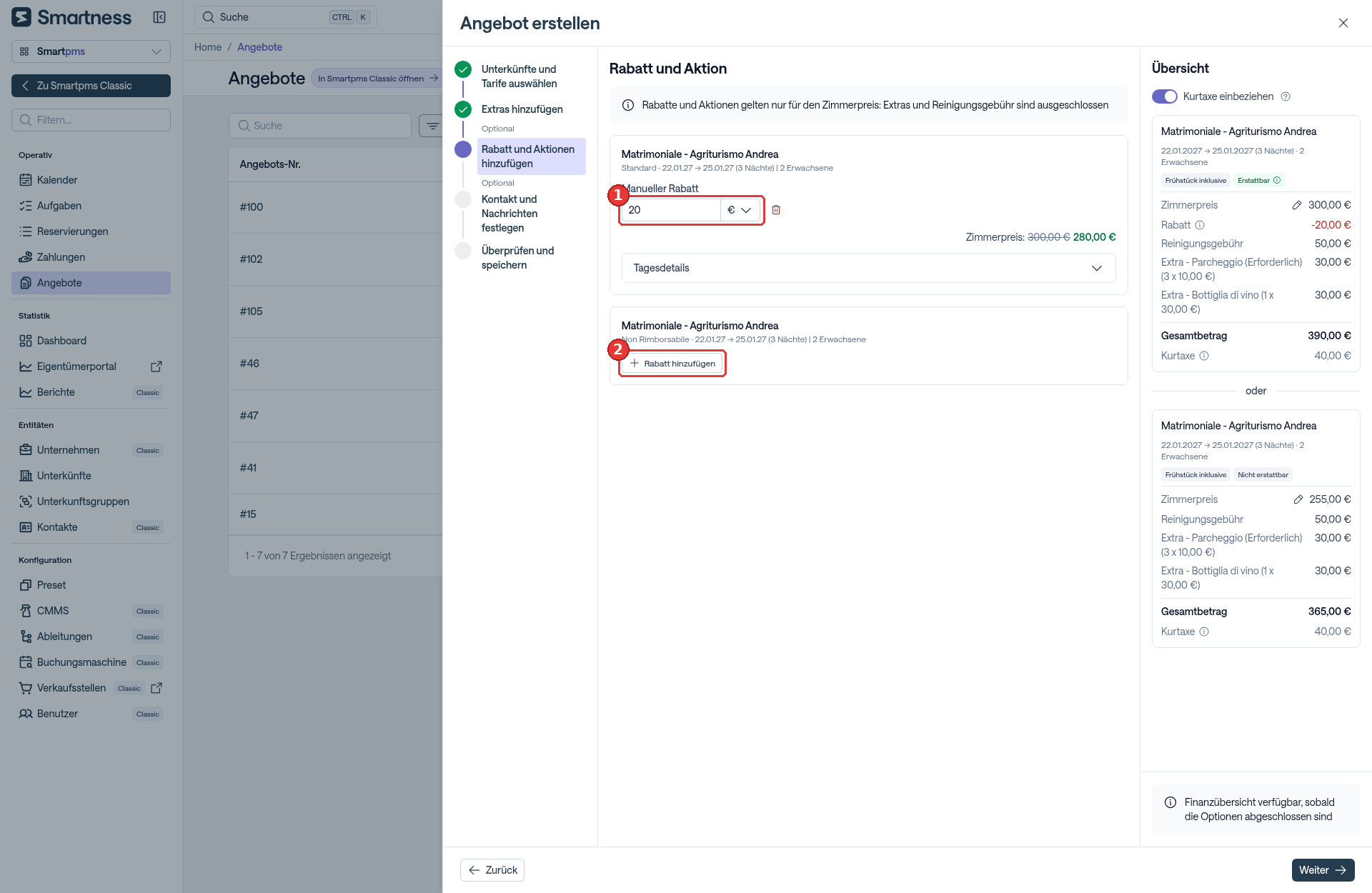
3. Rabatt und Aktionen hinzufügen (optional)
Für jede Option können Sie einen manuellen Rabatt als Euro-Betrag oder in Prozent (1) hinzufügen oder eine für diese Daten verfügbare Aktion anwenden. Klicken Sie auf Rabatt hinzufügen bei der gewünschten Option (2).
- Rabatte und Aktionen gelten nur für den Zimmerpreis: Extras und Reinigungskosten sind ausgeschlossen.
- Auf dieselbe Option können Sie nicht gleichzeitig einen Rabatt und eine Aktion anwenden.
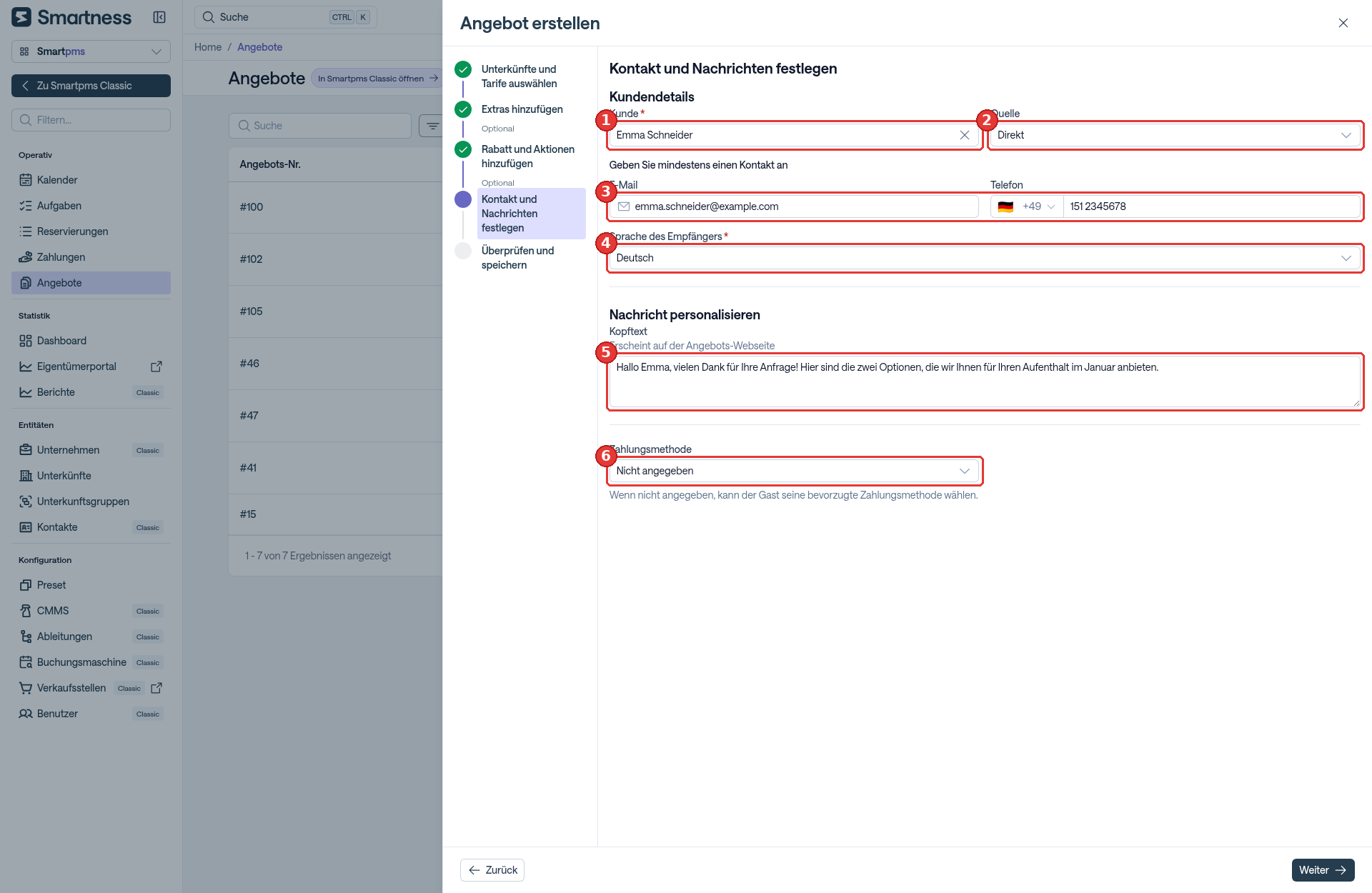
4. Kontakt und Nachrichten einstellen
- Suchen Sie unter Kunde (1) den Datensatz nach Namen. Wenn der Gast neu ist, wählen Sie "Vorname Nachname" hinzufügen.
- Geben Sie die Quelle der Anfrage an (2).
- Geben Sie mindestens einen Kontakt unter E-Mail und Telefon (3) ein: Die E-Mail wird für den Versand per E-Mail benötigt, das Telefon für WhatsApp.
- Wählen Sie die Sprache des Empfängers (4).
- Schreiben Sie im Kopfzeilentext (5) eine Nachricht für den Gast: Diese erscheint auf der Angebotsseite.
- Unter Zahlungsmethode (6) können Sie die Methode festlegen. Wenn Sie sie auf Nicht angegeben lassen, wählt der Gast aus den verfügbaren Methoden aus.
Wenn das Angebot Unterkünfte mit verschiedenen Smartpay-Konten enthält, werden Sie auch gefragt, auf welches Konto eingezogen werden soll. Um mit verschiedenen Konten einzuziehen, erstellen Sie separate Angebote.
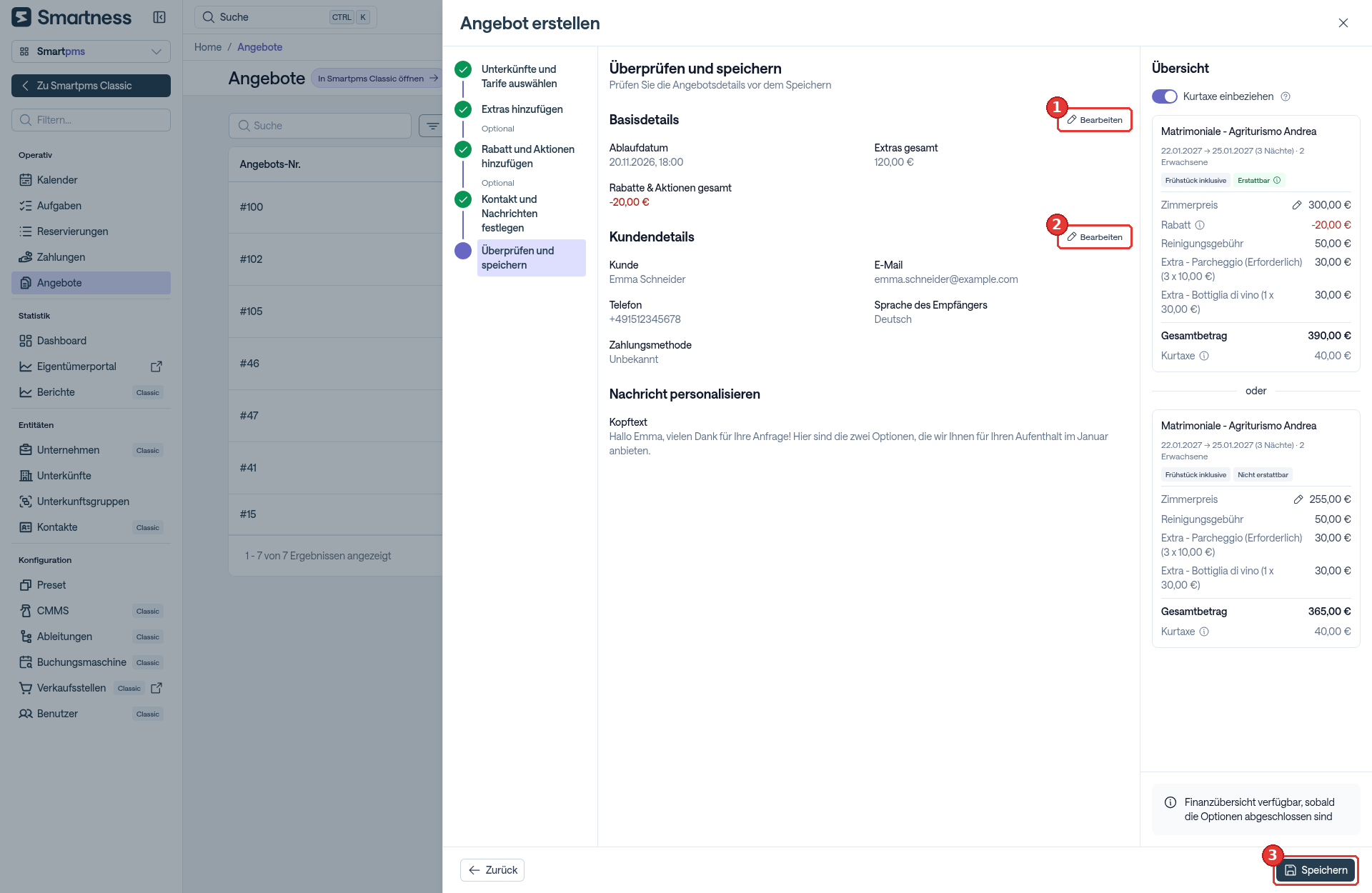
5. Überprüfen und speichern
Überprüfen Sie die Zusammenfassung. Mit Bearbeiten (1 und 2) kehren Sie zu den vorherigen Schritten zurück. Klicken Sie auf Speichern (3): Das Angebot wird als Entwurf gespeichert und die Vorschau öffnet sich.
Wichtig: Nach dem Speichern können die Vorschläge (Unterkünfte, Daten, Preise, Extras und Rabatte) nicht mehr geändert werden. So bleibt die blockierte Verfügbarkeit konsistent mit dem, was der Gast sieht. Wenn Sie diese ändern müssen, müssen Sie nicht von vorne beginnen: Verwenden Sie Duplizieren aus dem Menü ⋮ der Liste (oder über die Schaltfläche Duplizieren unter Bearbeiten > Vorschläge). Es öffnet sich ein neues Angebot, das bereits mit denselben Daten ausgefüllt ist, das Sie bearbeiten, speichern und senden können; löschen Sie dann das alte (siehe FAQ).
6. Senden Sie das Angebot an den Gast
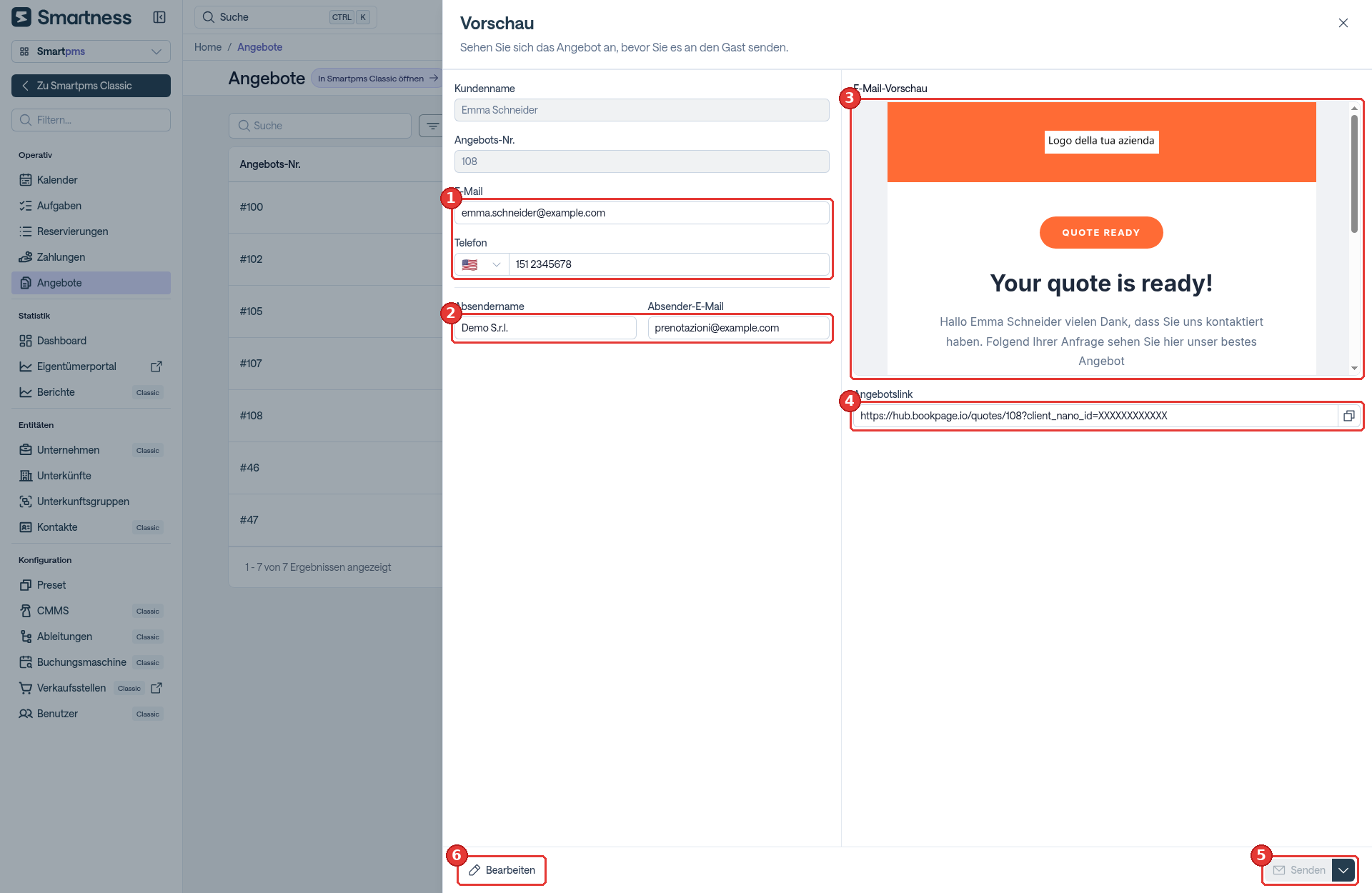
In der Vorschau finden Sie:
- E-Mail und Telefon des Empfängers (1) sowie Name und E-Mail des Absenders (2);
- die Vorschau der E-Mail (3);
- den Angebotslink mit der Schaltfläche zum Kopieren (4);
- Senden (5): sendet die E-Mail. Über den Pfeil daneben wählen Sie Per E-Mail senden oder Per WhatsApp senden. Nach dem Senden wechselt das Angebot auf Gesendet.
Mit Bearbeiten (6) kehren Sie zum Angebot zurück. Sie können die Vorschau jederzeit über das Augensymbol oder über Anzeigen in der Liste erneut öffnen.
7. Was passiert mit Verfügbarkeit blockieren
Beim Speichern erstellt SmartPMS für jede Option mit Verfügbarkeit blockieren eine Buchung In Wartestellung mit der Quelle Quotes, bei der die Einheit automatisch zugewiesen wird. Sie finden diese unter Buchungen (1 und 2) und im Kalender.
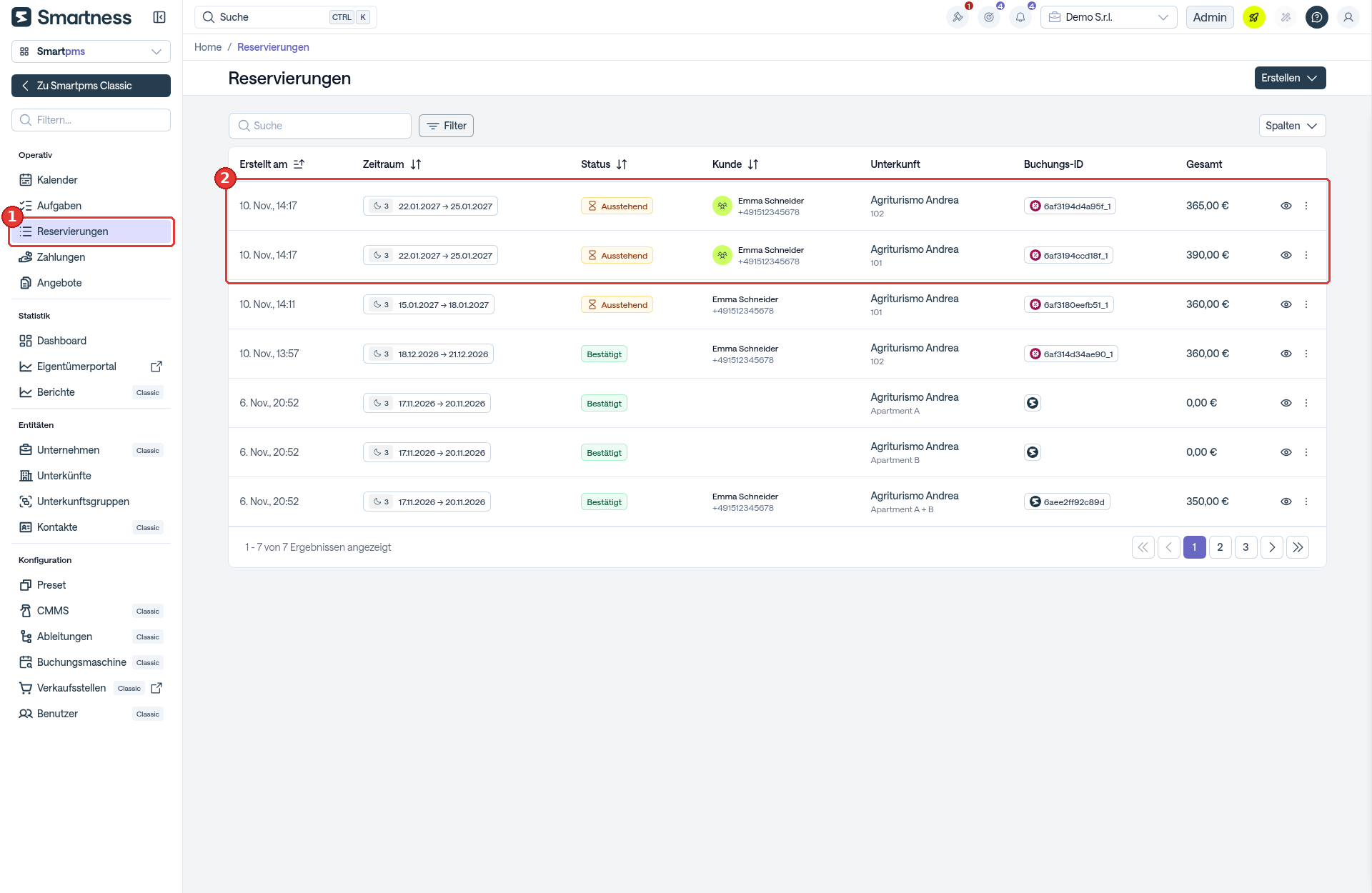
Diese Buchungen In Wartestellung:
- werden bestätigt, wenn der Gast diese Option wählt;
- werden sofort gelöscht, wodurch die Verfügbarkeit frei wird, wenn der Gast eine andere Option wählt oder wenn Sie das Angebot löschen;
- laufen zusammen mit dem Angebot ab.
Ohne Verfügbarkeit blockieren bleibt die Verfügbarkeit offen: Die Buchung wird erst erstellt, wenn der Gast bestätigt.
8. Was der Gast sieht
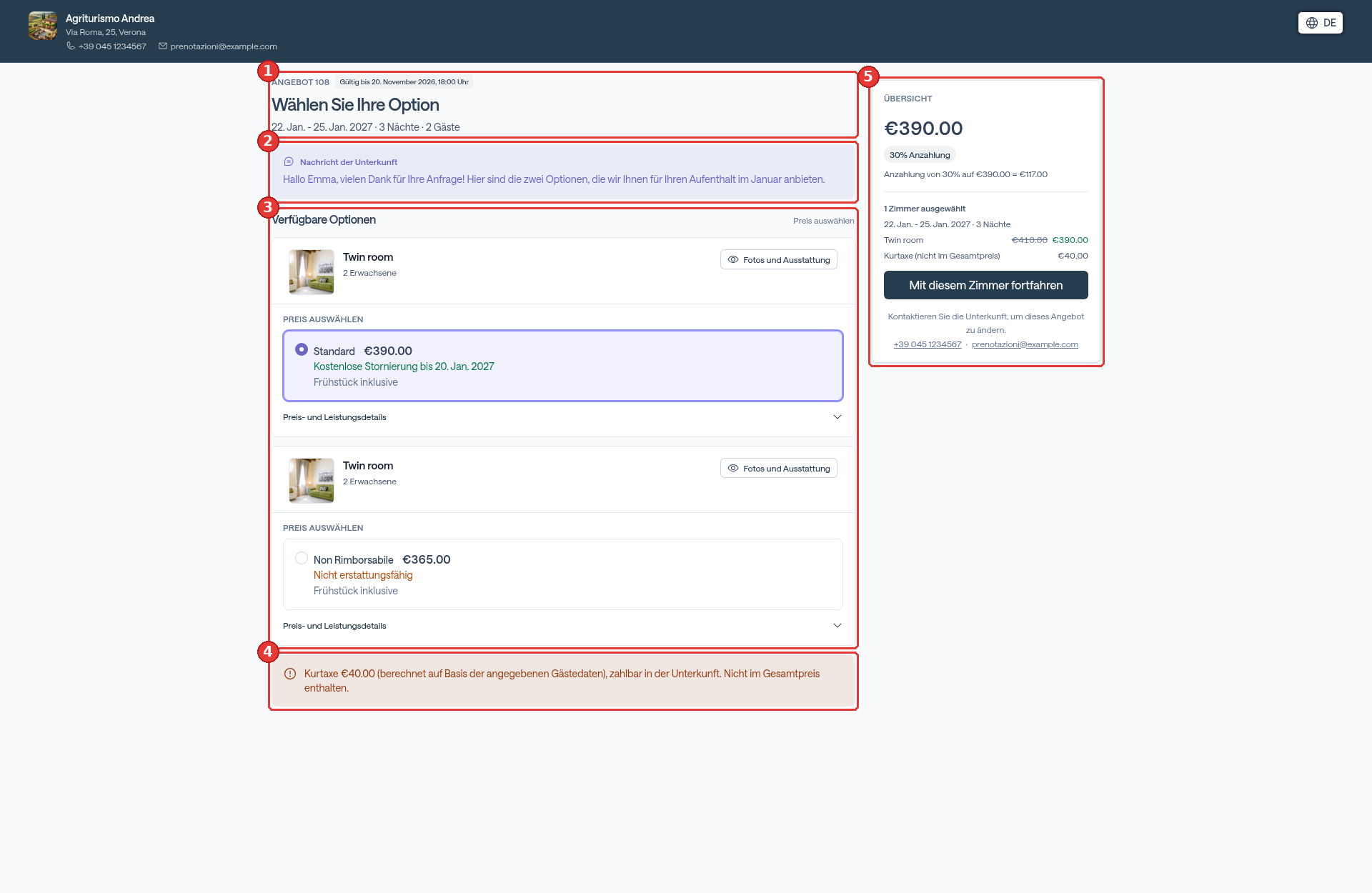
Beim Öffnen des Links sieht der Gast:
- Nummer, Ablaufdatum und Daten des Angebots (1);
- Ihren Kopfzeilentext (2);
- die vorgeschlagenen Optionen mit Fotos und Ausstattung der Unterkunft, Stornierungsbedingungen und Verpflegung jedes Preises (3). Wenn der Typ und das Preismodell / Tarifplan eine Beschreibung in ihren Inhalten haben, sieht der Gast diese in der Sprache der Seite (oder, falls diese fehlt, in der Standardsprache): Die Beschreibung der Unterkunft öffnet sich über ein einklappbares Panel, die des Preismodells / Tarifplans zeigt die ersten drei Zeilen und erweitert sich mit der Schaltfläche zum vollständigen Lesen;
- die geschätzte Kurtaxe / Ortstaxe, die in der Unterkunft zu zahlen ist und nicht in der Gesamtsumme enthalten ist, wenn Sie Kurtaxe / Ortstaxe einbeziehen aktiviert haben (4);
- die Zusammenfassung mit dem jetzt zu zahlenden Betrag, z. B. die Anzahlung, und die Schaltfläche zum Fortfahren (5).
Der Gast kann die Sprache der Seite über die Schaltfläche oben rechts ändern.
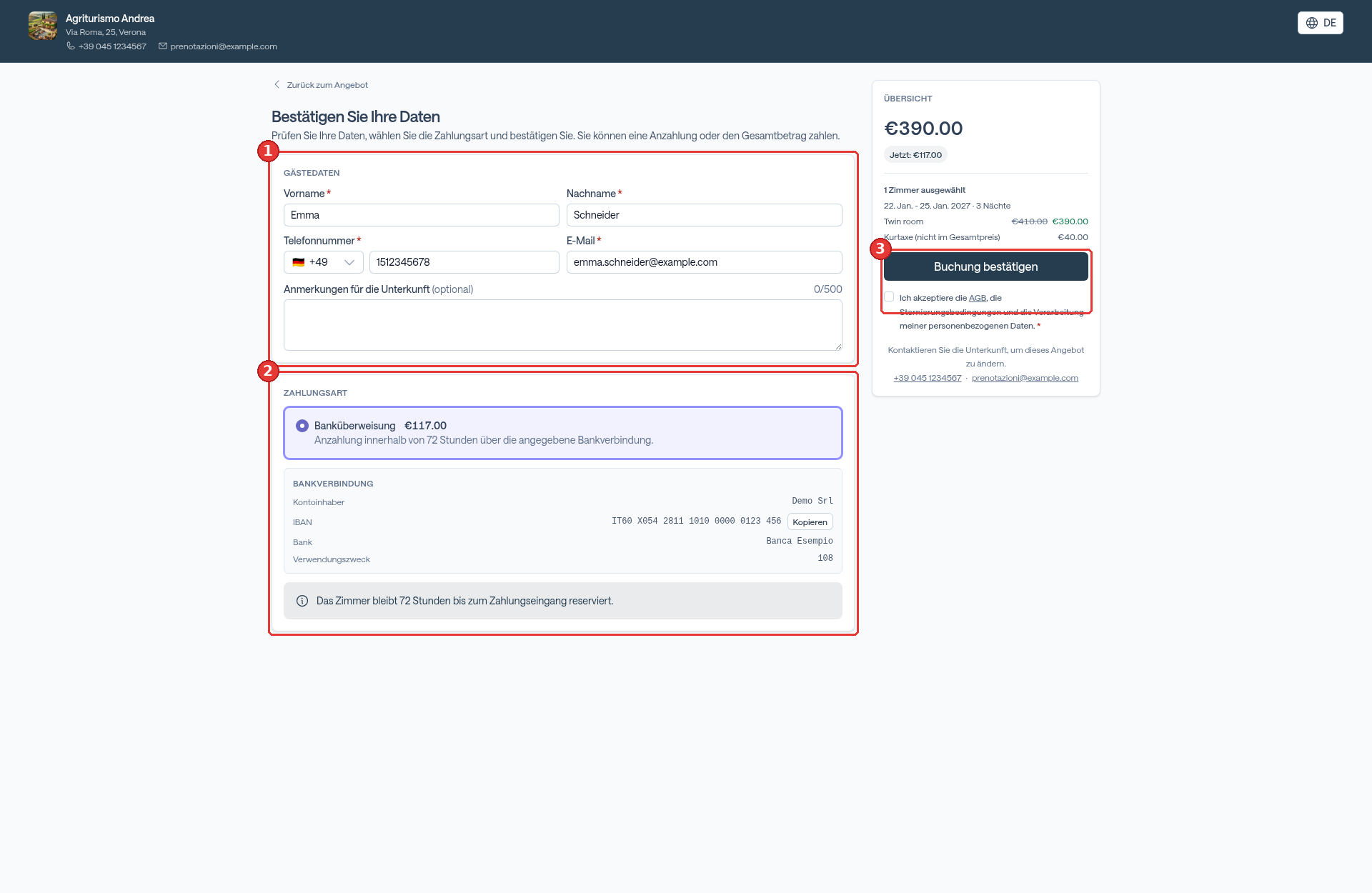
Dann überprüft der Gast seine Daten (1). Vorname, Nachname, Telefon und E-Mail sind obligatorisch. Er wählt die Zahlungsmethode aus den verfügbaren aus (2): Bei Banküberweisung sieht er die Bankverbindung. Er akzeptiert die Allgemeinen Geschäftsbedingungen und klickt auf Buchung bestätigen (3).
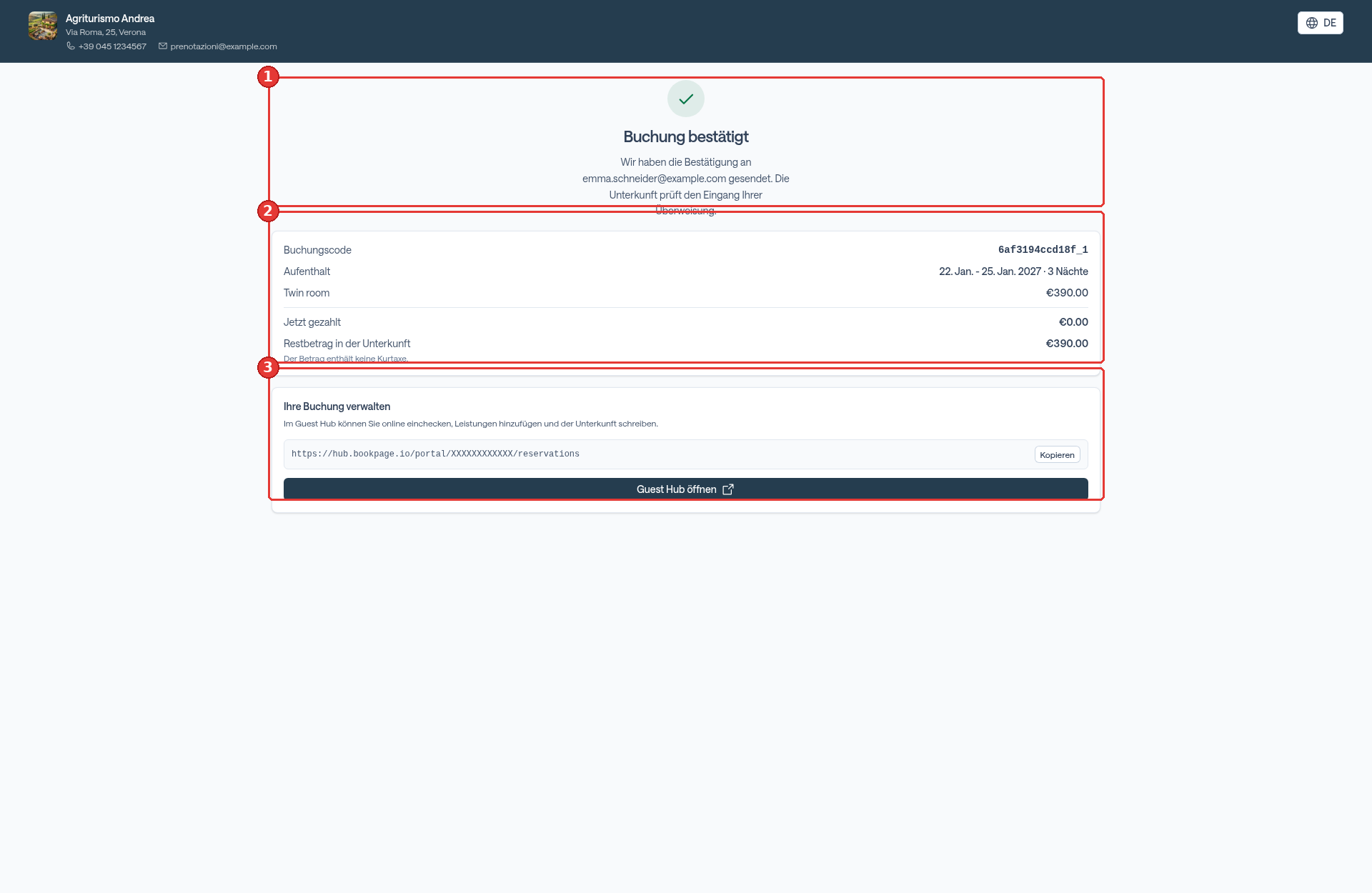
Am Ende sieht er die Bestätigung mit dem Buchungscode (1), die Zusammenfassung des gezahlten Betrags und des Restbetrags in der Unterkunft (2) sowie den Link zum Guest Hub für den Online Check-in (3).
9. Bestätigung und Status
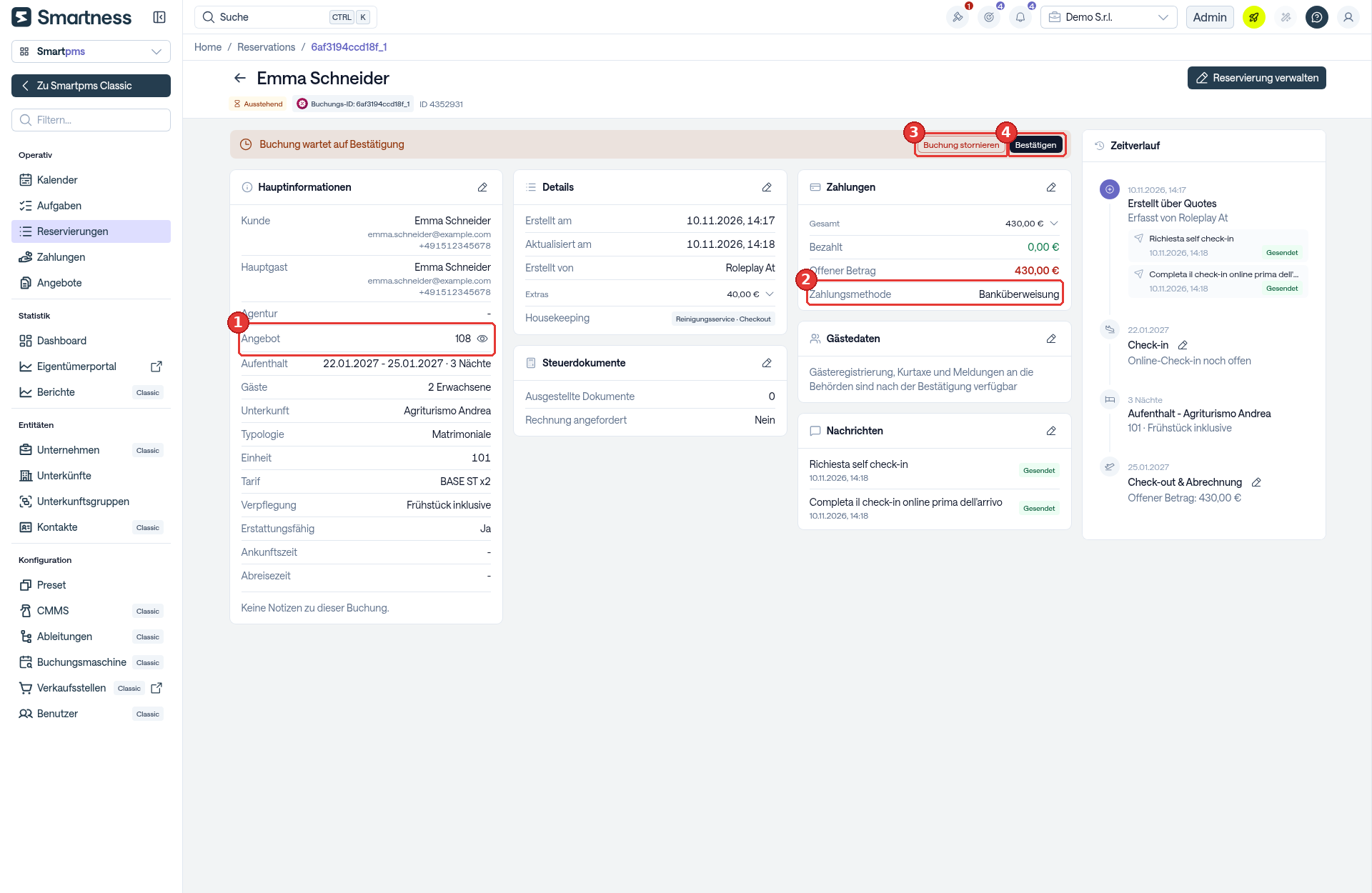
Wenn der Gast bestätigt, wechselt das Angebot auf Bestätigt und SmartPMS erstellt die Buchung mit der Quelle Quotes. Im Buchungsformular enthält das Feld Angebot (1) die Nummer des ursprünglichen Angebots.
Wenn der Gast eine zu überprüfende Zahlung gewählt hat, wie z. B. Banküberweisung (2), bleibt die Buchung Wartet auf Bestätigung. Wenn Sie die Zahlung erhalten, klicken Sie auf Bestätigen (4). Wenn der Gast nicht zahlt, können Sie Buchung stornieren (3) verwenden.
Status | Wann |
|---|---|
Entwurf | Das Angebot ist gespeichert, aber noch nicht gesendet. |
Gesendet | Sie haben es aus der Vorschau gesendet. |
Gelesen | Der Gast hat die Angebotsseite geöffnet. |
Bestätigt | Der Gast hat bestätigt. |
Abgelaufen | Das Ablaufdatum ist überschritten. |
Storniert | Das Angebot wurde storniert. |
Sie können Status und Ablaufdatum unter Bearbeiten > Allgemein ändern. Unter Bearbeiten finden Sie auch Kontakt und Nachricht, während der Bereich Vorschläge schreibgeschützt ist (2): Hier finden Sie die Schaltfläche Duplizieren, um ein neues Angebot basierend auf diesem zu erstellen.
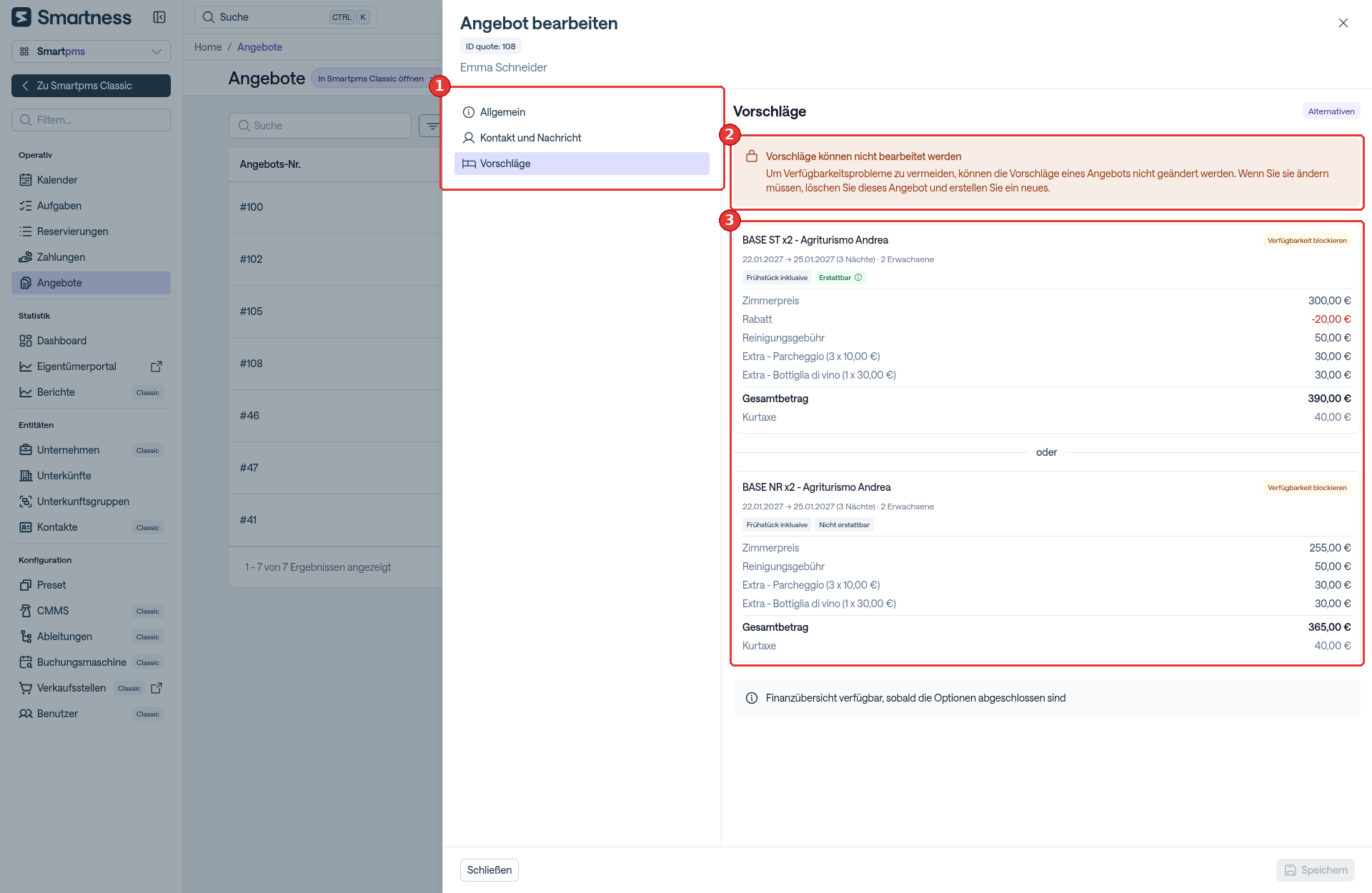
Bestätigte oder stornierte Angebote können nicht mehr bearbeitet werden.
Häufige Fragen
5Nach dem Speichern des Angebots sehe ich Buchungen in Wartestellung mit der Quelle Quotes: Was sind das?
Dies sind die Verfügbarkeitsblockierungen, die durch die Optionen mit aktiviertem Verfügbarkeit blockieren erstellt wurden, eine für jede blockierte Option. Sie reservieren die Unterkunft für den Gast bis zum Ablauf des Angebots: In der Zwischenzeit ist sie für andere Buchungen nicht verfügbar.
- Die vom Gast gewählte Option wird zur Buchung.
- Die anderen werden gelöscht, wenn der Gast bestätigt, wenn Sie das Angebot löschen oder bei Ablauf.
Wenn Sie die Verfügbarkeit nicht blockieren möchten, lassen Sie den Schalter beim Erstellen des Angebots ausgeschaltet.
Ich habe Angebote, die in der Classic-Version von SmartPMS erstellt wurden: Wo finde ich diese und kann ich das Classic weiterhin für Angebote nutzen?
Die bereits in der Classic-Version erstellten Angebote bleiben dort: Sie finden diese im Classic unter Angebote > Angebote und können sie weiterhin bearbeiten, solange das Classic aktiv bleibt.
Neue Angebote werden hingegen nur noch über das neue SmartPMS erstellt. Die Classic-Version erhält keine neuen Funktionen oder Korrekturen mehr: Alle Funktionen, einschließlich der Angebote, werden in das neue SmartPMS übertragen. Wenn Ihnen bei den Angeboten etwas unklar ist, arbeiten Sie im neuen SmartPMS und schreiben Sie von dort aus an den Support.
Der Gast erhält die neue Angebotsseite, bei der die Anzahlung und die geschätzte Kurtaxe / Ortstaxe bereits in der Angebotsübersicht enthalten sind.
Welche Zahlungsmethoden kann der Gast auf der Angebotsseite wählen?
Die Angebotsseite schlägt nur diese Methoden vor, wenn sie unter den Zahlungsmethoden der Unterkunft aktiv sind:
- Smartpay: Karte als Garantie ohne Belastung, Anzahlung mit Karte (der Restbetrag wird dann von der gespeicherten Karte abgebucht) oder vollständige Zahlung mit Karte;
- Banküberweisung: Der Gast sieht die Bankverbindung und die Buchung bleibt In Wartestellung, bis Sie die Zahlung bestätigen;
- Bargeld: Zahlung in der Unterkunft.
Andere Methoden, wie ein anderes Zahlungs-Gateway als Smartpay, erscheinen nicht auf der Angebotsseite.
Welche Methoden der Gast sieht, hängt auch davon ab, wie viel er sofort zahlen muss:
Sofort zu zahlen | Vorgeschlagene Methoden |
|---|---|
Gesamter Betrag | Karte (vollständige Zahlung) oder Banküberweisung |
Anzahlung | Anzahlung mit Karte oder Banküberweisung |
Nichts | Zahlung in der Unterkunft, Karte als Garantie oder Banküberweisung |
Wenn der Gast mehrere Optionen wählt, sieht er nur die für alle verfügbaren Methoden.
Wie wird die Anzahlung berechnet, die der Gast im Angebot sieht?
Die Anzahlung stammt aus den Zahlungsregeln des vorgeschlagenen Preismodells / Tarifplans: Wenn der Plan z. B. 30 % Anzahlung verlangt, sieht der Gast 30 % als jetzt zu zahlenden Betrag in der Zusammenfassung der Angebotsseite.
Wenn der Gast mehrere Optionen zusammen wählt:
- wenn mindestens eine nicht erstattungsfähig ist, zahlt er sofort den gesamten Betrag aller gewählten Optionen;
- andernfalls, wenn mindestens eine eine Anzahlung hat, wird der höchste Anzahlungsprozentsatz auf alle angewendet;
- wenn keine eine Anzahlung hat, zahlt er zum Zeitpunkt der Bestätigung nichts.
Die Kurtaxe / Ortstaxe ist weder in der Anzahlung noch in der Gesamtsumme enthalten: Der Gast sieht sie als separate Schätzung, wenn Sie Kurtaxe / Ortstaxe einbeziehen aktiviert haben.
Kann ich den Gast bei der Bestätigung des Angebots um eine Kreditkarte als Garantie bitten?
Ja, wenn Smartpay für die Unterkunft aktiviert ist. Auf der Angebotsseite gibt der Gast seine Kreditkartendaten sicher ein. Je nach Preismodell / Tarifplan dient die Karte entweder als Garantie ohne Belastung oder wird für die Anzahlung oder die vollständige Zahlung verwendet. Eventuelle spätere Abbuchungen, wie der Restbetrag oder eine Stornogebühr nach Ablauf der kostenlosen Stornierungsfrist, erfolgen automatisch gemäß den Regeln des Preismodell / Tarifplans, ohne dass Sie die Kartendaten erneut eingeben müssen.
Ohne Smartpay fragt die Angebotsseite nicht nach der Kreditkarte: Die Methode Kreditkarte - Nur Ansicht ist in neuen Angeboten nicht verfügbar und der Gast bestätigt die Buchung, ohne seine Kartendaten zu hinterlassen. In diesem Fall können Sie eine Banküberweisung oder die Zahlung vor Ort vorschlagen.
Um Smartpay zu aktivieren, folgen Sie der Anleitung für Online-Zahlungen mit Smartpay oder kontaktieren Sie Ihren Smartness-Ansprechpartner.
Verwandte Anleitungen
Aktivierung
Einrichtung
Einrichtung
Einrichtung
So funktioniert es