

Wie man eine Unterkunft, Einheiten und Preismodelle / Tarifpläne erstellt
Wie man eine neue Unterkunft im neuen SmartPMS mit dem fünfstufigen Einrichtungsassistenten erstellt und wie man Einheiten sowie Preismodelle / Tarifpläne, auch abgeleitete, hinzufügt. Die Anleitung erklärt die richtige Reihenfolge (Unterkunft, Kategorien, Einheiten, Preismodelle / Tarifpläne) und welche Einstellungen derzeit in SmartPMS Classic verwaltet werden.
Sie sind hier richtig, wenn…12 Fälle
- “Wie erstelle ich eine neue Unterkunft im neuen SmartPMS?”
- “Ich möchte eine neue Struktur hinzufügen”
- “Wo wähle ich das Unternehmen für die neue Unterkunft aus?”
- “Die Schaltfläche Weiter funktioniert bei der Adresse nicht”
- “Sind Breitengrad und Längengrad obligatorisch?”
- “Wie füge ich eine neue Einheit oder ein neues Zimmer hinzu?”
- “Wie erstelle ich einen nicht erstattungsfähigen Tarifplan?”
- “Wie erstelle ich einen abgeleiteten Plan mit 10% Rabatt?”
- “Wo stelle ich die Stornogebühr und die Anzahlung ein?”
- “Wo finde ich die Kategorien im neuen SmartPMS?”
- “Wie stelle ich die Zugangsart und die Ankunftsanweisungen der Einheit ein?”
- “Was ist der Mindestpreis des Tarifplans?”
Eine Unterkunft wird immer in dieser Reihenfolge aufgebaut: Eigentum → Kategorien → Einheiten → Preismodelle / Tarifpläne. Jedes Element hängt vom vorherigen ab: Ohne Kategorien können Sie keine Einheiten erstellen, und ohne Preismodelle / Tarifpläne hat der Kalender keine Zeilen, in die Preise eingetragen werden können. Bei der ersten Aktivierung wird die Unterkunft normalerweise zusammen mit Ihrem Onboarding Specialist konfiguriert.
1. Eigentum erstellen
Öffnen Sie im linken Navigationsmenü Entitäten > Eigentum und klicken Sie auf Erstellen (1). Das Eigentum wird in dem oben ausgewählten Unternehmen erstellt: Prüfen Sie vor dem Start, ob es das richtige ist.
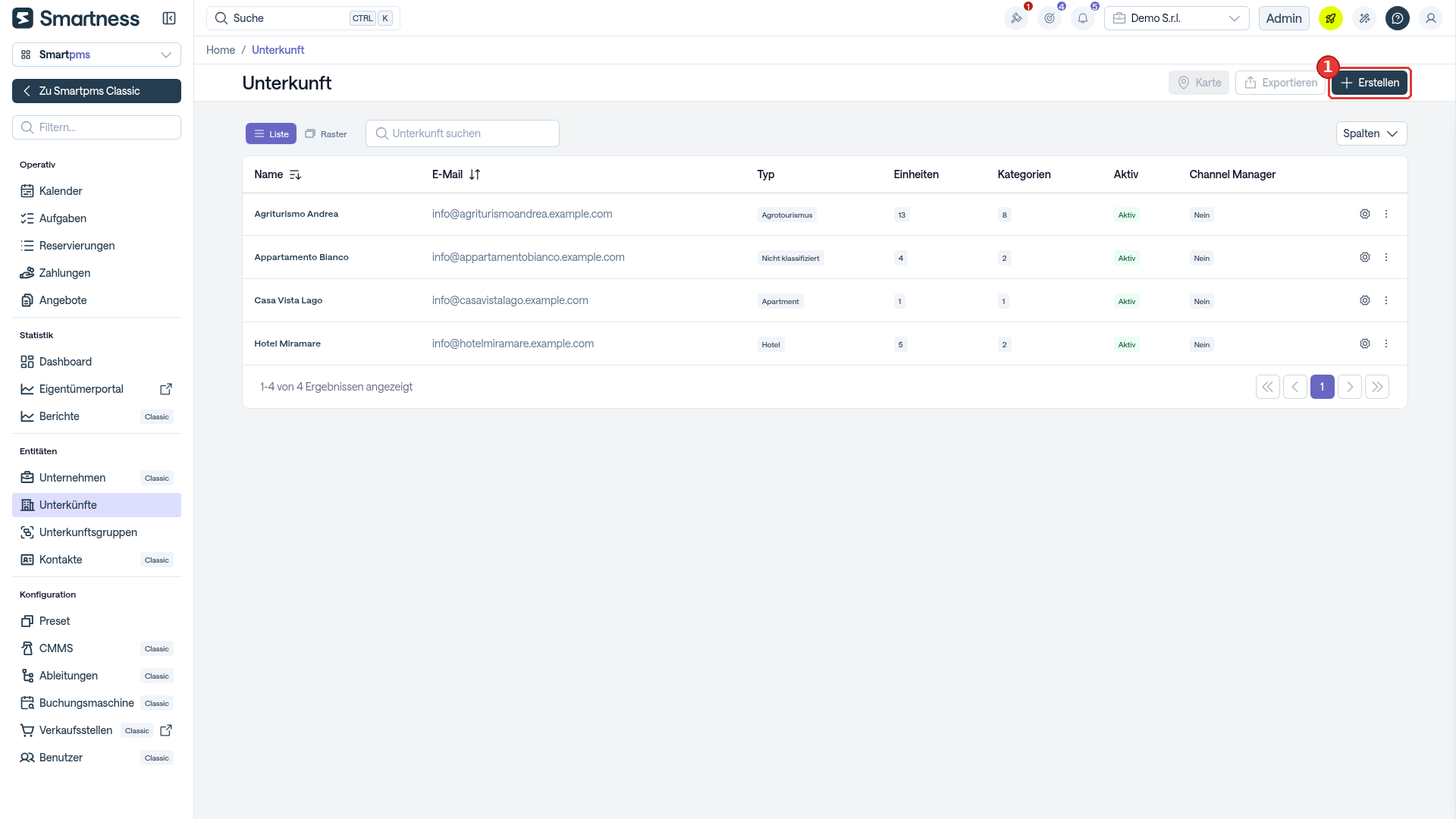
Es öffnet sich Eigentum erstellen, ein Assistent in fünf Schritten (2): Allgemein, Adresse, Channel Manager (optional), Inhalte (optional) und Zusammenfassung und Speichern. Sie wechseln mit Weiter (9) von einem zum nächsten.
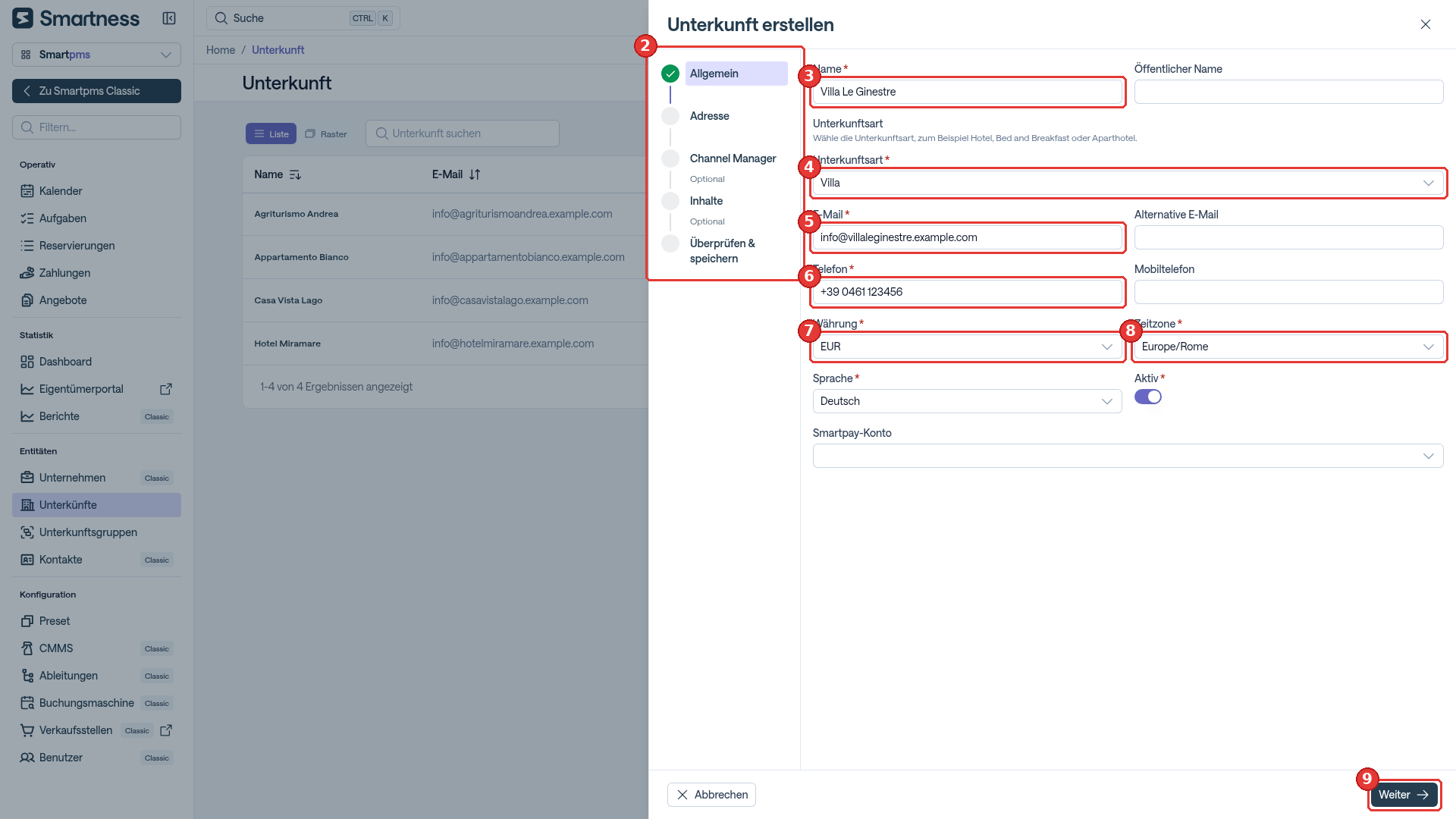
Allgemein. Füllen Sie den Namen (3) aus und wählen Sie den Unterkunftstyp (4), zum Beispiel Hotel, Bed and Breakfast, Apartment oder Villa. Geben Sie dann E-Mail (5) und Telefon (6) ein und wählen Sie Währung (7) und Zeitzone (8). Sprache und Aktiv sind bereits voreingestellt.
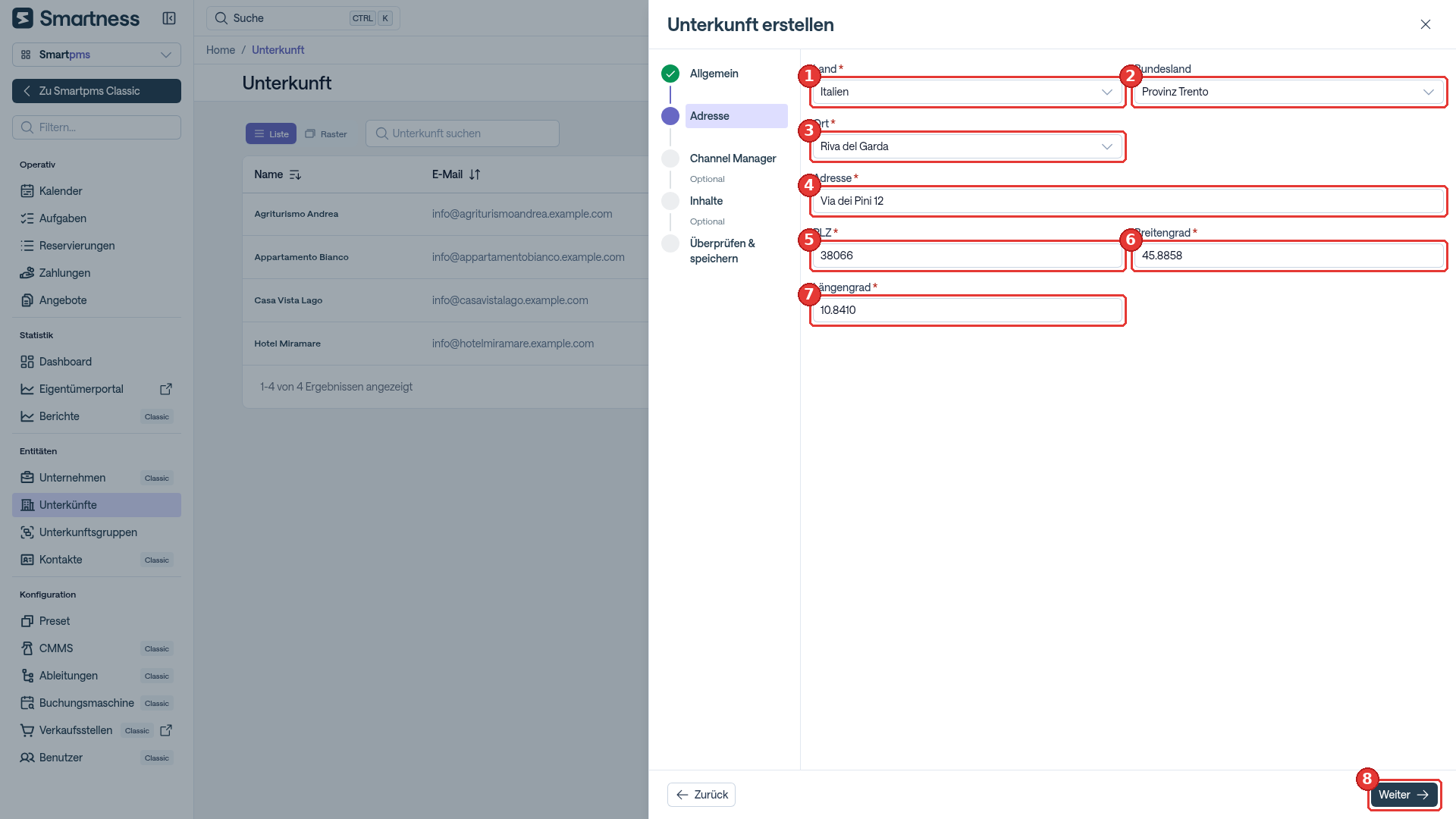
Adresse. Wählen Sie Land (1), Region (2) und Stadt (3) aus den Listen, dann schreiben Sie Adresse (4) und PLZ (5). Auch Breitengrad (6) und Längengrad (7) sind obligatorisch: Ohne diese können Sie nicht fortfahren. Sie finden diese zum Beispiel auf Google Maps, indem Sie mit der rechten Maustaste auf den Punkt der Unterkunft klicken.
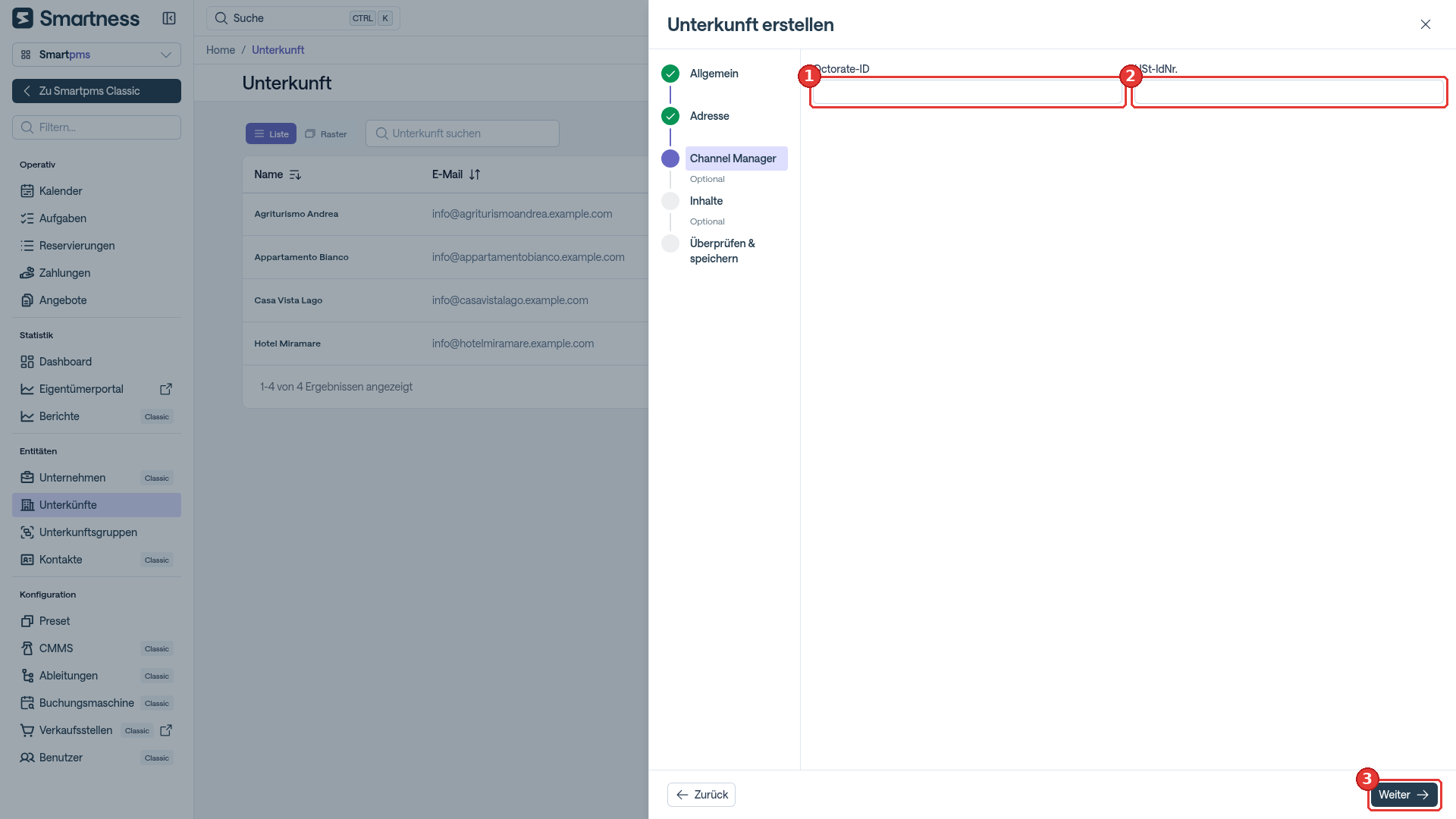
Channel Manager. Dies ist ein optionaler Schritt. Diese Daten dienen dazu, die Portale zu verbinden: Sie werden vom Support oder Ihrem Onboarding Specialist ausgefüllt, daher sollten sie leer gelassen werden: Klicken Sie auf Weiter (3).
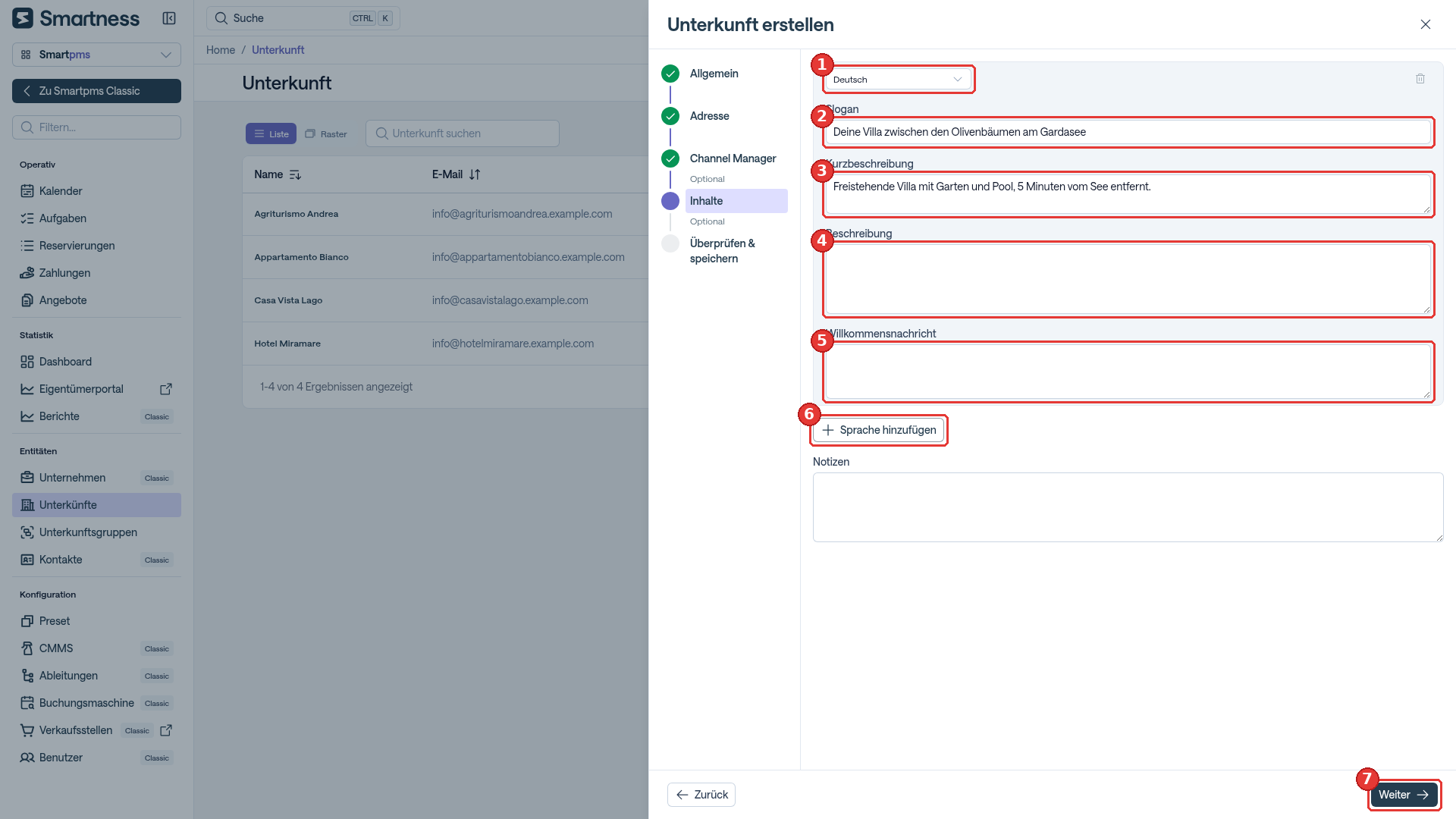
Inhalte. Dieser Schritt ist optional, wird aber notwendig, wenn Sie Portale verbinden, die vollständige Anzeigen erfordern, wie Vrbo und Holidu: In diesem Fall füllen Sie die Texte in allen Sprachen aus, in denen Sie verkaufen. Schreiben Sie in Payoff (2), Kurzbeschreibung (3), Beschreibung (4) und Willkommensnachricht (5) die Texte, die die Unterkunft den Gästen vorstellen. Mit Sprache hinzufügen (6) übersetzen Sie diese in andere Sprachen: Die Sprache, die Sie gerade schreiben, ist oben angegeben (1).
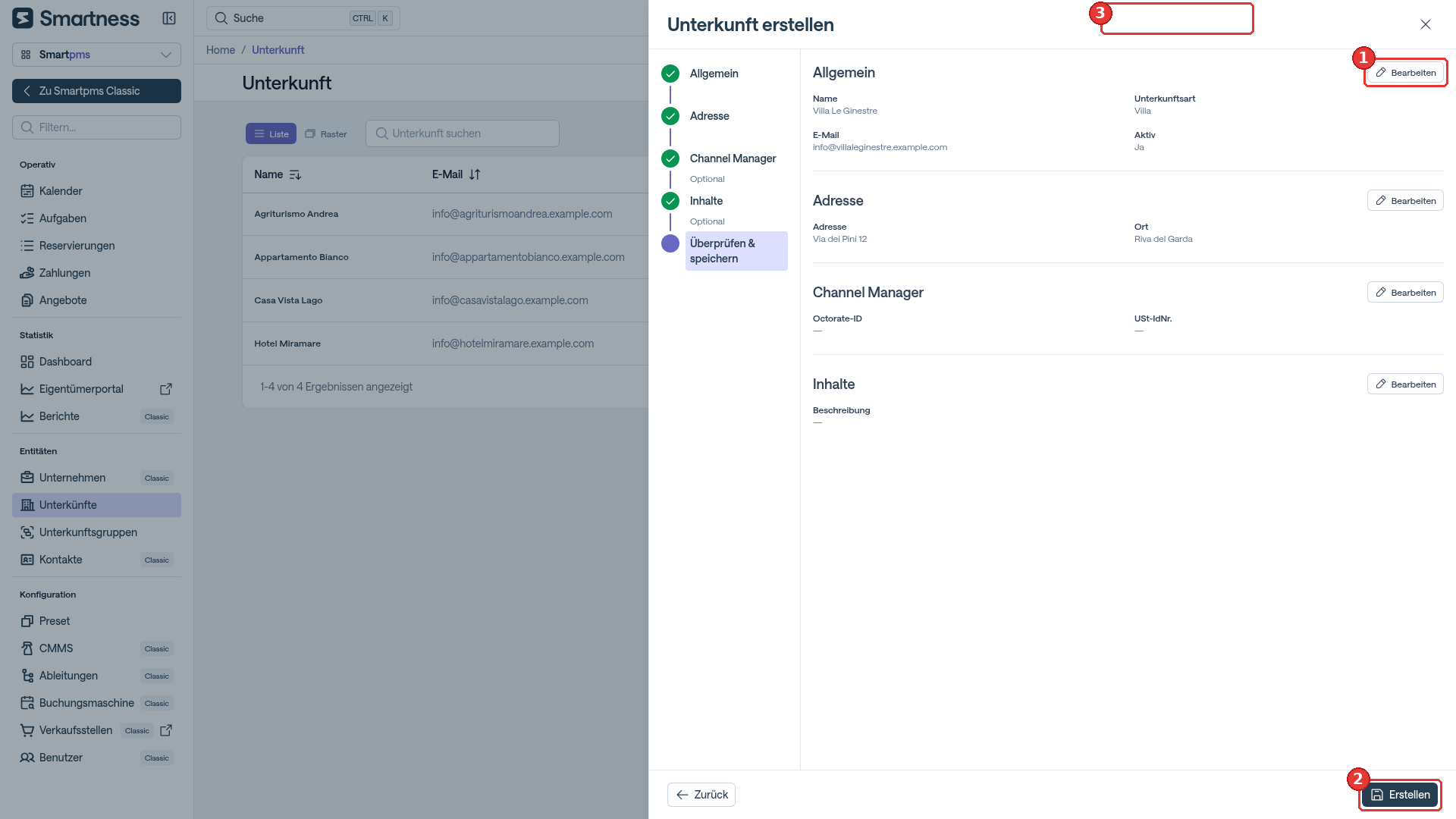
Zusammenfassung und Speichern. Überprüfen Sie die Daten. Um einen Abschnitt zu korrigieren, klicken Sie auf Bearbeiten (1). Wenn alles in Ordnung ist, klicken Sie auf Erstellen (2).
Der hier gewählte Unterkunftstyp kann jederzeit geändert werden: siehe Wie man den Unterkunftstyp und den Zimmertyp der Kategorien einstellt.
2. Einheiten und Tarife öffnen
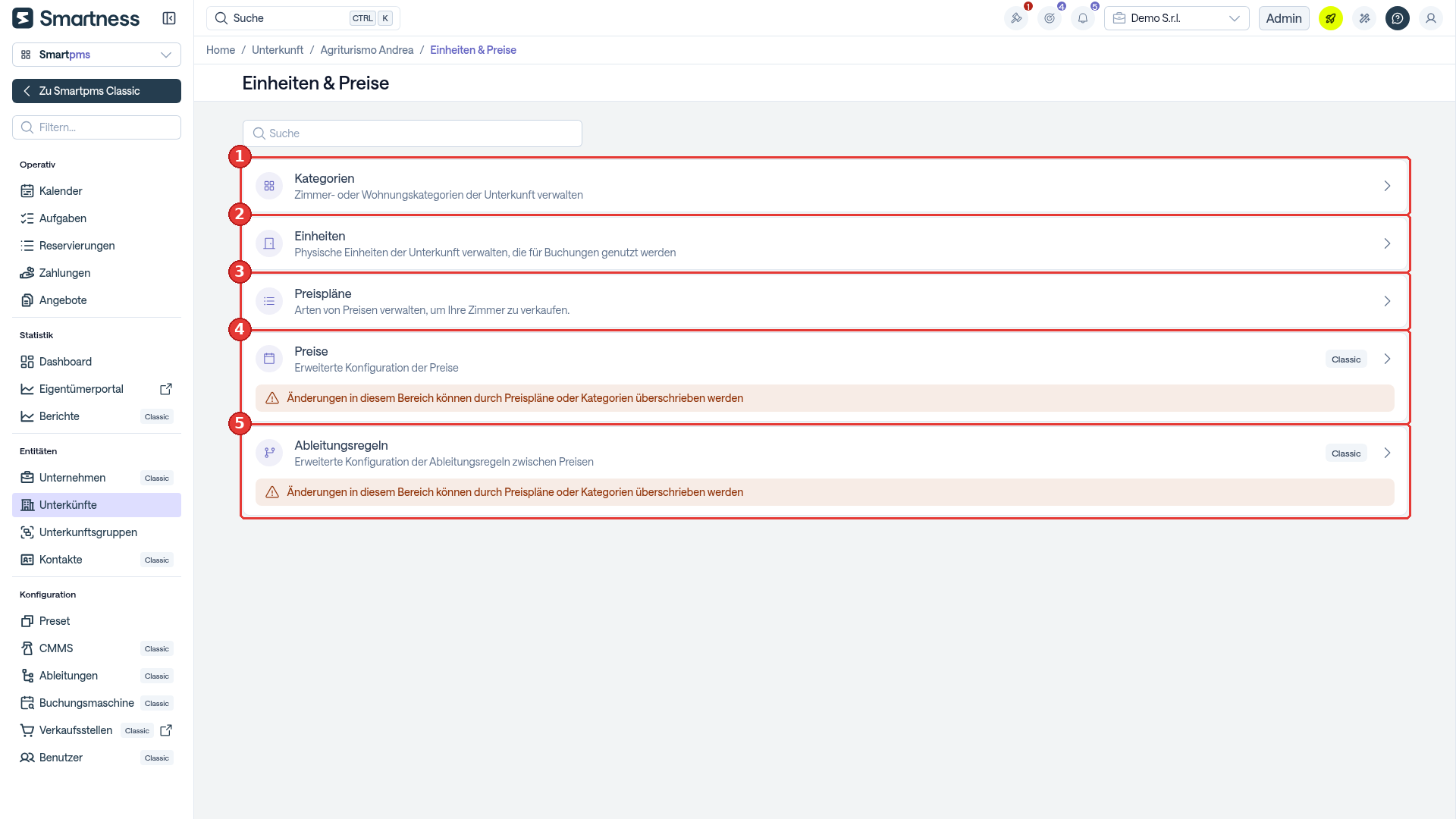
Öffnen Sie aus der Liste Eigentum die Unterkunft und klicken Sie auf Einheiten und Tarife. Hier finden Sie alles, was Sie für den Verkauf benötigen:
- Kategorien (1): die Unterkunftskategorien, die der Gast bucht, zum Beispiel Doppelzimmer oder Dreizimmerwohnung;
- Einheiten (2): die physischen Unterkünfte, in denen Sie die Buchungen platzieren;
- Preismodelle / Tarifpläne (3): die Bedingungen, zu denen Sie die Kategorien verkaufen;
- Tarife (4) und Ableitungsregeln (5): haben das Classic-Symbol und öffnen sich in SmartPMS Classic.
3. Die Kategorien
Über den Reiter Kategorien legen Sie den Unterkunftstyp, Texte, Räume und Kapazitäten sowie Dienstleistungen und Ausstattung jeder Kategorie fest (siehe das entsprechende Handbuch).
Derzeit erfolgt das Erstellen einer neuen Kategorie oder das Ändern von Name, Belegung, Reinigungspreis und Suite-Einstellungen in SmartPMS Classic. Verwenden Sie die Schaltfläche Zu Smartpms Classic wechseln oben links und folgen Sie dann den Schritten des Classic-Handbuchs Wie man eine Unterkunft in SmartPMS konfiguriert.
4. Einheiten hinzufügen
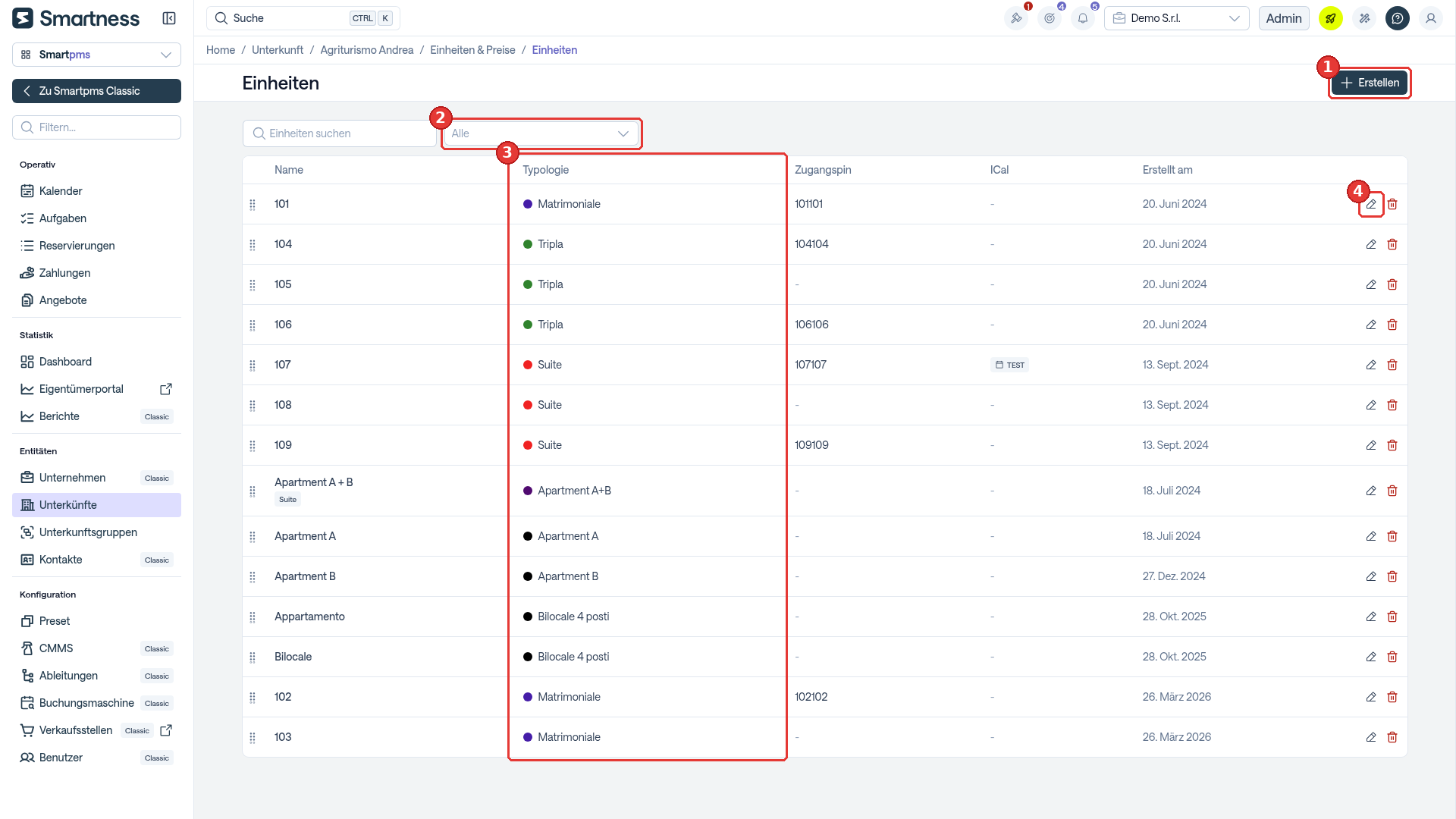
Öffnen Sie Einheiten. Die Liste zeigt alle Einheiten der Unterkunft mit ihrer Kategorie (3). Sie können sie nach Kategorie filtern (2) und mit dem Stift-Symbol (4) bearbeiten. Um eine neue hinzuzufügen, klicken Sie auf Erstellen (1).
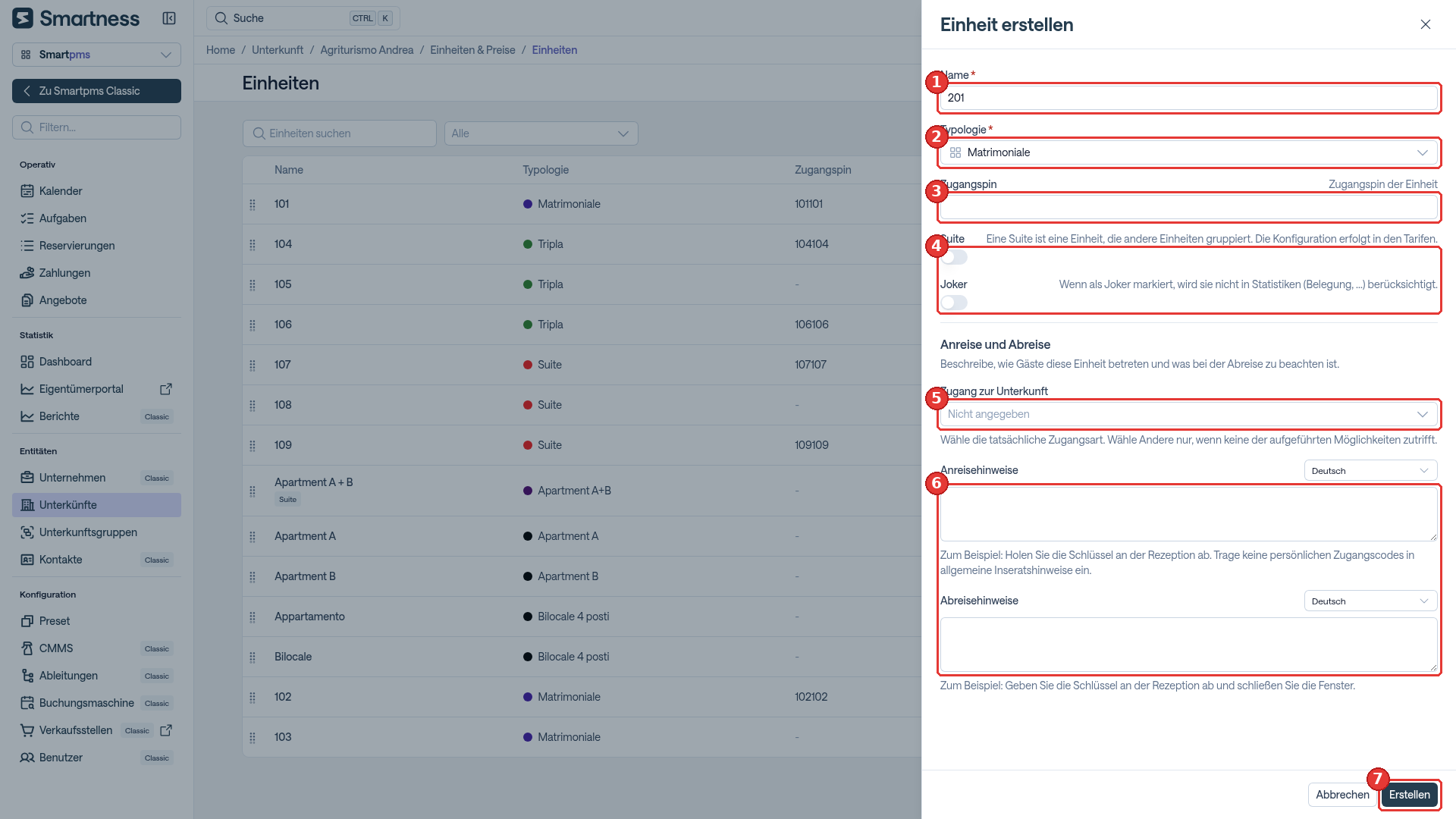
Unter Einheit erstellen:
- schreiben Sie den Namen (1), zum Beispiel 201: dies ist ein interner Name, den Sie im Kalender sehen;
- wählen Sie die Kategorie (2);
- wenn Sie ein Schloss mit festem Code verwenden, können Sie den Zugangs-PIN (3) angeben;
- lassen Sie Suite und Jolly (4) deaktiviert, außer in diesen zwei Fällen:
- Suite: wird nur bei der Einheit der Suite-Kategorie aktiviert, d.h. der Einheit, in der Sie die Buchungen der gesamten Suite platzieren. Sie darf niemals bei den Einheiten aktiviert werden, aus denen die Suite besteht, zum Beispiel den einzelnen Zimmern. Welche Einheiten die Suite bilden, wird nicht hier gewählt, sondern in der Suite-Kategorie (Suite-/Aggregat-Einstellungen → Suite-Einheiten, derzeit in SmartPMS Classic): siehe das Handbuch Wie man eine aus mehreren Einheiten bestehende Suite konfiguriert;
- Jolly: für eine Hilfseinheit, die nicht in die Belegungsstatistiken eingerechnet werden soll. Normalerweise ist es ratsam, Jolly-Einheiten in einer Kategorie zu erstellen, die nur für sie bestimmt ist (zum Beispiel Jolly), anstatt sie den Kategorien hinzuzufügen, die Sie verkaufen;
- wählen Sie unter Ankunft und Abreise der Gäste die Zugangsart (5): Empfang durch den Gastgeber, Schlüsselbox, Portier, Smart-Schloss, Tastenfeld oder Sonstiges. Schreiben Sie dann die Anweisungen für die Ankunft und die Anweisungen für die Abreise (6), ohne persönliche Codes einzufügen;
- klicken Sie auf Erstellen (7).
Die Anzahl der Einheiten, die Sie erstellen können, hängt von Ihrem Abonnement ab.
5. Preismodelle / Tarifpläne erstellen
Öffnen Sie Preismodelle / Tarifpläne. Für jeden Plan zeigt die Liste Sichtbarkeit, Bedingungen, andere Regeln und die Kategorien, denen er zugewiesen ist. Der Basisplan (2) ist derjenige, für den Sie die Preise eingeben; ein abgeleiteter Plan (3) berechnet diese automatisch basierend auf einem anderen Plan. Klicken Sie auf Erstellen (1).
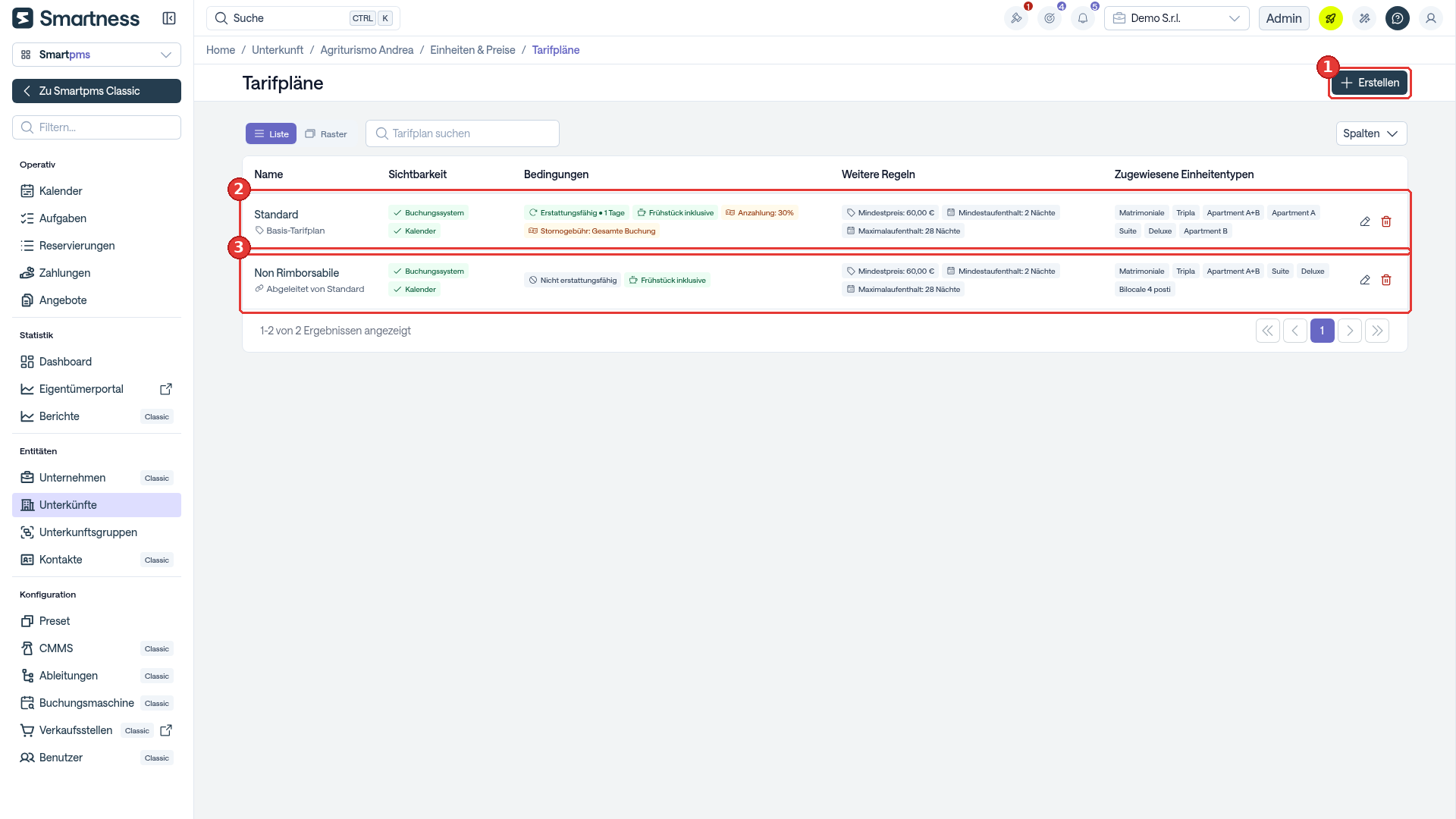
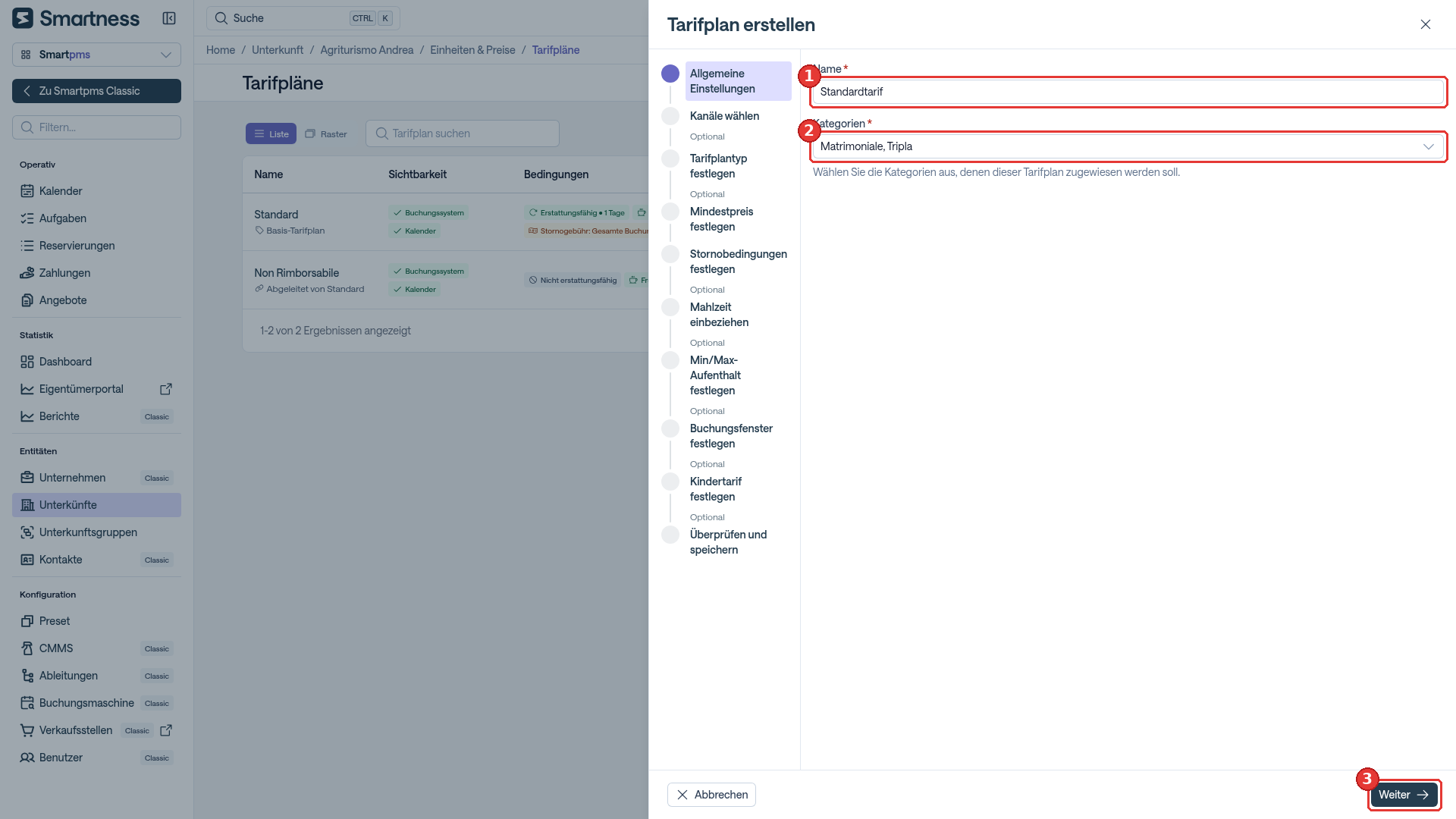
Der Assistent hat zehn Schritte. Die als Optional gekennzeichneten können mit Weiter übersprungen werden.
1. Allgemeine Einstellungen. Schreiben Sie den Namen (1) und wählen Sie die Kategorien, für die der Plan verkauft werden soll (2).
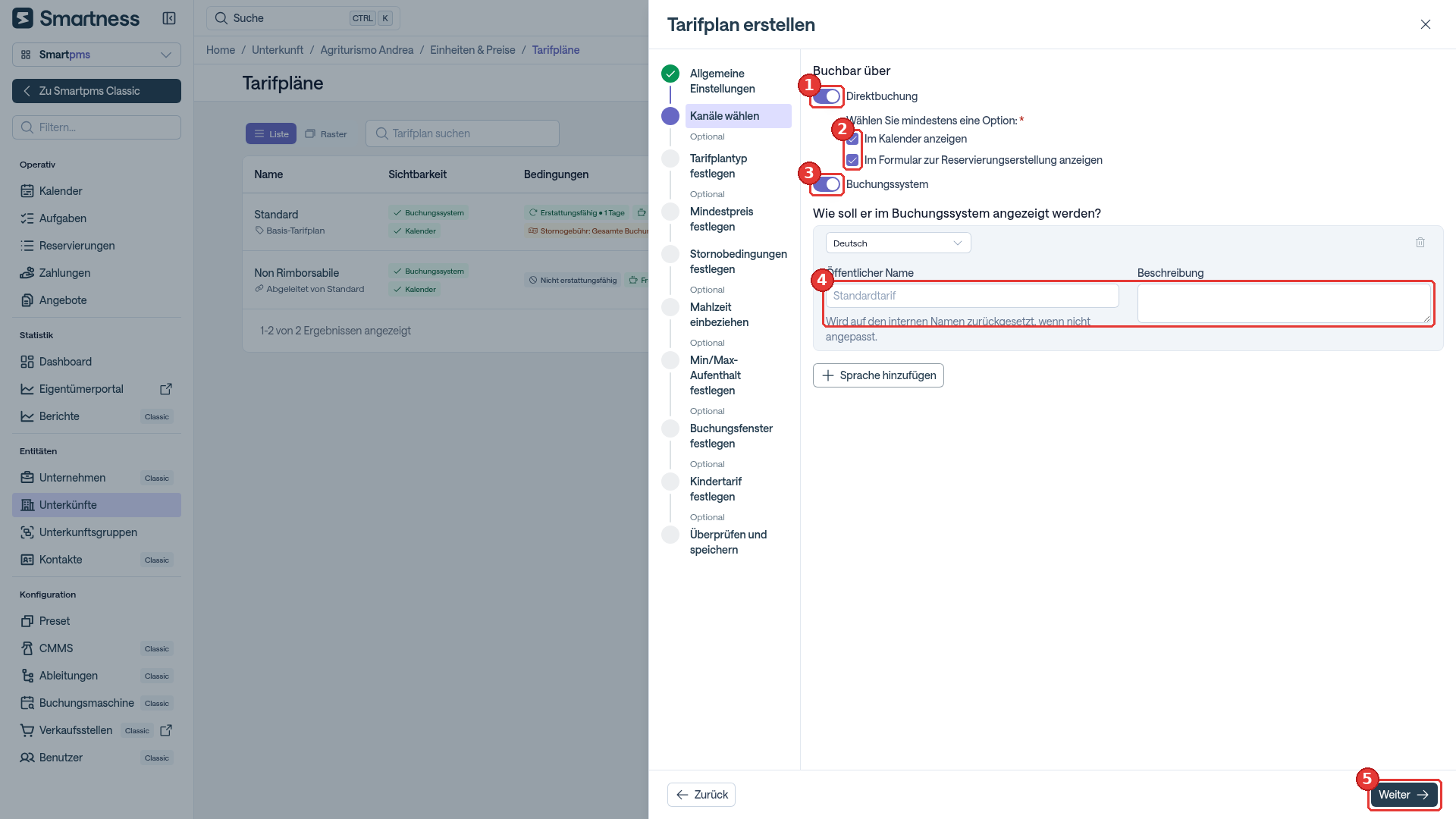
2. Kanäle wählen. Entscheiden Sie, wo der Plan buchbar ist. Direktbuchung (1), mit Im Kalender anzeigen und Im Buchungserstellungsformular anzeigen (2), und Booking Engine (3), mit dem öffentlichen Namen und der Beschreibung, die der Gast sieht (4).
3. Preismodelltyp einstellen. Einen neuen konfigurieren für einen Plan mit Ihren eigenen Preisen, oder Abgeleitetes Preismodell (1).
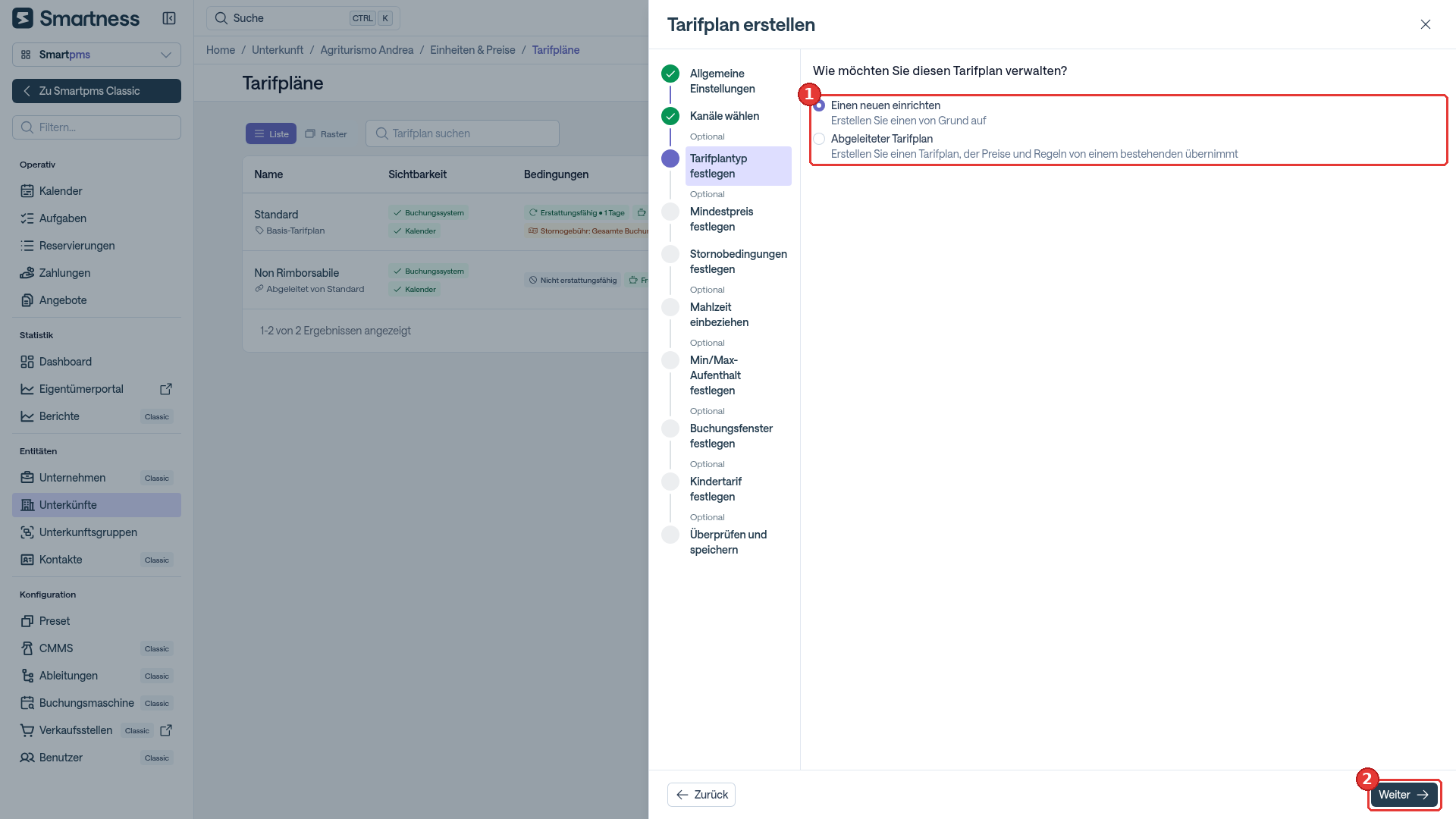
Für einen abgeleiteten Plan wählen Sie den Basisplan (2), dann das Vorzeichen, den Betrag und ob in € oder in % (3). Zum Beispiel −, 10, % ergibt einen Plan, der immer 10% günstiger ist. Entscheiden Sie dann, ob Sie Aufenthaltsdauer (4), Einschränkungen (5) und Verkaufsstopp (6) des Basisplans übernehmen möchten.
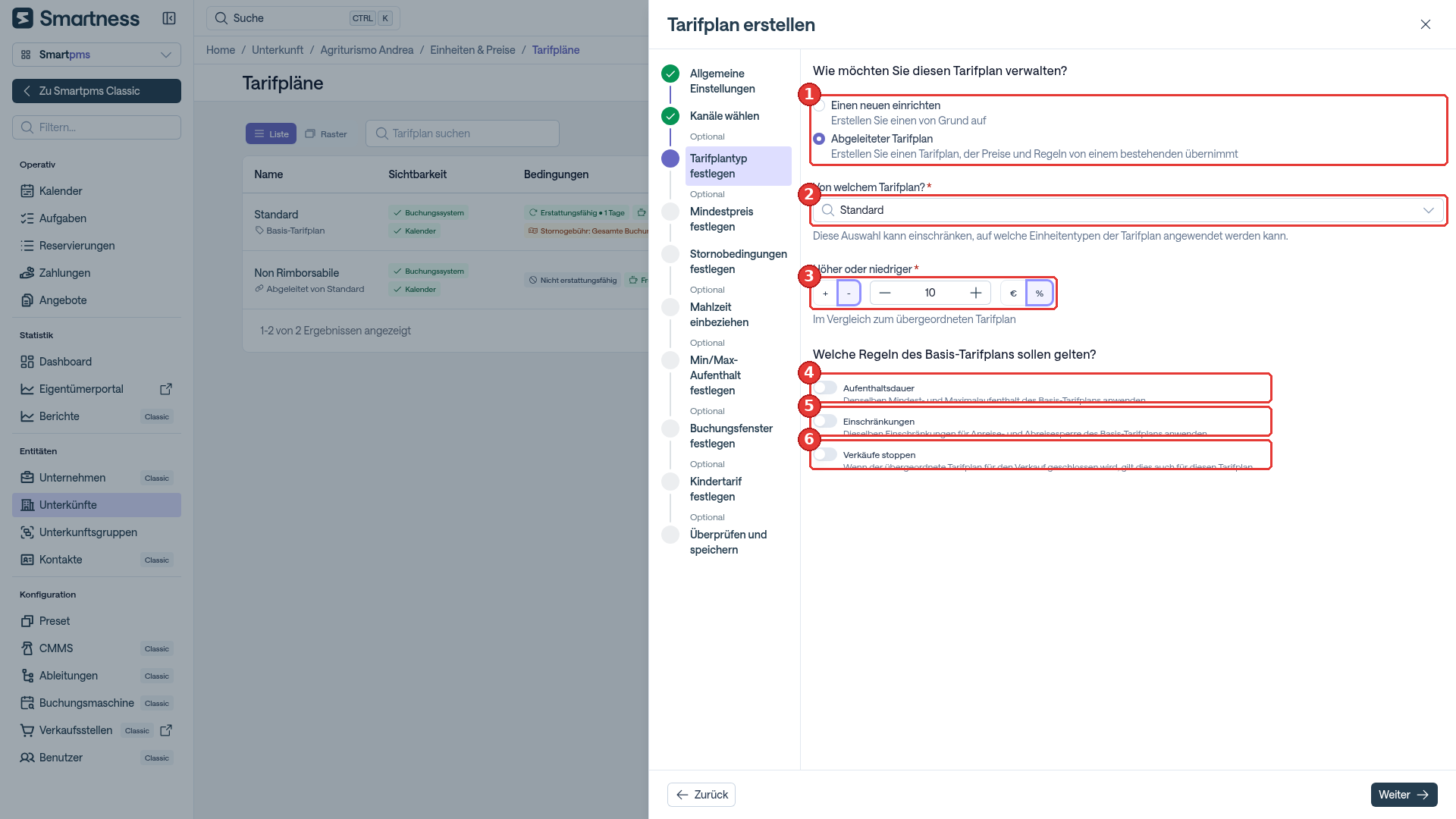
4. Mindestpreis einstellen. Der Mindestpreis (1) ist eine Sicherheitsschwelle. Der Preis des Plans fällt nie unter diesen Wert, auch nicht, wenn er durch eine Ableitung berechnet wird.
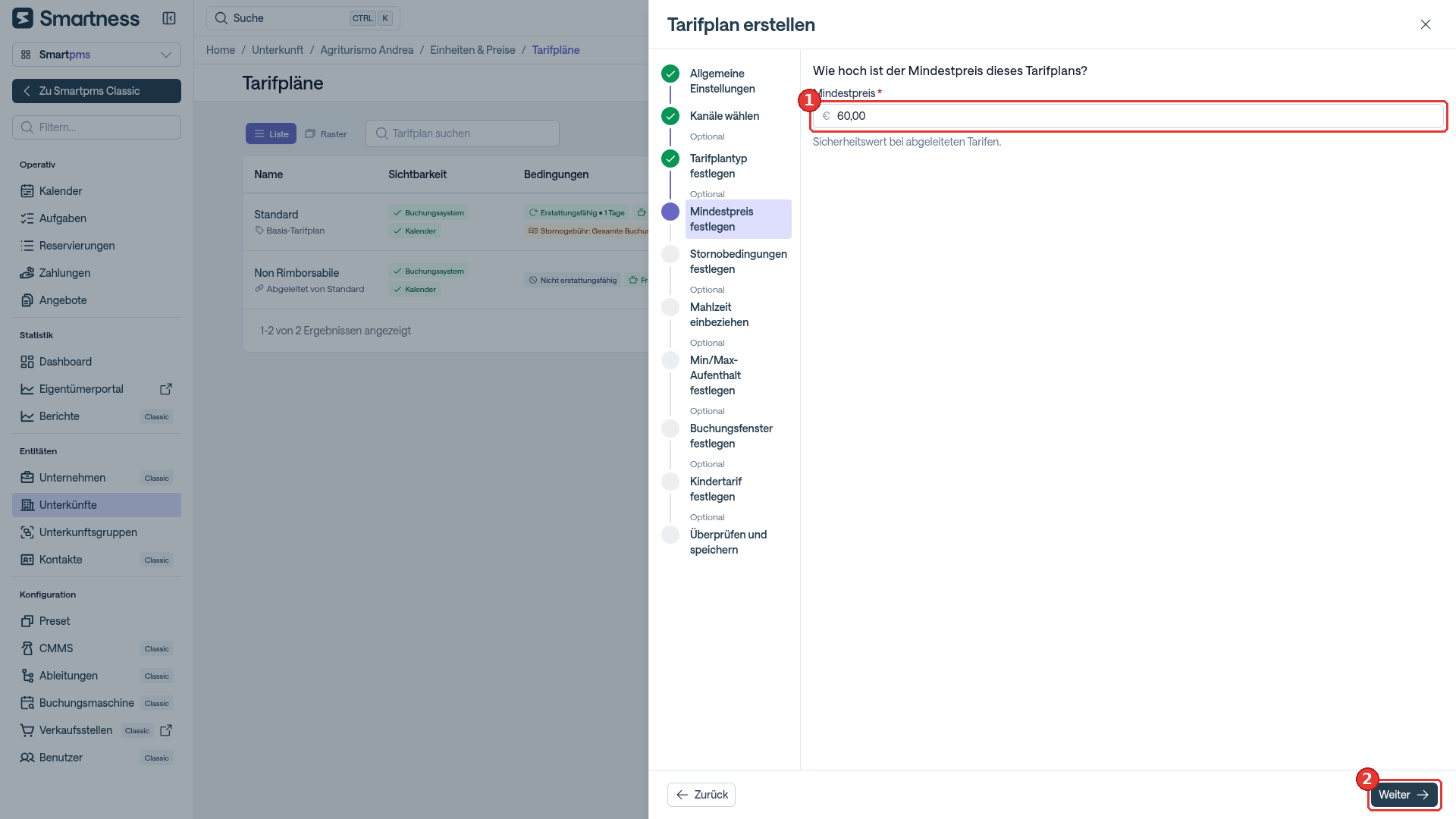
5. Stornierungsbedingungen einstellen. Wählen Sie Nicht erstattungsfähig oder Erstattungsfähig (1). Geben Sie für einen erstattungsfähigen Plan an, ab wie vielen Tagen vor der Ankunft (2) die Stornogebühr (3) gilt. Mit Staffelung hinzufügen (4) fügen Sie weitere Stufen hinzu, und unter Anzahlung (5) geben Sie den Prozentsatz an, der bei der Buchung eingezogen werden soll. Zum Beispiel bedeutet 7 Tage mit Stornogebühr Anzahlung: kostenlose Stornierung bis 8 Tage vor Ankunft, danach verliert der Gast die Anzahlung.
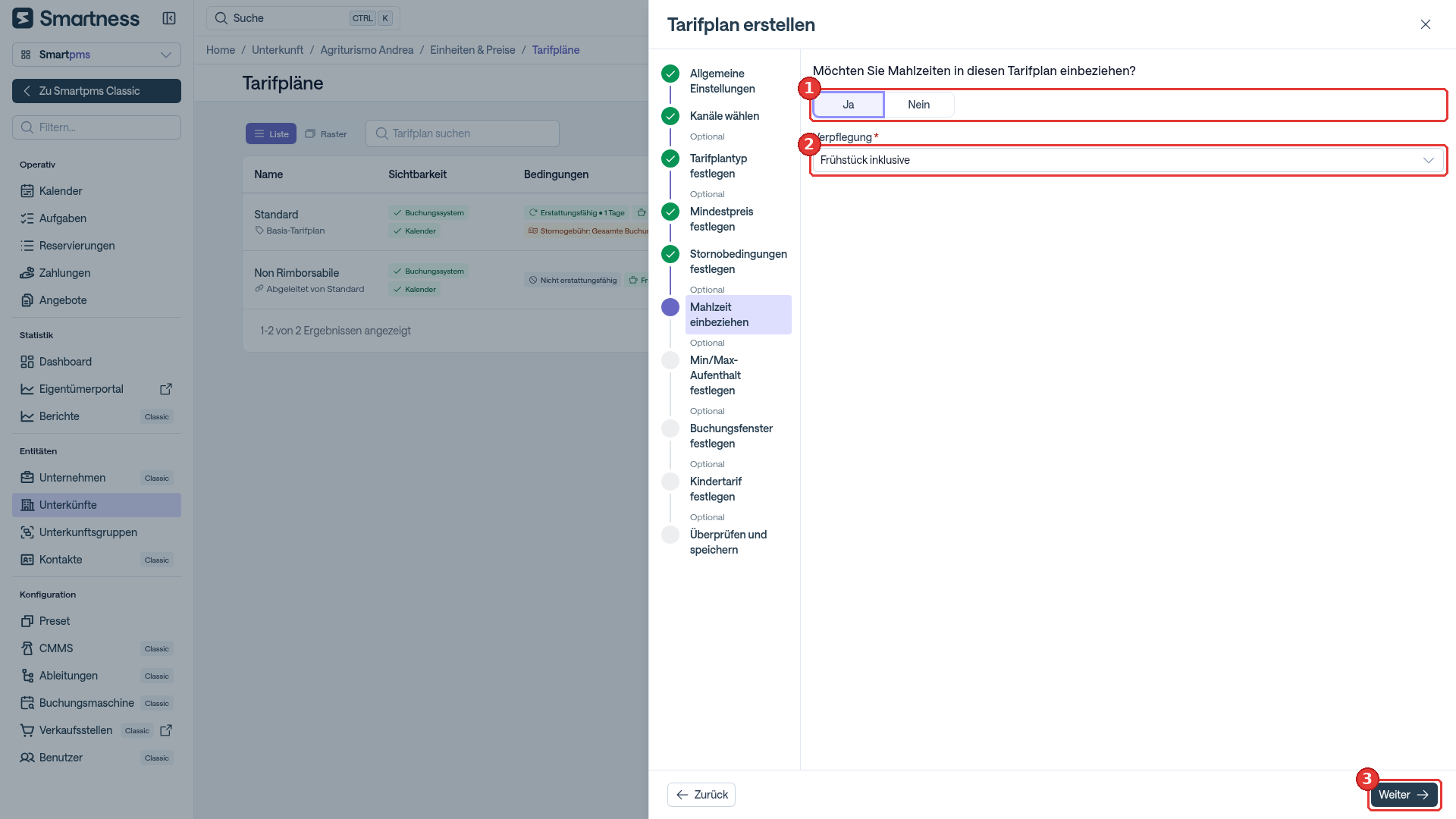
6. Verpflegung einschließen. Wählen Sie Ja (1) und die Verpflegungsart (2), zum Beispiel Frühstück inklusive.
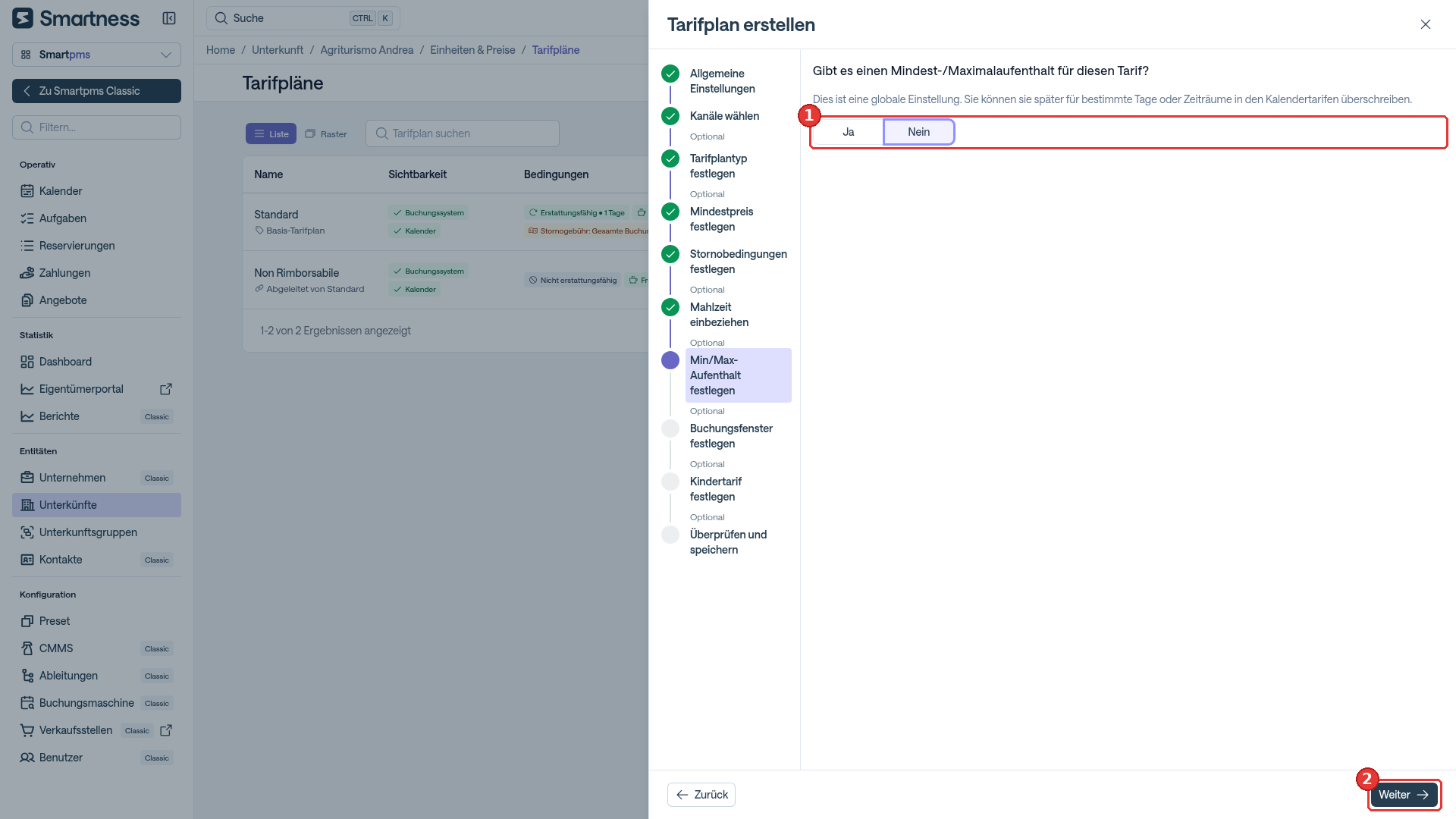
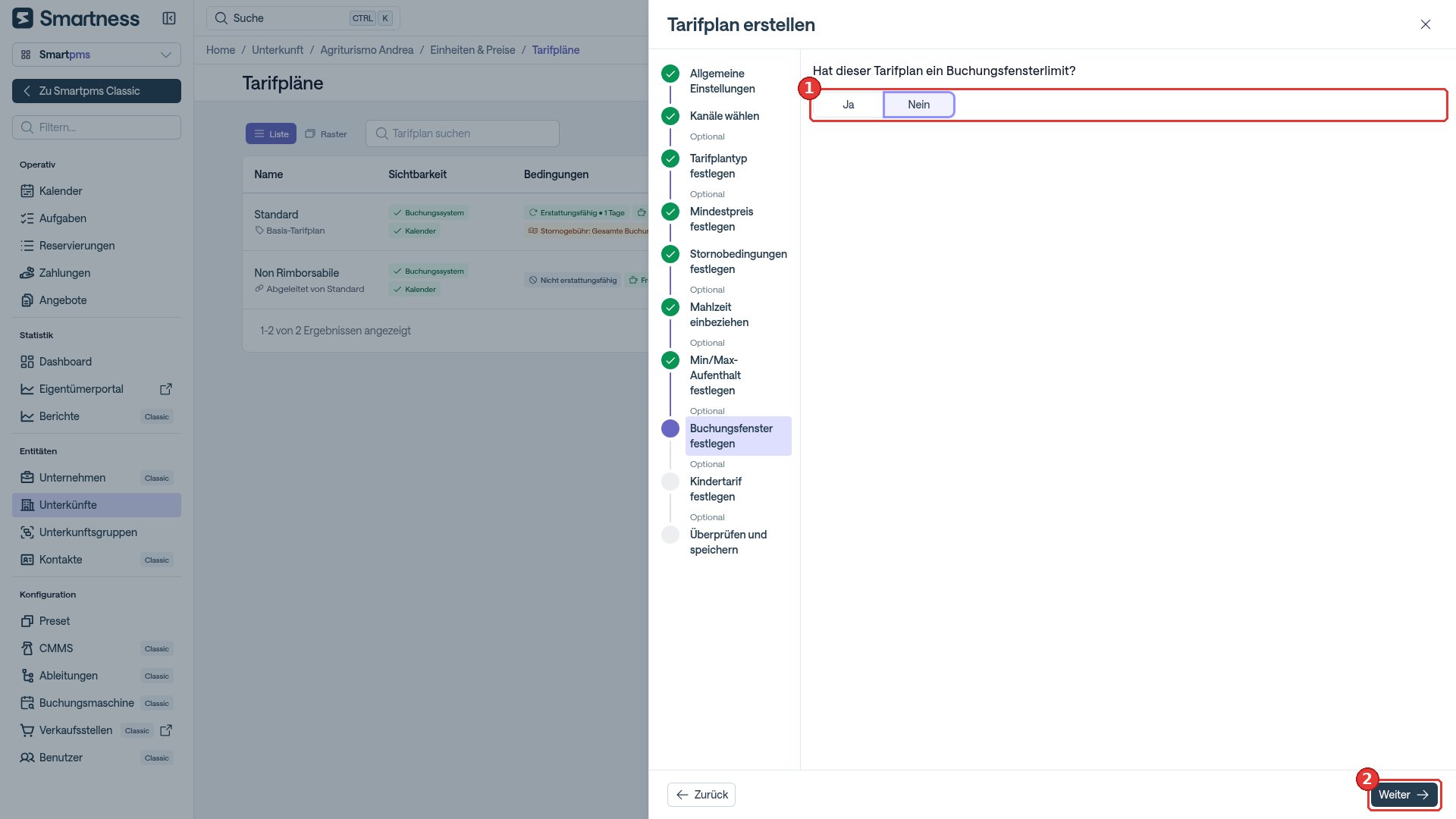
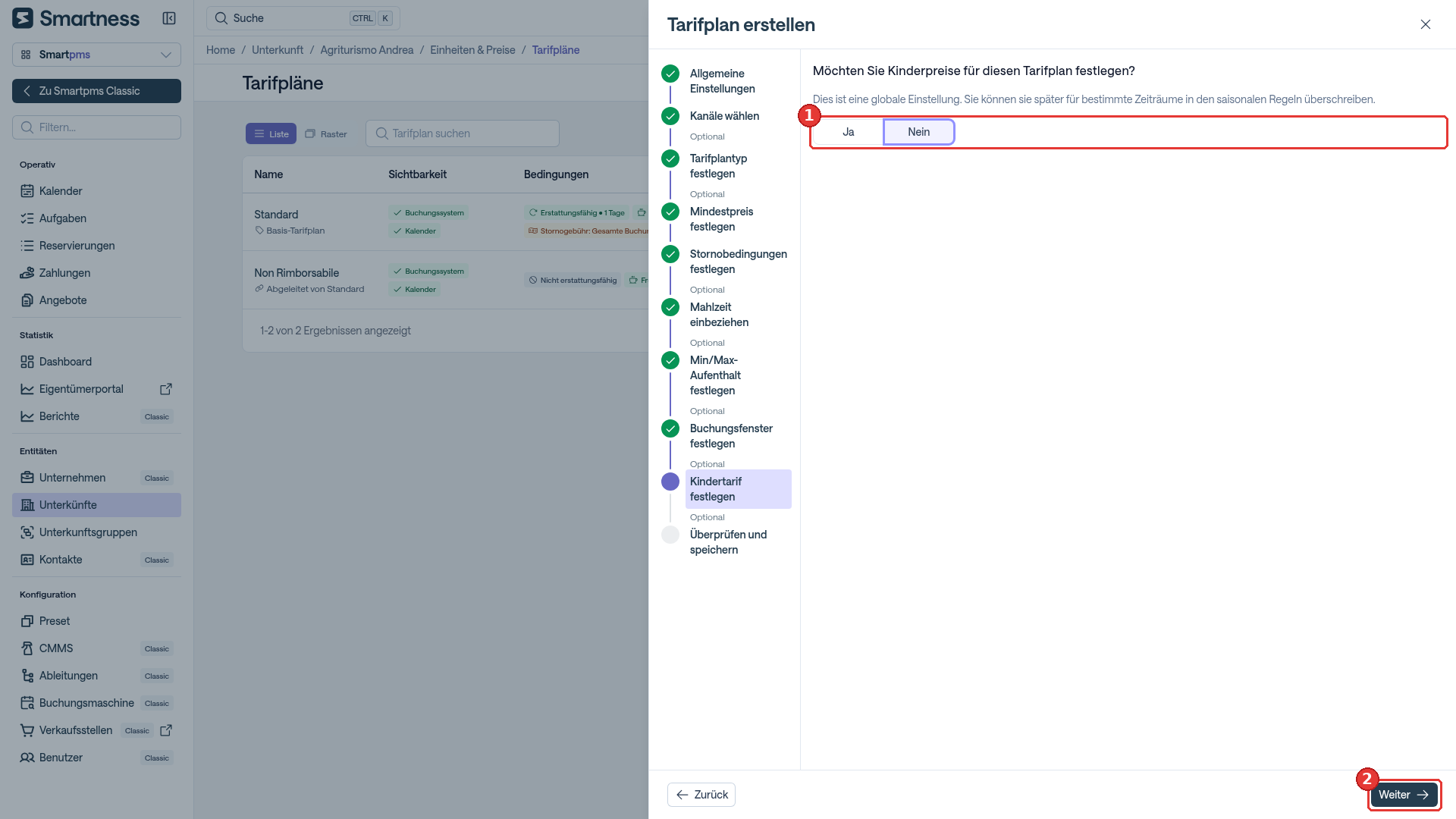
7–9. Mindest-/Maximalaufenthalt einstellen, Buchungsfenster einstellen und Kindertarif einstellen. Antworten Sie mit Ja, um einen Standardwert festzulegen. Mindest- und Maximalaufenthalt können dann für Tage oder Zeiträume im Kalender geändert werden.
10. Überprüfung und Speichern. Überprüfen Sie die Zusammenfassung und klicken Sie auf Erstellen (1).
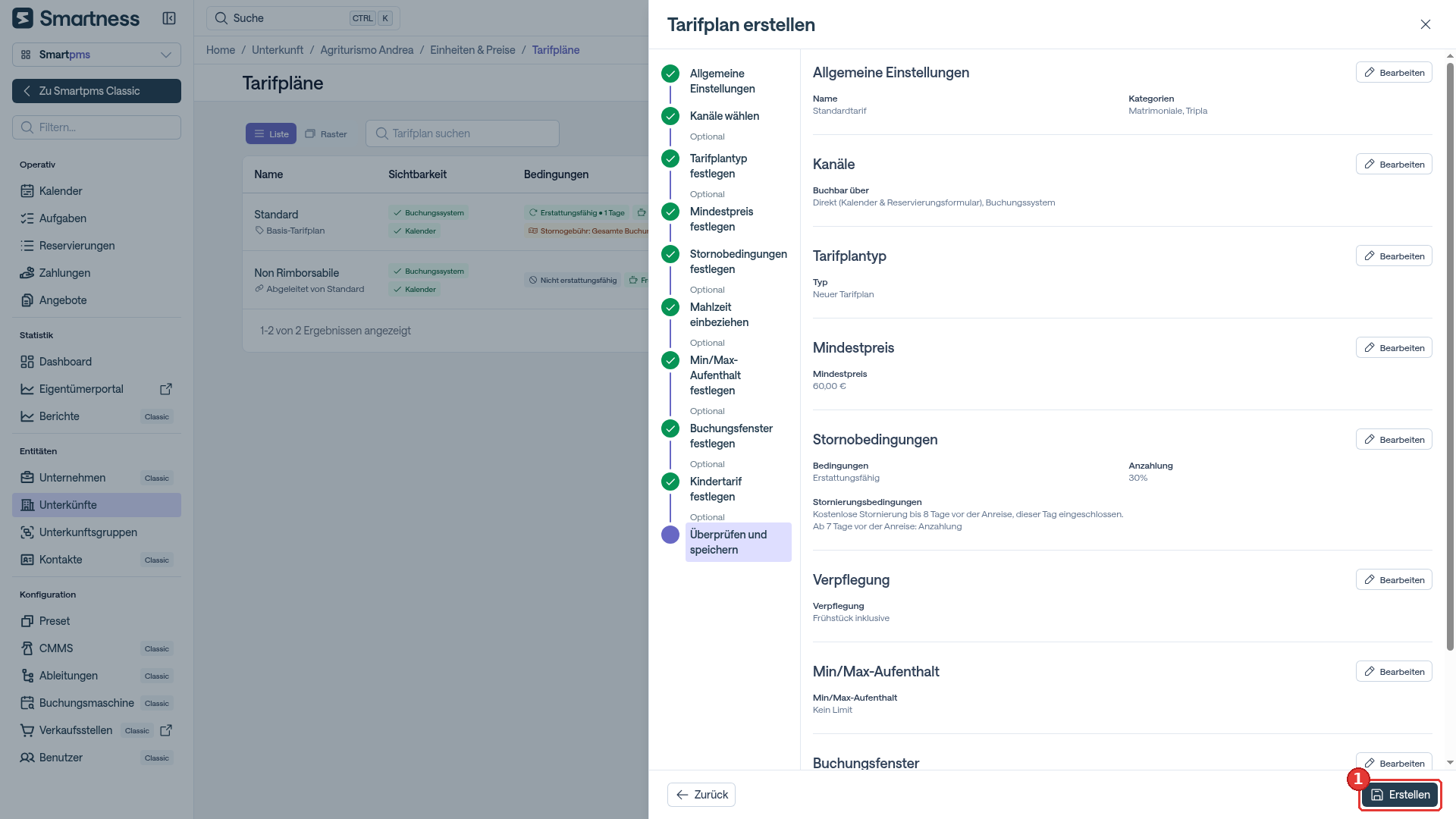
Nach der Erstellung werden die Preise für jeden Tag im Kalender auf dem Basisplan eingegeben: Wenn Sie diese ändern, aktualisieren sich die abgeleiteten Pläne von selbst. Ein gerade erstellter abgeleiteter Plan muss jedoch beim ersten Mal neu berechnet werden: Öffnen Sie in SmartPMS Classic den Preiskalender, klicken Sie auf das Kettensymbol in der Zeile des neuen Plans, aktivieren Sie Preise neu berechnen und speichern Sie (siehe FAQ).
Bevor Sie die Portale verbinden
- Die Bedingungen des Plans (Stornierung, Gebühr, Anzahlung) gelten für Direktbuchungen, die Booking Engine und manuell eingegebene Buchungen. Auf Portalen wie Booking.com und Airbnb werden diese im Extranet des Portals eingestellt.
- An die Portale wird der Preis für die Basisbelegung übermittelt.
- Um die Portale zu verbinden, kontaktieren Sie den Support oder Ihren Onboarding Specialist.
Häufige Fragen
6Ich finde das Feld Unternehmen nicht, wenn ich das Eigentum erstelle.
Das Eigentum wird in dem oben ausgewählten Unternehmen erstellt. Wenn es das falsche ist, schließen Sie die Erstellung, ändern Sie das Unternehmen über den Auswahlregler oben und beginnen Sie erneut bei Entitäten > Eigentum > Erstellen.
Ich kann nicht vom Schritt Adresse zum nächsten Schritt wechseln.
Überprüfen Sie, ob Land, Region, Stadt, Adresse, PLZ, Breitengrad und Längengrad ausgefüllt sind: Alle sind obligatorisch.
Ich kann im neuen SmartPMS keine neue Kategorie erstellen.
Derzeit werden Kategorien in SmartPMS Classic über die Schaltfläche Zu Smartpms Classic wechseln oben links erstellt.
Die Reiter Tarife und Ableitungsregeln führen mich zu SmartPMS Classic.
Das ist normal: Diese Einstellungen werden vorerst in SmartPMS Classic verwaltet.
Der abgeleitete Tarifplan fällt nicht unter einen bestimmten Preis.
Der Mindestpreis des Plans hat auch bei Ableitungen Vorrang: Falls erforderlich, senken Sie ihn im Preismodell / Tarifplan.
Ich habe ein neues abgeleitetes Preismodell / Tarifplan erstellt, aber im Kalender sind die Zeilen leer oder die Preise stimmen nicht.
Nachdem Sie ein abgeleitetes Preismodell / Tarifplan erstellt haben (z. B. Frühstück inklusive, abgeleitet vom Standard-Tarif), müssen die Preise des neuen Tarifs beim ersten Mal basierend auf dem Ausgangstarif berechnet werden. Dies erfolgt derzeit in SmartPMS Classic wie folgt:
- Klicken Sie oben links auf Gehe zu Smartpms Classic und öffnen Sie den Preiskalender.
- Suchen Sie die Zeile des neuen Preismodells / Tarifplans, die mit dem Kettensymbol gekennzeichnet ist, und klicken Sie auf das Symbol: Die Ableitungsregel des Tarifs öffnet sich.
- Überprüfen Sie, ob Abgeleitet von und die Preisänderung korrekt sind, aktivieren Sie dann Preise neu berechnen und speichern Sie.
Preise neu berechnen kalkuliert alle Preise der abgeleiteten Tarife basierend auf dem Haupttarif neu, einschließlich der Preiszeilen für die Anzahl der Gäste. Es kann einige Minuten dauern, bis die neuen Preise erscheinen: Laden Sie die Seite neu, um sie zu sehen.
Wenn der Preis nach der Neuberechnung auf einem höheren Wert als erwartet bleibt, überprüfen Sie den Mindestpreis des Preismodells / Tarifplans: Der abgeleitete Preis fällt niemals unter diesen Schwellenwert.
Verwandte Anleitungen
Einrichtung
Einrichtung
So funktioniert es
So funktioniert es
Einrichtung
Einrichtung