

Verbindung von ISTAT Friaul-Julisch Venetien über WebTur API
Betriebsanleitung zur Anbindung von SmartPMS an den WebTur API-Dienst der Region Friaul-Julisch Venetien: Abruf der Web-Service-Zugangsdaten, Konfiguration des ISTAT-Kontos, Verknüpfung von Portal-ID, CIN und Einheiten sowie erste manuelle oder automatische Übermittlung.
Sie sind hier richtig, wenn…7 Fälle
- “Wie verbinde ich Webtur API Friaul-Julisch Venetien”
- “Welche Zugangsdaten werden für Webtur FVG benötigt”
- “Wie sende ich ISTAT automatisch in Friaul”
- “Wo finde ich Benutzername und Passwort für WebTur für SmartPMS”
- “Ich kann ISTAT WebTur nicht mit den API-Zugangsdaten konfigurieren”
- “Wie gebe ich den CIN und die Portal-ID für WebTur FVG ein”
- “ISTAT WebTur (Friaul-Julisch Venetien)”
Verbindung von ISTAT Friaul-Julisch Venetien über WebTur API
Diese Anleitung erläutert den vollständigen Prozess zur Anbindung von SmartPMS an das Regionalportal WebTur (Friaul-Julisch Venetien) über den direkten REST-API-Connector, wodurch die automatische und manuelle Übermittlung der statistischen Daten zur touristischen Bewegung (Modell C59) ermöglicht wird.
📌 Voraussetzungen: Was Sie vor Beginn benötigen
Bevor Sie die Verbindung in SmartPMS konfigurieren, stellen Sie sicher, dass Sie die folgenden Informationen bereit haben:
1. Web-Service-Zugangsdaten für WebTur
Für die elektronische Übermittlung über SmartPMS werden keine SPID-, CIE- oder CNS-Zugangsdaten verwendet (diese gelten ausschließlich für den manuellen Zugriff auf das Webportal über einen Browser). Stattdessen sind die technischen Web-Service-Zugangsdaten erforderlich, die von der Region FVG ausgestellt werden:
- Identifikator (Benutzername): numerischer Code (z. B.
119XXX). - Web-Service-Passwort: alphanumerische Zeichenfolge (alles großgeschrieben) mit 32 Zeichen (z. B.
XXDX7YBXXXXH10XXXXCQXXZ5UARXXX).
Wie Sie diese erhalten: Sie können das Dokument "Credenziali web service" direkt aus dem geschützten Bereich von WebTur anfordern oder herunterladen, oder den Insiel-Support unter sistemi.direzionali@insiel.it kontaktieren.2. Daten der Unterkunft (sichtbar auf WebTur)
Wenn Sie auf das Profil Ihrer Unterkunft auf WebTur zugreifen, finden Sie:
- Unterkunftscode (Portal-ID): der von der Region zugewiesene numerische Identifikationscode (z. B.
98XXX). - CIN (Codice Identificativo Nazionale): der ministerielle BDSR-Code (z. B.
IT030129C2...). Überprüfen Sie, ob die CIN im WebTur-Profil als Verifiziert markiert ist. - Aufnahmekapazität: Gesamtzahl der im Regionalportal registrierten Zimmer und Betten.
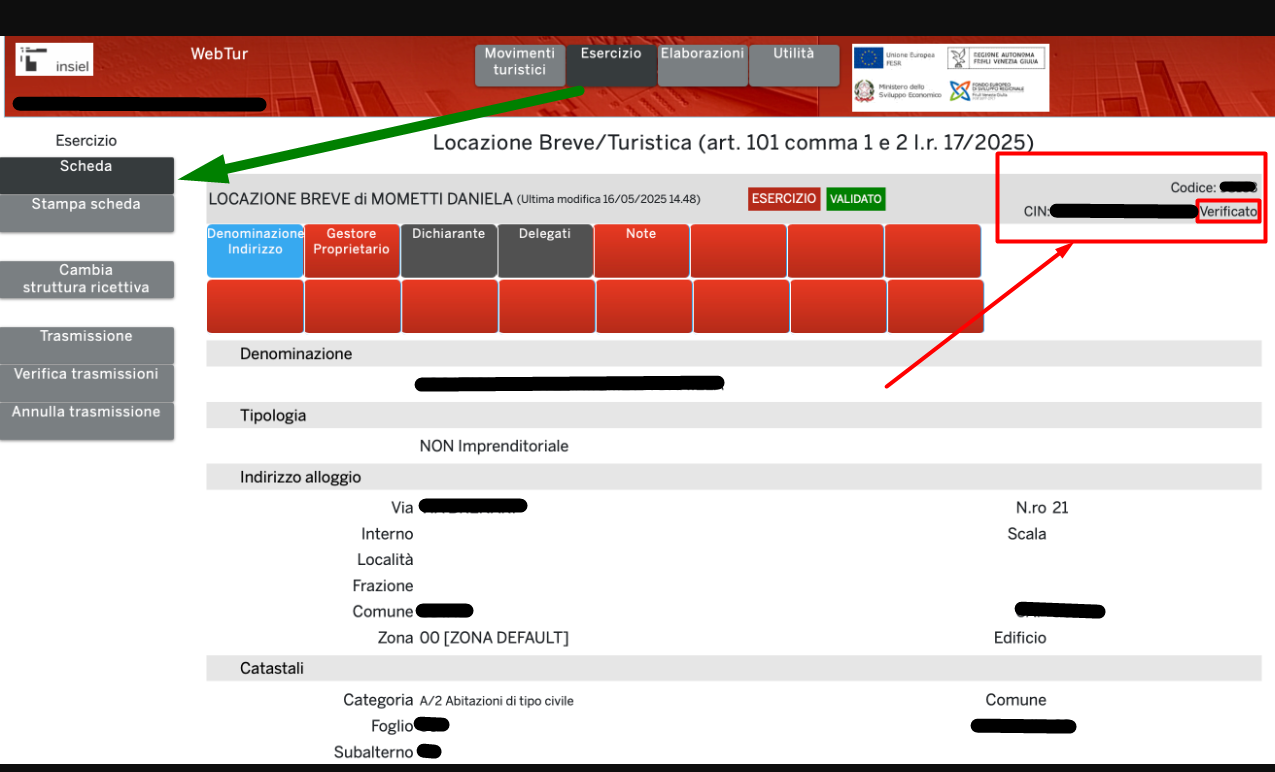
⚙️ Konfigurationsprozess in SmartPMS
Schritt 1: Erstellung des ISTAT-Kontos
- Melden Sie sich bei SmartPMS an und navigieren Sie zu Bürokratie > Konto > ISTAT.
- Klicken Sie oben rechts auf die Schaltfläche
+ Hinzufügen. - Füllen Sie in der linken Spalte die Felder wie folgt aus:
- Service Provider: Wählen Sie SmartPMS.
- Unternehmenszuweisung: Wählen Sie das Unternehmen aus, zu dem die Unterkunft gehört.
- Label: Geben Sie eine nützliche Beschreibung ein, um das Konto zu identifizieren (z. B. WebTur - Unterkunftsname).
- Typ: Wählen Sie
ISTAT Friuli Venezia Giulia Webtur API. (Achtung: Wählen Sie nicht den Punkt "ISTAT Friuli Venezia Giulia", da dieser für den alten manuellen Datei-Export reserviert ist.) - Benutzername: Geben Sie Ihren numerischen Web-Service-Identifikator ein (z. B.
119XXX). - Passwort: Geben Sie das 32-stellige alphanumerische Passwort ein.
- Klicken Sie auf die Schaltfläche
Validieren: Eine Bestätigungsmeldung zeigt an, dass die Zugangsdaten erfolgreich vom regionalen Server erkannt wurden.
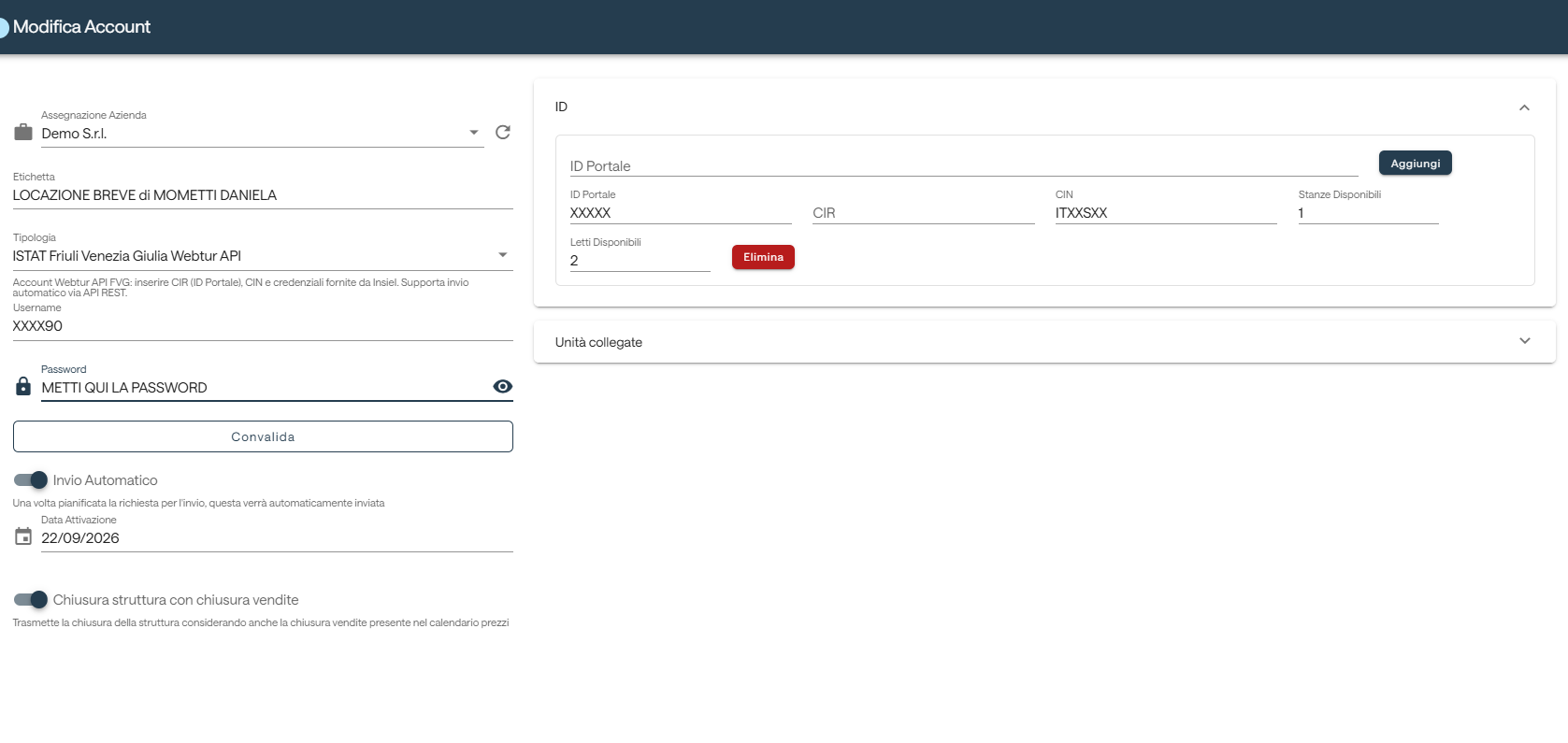
Schritt 2: Konfiguration der Unterkunft (Abschnitt ID)
Im rechten Bereich unter dem Punkt ID:
- Geben Sie in das obere Feld Portal-ID den numerischen Unterkunftscode von WebTur (z. B.
98XXX) ein und klicken Sie aufHinzufügen. - Füllen Sie in der neu erstellten Zeile die Daten aus:
- Portal-ID: bereits mit dem eingegebenen Code ausgefüllt (z. B.
98XXX). - CIR: kann leer gelassen werden, wenn Sie die CIN ausfüllen.
- CIN: Geben Sie den vollständigen CIN-Code ein (z. B.
IT030129C2WY6RQYJLT). - Verfügbare Zimmer: Geben Sie die Gesamtzahl der für die Unterkunft registrierten Zimmer ein (z. B.
1). - Verfügbare Betten: Geben Sie die Gesamtzahl der für die Unterkunft registrierten Betten ein (z. B.
2).
Schritt 3: Verknüpfung der Einheiten
Erweitern Sie den Bereich Verknüpfte Einheiten:
- Wählen Sie aus dem Dropdown-Menü Einheit die entsprechende Unterkunft in SmartPMS aus.
- Wählen Sie aus dem Dropdown-Menü Portal-ID den in Schritt 2 erstellten Unterkunftscode aus (z. B.
98XXX). - Klicken Sie auf
Verknüpfen, um die Zuordnung zu bestätigen.
Schritt 4: Aktivierung der automatischen Übermittlung und Speicherung
- In der linken Spalte:
- Aktivieren Sie den Schalter Automatische Übermittlung.
- Legen Sie im Feld Aktivierungsdatum das Datum fest, ab dem das System jeden Morgen automatisch Daten übermitteln soll. Achten Sie darauf, ein Datum zu wählen, das den nächsten Schritt ermöglicht: Wenn Sie beispielsweise die Daten ab dem Ersten des laufenden Monats abgleichen möchten, wählen Sie das entsprechende Datum.
- (Optional) Aktivieren Sie Unterkunftsschließung bei Verkaufsstopp, wenn Sie die Schließung an Tagen mit blockierten Verkäufen übermitteln möchten.
- Klicken Sie oben rechts auf ERSTELLEN, um die Konfiguration zu speichern.
🚀 Erste Übermittlung und Datenprüfung (Manuelle Übermittlung)
Nach dem Speichern können Sie eine erste Testübermittlung durchführen oder vergangene Daten abrufen:
- Gehen Sie zur Liste Bürokratie > Konto > ISTAT.
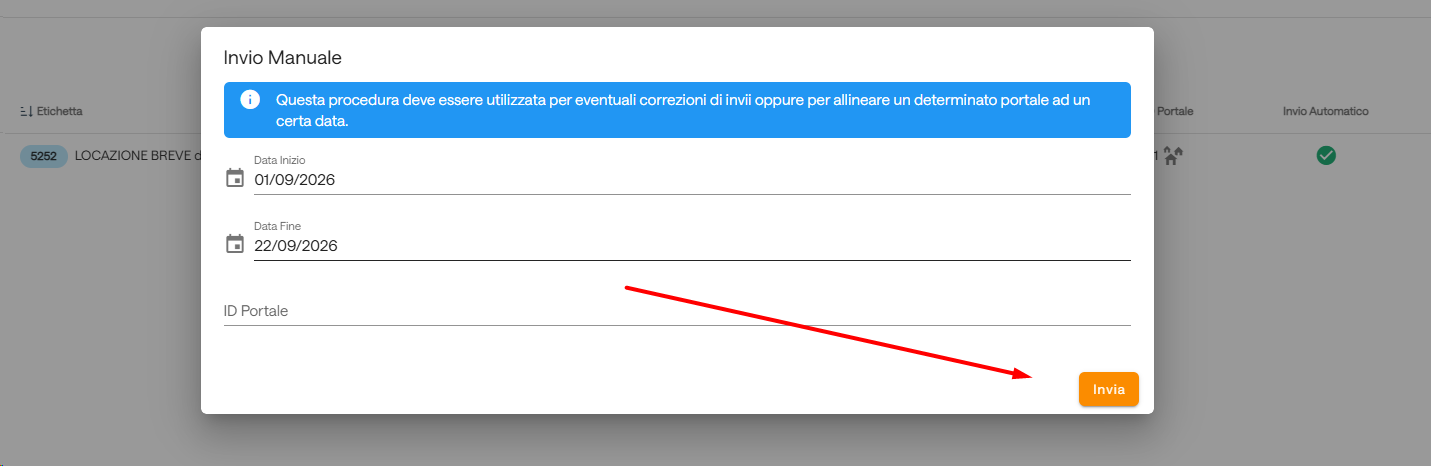
- Suchen Sie die Zeile des WebTur API-Kontos und klicken Sie auf Aktionen > Manuelle Übermittlung.
- Wählen Sie den gewünschten Datumsbereich aus (z. B. die letzten 2-3 Tage seit Monatsbeginn) und klicken Sie dann auf SENDEN.
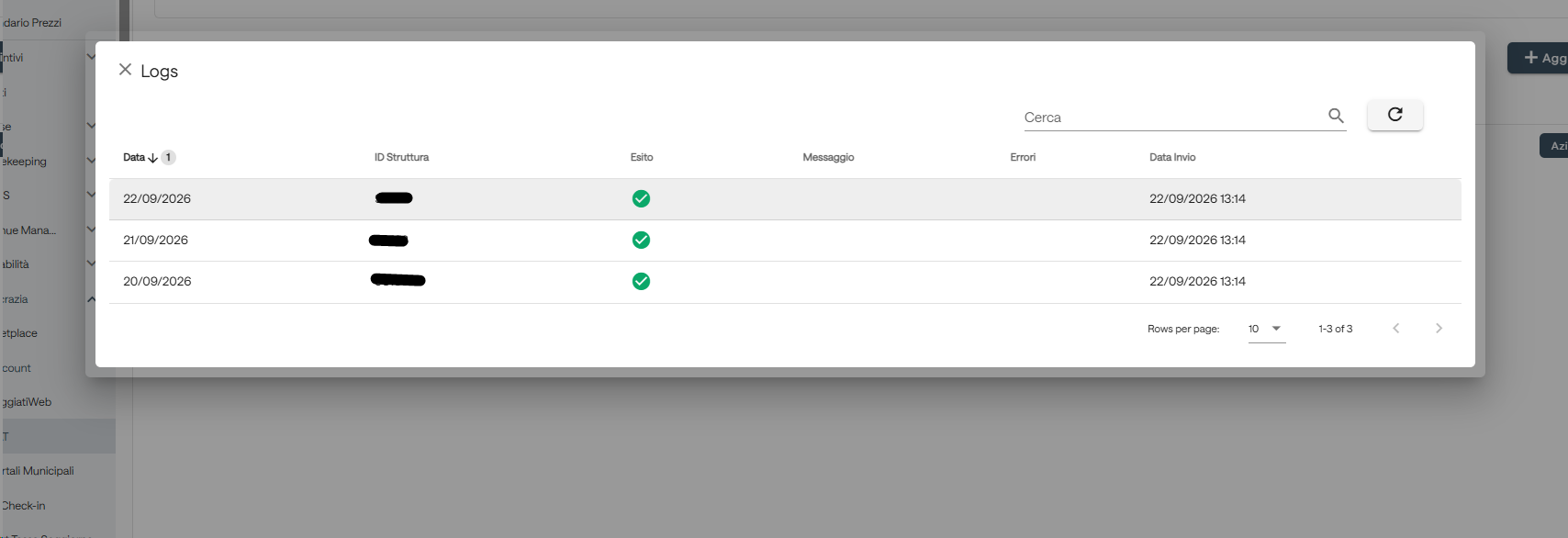
- Warten Sie einen Moment und klicken Sie dann auf Aktionen > Protokolle: Sie sehen die Tabelle mit den Details der für jedes Datum gesendeten Daten, mit der Unterkunfts-ID und dem grünen Häkchen für den erfolgreichen Abschluss.
Häufige Fragen
7Kann ich meine SPID- oder CIE-Zugangsdaten für die Verbindung verwenden?
Nein. SPID (sowie CIE oder CNS) ist ausschließlich für den manuellen Zugriff des Benutzers auf das Webportal über einen Browser reserviert. Die direkte telematische Integration von SmartPMS erfordert dedizierte technische Zugangsdaten, die sogenannten Web Service-Daten, bestehend aus einer numerischen Kennung und einem 32-stelligen alphanumerischen Passwort, die von der Region FVG ausgestellt werden.
Ich verwalte mehrere Wohnungen oder Unterkünfte: Kann ich sie alle im selben ISTAT-Konto zusammenfassen?
Die Web Service-Zugangsdaten von WebTur für Ferienwohnungen und Beherbergungsbetriebe sind an die einzelne registrierte Karte/Unterkunft gebunden. Wenn Sie mehrere Wohnungen mit unterschiedlichen Strukturcodes und CIN verwalten, müssen Sie ein separates ISTAT-Konto in SmartPMS für jede Unterkunft erstellen und für jede die entsprechenden von der Region bereitgestellten Zugangsdaten eingeben.
Was muss ich im Feld CIR eintragen, wenn ich bereits den CIN ausgefüllt habe?
Wenn Sie über den CIN (Codice Identificativo Nazionale) verfügen und dieser in Ihrer Unterkunftsakte auf WebTur als verifiziert angezeigt wird, können Sie das Feld CIR leer lassen. SmartPMS priorisiert den CIN bei der Übermittlung der regionalen telematischen Datenströme.
Was bedeutet die Fehlermeldung 'Struttura CIN non associata a questa utenza' (Unterkunft-CIN nicht mit diesem Benutzer verknüpft)?
Diese Meldung weist darauf hin, dass der in SmartPMS eingegebene CIN nicht zu den Stammdaten der Unterkunft gehört, die mit dem Web-Service-Benutzerkonto verknüpft ist, mit dem der Zugriff erfolgte, oder dass der CIN noch nicht in der WebTur-Akte verknüpft und validiert wurde. Melden Sie sich mit SPID bei WebTur an, öffnen Sie die Unterkunftsakte und überprüfen Sie, ob der eingegebene CIN identisch ist und den Status Verificato (Verifiziert) aufweist.
Kann ich die Daten vergangener Tage vor der Aktivierung manuell senden?
Ja. Nachdem Sie das Konto validiert und gespeichert haben, gehen Sie zu Burocrazia > Account > ISTAT, klicken Sie auf Azioni > Invio manuale, wählen Sie den gewünschten Zeitraum aus und starten Sie den Versand. Sie können den erfolgreichen Empfang überprüfen, indem Sie auf Azioni > Logs klicken.
Ist es in Friaul-Julisch Venetien noch notwendig, die TXT-Datei manuell herunterzuladen und auf WebTur hochzuladen?
Nein. Früher sah WebTur den periodischen Export einer Datei im .txt-Format vor, die aus SmartPMS heruntergeladen und manuell im Bereich 'Caricamento da file' des Regionalportals hochgeladen werden musste.
Mit der Veröffentlichung der direkten telematischen Integration 'ISTAT Friuli Venezia Giulia Webtur API' kommuniziert SmartPMS direkt mit den Servern der Region FVG und überträgt die Bewegungsdaten (Modell C59) automatisch jeden Morgen über einen REST-Webservice. Die alte Methode mit der TXT-Datei ist überholt und sollte nicht mehr verwendet werden.
ISTAT-Übermittlungsfehler: Wie liest man die Logs und was sollte man prüfen, bevor man den Support kontaktiert?
Wo man die Logs findet
- Gehen Sie zu Burocrazia > Account > ISTAT.
- Klicken Sie in der Zeile des WebTur API-Kontos auf Azioni > Logs.
- Für jeden Tag finden Sie Datum, Struktur-ID (die Portal-ID), Ergebnis (grüner Haken, wenn das Portal die Daten erhalten hat, rotes Symbol bei einem Fehler), Nachricht und Fehler, die vom Portal zurückgegeben wurden, sowie das Sendedatum. Wenn ein Tag mehrmals gesendet wurde, zählt die aktuellste Zeile.
- Identifizieren Sie die letzte erfolgreiche Übermittlung und die Tage mit Fehlern, kopieren Sie die genaue Nachricht und notieren Sie die Daten.
Der automatische Versand startet jeden Morgen und überträgt bereits abgeschlossene Tage: Die aktuellsten Tage ohne Logs wurden möglicherweise einfach noch nicht übertragen.
Dann prüfen Sie in dieser Reihenfolge
- Versand wiederholen: Azioni > Invio manuale, mit dem Zeitraum der fehlerhaften Daten. Wenn die Nachricht anzeigt, dass das Portal nicht erreichbar war, ist der Fehler vorübergehend: Versuchen Sie es später erneut.
- Zugangsdaten: Azioni > Modifica > Convalida. Die Validierung prüft nur die Web Service-Zugangsdaten: Wenn diese erfolgreich ist, aber die Übermittlungen fehlschlagen, liegt die Ursache bei der Portal-ID, dem CIN oder den verknüpften Einheiten.
- Zugriff auf das Portal und CIN-Verknüpfung: Melden Sie sich bei WebTur an und prüfen Sie, ob die Unterkunft aktiv ist und der CIN als Verificato markiert und mit dem Web Service-Benutzer verknüpft ist. Wenn die Zugangsdaten neu generiert wurden, aktualisieren Sie diese in SmartPMS.
- Portal-ID und Einheiten: Unter Azioni > Modifica muss jede Einheit mit einer Portal-ID verknüpft sein, die im Bereich ID vorhanden ist, wobei CIN, Zimmer und Betten ausgefüllt sein müssen. Wenn keine Einheit verknüpft ist, startet der Versand nicht und es erscheint kein Log.
Was Sie dem Support senden sollten, wenn das Problem weiterhin besteht
- die Fehlermeldung, exakt aus den Logs kopiert;
- die betroffenen Daten;
- das Ergebnis der Validierung;
- ob Sie direkt auf WebTur zugreifen können oder nicht;
- ob der manuelle Versand fehlschlägt oder funktioniert.
Verwandte Anleitungen
Aktivierung
Aktivierung
Aktivierung
Aktivierung
Aktivierung