

Wie man ISTAT Campania über Sinfonia Turismo SMART verbindet
Anleitung zur Verbindung von SmartPMS mit dem Portal Sinfonia Turismo SMART der Region Kampanien: Abruf von CUSR und API KEY, Erstellung des ISTAT Campania Smart-Kontos, Aktivierungsdatum, Zuordnung der Einheiten, automatischer und manueller Versand der Bewegungsdaten sowie Lösung der häufigsten Fehler (übersprungene Daten, geschlossene Struktur, ungültige Anmeldedaten).
Sie sind hier richtig, wenn…7 Fälle
- “Wie man ISTAT Campania Sinfonia Turismo mit SmartPMS verbindet”
- “Wo finde ich den CUSR und den API KEY für SmartPMS”
- “Fehler: Daten können beim Senden der Bewegungsdaten nicht übersprungen werden”
- “Fehler: Es ist nicht möglich, Bewegungen einzugeben, wenn der Betrieb geschlossen ist”
- “Sinfonia sendet mir Mahnungen, weil keine Bewegungsdaten vorliegen”
- “Wie man nicht an Sinfonia Turismo gesendete Tage nachholt”
- “ISTAT Kampanien Smart”
Wie man ISTAT Campania über Sinfonia Turismo SMART verbindet
Diese Anleitung erklärt, wie Sie in SmartPMS den automatischen Versand der touristischen Bewegungsdaten (Ankünfte, Abreisen und Anwesenheiten) an das Portal Sinfonia Turismo SMART der Region Kampanien konfigurieren.
📌 Vor Beginn: Was Sie benötigen
Im Gegensatz zu anderen regionalen Portalen verwendet Sinfonia Turismo SMART keinen herkömmlichen Benutzernamen und kein Passwort: Für die Verbindung werden zwei Codes der Struktur benötigt.
- CUSR (Codice Unico Strutture Ricettive): Identifiziert die Struktur auf dem Portal.
- API KEY: Der Schlüssel, der SmartPMS autorisiert, die Daten für diese Struktur zu senden.
Die SPID-, CIE- oder CNS-Anmeldedaten dienen nur zum Einloggen in das Portal über den Browser: Sie dürfen nicht in SmartPMS eingegeben werden.
Sie müssen außerdem wissen, welches der letzte bereits kommunizierte Tag auf dem Portal ist (Abschnitt Movimentazione clienti von Sinfonia): Diesen verwenden Sie, um das Aktivierungsdatum und eventuelle Nachholungen festzulegen.
So rufen Sie CUSR und API KEY ab
- Greifen Sie auf das Portal Sinfonia Turismo SMART zu: https://turismo.regione.campania.it/turismoweb/fe-portale-turismo/login
- Melden Sie sich mit SPID, CIE oder CNS an.
- Wählen Sie die Beherbergungsstruktur aus, für die Sie die Integration aktivieren möchten.
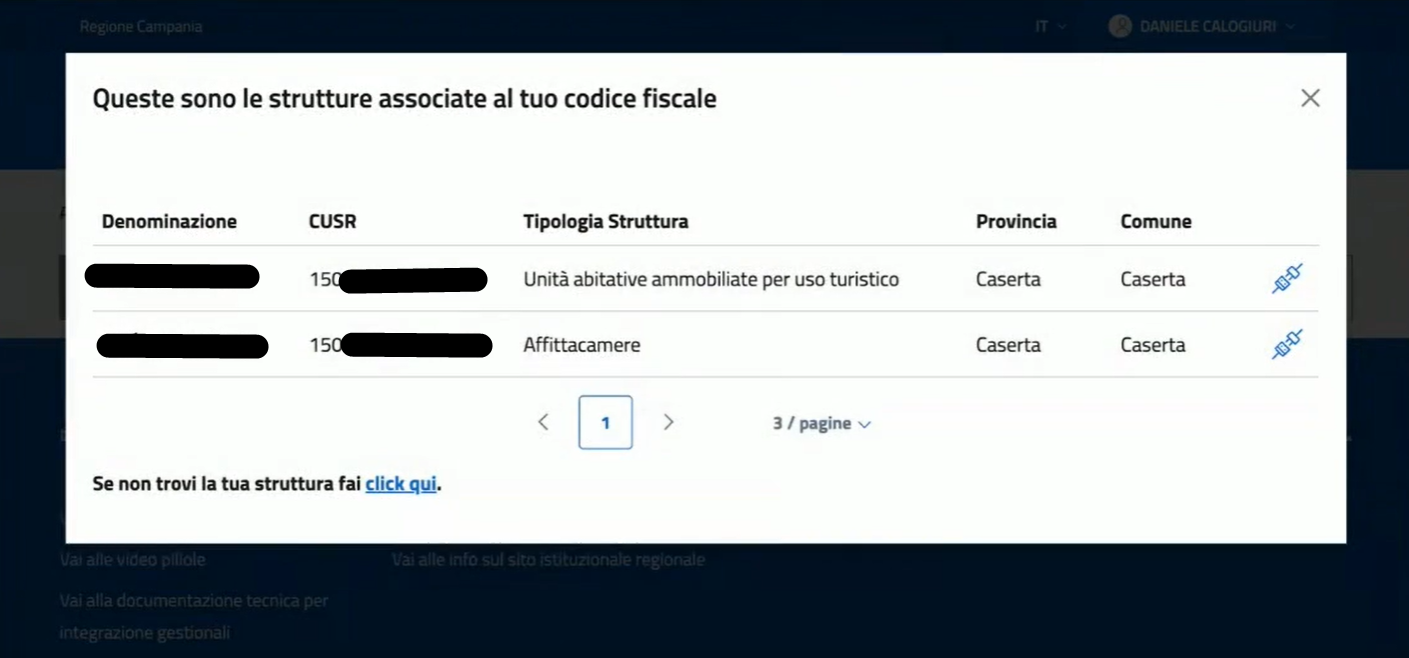
- Gehen Sie zu Anagrafica > Gestione Anagrafica Struttura Ricettiva.
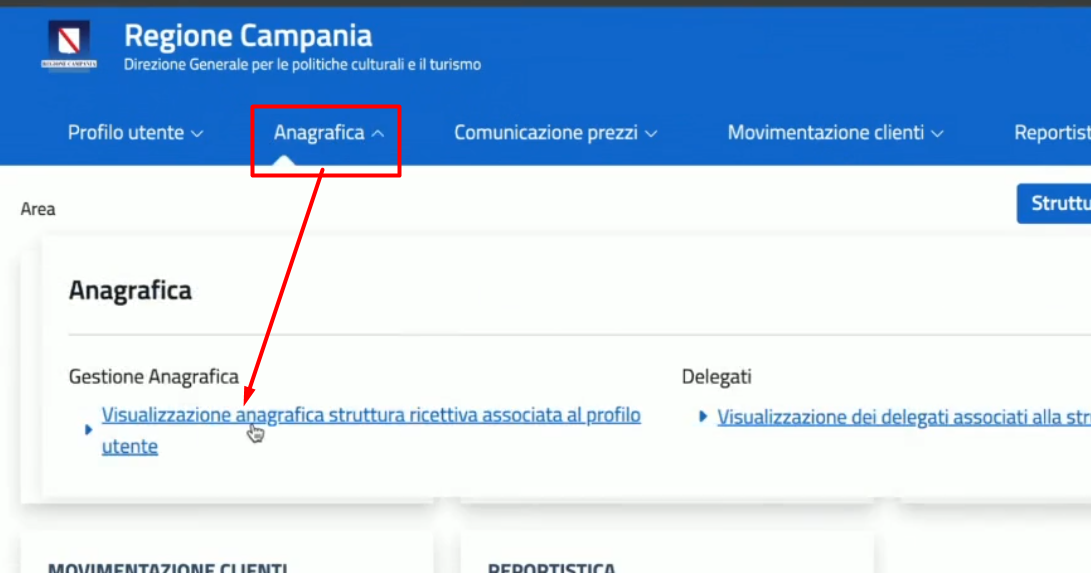
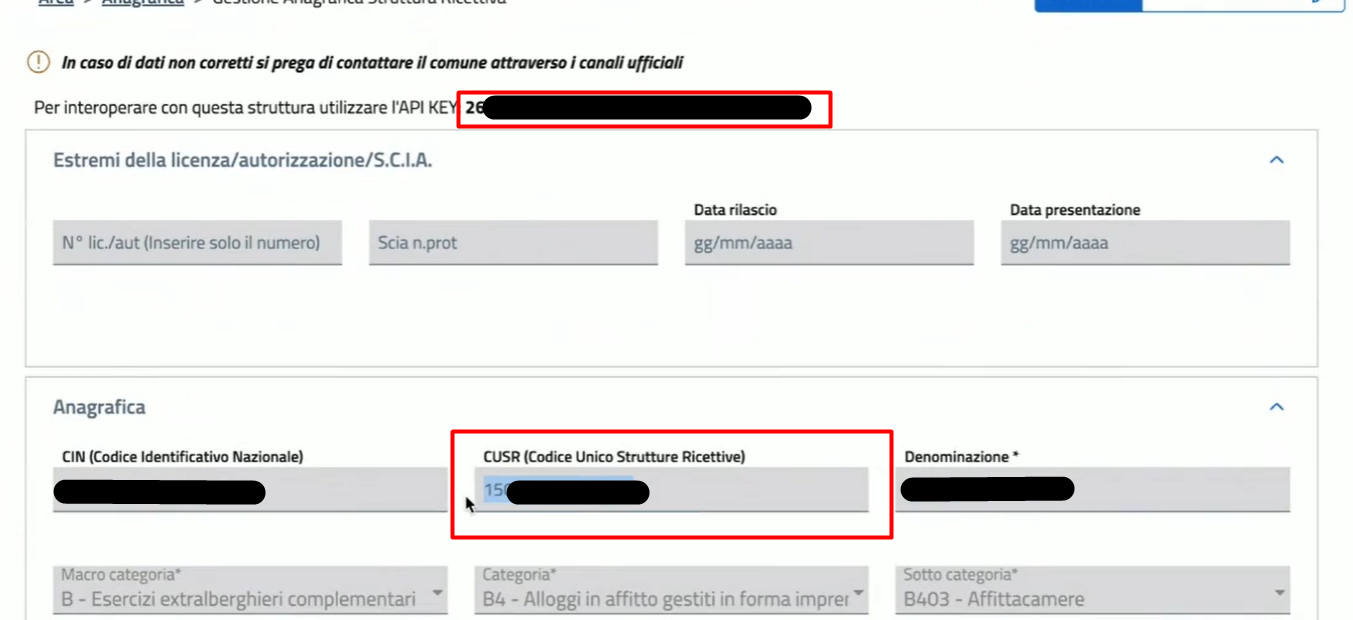
- In diesem Bildschirm finden Sie den CUSR und den API KEY: Kopieren Sie beide vollständig.
⚙️ Konfiguration in SmartPMS
Schritt 1: ISTAT-Konto erstellen
- Gehen Sie zu Burocrazia > Account > ISTAT.
- Klicken Sie auf + Aggiungi.
- Füllen Sie die Felder aus:
- Assegnazione Azienda: Das Unternehmen, zu dem die Immobilie gehört.
- Etichetta: Ein Name zur Identifizierung der Konfiguration (z. B. Sinfonia - Name der Struktur).
- Tipologia: ISTAT Campania Smart.
- Username: der CUSR.
- Password: der API KEY, der aus Sinfonia kopiert wurde.
- Invio Automatico: Aktivieren Sie dies, um die Daten täglich ohne manuellen Eingriff zu senden.
- Data Attivazione: Gleichen Sie dies mit dem letzten kommunizierten Tag ab, den Sie in Sinfonia im Abschnitt „Movimentazione clienti“ sehen. Dieses Datum bleibt nur in SmartPMS gespeichert und wird nicht an die Region übermittelt, dient aber dazu, die Übermittlungen genau dort fortzusetzen, wo das Portal aufgehört hat: Gäste, die vor diesem Datum angekommen sind, werden nicht berücksichtigt.
- Chiusura struttura con chiusura vendite: Lassen Sie dies deaktiviert (siehe FAQ für den Grund).
- Klicken Sie auf Convalida: Wenn CUSR und API KEY korrekt sind, erscheint die grüne Meldung RIUSCITO.
Für Kampanien müssen keine Portal-ID, Zimmer oder verfügbaren Betten ausgefüllt werden: Das Portal erkennt die Struktur anhand des CUSR.
Schritt 2: Einheiten mit dem CUSR verknüpfen
- Klicken Sie auf Unità Collegate, um den Abschnitt zu erweitern.
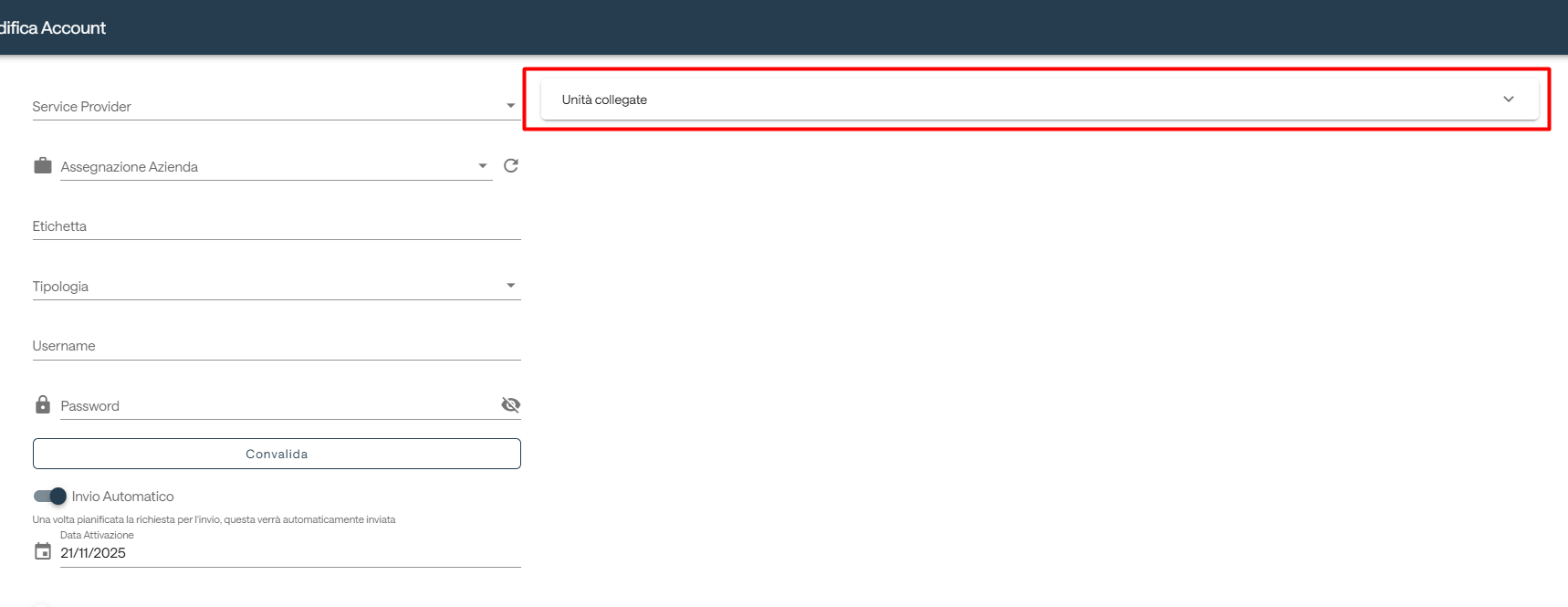
- Wählen Sie aus, wie die Unterkünfte zugeordnet werden sollen:
- + Aggiunta Massiva: Ordnet alle Einheiten einer Immobilie auf einmal zu. Dies ist die empfohlene Option für Hotels und Residenzen mit vielen Zimmern unter einem einzigen CUSR. Wählen Sie die Immobilie aus und klicken Sie auf CREA.
- + Collega: Ordnet eine Einheit nach der anderen zu, indem Sie die Unterkunft aus dem Menü auswählen.
- Verknüpfen Sie nur die Einheiten, die zu diesem CUSR gehören: Die Daten einer nicht verknüpften Einheit werden nicht gesendet.
Schritt 3: Speichern
Klicken Sie oben rechts auf CREA, um die Konfiguration zu speichern.
🔄 Wie der Versand funktioniert
- Bei aktiviertem automatischen Versand überträgt SmartPMS jede Nacht die bereits abgeschlossenen Tage an Sinfonia, einen Tag nach dem anderen und in chronologischer Reihenfolge.
- Für jeden Tag werden gesendet: belegte Zimmer, der Hinweis auf eine geschlossene Struktur (falls zutreffend) und für jede Herkunft die Anzahl der Ankünfte, Abreisen und Anwesenden der vorangegangenen Nacht.
- Die Gäste werden nach Wohnprovinz (bei Wohnsitz in Italien) oder Wohnsitzland (bei Wohnsitz im Ausland) gruppiert. Die Daten werden von den Gästen übernommen, die im Tab Check-in der Buchung vorhanden sind, unabhängig davon, ob sie vom Gast beim Online-Check-in oder von Ihnen eingegeben wurden. Ein Gast ohne Wohnsitzland oder mit Wohnsitz in Italien ohne erkannte Wohngemeinde wird nicht gezählt.
- Sinfonia akzeptiert keine "Lücken": Jeder Tag muss auf den letzten auf dem Portal registrierten Tag folgen.
🚀 Manueller Versand und Nachholen fehlender Tage
Verwenden Sie den manuellen Versand für eine erste Übermittlung, um rückständige Tage nachzuholen oder nach einer Korrektur erneut zu senden:
- Gehen Sie zu Burocrazia > Account > ISTAT und klicken Sie beim Campania-Konto auf Azioni > Invio manuale.
- Geben Sie unter Data inizio den Tag nach dem letzten in Sinfonia registrierten Tag ein.
- Geben Sie unter Data fine maximal das Datum von gestern ein.
- Klicken Sie auf INVIA.
- Öffnen Sie nach einigen Augenblicken Azioni > Logs, um das Ergebnis jedes Tages zu überprüfen.
Um lange Zeiträume nachzuholen, empfiehlt es sich, wochenweise vorzugehen und die Logs zu prüfen, bevor Sie zum nächsten Zeitraum übergehen.
🛠️ Häufige Fehler
"Non è possibile saltare date nell'invio della movimentazione"
Sinfonia akzeptiert keine Mitteilungen mit fehlenden Tagen: Wenn der letzte auf dem Portal registrierte Tag der 10. ist und SmartPMS versucht, den 15. zu senden, lehnt das Portal den Versand ab.
Lösung:
- Greifen Sie auf Sinfonia (Movimentazione clienti) zu und überprüfen Sie den letzten kommunizierten Tag.
- Wenn dieser Monat auf dem Portal als geschlossen oder validiert markiert ist, öffnen Sie ihn erneut, bevor Sie fortfahren.
- Gleichen Sie in SmartPMS das Data Attivazione des Kontos mit diesem Tag ab und führen Sie einen Invio manuale vom nächsten Tag bis gestern durch. Damit die Daten korrekt sind, müssen die Gäste im Tab Check-in der Buchungen vorhanden sein.
"Non è possibile inserire movimentazioni se la struttura è chiusa"
Das Portal lehnt einen Tag ab, der als geschlossen markiert ist, wenn er Bewegungen enthält, zum Beispiel die Abreise eines Gastes. Dies geschieht, wenn die Option Chiusura struttura con chiusura vendite im Konto aktiv ist und an diesem Datum die Verkäufe geschlossen waren.
Lösung:
- Klicken Sie in Burocrazia > Account > ISTAT auf Azioni > Modifica beim Campania-Konto, entfernen Sie das Häkchen bei Chiusura struttura con chiusura vendite und speichern Sie.
- Führen Sie einen Invio manuale vom ersten fehlerhaften Tag bis gestern durch.
"CUSR non valido" oder "La struttura con CUSR … non è censita"
Der eingegebene CUSR oder API KEY entspricht nicht denen der Struktur. Kopieren Sie diese vollständig aus Anagrafica > Gestione Anagrafica Struttura Ricettiva in Sinfonia, stellen Sie sicher, dass Sie nicht das Portal-Passwort anstelle des API KEY eingegeben haben, und wiederholen Sie die Convalida.
Häufige Fragen
10Ich verwalte mehrere Betriebe mit unterschiedlichen CUSR: Kann ich ein einziges ISTAT-Konto verwenden?
Nein. Jeder CUSR erfordert ein separates ISTAT Campania Smart-Konto mit eigenem API KEY und den jeweils zugehörigen Einheiten. Eine Einheit darf nur mit einem Konto verknüpft sein.
Muss ich das C59-Formular oder eine Datei immer noch manuell auf Sinfonia hochladen?
Nein. Mit einem aktiven ISTAT Campania Smart-Konto sendet SmartPMS die Bewegungsdaten direkt an das Portal: Es ist nicht erforderlich, Dateien herunterzuladen oder das C59-Formular hochzuladen. Sie können den Empfang auf Sinfonia im Bereich Gäste-Bewegungen und in SmartPMS unter Aktionen > Logs überprüfen.
Gäste führen den Online Check-in durch oder ich gebe die Daten ein: Werden sie trotzdem an Sinfonia gesendet?
Das hängt davon ab, wo die Gäste registriert sind. SmartPMS überträgt die Gäste, die im Tab Check-in der Buchung vorhanden sind: sowohl die vom Gast über den SmartPMS Online Check-in ausgefüllten als auch die von Ihnen eingegebenen. Wenn der Online Check-in von einem externen Dienst wie Vikey verwaltet wird, verbleiben die dort registrierten Gäste in diesem Dienst und gelangen nicht in SmartPMS: Um sie mit SmartPMS an Sinfonia zu senden, müssen sie manuell im Tab Check-in eingegeben werden. Wichtig ist, dass die Daten vor dem Senden im Tab Check-in vorhanden sind.
Warum muss ich die Option "Betriebsschließung bei Verkaufsschließung" deaktiviert lassen?
Wenn diese Option aktiviert ist, meldet SmartPMS Tage, an denen alle Verkäufe geschlossen sind, als "Betrieb geschlossen" an Sinfonia. Wenn an diesem Tag dennoch eine Bewegung stattfindet, z. B. die Abreise eines Gastes, lehnt das Portal die Übermittlung mit dem Fehler "Es ist nicht möglich, Bewegungen einzugeben, wenn der Betrieb geschlossen ist" ab und blockiert, da keine übersprungenen Daten akzeptiert werden, auch die folgenden Tage. Wenn sie deaktiviert bleibt, gilt der Betrieb an Tagen, an denen Tarife oder Buchungen vorhanden sind, als geöffnet. Die Option ändert nichts am Kalender: Sie interpretiert lediglich die Schließung, die dem Portal mitgeteilt werden soll.
Ich habe die Verkäufe für ein Datum geschlossen und jetzt ist der ISTAT-Versand fehlerhaft: Was soll ich tun?
Sie haben zwei Möglichkeiten, je nachdem, wie Sie die Option Betriebsschließung bei Verkaufsschließung verwalten möchten:
- Wenn Sie sie deaktivieren möchten: Öffnen Sie das Konto unter Bürokratie > Konto > ISTAT > Aktionen > Bearbeiten, entfernen Sie das Häkchen bei Betriebsschließung bei Verkaufsschließung und speichern Sie. Führen Sie dann einen manuellen Versand vom ersten fehlerhaften Datum bis gestern durch. Die Option berührt den Kalender nicht: Öffnen oder schließen Sie die Verkäufe je nachdem, wie Sie diese Daten verwalten möchten.
- Wenn Sie sie aktiviert lassen möchten: Öffnen Sie die Verkäufe im Kalender vom ersten fehlerhaften Datum bis vor zwei Tagen wieder, damit diese Tage nicht mehr als "Betrieb geschlossen" gemeldet werden. Führen Sie dann einen manuellen Versand vom ersten fehlerhaften Datum bis gestern durch und überprüfen Sie das Ergebnis unter Aktionen > Logs.
In beiden Fällen bleiben auch die folgenden Tage blockiert, solange der erste fehlerhafte Tag vom Portal nicht akzeptiert wird.
Sinfonia sendet mir Mahnungen, weil Bewegungsdaten fehlen: Was soll ich überprüfen?
Überprüfen Sie in dieser Reihenfolge:
- Das Konto ist validiert (ERFOLGREICH) und hat den automatischen Versand aktiviert.
- Die Einheiten sind unter Verknüpfte Einheiten verbunden.
- Unter Aktionen > Logs gibt es Tage mit Fehlern.
- Welcher Tag auf Sinfonia unter Gäste-Bewegungen zuletzt registriert wurde.
Stimmen Sie dann das Aktivierungsdatum mit diesem Tag ab und holen Sie die fehlenden Tage mit dem manuellen Versand vom Folgetag bis gestern nach.
Wenn ich einen bereits gemeldeten Zeitraum erneut sende, entstehen dann Duplikate?
Nein. SmartPMS sendet jeden Tag als Aktualisierung der bereits im Portal vorhandenen Bewegungsdaten, sodass eine neue Übermittlung die Daten dieses Tages ersetzt, anstatt sie hinzuzufügen. Dies ist nützlich, z. B. nachdem Gästedaten im Tab Check-in korrigiert wurden.
In den Logs erscheint "Non è possibile saltare date… The date of the last survey is …": Ab welchem Datum muss ich den manuellen Versand neu starten?
Das im Fehlertext angegebene Datum ("The date of the last survey is …", Datum der letzten Erhebung) ist der letzte Tag, den Sinfonia registriert hat. Der manuelle Versand muss am Tag nach diesem Datum beginnen, auch wenn Sie in den SmartPMS-Logs erfolgreiche Übermittlungen an neueren Tagen sehen.
Achten Sie darauf, das Datum, an dem eine Übermittlung erfolgte, nicht mit dem gemeldeten Tag zu verwechseln: Eine erfolgreiche Übermittlung vom 16. August kann sich beispielsweise auf den 14. August beziehen. Wenn die letzte Erhebung am 14.08. stattfand, muss der manuelle Versand mit dem Startdatum 15.08. erfolgen: Wenn Sie am 16. oder 17. beginnen, lehnt das Portal erneut alle Tage ab.
- Klicken Sie unter Bürokratie > Konto > ISTAT beim Campania-Konto auf Aktionen > Manueller Versand.
- Stellen Sie das Startdatum = Tag nach der letzten Erhebung und das Enddatum auf maximal eine Woche später ein, dann klicken Sie auf SENDEN.
- Überprüfen Sie unter Aktionen > Logs, ob die Tage als gesendet markiert sind, und fahren Sie wochenweise bis gestern fort.
Wenn die nachzuholenden Monate auf Sinfonia (Gäste-Bewegungen) bereits geschlossen oder validiert sind, öffnen Sie diese vor dem Versand wieder.
ISTAT-Versandfehler: Wie liest man die Logs und was sollte man prüfen, bevor man den Support kontaktiert?
Wo man die Logs liest
- Gehen Sie zu Bürokratie > Konto > ISTAT.
- Klicken Sie in der Zeile des Campania-Kontos auf Aktionen > Logs.
- Für jeden Tag finden Sie Datum, Betriebs-ID, Ergebnis (grüner Haken, wenn Sinfonia die Daten erhalten hat, rotes Symbol bei einem Fehler), Nachricht und vom Portal zurückgegebene Fehler sowie das Versanddatum. Wenn ein Tag mehrfach gesendet wurde, zählt die aktuellste Zeile.
- Identifizieren Sie die letzte erfolgreiche Übermittlung und die fehlerhaften Tage, kopieren Sie die genaue Nachricht und notieren Sie die Daten. Achtung: Das Datum ist der gemeldete Tag, das Versanddatum ist der Zeitpunkt der Übertragung.
Neuere Tage ohne Logs wurden möglicherweise einfach noch nicht übertragen: Dies ist kein Fehler.
Dann prüfen Sie in dieser Reihenfolge
- Versand wiederholen: Aktionen > Manueller Versand, beginnend mit dem Tag nach dem letzten auf Sinfonia registrierten Tag (siehe FAQ zu "Daten können nicht übersprungen werden"). Wenn die Nachricht anzeigt, dass das Portal nicht erreichbar war, ist der Fehler vorübergehend: Senden Sie es später einfach erneut.
- Anmeldedaten: Aktionen > Bearbeiten > Validierung. Die Validierung prüft nur CUSR und API KEY: Wenn sie erfolgreich ist, aber die Übermittlungen fehlschlagen, liegt die Ursache bei den verknüpften Einheiten, den Kontoeinstellungen oder der Reihenfolge der Tage im Portal.
- Zugang zum Portal: Melden Sie sich bei Sinfonia an und prüfen Sie, ob der Betrieb aktiv ist und der eingegebene API KEY aktuell ist. Wenn Sie einen neuen generiert haben, aktualisieren Sie ihn in SmartPMS.
- Verknüpfte Einheiten: Unter Aktionen > Bearbeiten müssen die Einheiten des Betriebs mit dem Konto verknüpft sein. Wenn keine Einheit verknüpft ist, gibt es nichts zu senden.
Was Sie dem Support senden sollten, wenn das Problem weiterhin besteht
- die Fehlermeldung, exakt aus den Logs kopiert;
- die betroffenen Daten und den letzten auf Sinfonia registrierten Tag;
- das Ergebnis der Validierung;
- ob Sie sich direkt bei Sinfonia anmelden können oder nicht;
- ob der manuelle Versand fehlschlägt oder funktioniert.
Gäste sind früher abgereist (oder haben verlängert): Ich habe die Buchungsdaten geändert, aber bei Sinfonia sind die alten Daten angekommen. Warum?
Die Daten der Check-in-Anfrage folgen denen der Buchung nur so lange, bis der Check-in abgeschlossen ist. Sobald er abgeschlossen ist, bleiben beim Ändern der Buchungsdaten die alten Check-in-Daten bestehen, und an Sinfonia werden immer die Check-in-Daten gesendet.
Bei einer vorzeitigen Abreise oder einer Verlängerung:
- Ändern Sie die Buchungsdaten.
- Öffnen Sie den Tab Check-in der Buchung, klicken Sie auf Aktionen (unten im Gästeblatt) > Bearbeiten, korrigieren Sie die Check-in- und Check-out-Daten und speichern Sie.
- Tun Sie dies sofort: Der automatische Versand überträgt jeden Tag zwei Tage später, Sie haben also etwa zwei Tage Zeit, bevor er mit den falschen Daten startet.
Wenn die Daten im Tab Check-in nicht geändert werden können oder der Tag bereits gesendet wurde, kontaktieren Sie den Support, bevor Sie einen manuellen Versand durchführen: Denken Sie daran, dass das erneute Senden eines Tages die auf Sinfonia vorhandenen Daten ersetzt, einschließlich eventueller manueller Korrekturen im Portal.
Verwandte Anleitungen
Aktivierung
Aktivierung
Einrichtung
Einrichtung
Aktivierung
Aktivierung