

AVS Meldeschein: Gästeregistrierung und Kurtaxe in deutschen Gemeinden
Wie man SmartPMS mit AVS Meldeschein verbindet, dem System, das viele deutsche Gemeinden für die Gästeregistrierung, die Kurtaxe (Kurbeitrag/Kurtaxe) und die Gästekarte nutzen: benötigte Codes von der Gemeinde (Kurverwaltung ID, Company ID, Property ID), Konfiguration unter Bürokratie > Marktplatz, automatischer Versand, manueller Versand pro Buchung oder Datum, Meldeschein-PDF, Versand-Log und Integrationsgrenzen.
Sie sind hier richtig, wenn…6 Fälle
- “Wie verbinde ich mein AVS-Konto mit SmartPMS?”
- “Die Gemeinde hat mir Kurverwaltung ID, Firmen-ID und Objekt-ID geschickt: Wo trage ich diese ein?”
- “SmartPMS sagt, dass die Kurverwaltung ID ungültig ist”
- “Ich trage die Gäste immer noch manuell im AVS-Portal ein”
- “Ich muss die Buchungen der letzten Monate an AVS senden”
- “Wo lade ich den Meldeschein als PDF herunter?”
Nutzt Ihre Gemeinde AVS? Jede Gemeinde wählt das System zur Erfassung der Gästedaten selbst aus. Wenn Ihnen die Gemeinde Zugang zum AVS Meldeschein-Portal gegeben hat, ist dies die richtige Anleitung. Wenn Sie die Gäste hingegen über Feratel registrieren, folgen Sie bitte der Anleitung für Feratel Meldewesen.
Vor dem Start
Um SmartPMS mit AVS zu verbinden, benötigen Sie drei Codes, die Ihnen Ihre Gemeinde (Kurverwaltung, Tourismusbüro oder Gemeinde) zur Verfügung stellt, nicht SmartPMS:
- Kurverwaltung ID: Identifiziert die Gemeinde oder den Tourismusverband.
- Company ID (Firmen-ID): Identifiziert Ihren Betrieb.
- Property ID (Objekt-ID): Identifiziert die einzelne Unterkunft. Wenn Sie mehrere Unterkünfte haben, hat jede ihre eigene ID.
Verwenden Sie die Codes aus der Webservice-Konfiguration, die Ihnen die Gemeinde sendet, nicht die für den XML-Import: Es handelt sich um unterschiedliche Werte.
Die Gemeinde muss zudem SmartPMS auf ihrem AVS-Portal freischalten (Schnittstelle CIAO_BOOKING). Solange dies nicht geschehen ist, kann SmartPMS die Verbindung auch mit korrekten Codes nicht speichern. Sie müssen kein Passwort eingeben: Die Verbindungsdaten werden von SmartPMS verwaltet.
1. AVS-Konto konfigurieren
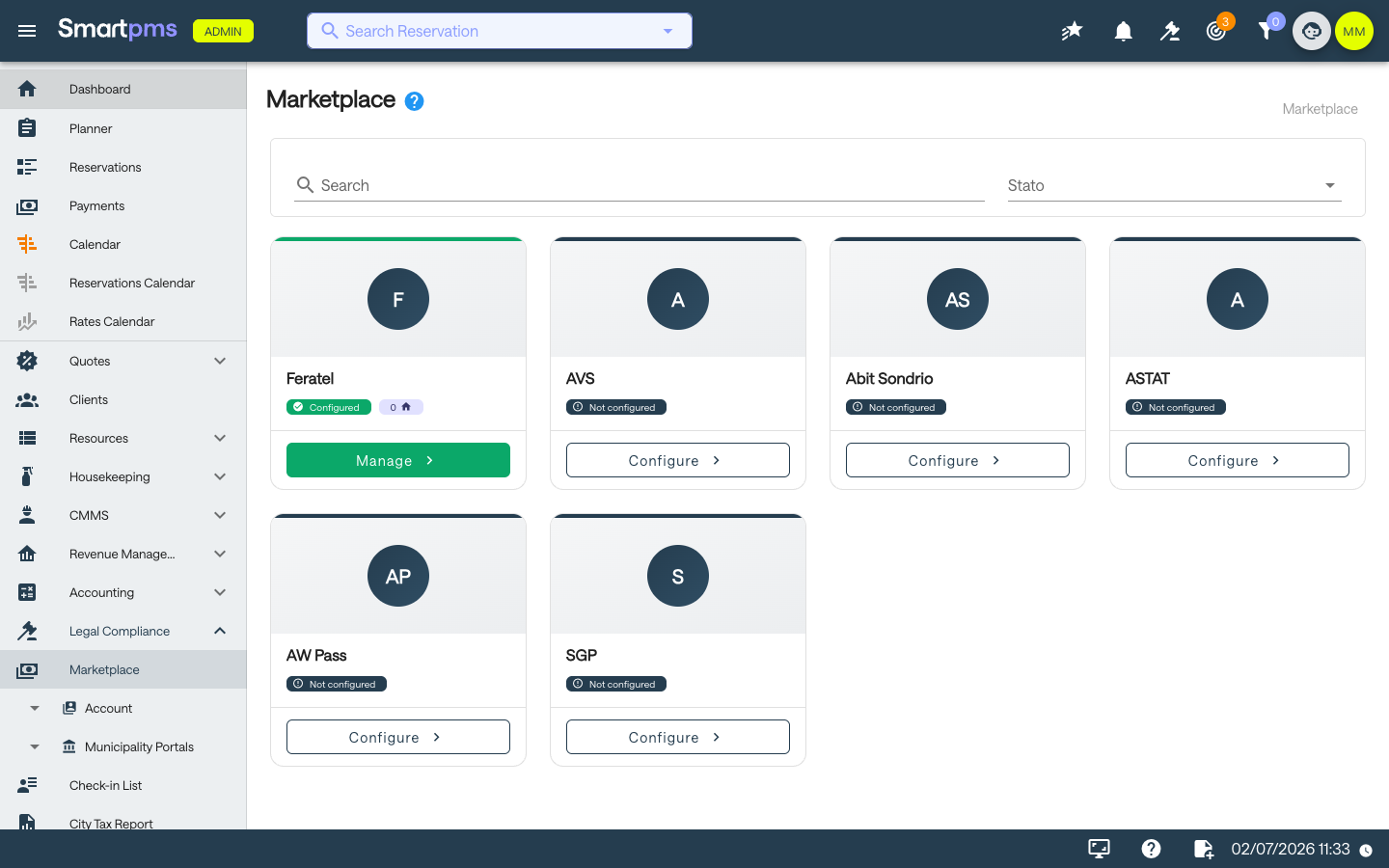
- Gehen Sie zu Bürokratie > Marktplatz und klicken Sie auf Konfigurieren (oder Verwalten) bei der AVS-Karte, dann auf Hinzufügen.
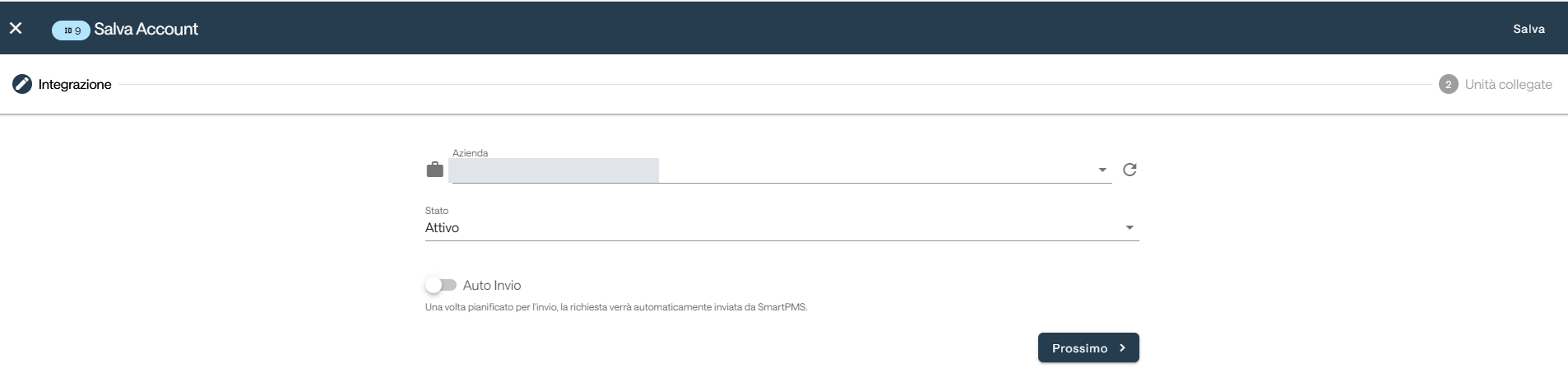
- Wählen Sie im Schritt Integration das Unternehmen, setzen Sie den Status auf Aktiv, aktivieren Sie den Auto-Versand und klicken Sie auf Weiter.
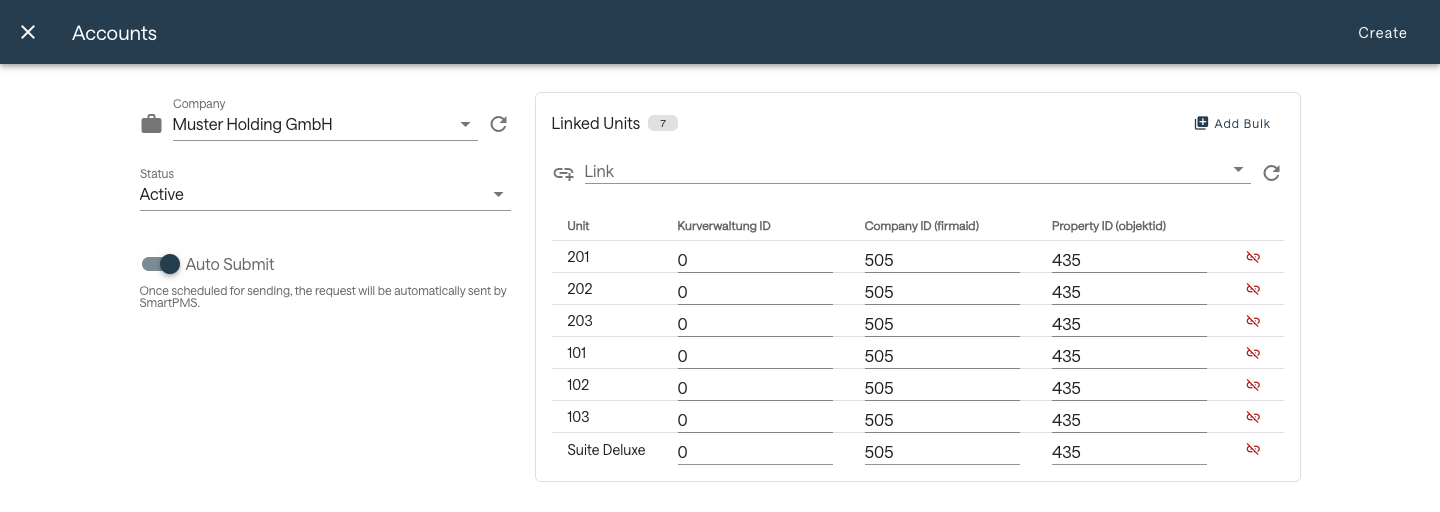
- Fügen Sie im Schritt Verknüpfte Einheiten jede Einheit hinzu und geben Sie für jede die Kurverwaltung ID, Company ID und Property ID ein. Mit der Masseneingabe können Sie dieselben Codes auf alle Einheiten einer Struktur anwenden.
- Speichern. Beim Speichern prüft SmartPMS bei AVS, ob die Kurverwaltung ID gültig ist.
Füllen Sie immer alle drei Codes aus: Ohne Company ID schlägt der Versand fehl. Wenn Sie mehrere Unterkünfte haben, stellen Sie sicher, dass jede Einheit die Property ID ihrer eigenen Unterkunft hat.
2. Wie die Daten gesendet werden
Automatisch. Bei aktivem Auto-Versand sendet SmartPMS jeden Morgen früh die Buchungen mit Anreise oder Abreise am Vortag an AVS, sofern mindestens ein Gast in der Buchung registriert ist. Es spielt keine Rolle, wie der Gast eingegeben wurde: Online Check-in oder manuelle Eingabe. Der Versand erfolgt nicht in dem Moment, in dem der Gast den Online Check-in abschließt, sondern am nächsten Morgen.
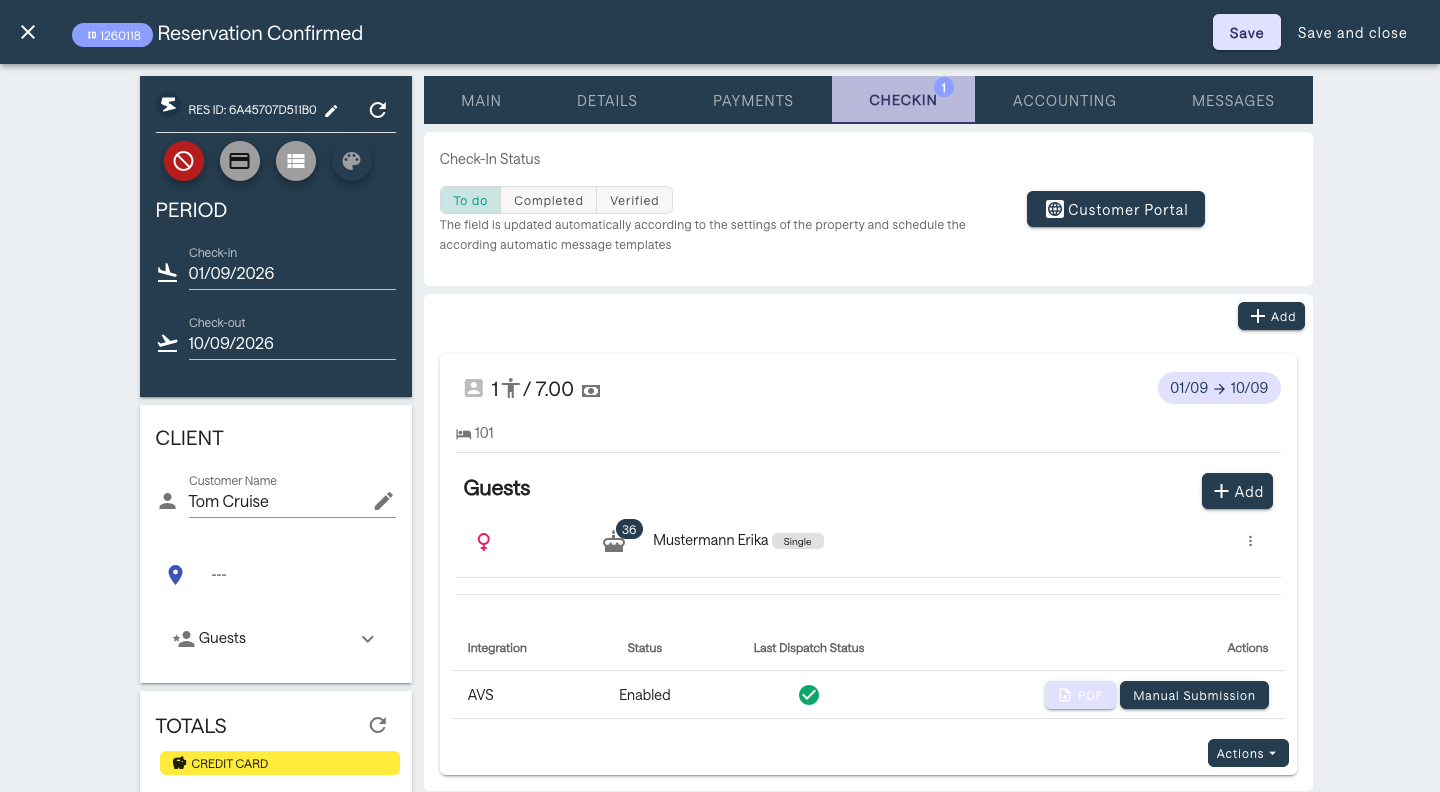
Für eine einzelne Buchung. Wenn Sie sofort senden möchten, öffnen Sie die Buchung, gehen Sie zum Reiter Check-in und klicken Sie auf Manueller Versand in der AVS-Zeile.

Die Spalte Status letzter Versand zeigt das Ergebnis. Bei erfolgreichem Versand erscheinen ein grüner Haken und die PDF-Schaltfläche.
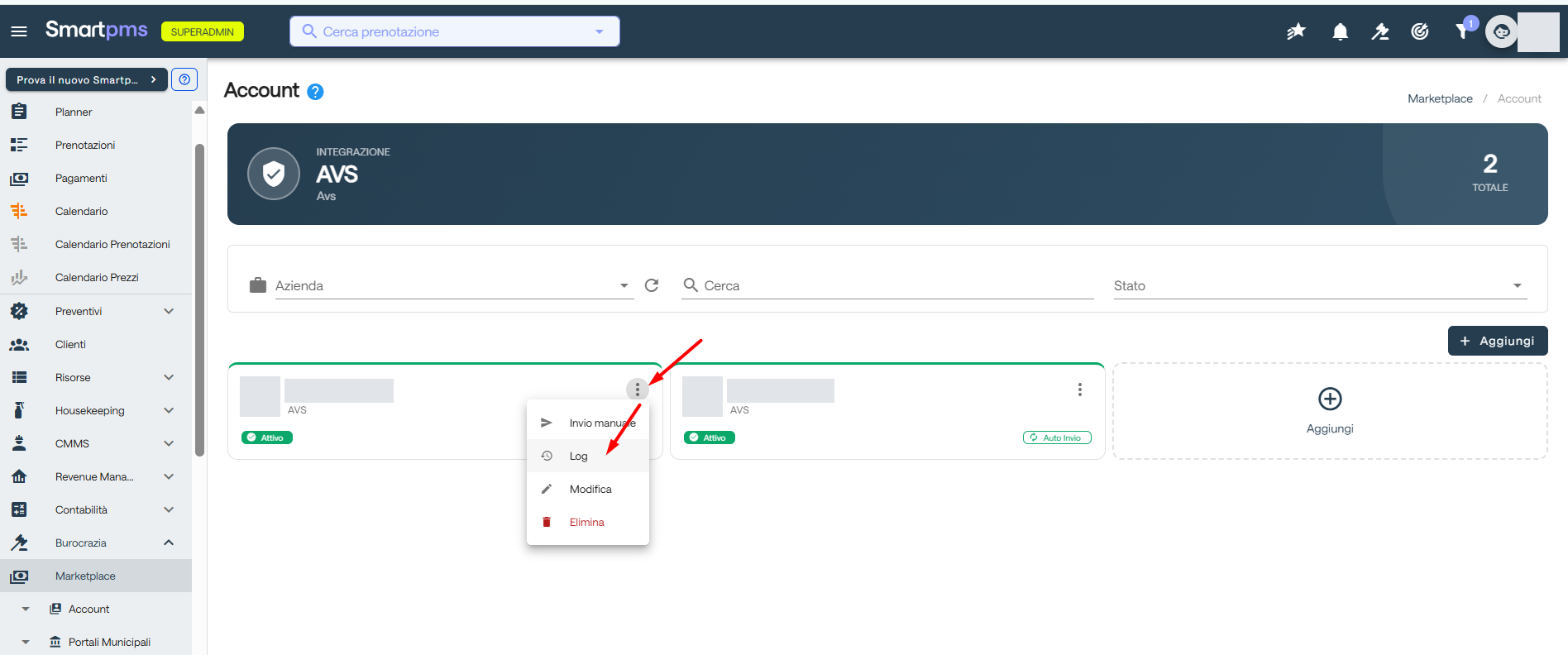
Für ein Datum. Öffnen Sie unter Bürokratie > Marktplatz > Konto das Menü ⋮ des AVS-Kontos und wählen Sie Manueller Versand. Geben Sie ein Datum an: Alle Buchungen des Kontos mit Anreise oder Abreise an diesem Tag werden gesendet. Dies ist nützlich, um nicht gesendete Tage nachzuholen, z. B. vor der Aktivierung; für einen längeren Zeitraum wiederholen Sie den Versand Tag für Tag.
3. Meldeschein herunterladen
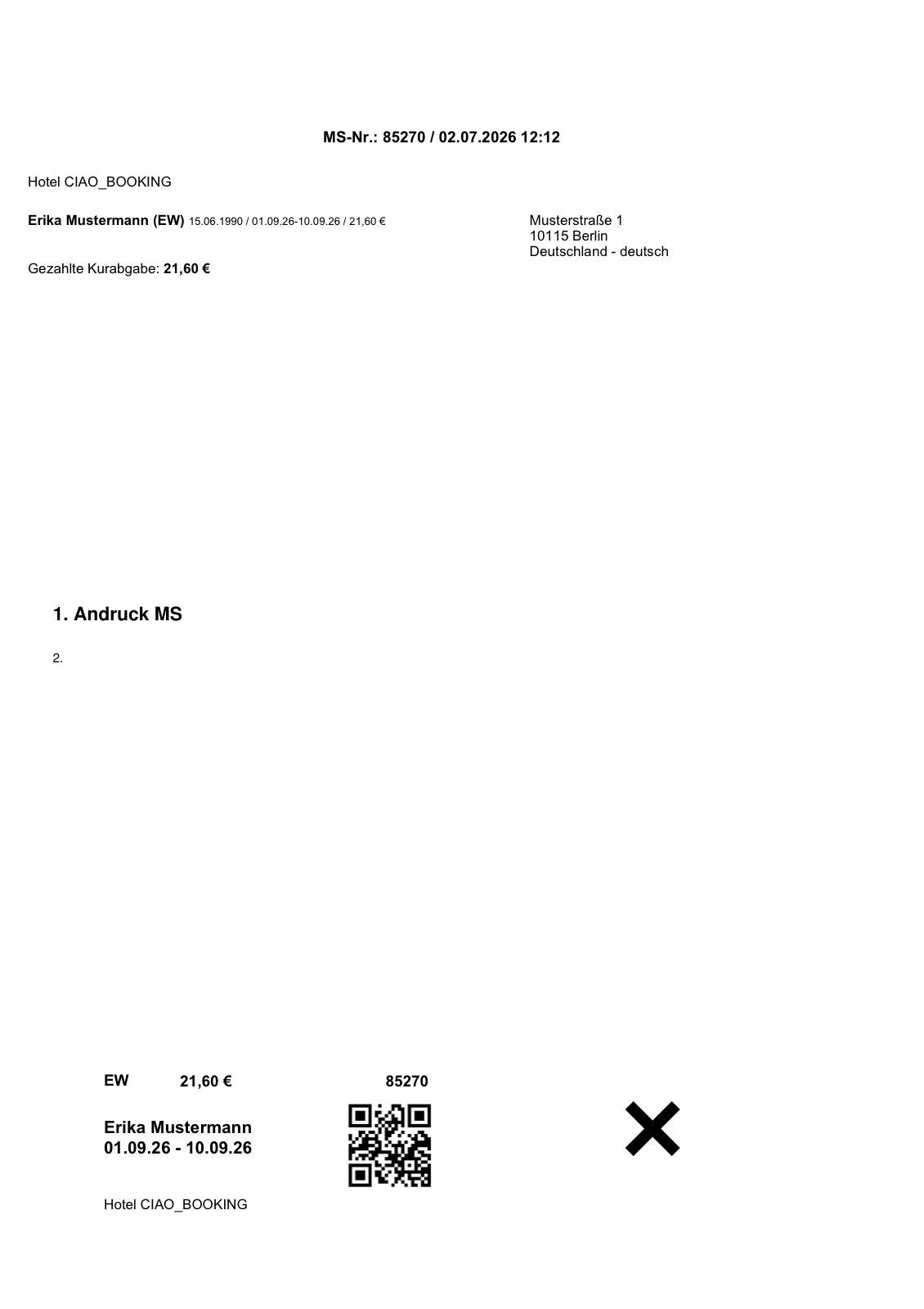
Klicken Sie nach abgeschlossenem Versand auf PDF in der AVS-Zeile des Check-in-Reiters, um den von AVS generierten Meldeschein herunterzuladen, inklusive Formularnummer und dem von der Gemeinde berechneten Betrag der Kurtaxe / Ortstaxe.
4. Versand prüfen
Über das Menü ⋮ des Kontos listet der Punkt Log alle Versendungen mit Status (Abgeschlossen oder Fehlgeschlagen) und der von AVS zurückgegebenen Meldung auf. Sie können nach Status filtern oder nach dem Namen der Einheit suchen.
5. Gästedaten
- Hauptgast: Vorname, Nachname, Geschlecht, Geburtsdatum, Nationalität, Wohnsitzland und Adresse (Straße mit Hausnummer im selben Feld, PLZ, Stadt).
- Begleitpersonen: Vorname, Nachname, Geburtsdatum und Nationalität.
- Das Geburtsdatum bestimmt die Gästekategorie für die Kurtaxe / Ortstaxe: Fehlt es, wird der Gast als Erwachsener registriert.
Zu beachtende Grenzen
- Steuerkategorien. SmartPMS wählt die Kategorie basierend auf dem Alter am Anreisedatum: Kind bis 12 Jahre, Jugendlicher von 13 bis 17, Erwachsener ab 18, unter Verwendung der Kategorien Ihrer Gemeinde. Ermäßigungen, die nicht vom Alter abhängen (Behinderung, Studenten, Geschäftsreisen), werden nicht automatisch angewendet: Korrigieren Sie diese im AVS-Portal.
- Änderungen nach dem Versand. Wenn AVS den Meldeschein bereits ausgestellt hat, werden nachträgliche Änderungen an der Buchung nicht übertragen: Korrigieren Sie diese im AVS-Portal.
- Stornierungen. Eine stornierte Buchung wird auf AVS nicht automatisch gelöscht: Stornieren Sie den Meldeschein direkt im AVS-Portal.
- Fahrzeugkennzeichen (PKW-Kennzeichen). Das Kennzeichenfeld, das von einigen Gemeinden für Parkkarten verwendet wird, wird nicht unterstützt.
Häufige Fragen
1Wo finde ich Kurverwaltung ID, Company ID und Property ID?
Diese erhalten Sie von der Gemeinde, wenn diese Ihren Zugang zu AVS freischaltet, normalerweise in einem Konfigurationsdokument (Konfigurationsübersicht). Verwenden Sie die Werte der Webservice-Konfiguration, nicht die für den XML-Import. Wenn Sie diese nicht haben, fragen Sie bei Ihrer Gemeinde oder dem Tourismusbüro nach.
Verwandte Anleitungen
Aktivierung
Aktivierung
Aktivierung
Aktivierung
Aktivierung