

Feratel Meldewesen: elektronische Gästeregistrierung (Meldeschein und Gästekarte) mit SmartPMS
Wie die Feratel Meldewesen-Integration in SmartPMS funktioniert, die obligatorische elektronische Gästeregistrierung in Österreich (Meldeschein, Gästemeldung) und die Gästekarte beim Tourismusverband: anzufordernde Codes, Konfiguration unter Rechtskonformität > Marketplace > Feratel, automatischer und manueller Versand, Druck des zu unterschreibenden Meldescheins, Gästekarte, Protokolle und häufige Fehler. Dies betrifft nicht Feratel Deskline, den über den Channel Manager verbundenen Vertriebskanal.
Sie sind hier richtig, wenn…7 Fälle
- “Wie aktiviere ich Feratel für die Gästeregistrierung (Meldeschein / Gästemeldung)?”
- “Wo trage ich die Gemeinde-ID und Immobilien-ID von Feratel ein?”
- “Die Gästemeldung kommt nicht bei Feratel / beim Tourismusverband an”
- “Der Gast hat die Gästekarte nicht per E-Mail erhalten”
- “Wie drucke ich den Meldeschein aus, damit der Gast ihn unterschreiben kann?”
- “Feratel lehnt den Versand ab: Meldeschein-Nummer bereits verwendet oder ungültiger Nummernkreis”
- “Ich sehe doppelte Registrierungen desselben Gastes im Feratel WebClient”
Feratel Meldewesen: elektronische Gästeregistrierung
In Österreich muss jeder Beherbergungsbetrieb seine Gäste beim Tourismusverband der Gemeinde (Meldebehörde) durch Ausfüllen des Meldescheins registrieren. In vielen Gemeinden erfolgt die Registrierung elektronisch über Feratel Meldewesen, das System, das der Tourismusverband auch für die Kurtaxe / Ortstaxe und für die Gästekarte, die Gästekarte mit lokalen Vorteilen, nutzt.
SmartPMS ist direkt mit Feratel Meldewesen verbunden: Es sendet die Gästedaten automatisch, ermöglicht Ihnen den Druck des bereits ausgefüllten Meldescheins zur Unterschrift und die Überprüfung des Status jeder Übermittlung.
⚠️ Feratel Meldewesen ist nicht Feratel Deskline. Feratel bietet zwei verschiedene Dienste an, die in SmartPMS an unterschiedlichen Stellen konfiguriert werden und unabhängig voneinander sind: >- Feratel Meldewesen (dieser Leitfaden): Registriert Gäste beim Tourismusverband (Meldeschein, Gästekarte, Kurtaxe / Ortstaxe). Die Konfiguration erfolgt unter Rechtskonformität > Marketplace > Feratel. Sie benötigen die vom Tourismusverband bereitgestellte Gemeinde-ID und Immobilien-ID.- Feratel Deskline (Vertriebskanal): Verkauft Zimmer über das Portal der Tourismusdestination (Preise, Verfügbarkeit, Buchungen). Die Konfiguration erfolgt im Channel Manager mit Hotel-Code und Aktivierung der Schnittstelle über den Feratel WebClient. >Das Webportal von Feratel heißt "feratel Deskline WebClient", auch wenn Sie es nur für das Meldewesen nutzen: Der Name des Portals gibt nicht an, welchen der beiden Dienste Sie nutzen. Entscheidend ist, wo Sie es in SmartPMS konfigurieren.
📌 Vor dem Start
- Kontaktieren Sie Ihren Tourismusverband. Teilen Sie mit, dass Sie für die elektronische Gästeregistrierung SmartPMS verwenden, und bitten Sie darum, den Betrieb für den Versand aus der Verwaltungssoftware freizuschalten. In der Liste der Feratel-Schnittstellen erscheint SmartPMS unter dem Namen Ciaobooking (VT: CiaoBooking). Wenn Sie zuvor eine andere Verwaltungssoftware verwendet haben, muss der Tourismusverband die Verbindung von seiner Seite aktualisieren.
- Lassen Sie sich die Codes des Betriebs mitteilen:
- Gemeinde-ID: der Code der Gemeinde.
- Immobilien-ID: die Nummer des Beherbergungsbetriebs (Betriebsnummer).
- Optional: der Ihrer Struktur zugewiesene Nummernkreis des Meldescheins. Wenn Sie Betriebe in verschiedenen Gemeinden haben, fordern Sie die Codes bei jedem zuständigen Tourismusverband an.
- Überprüfen Sie das Land der Immobilie in den SmartPMS-Immobilieneinstellungen: Es muss Österreich sein.
- Bereits in SmartPMS erstellte Einheiten: Jede zu registrierende Einheit muss mit dem Feratel-Konto verknüpft werden.
⚙️ Konfiguration des Feratel-Kontos
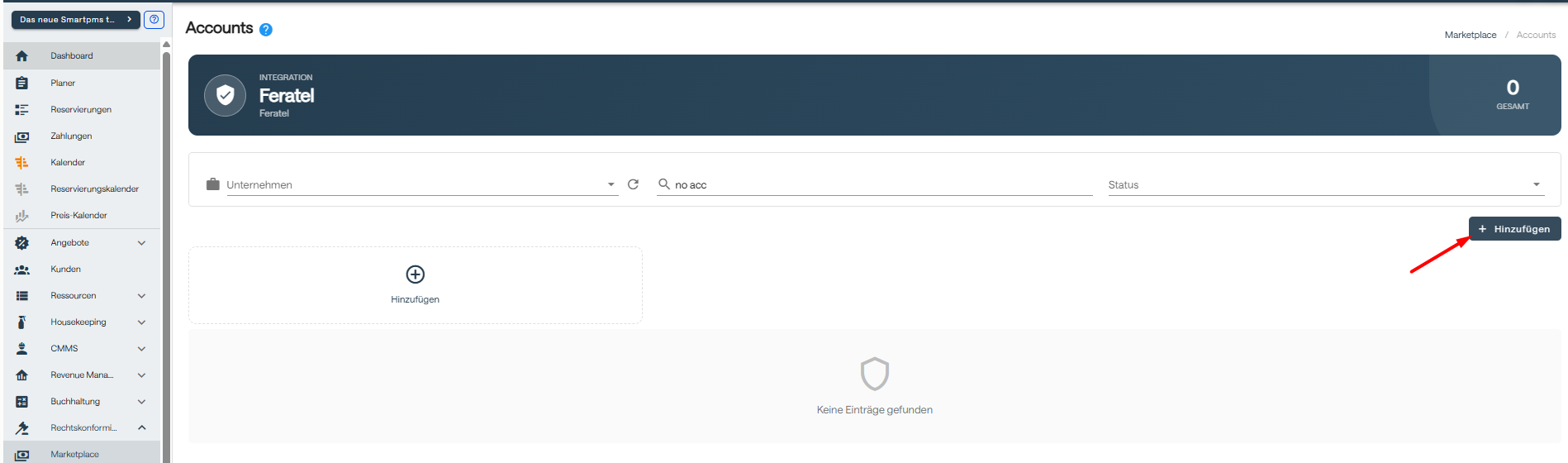
- Öffnen Sie im linken Menü Rechtskonformität > Marketplace und wählen Sie Feratel.
- Klicken Sie auf Hinzufügen.
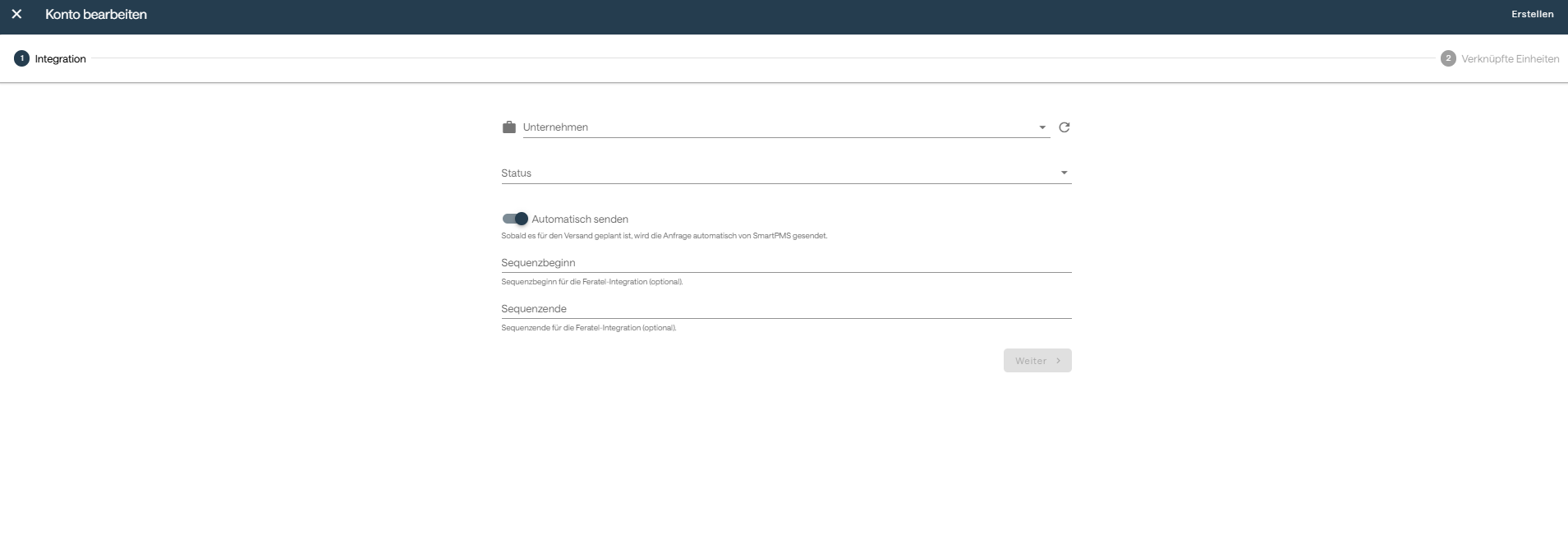
- Füllen Sie im Schritt Integration aus:
- Unternehmen: das Unternehmen, zu dem die Struktur gehört.
- Status: Aktiv.
- Automatisch senden: Aktivieren Sie dies, damit SmartPMS die Daten täglich selbstständig sendet (empfohlen).
- Sequenzbeginn / Sequenzende, optional: die erste und letzte Meldeschein-Nummer des Bereichs, den der Tourismusverband Ihrem Betrieb zugewiesen hat. Obwohl das italienische Label "Data" sagt, sind hier Nummern einzugeben, keine Daten. Wenn Sie diese leer lassen, verwendet SmartPMS die Bereiche, die Feratel für den Betrieb registriert hat.
- Klicken Sie auf Weiter und verknüpfen Sie im Schritt Verknüpfte Einheiten die Einheiten über das Feld Verbinden oder alle zusammen mit Massenhinzufügung. Geben Sie für jede Einheit an:
- Immobilien-ID: die Nummer des Betriebs, genau wie vom Tourismusverband mitgeteilt (ohne Präfixe oder zusätzliche Zeichen).
- Gemeinde-ID: der Code der Gemeinde. Eine Einheit kann nur mit einem Feratel-Konto verknüpft werden.
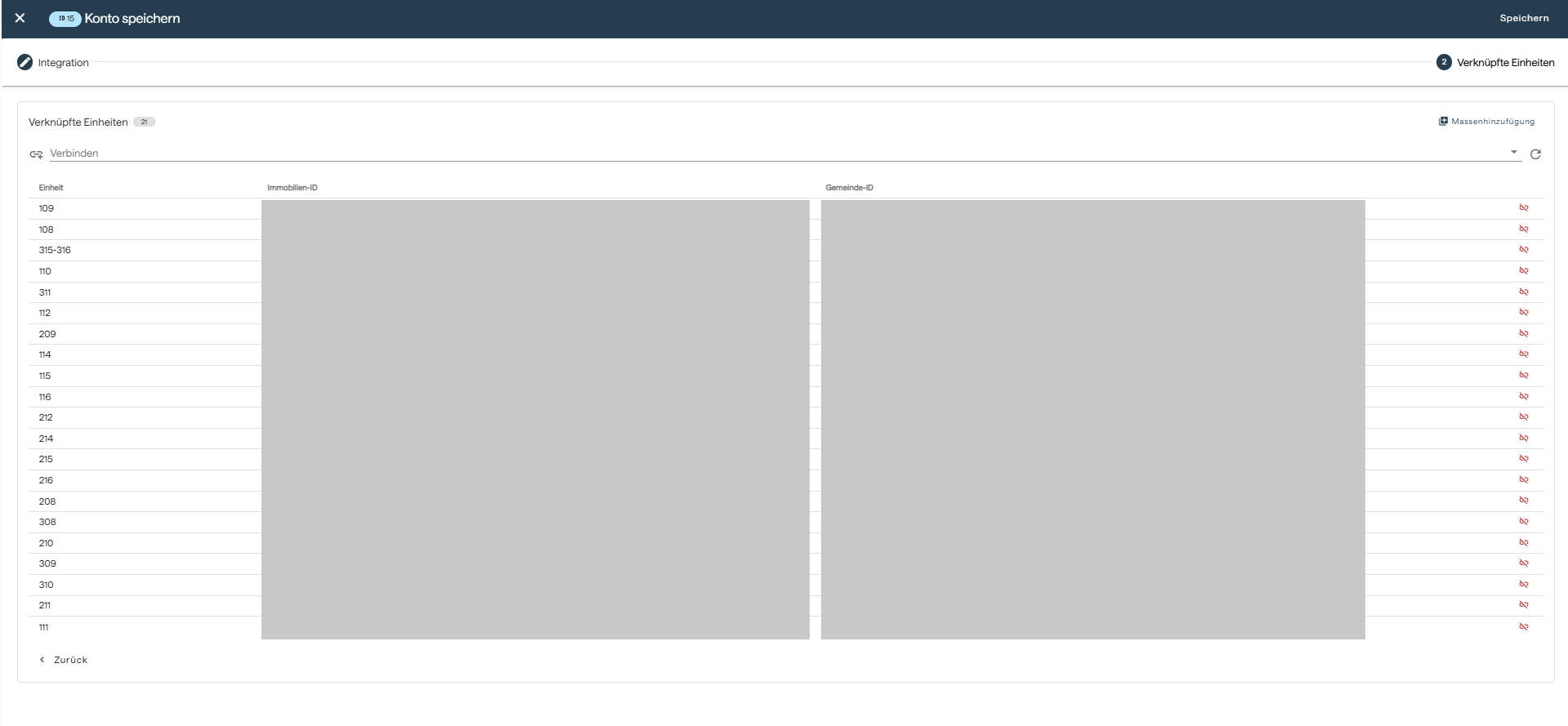
- Klicken Sie auf Speichern. Das Konto erscheint mit dem Status Aktiviert.
Sie benötigen keinen "Company"-Code von Feratel: SmartPMS identifiziert sich bei Feratel mit seinem eigenen Software-Code. Wenn Sie mehrere Betriebe mit unterschiedlichen Immobilien-IDs oder Nummernkreisen verwalten, erstellen Sie für jeden Betrieb ein separates Feratel-Konto.
👤 Gästedaten
SmartPMS sendet die Gäste, die in der Gästegruppe des Check-in-Tabs der Buchung eingetragen sind (nicht nur die Stammdaten des Kunden). Für eine gültige Registrierung werden für den Hauptgast mindestens benötigt:
- Vor- und Nachname;
- Geburtsdatum;
- Wohnadresse mit Land und PLZ.
Falls verfügbar, werden auch Geschlecht, Nationalität, Art und Nummer des Ausweises, E-Mail und Telefon gesendet. Die Daten können aus dem vom Gast ausgefüllten Online Check-in stammen oder von der Rezeption eingegeben werden.
- Gastart. Jede Gemeinde definiert ihre eigenen Kategorien für die Kurtaxe / Ortstaxe (Erwachsener, Kind, Jugendlicher...). SmartPMS weist die Kategorie automatisch basierend auf dem Alter zu, unter Verwendung der Kategorien, die Ihre Gemeinde bei Feratel konfiguriert hat; ohne Geburtsdatum wird der Gast als Erwachsener registriert. Kategorien, die nicht vom Alter abhängen (z. B. Studenten, Menschen mit Behinderungen, Geschäftsreisen), können in SmartPMS nicht ausgewählt werden.
- Hauptgast. Dies ist der Gast mit dem Typ Familienoberhaupt in der Gruppe; wenn keiner angegeben ist, verwendet SmartPMS den ersten volljährigen Gast.
🔄 Funktionsweise des Versands
- Automatischer Versand. Bei aktivem Automatisch senden sendet SmartPMS jeden Morgen gegen 5:30 Uhr die Registrierungen des Vortages: Anreisen als Check-in und Abreisen als Check-out. Deshalb erscheint das Ergebnis einer Anreise erst am nächsten Morgen in den Protokollen, und eine am selben Tag eingegangene Last-Minute-Buchung wird am nächsten Morgen gesendet.
- Der Online Check-in sendet nicht sofort an Feratel. Wenn der Gast den Online Check-in abschließt, werden die Daten in SmartPMS gespeichert und mit dem nächsten automatischen Versand oder einem manuellen Versand übertragen.
- Korrekturen. Wenn Sie die Daten eines Gastes nach dem Versand ändern, sendet SmartPMS die Registrierung erneut. Wenn sich die Daten nicht geändert haben, wird der Versand übersprungen (in den Protokollen finden Sie "Duplicate delivery skipped locally"): Das ist normal.
- Endgültige Registrierung. Wenn die Registrierung bei Feratel als eingegangen ("angereist") gilt oder die Abreise akzeptiert wurde, ist der Datensatz gesperrt und Feratel akzeptiert keine Änderungen mehr von SmartPMS (siehe FAQ zu Fehler 70).
- Meldeschein-Nummern. Jede Registrierung verbraucht eine Nummer aus dem dem Betrieb zugewiesenen Bereich. SmartPMS verwaltet diese automatisch und fordert bei Feratel einen neuen Block an, wenn der Bereich zur Neige geht. Feratel gewährt diesen automatisch nur, wenn mehr als 60 % der zugewiesenen Nummern verbraucht wurden; andernfalls muss der neue Bereich beim Tourismusverband angefordert und unter Sequenzbeginn / Sequenzende eingetragen werden.
⚠️ Nur ein Registrierungskanal. Wenn die SmartPMS-Integration aktiv ist, registrieren Sie Gäste nur über SmartPMS. Wenn dieselben Gäste auch über den Feratel-Pre-Check-in-Link, manuell im Feratel WebClient oder über eine andere Verwaltungssoftware registriert werden, erscheinen bei Feratel doppelte Registrierungen mit Nummern, die nicht zum von SmartPMS verwendeten Bereich gehören, und nachfolgende Übermittlungen können abgelehnt werden (Nummer bereits verwendet, Datensatz gesperrt oder manuell geändert).
📤 In der Buchung: manueller Versand, Meldeschein und Gästekarte
Im Tab Check-in der Buchung finden Sie unter der Gästeliste die Zeile Feratel mit dem Status der Integration und dem Status der letzten Übermittlung.
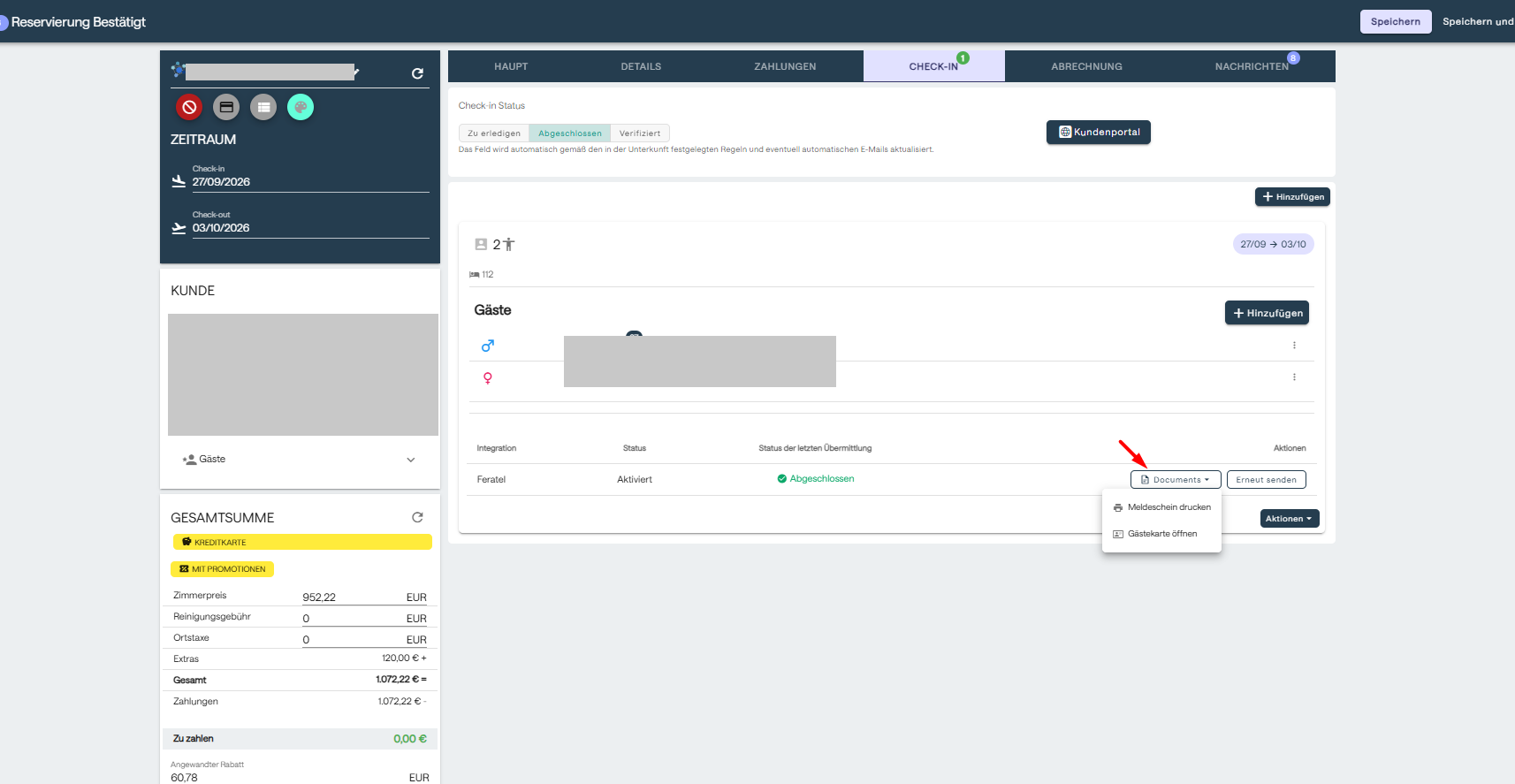
- Manueller Versand (Schaltfläche rechts in der Zeile): sendet die Registrierung dieses Check-ins sofort, ohne auf den automatischen Versand zu warten. Verwenden Sie dies nach einer Korrektur oder wenn sich die Gästedaten nach dem ersten Versand geändert haben. Nach einem erfolgreichen Versand wird die Schaltfläche zu Erneut senden. Der Versand erfolgt im Hintergrund: Wenn sich der Status nicht aktualisiert, laden Sie die Seite nach einigen Sekunden neu.
- Menü Dokumente, neben der Versand-Schaltfläche:
- Meldeschein drucken: öffnet den bereits ausgefüllten Meldeschein, bereit zum Ausdrucken und zur Unterschrift durch den Gast. Wenn die Buchung noch nicht registriert ist, registriert SmartPMS sie zuerst bei Feratel und öffnet dann das Formular. Sie können es jederzeit erneut drucken: Es wird keine zweite Registrierung erstellt. Das Formular öffnet sich in einem neuen Browser-Tab und fordert Sie möglicherweise auf, sich beim Feratel WebClient anzumelden.
- Gästekarte öffnen: öffnet die Gästekarte des Gastes, falls Feratel diese ausgestellt hat.
Solange sich in der Gruppe des Check-in-Tabs kein Gast befindet, sind die Aktionen der Feratel-Zeile nicht verfügbar.
Registrierung eines Gastes an der Rezeption, der keinen Online Check-in durchgeführt hat
Wann erforderlich: Der Gast kommt an, ohne den Online Check-in ausgefüllt zu haben. SmartPMS hat noch keine Daten, daher kann es ihn nicht bei Feratel registrieren oder den Meldeschein vorbereiten. In diesem Fall gibt die Rezeption die Daten ein und das Formular wird sofort gedruckt.
- Öffnen Sie die Buchung und gehen Sie zum Tab Check-in.
- Klicken Sie im Bereich Gäste auf + Hinzufügen und geben Sie die Daten vom Ausweis des Gastes ein: mindestens Vorname, Nachname, Geburtsdatum und Wohnadresse mit Land und PLZ. Wiederholen Sie dies für jeden Gast, einschließlich Kindern.
- Öffnen Sie in der Zeile Feratel das Menü Dokumente und wählen Sie Meldeschein drucken. SmartPMS sendet die Registrierung sofort an Feratel, ohne auf den automatischen Versand zu warten, und öffnet den ausgefüllten Meldeschein in einem neuen Tab.
- Drucken Sie das Formular aus, lassen Sie es vom Gast unterschreiben und bewahren Sie es gemäß den Anforderungen Ihres Tourismusverbandes auf.
Wenn Sie die Gäste eingeben, aber das Formular nicht drucken, wird die Registrierung dennoch mit dem automatischen Versand übermittelt. Der unterschriebene Meldeschein muss jedoch trotzdem gesammelt werden: Sie können ihn zu einem späteren Zeitpunkt über denselben Menüpunkt drucken. Die im SmartPMS Online Check-in gesammelte Unterschrift wird nicht auf das Feratel-Formular übertragen.
🎫 Gästekarte
Die Gästekarte wird von Feratel ausgestellt und versendet, nicht von SmartPMS. Feratel sendet sie dem Gast am Anreisetag per E-Mail, wenn:
- die Registrierung mit der E-Mail-Adresse des Gastes gesendet wurde;
- der Gast die Einwilligung zur Gästekarte gegeben hat. Im Online Check-in gibt es ein entsprechendes Feld; an der Rezeption stellen Sie dies ein, indem Sie den Gast im Check-in-Tab bearbeiten: Drei-Punkte-Menü des Gastes > Bearbeiten > Feld Einwilligung zur Erstellung der Gästekarte > Aktualisieren.
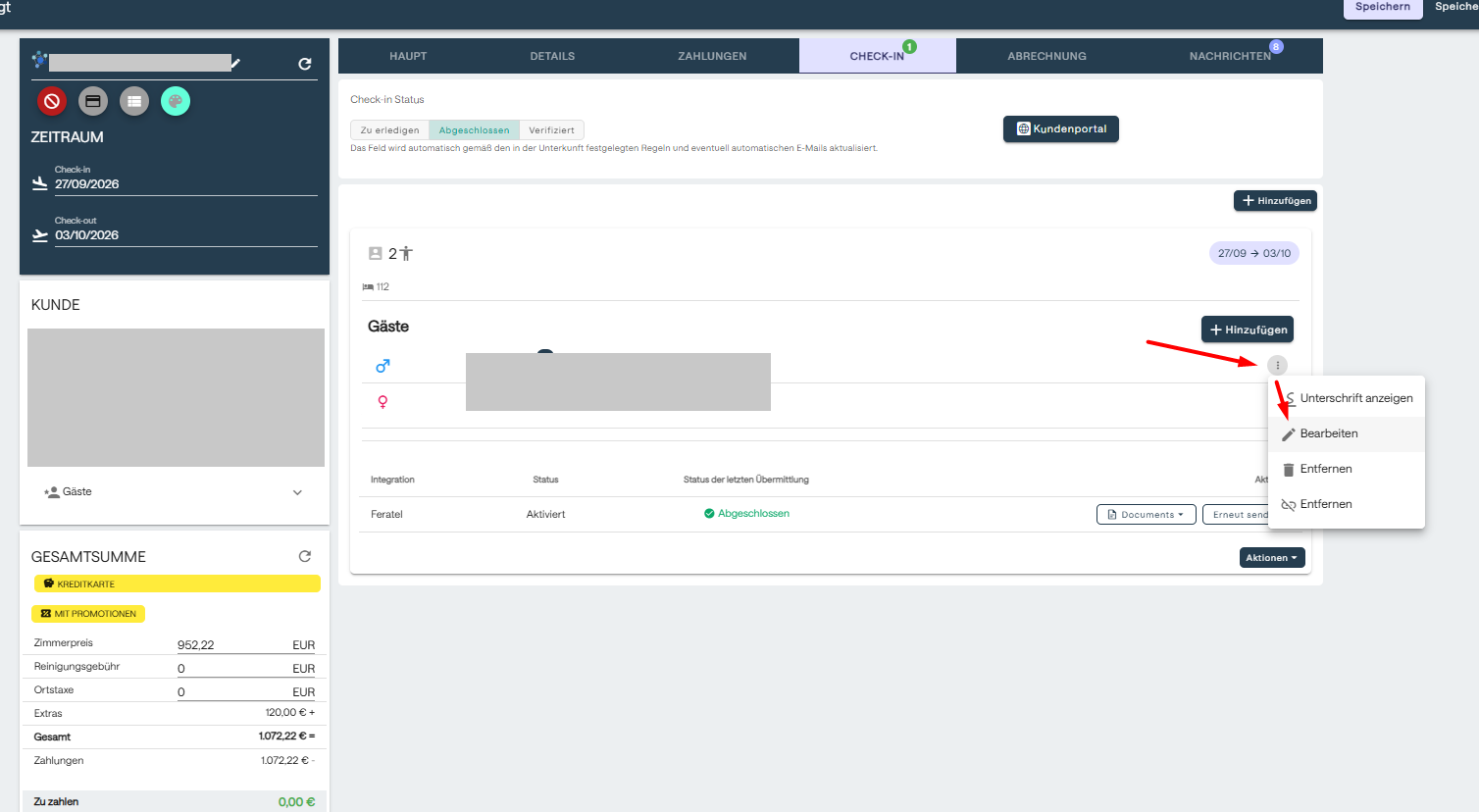
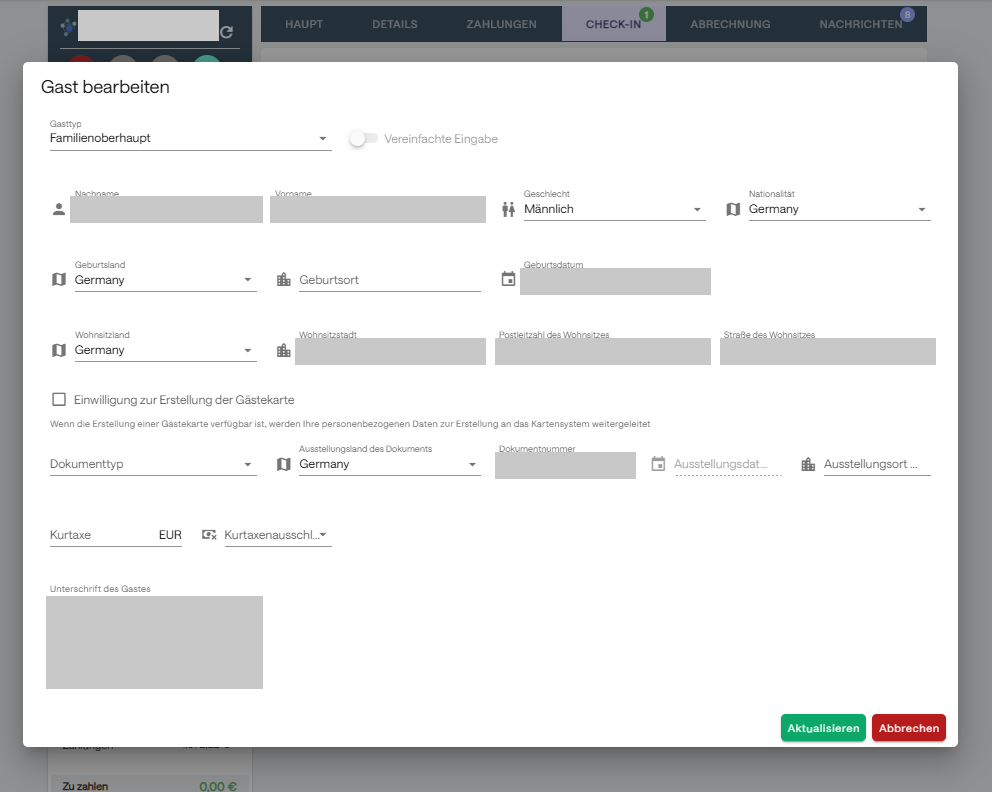
Ohne Einwilligung oder E-Mail erstellt oder sendet Feratel die Karte nicht. Wenn Sie die Einwilligung nach dem Versand aktivieren, verwenden Sie Erneut senden in der Feratel-Zeile.
🛠️ Vom Feratel-Konto: manueller Versand, Protokolle und Diagnose
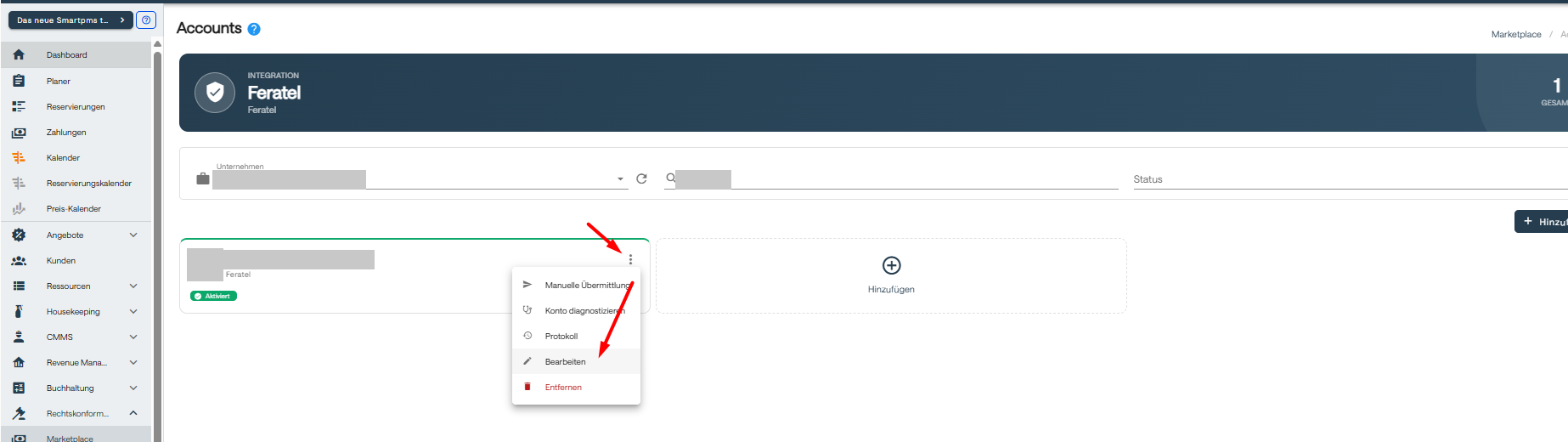
Unter Rechtskonformität > Marketplace > Feratel enthält das Drei-Punkte-Menü der Kontokarte:
- Manuelle Übermittlung: sendet die Registrierungen eines Datums erneut. Verwenden Sie dies für Korrekturen oder um einen Tag abzugleichen.
- Konto diagnostizieren: eine schreibgeschützte Prüfung, die Codes und die Verbindung des Betriebs bei Feratel, die verfügbaren Nummernkreise und wiederkehrende Fehler überprüft. Es ändert nichts und kann jederzeit verwendet werden.
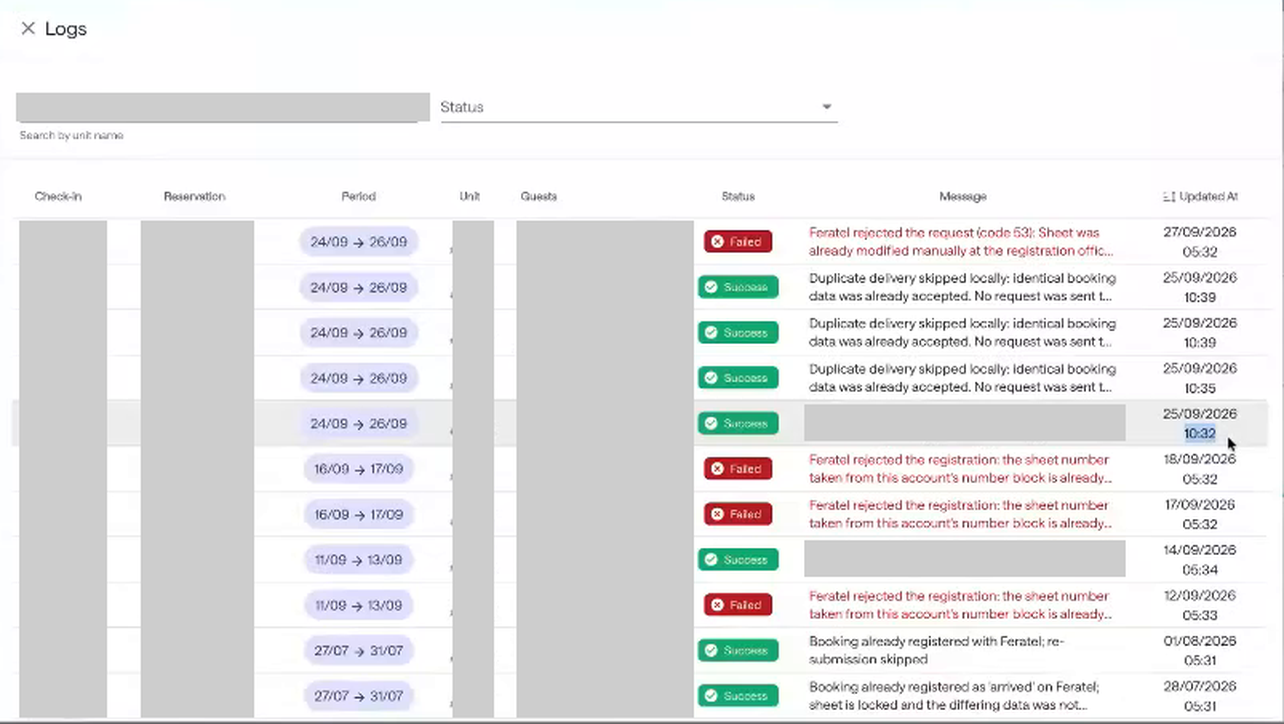
- Protokoll: das Ergebnis jeder Übermittlung, mit Status (Wartend, In Bearbeitung, Abgeschlossen, Fehlgeschlagen, Neuer Versuch) und der Nachricht von Feratel. Sie können nach Einheitenname und Status filtern.
- Bearbeiten: um automatischen Versand, Nummernkreise oder verknüpfte Einheiten zu ändern.
- Entfernen: löscht das Konto.
Häufige Fragen
7Um wie viel Uhr sendet SmartPMS die Gästedaten an Feratel? Und eine Last-Minute-Buchung?
Der automatische Versand startet jeden Morgen gegen 5:30 Uhr und überträgt An- und Abreisen des Vortages. Eine am selben Tag eingegangene Buchung wird daher am nächsten Morgen registriert. Wenn Sie einen Gast sofort registrieren müssen, verwenden Sie Manuelle Übermittlung oder Meldeschein drucken in der Feratel-Zeile des Check-in-Tabs.
Ich habe mehrere Betriebe (oder unterschiedliche Immobilien-IDs): Wie konfiguriere ich diese?
Erstellen Sie unter Rechtskonformität > Marketplace > Feratel ein separates Konto für jeden Betrieb, jedes mit seinem eigenen Nummernkreis (Sequenzbeginn/-ende) und nur mit den Einheiten dieses Betriebs, jeweils mit eigener Immobilien-ID und Gemeinde-ID. Eine Einheit kann nur zu einem Konto gehören.
Die Gästeregistrierungen kommen nicht bei Feratel an: Was soll ich prüfen?
- Sehen Sie im Protokoll des Kontos die Nachricht der letzten Übermittlung nach.
- Überprüfen Sie unter Bearbeiten > Verknüpfte Einheiten, ob Immobilien-ID und Gemeinde-ID exakt den vom Tourismusverband mitgeteilten entsprechen, ohne zusätzliche Präfixe oder Zeichen.
- Bitten Sie den Tourismusverband zu bestätigen, dass der Betrieb für die Schnittstelle Ciaobooking (VT: CiaoBooking) freigeschaltet ist und ein aktiver Meldeschein-Nummernkreis vorliegt.
- Prüfen Sie, ob die Buchung die Gäste in der Gruppe des Check-in-Tabs enthält.
- Verwenden Sie Konto diagnostizieren und dann Manuelle Übermittlung, um ausstehende Registrierungen abzurufen.
Feratel lehnt den Versand ab, weil die Meldeschein-Nummer bereits verwendet wird oder nicht dem Betrieb zugewiesen ist (Fehler 13, 29 oder Nummer bereits verwendet).
Die verwendete Nummer gehört nicht zu dem Bereich, den der Tourismusverband dem Betrieb zugewiesen hat, oder sie wurde bereits durch eine andere Registrierung belegt (z. B. manuell im WebClient oder durch ein anderes System). Fordern Sie beim Tourismusverband den aktualisierten Nummernkreis an, tragen Sie ihn unter Sequenzbeginn / Sequenzende des Kontos (Bearbeiten) ein und führen Sie die Manuelle Übermittlung der Buchung erneut durch. Wenn der Fehler nach der Aktualisierung des Bereichs weiterhin besteht, kontaktieren Sie den Support unter Angabe der Buchung.
In den Protokollen sehe ich "Sheet was already modified manually at the registration office" (Fehler 53).
Die Registrierung wurde manuell beim Tourismusverband oder im Feratel WebClient geändert und kann nicht mehr von SmartPMS aktualisiert werden. Wenn die Daten im WebClient korrekt sind, müssen Sie nichts weiter tun; andernfalls korrigieren Sie diese beim Tourismusverband. In den Protokollen kann dies auch beim Versand am Abreisetag erscheinen: Wenn die Anreise als abgeschlossen gilt, bleibt die Registrierung gültig.
Ich habe eine Buchung auf eine Einheit eines anderen Betriebs verschoben und die Registrierung startet nicht für den neuen Betrieb.
Der Check-in bleibt mit der ursprünglichen Einheit verknüpft. Erstellen Sie im Check-in-Tab einen neuen Check-in für die neue Einheit, verschieben Sie die Gäste dorthin und verwenden Sie dann Manuelle Übermittlung: Die Registrierung wird mit den Codes des neuen Betriebs gesendet.
Kann ich den automatischen Versand deaktivieren und nur manuell senden?
Ja. Schalten Sie unter Rechtskonformität > Marketplace > Feratel, Kontomenü > Bearbeiten, Automatisch senden aus und speichern Sie. Ab diesem Moment sendet SmartPMS nichts mehr von selbst: Sie müssen Manuelle Übermittlung vom Konto oder der einzelnen Buchung aus verwenden. Senden Sie dieselben Gäste nicht auch über den Feratel WebClient, um Duplikate zu vermeiden.
Verwandte Anleitungen
Aktivierung
Aktivierung
Aktivierung
Aktivierung
Aktivierung