

Wie man TTLock-Schlösser mit SmartPMS verbindet
Wie man TTLock-Schlösser und -Tastaturen aus dem Bereich Internet of Things mit SmartPMS verbindet: Konto und Gateway, PIN-Regeln, Verknüpfung der Schlösser mit den Einheiten. Erklärt, wie der Gast-Code generiert wird, wie man ihn versendet, die Gültigkeitszeiträume, die Öffnungshistorie sowie was die Integration ermöglicht und was nicht.
Sie sind hier richtig, wenn…15 Fälle
- “Wie verbinde ich meine TTLock-Schlösser mit SmartPMS?”
- “Ich möchte, dass der TTLock-Schloss-Code automatisch für jede Buchung generiert wird”
- “Wie sende ich dem Gast den TTLock-Code in der Check-in-E-Mail?”
- “In der E-Mail für den abgeschlossenen Self Check-in erscheint der Schloss-Code leer oder mit einem Bindestrich”
- “Der TTLock-Code funktioniert nicht auf der Tastatur”
- “In der TTLock-App sehe ich Codes namens reservation: Was sind das?”
- “Kann ich dem Gast mit demselben Code auch Zugang zum Haupteingang oder zum Gepäckschließfach geben?”
- “Kann ich das TTLock-Schloss von SmartPMS aus fernöffnen?”
- “Wie ändere ich die PIN-Länge der TTLock-Schlösser?”
- “Ich habe TTLock heute verbunden: Werden die Codes auch für bereits im Kalender vorhandene Buchungen erstellt?”
- “Was kann die TTLock-Integration mit SmartPMS leisten und wo liegen ihre Grenzen?”
- “Bis wie viel Uhr funktioniert der TTLock-Code nach dem Check-out?”
- “Erscheinen Öffnungen mit TTLock-Fingerabdruck oder -Badge in der SmartPMS-Historie?”
- “Das TTLock-Gateway war offline: Wird der Gast-Code später geschrieben?”
- “In der Buchungshistorie sehe ich die Öffnungen des TTLock-Haupteingangs nicht”
Die Integration zwischen TTLock und SmartPMS generiert automatisch einen Zugangscode (PIN) für jede Buchung und überträgt diesen für die Dauer des Aufenthalts an die Schlösser der Einheit. Sie können dem Gast mit einem einzigen Code sowohl Zugang zur Zimmer- oder Wohnungstür als auch zu Gemeinschaftstüren, wie dem Haupteingang oder einem Gepäckschließfach, gewähren. Öffnungsvorgänge, die mit dem Code an der Zimmer- oder Wohnungstür durchgeführt werden, erscheinen in der Buchungshistorie. In den häufig gestellten Fragen am Ende der Seite finden Sie eine Zusammenfassung der Möglichkeiten und Grenzen dieser Integration.
Voraussetzungen
- Ein TTLock-Konto mit Benutzername und Passwort des Eigentümers der Schlösser.
- Die Schlösser müssen bereits in der TTLock-App konfiguriert und funktionsfähig sein.
- Ein TTLock Gateway (z. B. G2 oder G3) muss online und mit den Schlössern verbunden sein: Das Gateway überträgt die Codes aus der Cloud an das Schloss und meldet Öffnungsvorgänge zurück. Ohne erreichbares Gateway gelangt der Code nicht zum Schloss.
Schritt 1 – TTLock-Konto in SmartPMS erstellen
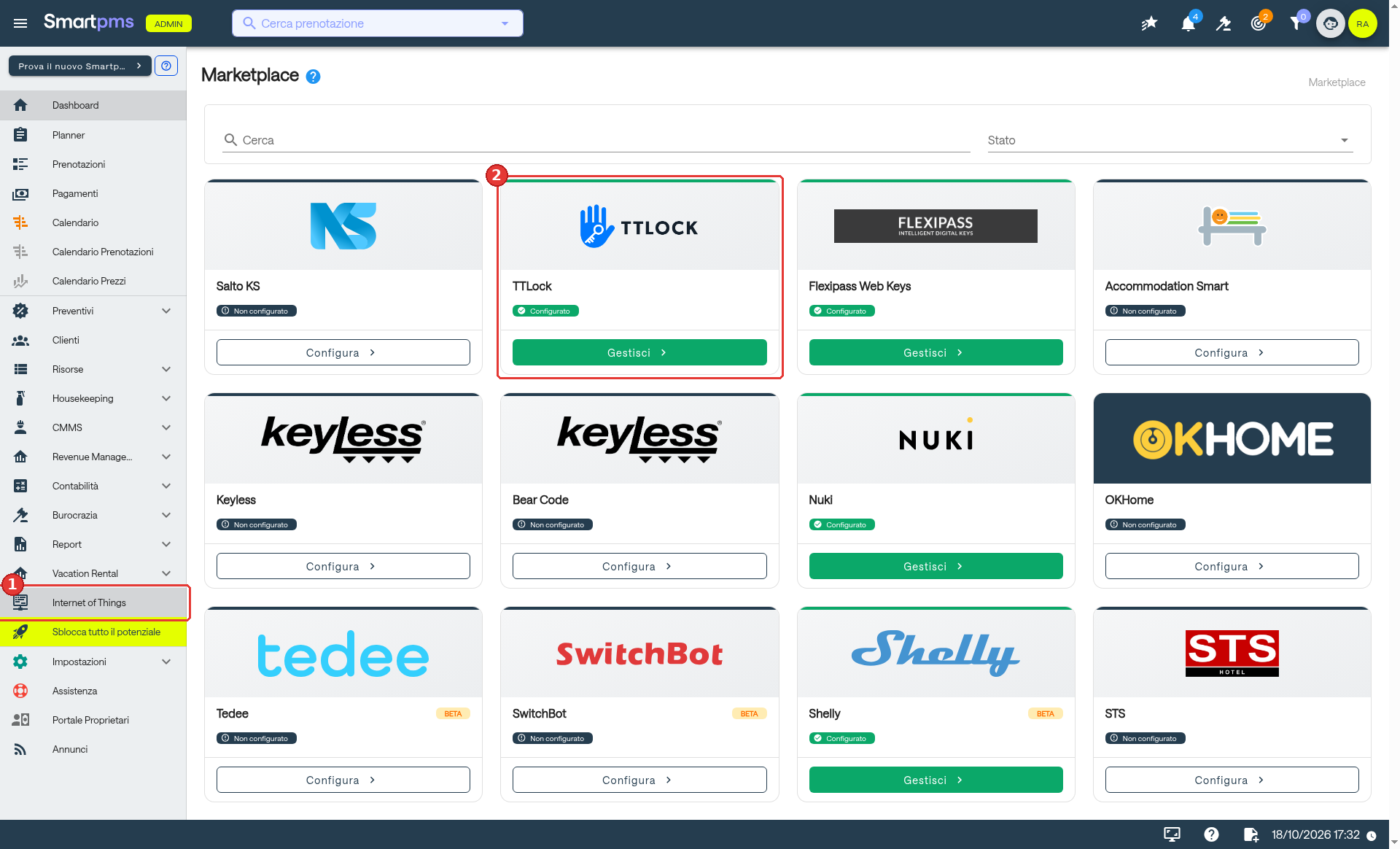
- Öffnen Sie im Menü auf der linken Seite Internet of Things.
- Suchen Sie die Karte TTLock und klicken Sie auf Konfigurieren (oder Verwalten, falls Sie bereits ein Konto haben).
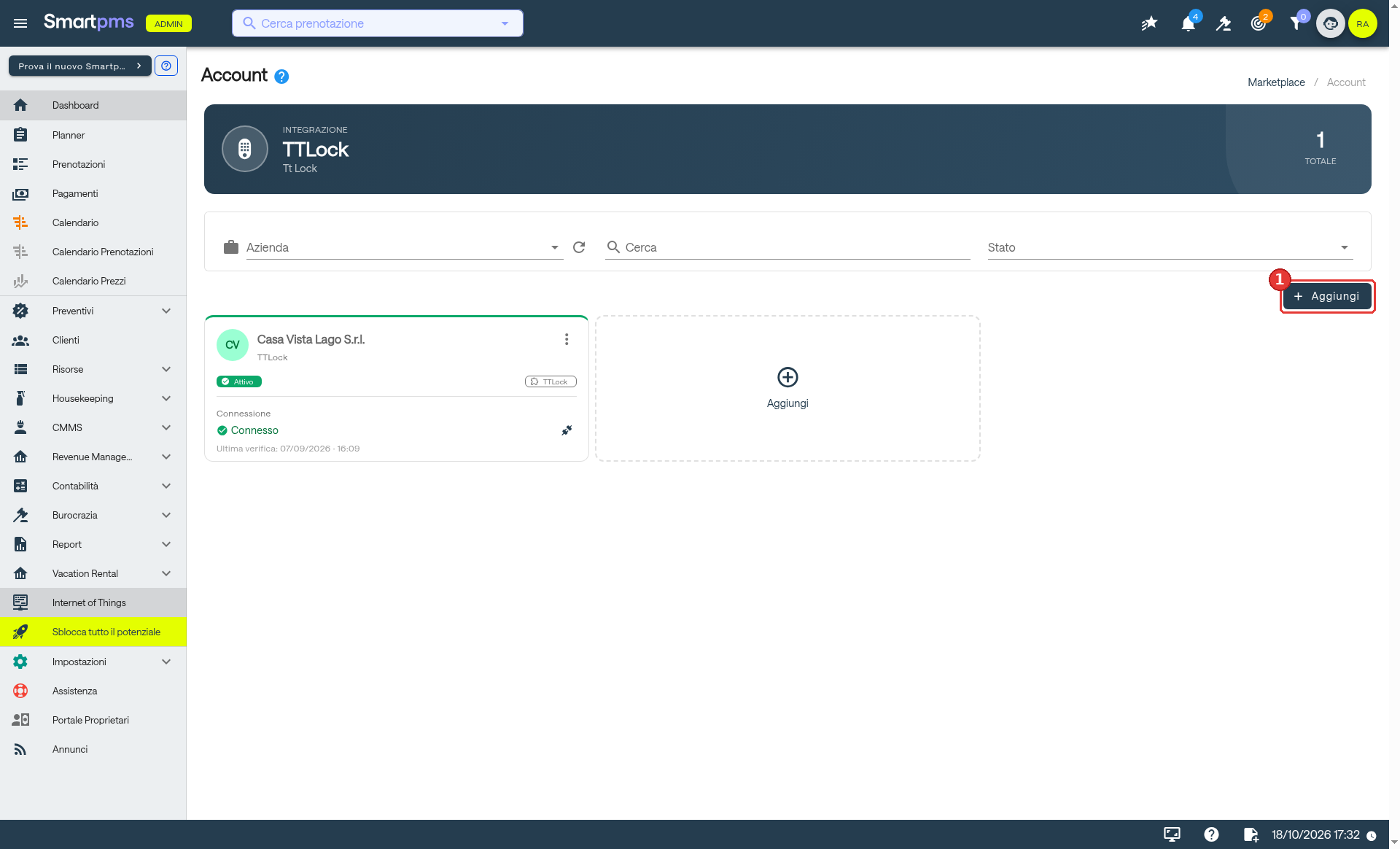
- Klicken Sie auf + Hinzufügen.
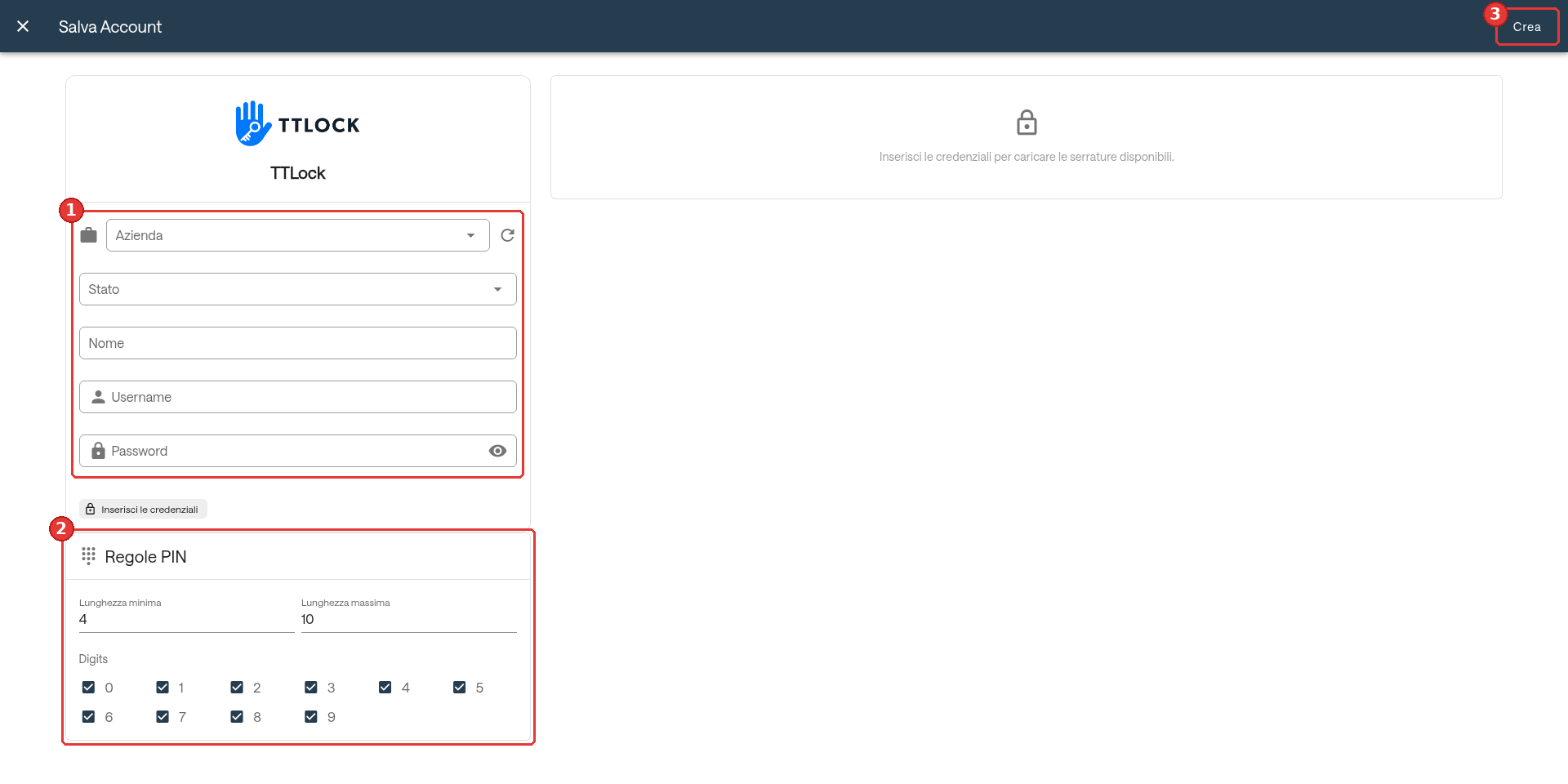
- Füllen Sie die Felder aus:
- Unternehmen: Das Unternehmen, zu dem die Einheiten gehören.
- Status: Aktiv.
- Name: Ein erkennbarer Name (z. B. TTLock – Name der Unterkunft).
- Benutzername und Passwort: Die Zugangsdaten Ihres TTLock-Kontos.
- Wenn Ihre Schlösser nur Codes in einem bestimmten Format akzeptieren, legen Sie die PIN-Regeln fest: Mindestlänge, Maximallänge und die zulässigen Ziffern (Digits). Standardmäßig kann der Code 4 bis 10 Ziffern (0 bis 9) enthalten.
- Klicken Sie auf Erstellen. SmartPMS verbindet sich mit den Zugangsdaten mit TTLock und lädt die Liste Ihrer Schlösser: Wenn die Zugangsdaten korrekt sind, wird das Konto als Verbunden angezeigt.
Schritt 2 – Schlösser mit den Einheiten verknüpfen
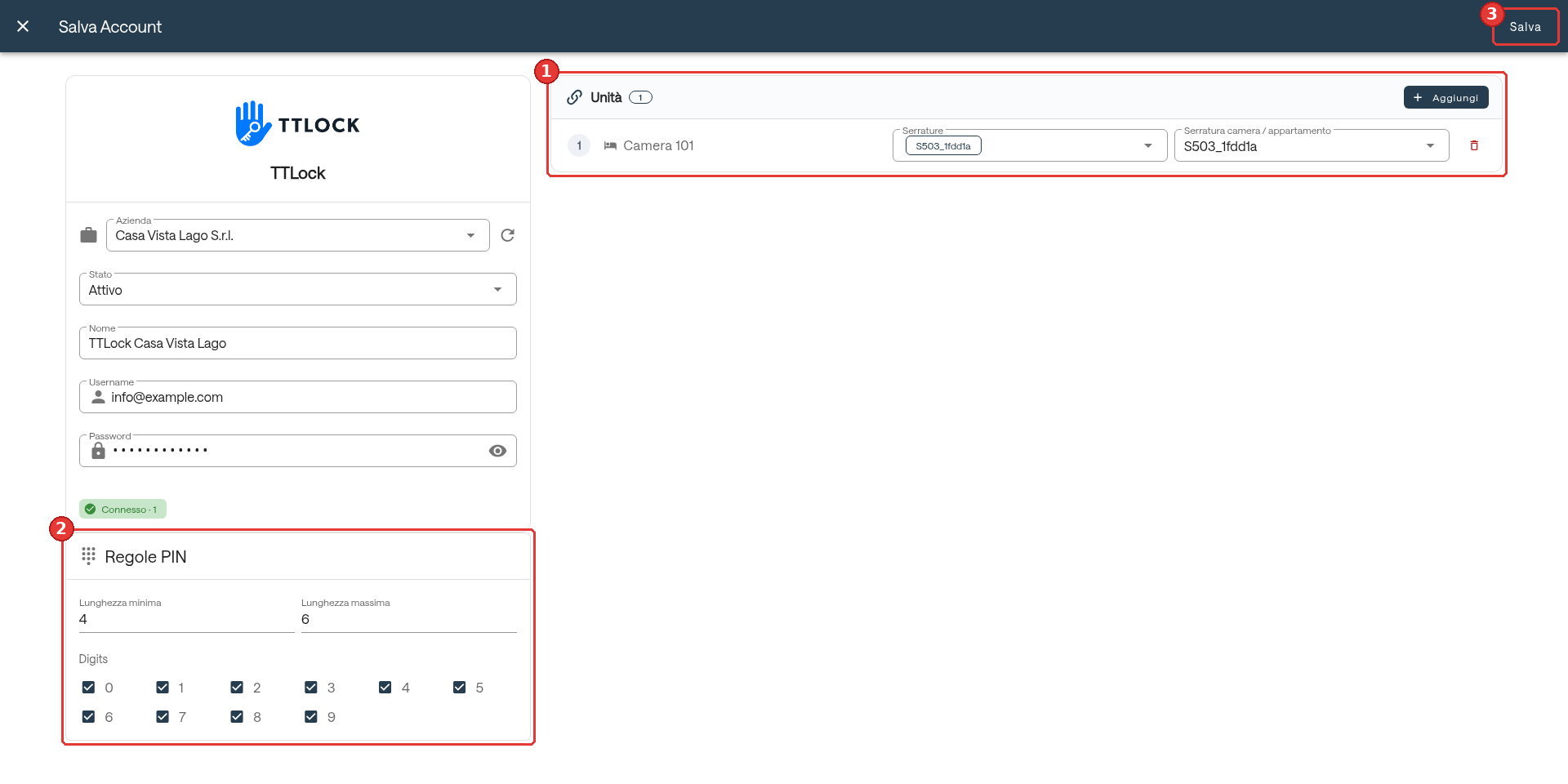
- Klicken Sie im Bereich Einheiten des Kontos auf + Hinzufügen und wählen Sie die Einheit (Zimmer oder Wohnung) aus.
- Wählen Sie unter Schlösser die Zugänge aus, die der Gast dieser Einheit nutzen können soll, z. B. den Haupteingang oder das Gepäckschließfach.
- Wählen Sie unter Schloss Zimmer / Wohnung die Haupttür der Einheit aus.
- Wiederholen Sie dies für alle Einheiten und klicken Sie auf Speichern.
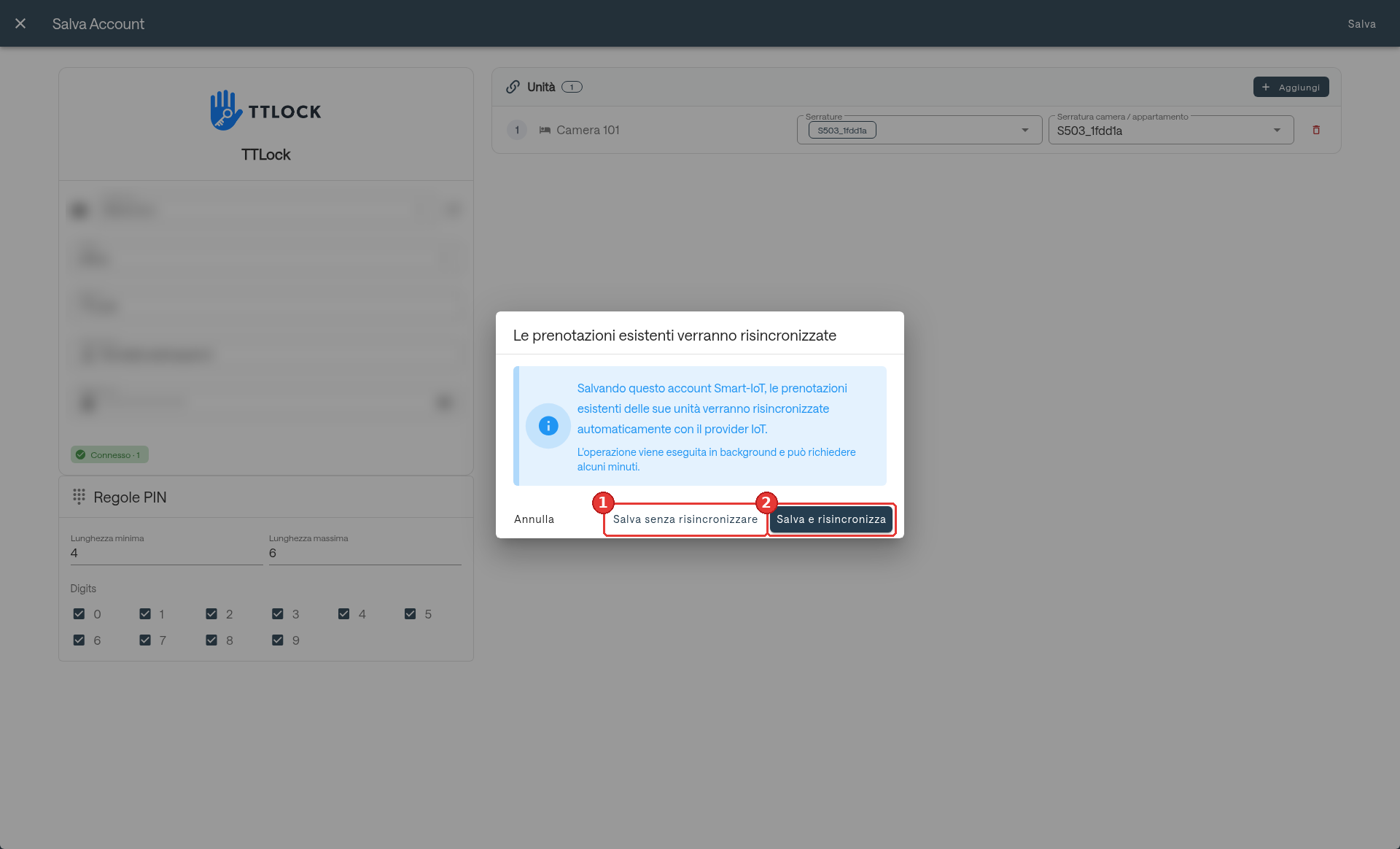
Beim Speichern fragt SmartPMS, wie mit den bereits im Kalender vorhandenen Buchungen verfahren werden soll:
- Speichern und neu synchronisieren: Erstellt die Codes auch für bestätigte laufende oder zukünftige Buchungen der verknüpften Einheiten. Der Vorgang erfolgt im Hintergrund und kann einige Minuten dauern.
- Speichern ohne neu zu synchronisieren: Speichert nur das Konto; die Codes werden für Buchungen erstellt, die ab diesem Zeitpunkt neu angelegt oder geändert werden.
Bei der ersten Verbindung oder wenn Sie die mit einer Einheit verknüpften Schlösser ändern, wählen Sie Speichern und neu synchronisieren.
Schritt 3 – Funktionsweise des Codes und Versand an den Gast
Für jede Buchung einer verknüpften Einheit generiert SmartPMS einen Code gemäß den PIN-Regeln des Kontos. Derselbe Code öffnet alle mit der Einheit verknüpften Schlösser: Zimmertür und Gemeinschaftstüren.
Der Code wird über das TTLock-Gateway an die Schlösser übertragen: Nach der Buchungserstellung kann es einige Minuten dauern, bis er am Tastenfeld funktioniert. Der Code wird erstellt, sobald die Buchung registriert ist, nicht erst kurz vor der Ankunft, funktioniert jedoch nur innerhalb der unten beschriebenen Gültigkeitszeiten. Wenn das Gateway nicht erreichbar ist, versucht SmartPMS automatisch erneut, den Code zu schreiben, mit zunehmenden Pausen bis zu einem Versuch pro Stunde, bis die Buchung endet. In der TTLock-App finden Sie ihn unter den Codes des Schlosses mit einem Namen wie reservation- gefolgt von einer Nummer.
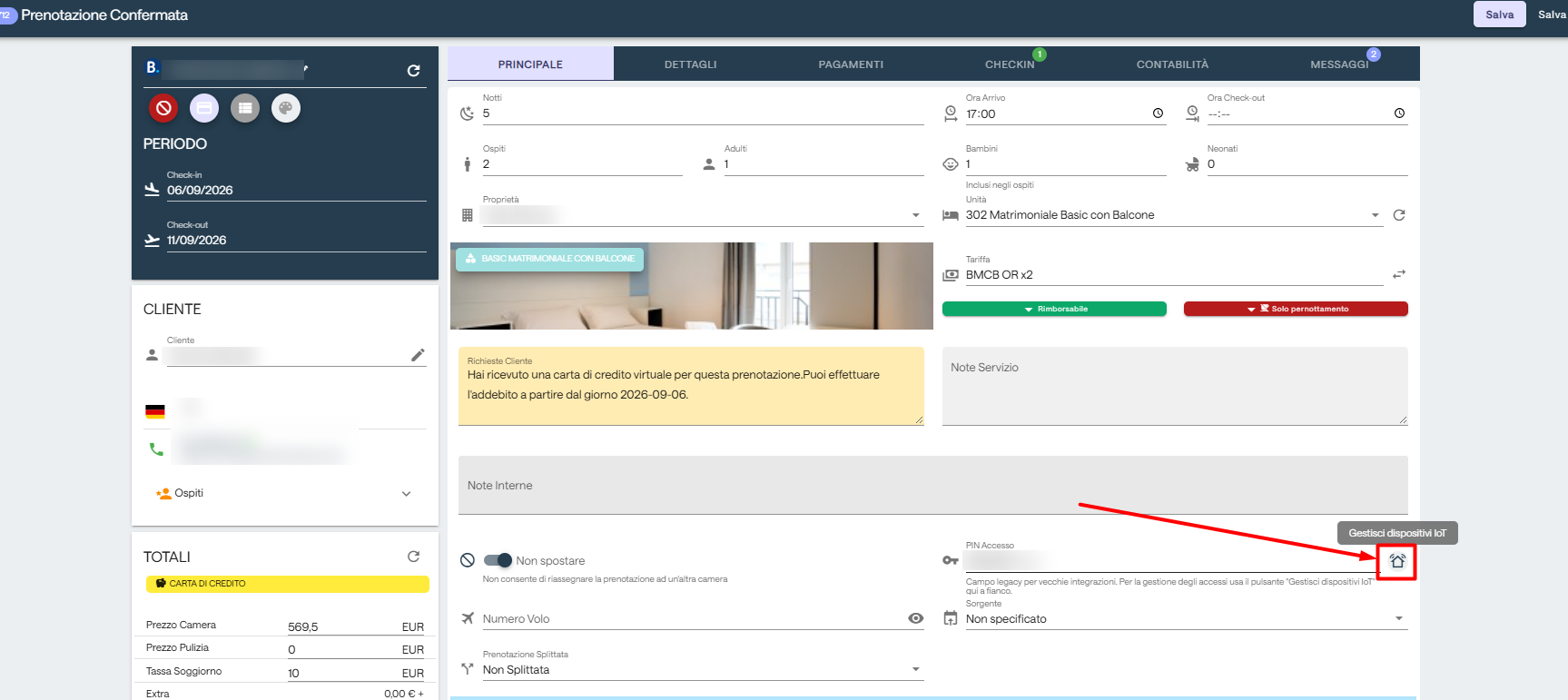
So sehen Sie den Code einer Buchung:
- Öffnen Sie die Buchung im Kalender.
- Klicken Sie auf das Symbol Gerät / Haus neben dem PIN-Feld, um IoT-Geräte verwalten zu öffnen: Hier finden Sie den Code für jedes Schloss der Einheit, den Sie kopieren und an den Gast weitergeben können.
Um ihn automatisch zu versenden, konfigurieren Sie die Vorlage mit den Zugangsanweisungen:
- Gehen Sie zu Einstellungen → Unterkunft und öffnen Sie die Einstellungen der Unterkunft.
- Öffnen Sie Nachrichtenvorlagen und bearbeiten Sie die Vorlage für die Zugangsanweisungen mit dem Typ Vor dem Check-in mit abgeschlossenem Self Check-in oder Self Check-in abgeschlossen.
- Fügen Sie das dynamische Feld Buchung - Smart IOT Zugang PIN (
{{reservation_meta_smart_iot_pins}}) ein: Dies druckt eine Zeile für jedes verknüpfte Schloss im Format Schlossname: Code. - Aktivieren Sie Vor dem Versand neu generieren und speichern Sie die Vorlage.
Verwenden Sie nicht das Feld Buchung - Zugang PIN ({{reservation_pin}}): Dieses liest nur die manuell in der Einheit oder Buchung eingegebene PIN und bleibt bei TTLock leer.
Schritt 4 – Gültigkeitszeiten des Codes
Der Code funktioniert ab Beginn der Check-in-Zeit bis zur vollen Stunde des Check-outs: Bei einem Check-in um 15:30 Uhr funktioniert er ab 15:00 Uhr, bei einem Check-out um 11:00 Uhr funktioniert er bis 11:00 Uhr, bei einem Check-out um 10:30 Uhr bis 10:00 Uhr. Die Check-in- und Check-out-Zeiten werden in dieser Reihenfolge berechnet:
- Die in der einzelnen Buchung im Fenster IoT-Geräte verwalten festgelegten Zeiten;
- Falls keine vorhanden sind, die Check-in- und Check-out-Zeiten der Buchungsrichtlinie der Unterkunft;
- Wenn die Unterkunft keine Richtlinie hat, die der Buchungsrichtlinie des Unternehmens (Einstellungen → Unternehmen → Buchungsrichtlinie).
Um den Einlass eines Gastes vorzuziehen oder den Auslass zu verschieben, öffnen Sie IoT-Geräte verwalten in der Buchung, geben Sie die Zeiten ein und speichern Sie. Die neuen Zeiten gelten für alle mit der Einheit verknüpften Schlösser. Nach Ablauf der Gültigkeit öffnet der Code das Schloss nicht mehr und wird anschließend automatisch gelöscht. Wenn die Buchung storniert wird, entfernt SmartPMS den Code aus den Schlössern.
Öffnungshistorie und Fernöffnung
Öffnungsvorgänge, die während des Aufenthalts mit dem Buchungscode an der Zimmer- oder Wohnungstür durchgeführt werden, erscheinen normalerweise innerhalb weniger Minuten in der Ereignishistorie der Buchung. Öffnungsvorgänge an anderen mit der Einheit verknüpften Schlössern (z. B. Haupteingang oder Schließfach) sowie solche, die mit Fingerabdruck, Badge oder TTLock-App durchgeführt wurden, werden nicht aufgezeichnet.
Bei TTLock erfolgt der Zugang nur per Code: Über SmartPMS und das Kundenportal ist es nicht möglich, das Schloss aus der Ferne zu öffnen oder zu schließen. Wenn der Gast Hilfe an der Tür benötigt, verwenden Sie die TTLock-App.
Häufige Fragen
6In der TTLock-App sehe ich Codes namens "reservation-" gefolgt von einer Nummer: Was sind das?
Dies sind die von SmartPMS für die Gäste erstellten Codes. Die Nummer im Namen ist eine technische Kennung der Integration: Sie entspricht weder der Buchungsnummer in SmartPMS noch dem Buchungscode des Portals.
Um zu verstehen, zu welchem Aufenthalt ein Code gehört, öffnen Sie das Schloss der Einheit in der TTLock-App und sehen Sie sich den Gültigkeitszeitraum (Ankunft → Abreise) an, dann vergleichen Sie ihn mit dem Buchungscode unter IoT-Geräte verwalten. Nach der Abreise werden abgelaufene Codes automatisch entfernt, daher erscheinen sie möglicherweise nicht mehr in der Liste.
Ich habe Angst, bereits an Gäste gesendete Codes zu verlieren: Wie speichere ich das TTLock-Konto, ohne die Buchungen zu beeinflussen?
Beim Speichern des Kontos fragt SmartPMS, was mit den bereits vorhandenen Buchungen geschehen soll:
- Speichern ohne neu zu synchronisieren: Speichert nur das Konto und die Verknüpfung zwischen Einheiten und Schlössern. Bestehende Buchungen und deren Codes werden nicht berührt.
- Speichern und neu synchronisieren: Zusätzlich zum Speichern werden bestätigte laufende oder zukünftige Buchungen der verknüpften Einheiten erneut an TTLock gesendet, damit sie sich an die neue Konfiguration anpassen. Stornierte, ausstehende oder bereits abgeschlossene Buchungen werden nicht erneut gesendet.
Wenn Sie nur den Kontonamen oder die Anmeldedaten geändert haben und die mit den Einheiten verknüpften Schlösser dieselben sind, wählen Sie Speichern ohne neu zu synchronisieren. Wenn Sie hingegen Schlösser hinzugefügt oder geändert haben (z. B. eine Gemeinschaftstür verknüpft), wählen Sie Speichern und neu synchronisieren, da sonst die bereits vorhandenen Buchungen weiterhin die alte Verknüpfung verwenden.
In der Nachricht an den Gast erscheinen mehrere Codes, jeder mit dem Namen eines Schlosses: Ist das normal? Und warum erscheint beim Feld Zugang-PIN ein Bindestrich?
Ja, das ist normal. Das Feld Buchung - Smart IOT Zugang-PIN ({{reservation_meta_smart_iot_pins}}) druckt eine Zeile für jedes mit der Einheit verknüpfte Schloss im Format Schlossname: Code. Der Code ist in allen Zeilen derselbe: Wenn mit der Einheit drei Schlösser verknüpft sind (z. B. Tür, Haupteingang und Schließfach), sehen Sie drei Zeilen mit demselben Code.
Das Feld Buchung - Zugang-PIN ({{reservation_pin}}) hingegen liest nur die manuell in der Einheit oder Buchung eingegebene PIN: Bei TTLock ist dieses Feld leer und in der Nachricht erscheint ein Bindestrich. Verwenden Sie für TTLock-Schlösser immer {{reservation_meta_smart_iot_pins}}.
Wo findet der Gast den Code außer in der Nachricht? Im Kundenportal sehe ich den Punkt "Digitaler Schlüssel", aber wir verwenden keine digitalen Schlüssel
Im Kundenportal der Buchung findet der Gast den Code im Bereich Digitaler Schlüssel, indem er neben jedem Schloss auf Zugangscode klickt. "Digitaler Schlüssel" ist der allgemeine Name des Bereichs mit den Zugängen des Gastes, der für alle verbundenen Schlösser verwendet wird: Bei TTLock enthält er den Code, der auf der Tastatur einzugeben ist.
Der Code ist nur von der Check-in-Zeit bis zur Check-out-Zeit der Buchung sichtbar (dieselben Gültigkeitszeiten des Codes, siehe Gültigkeitszeiten des Codes). Vor der Check-in-Zeit oder nach dem Check-out zeigt das Portal "Kein Schloss für diese Buchung verfügbar" an: Dies ist das vorgesehene Verhalten, um den Code nicht außerhalb des Aufenthalts anzuzeigen.
Bei TTLock gibt es im Kundenportal keine Tasten für die Fernöffnung: Der Gast tritt nur mit dem Code ein. Um sicherzustellen, dass der Gast den Code bereits vor der Ankunft hat, senden Sie ihn auch mit einer automatischen Nachricht unter Verwendung des Feldes {{reservation_meta_smart_iot_pins}}.
Gibt es eine Liste, die alle dynamischen Felder der Vorlagen erklärt und wofür sie dienen?
Ja. Die vollständige Liste der dynamischen Felder, unterteilt nach Gruppen (Buchung, Kunde, Unterkunft, Einheit...), finden Sie im Leitfaden Automatische Nachrichtenvorlagen: Kategorien, Typen und dynamische Felder, unter den mit dieser Seite verknüpften Leitfäden. Dort finden Sie auch, wie Sie Vor dem Senden neu generieren verwenden, was für alle Felder nützlich ist, die nach der Buchung eintreffen können, wie z. B. der Schloss-Code.
Für TTLock-Schlösser sind die nützlichsten Felder Buchung - Smart IOT Zugang-PIN ({{reservation_meta_smart_iot_pins}}) und Kunde - Hub-Link ({{client_hub_url}}), der den Gast zum Kundenportal führt.
"Vor dem Senden neu generieren" erstellt bei jedem E-Mail-Versand einen neuen TTLock-Code?
Nein. Die Option generiert keinen neuen Code: Unmittelbar vor dem Versand aktualisiert sie die dynamischen Felder der Nachricht, daher übernimmt das Feld Buchung - Smart IOT Zugang-PIN den aktuellen Code der Buchung so, wie er in diesem Moment ist. Dies gilt auch für TTLock-Schlösser.
Der Code einer Buchung bleibt derselbe, wenn sich die Daten oder die mit der Einheit verknüpften Schlösser ändern: SmartPMS aktualisiert die Gültigkeit oder schreibt ihn auf die neuen Schlösser. Er ändert sich, wenn die Buchung auf eine andere Einheit übertragen wird oder wenn ein Schloss den Code ablehnt, weil es bereits einen mit denselben Ziffern enthält (passiert bei Gemeinschaftstüren, die die Codes aller Gäste enthalten): In diesem Fall erstellt SmartPMS automatisch einen neuen Code für diese Buchung und schreibt ihn auf alle seine Schlösser. Aktivieren Sie die Option in der Vorlage für den abgeschlossenen Self Check-in: Wenn der Code nach der Planung der Nachricht geschrieben oder korrigiert wird, erhält der Gast den richtigen.
Verwandte Anleitungen
Einrichtung
Einrichtung
Aktivierung
Aktivierung
Aktivierung
Aktivierung