

Wie man einen Mietvertrag erstellt
Wie man in SmartPMS Classic den Mietvertrag erstellt und bearbeitet, den Gäste online unterschreiben: wo er in den Unterkunftseinstellungen zu finden ist, wie man Titel und Sprache ausfüllt, wie man dynamische Felder und benutzerdefinierte Felder einfügt und warum für jede Sprache ein eigener Vertrag erforderlich ist.
Sie sind hier richtig, wenn…15 Fälle
- “Ich finde nicht, wo ich den Mietvertrag erstellen kann”
- “Wie erstelle ich einen Vertrag, den Gäste unterschreiben müssen?”
- “Wo lade ich den Text des Mietvertrags der Unterkunft hoch?”
- “Wie füge ich den Vertrag auf Englisch für ausländische Gäste hinzu?”
- “Wie füge ich den Namen des Gastes und die Aufenthaltsdaten in den Vertrag ein?”
- “Der Gast sieht den Vertrag in der falschen Sprache”
- “Fehler The contract do not exist or is empty. Please, contact the property”
- “Wie bearbeite ich den bereits erstellten Mietvertrag?”
- “Beim Klicken auf Benutzerdefiniertes Feld öffnet sich ein Fenster, das nach dem Namen des Feldes fragt”
- “Kurzzeitmietvertrag online unterschreiben”
- “Das aktuelle Abonnement erlaubt diese Aktion nicht. Erforderliche Funktion: Verträge”
- “Ich möchte den Vertrag an alle Gäste senden, die buchen, und ihn online unterschreiben lassen”
- “Wie bereite ich das Dokument vor, das die Gäste während des Online Check-ins unterschreiben sollen?”
- “Im unterschriebenen Vertrag werden die Felder in geschweiften Klammern nicht ausgefüllt”
- “Kann ich für jede Wohnung oder jedes Portal einen anderen Vertrag haben?”
Der Mietvertrag ist der Text, den der Gast online liest und unterschreibt, während des Self Check-in oder über einen Link, den Sie ihm senden. Sie schreiben ihn einmal für jede Unterkunft und für jede Sprache: SmartPMS fügt automatisch die Buchungsdaten (Name des Gastes, Daten, Betrag) anstelle der dynamischen Felder ein.
1. Öffnen Sie die Verträge der Unterkunft
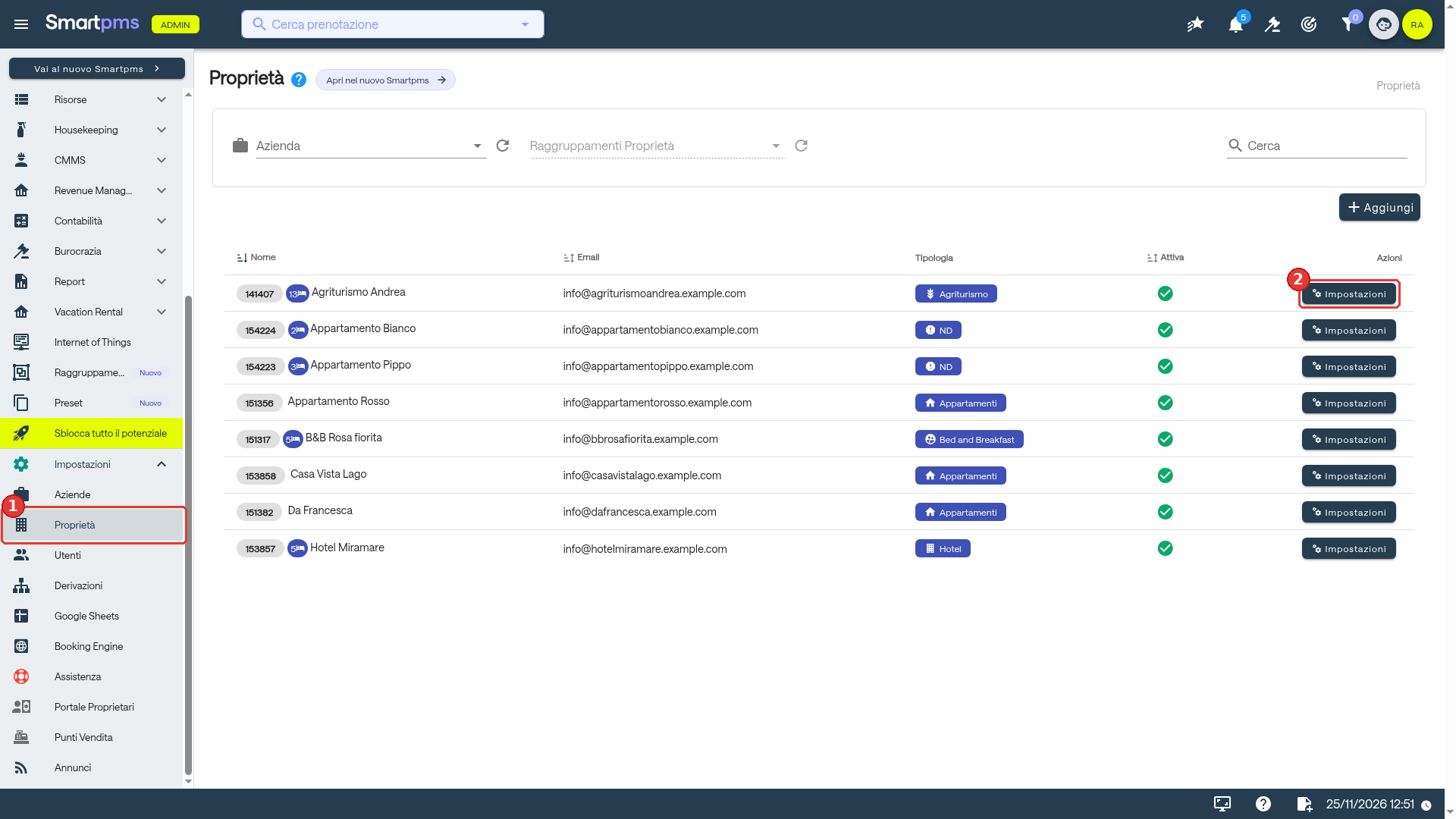
- Öffnen Sie im Menü auf der linken Seite Einstellungen und klicken Sie auf Unterkunft (1).
- Klicken Sie neben der Unterkunft auf Einstellungen (2).
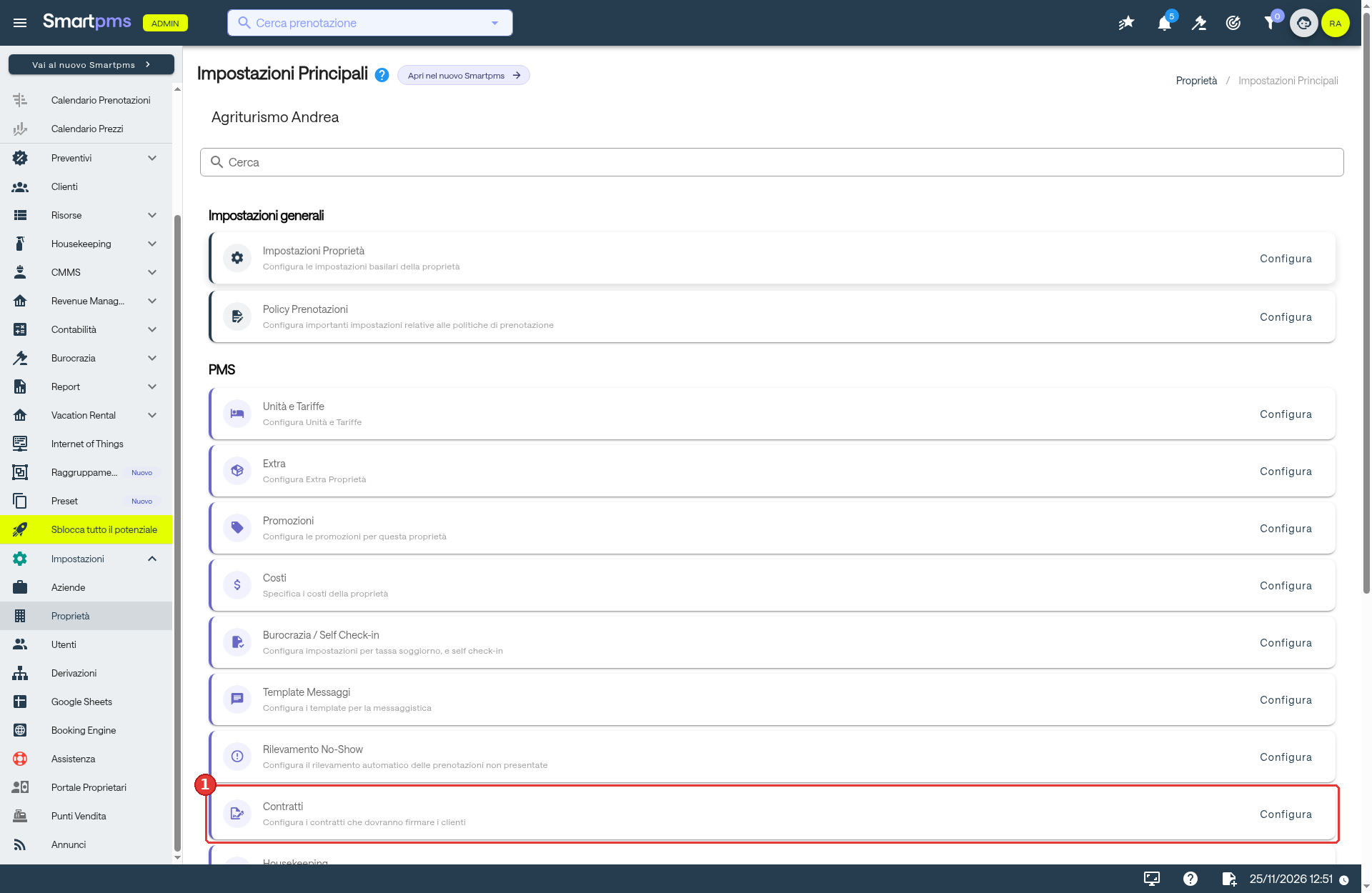
- Klicken Sie auf der Seite Haupteinstellungen, im Bereich PMS, auf die Karte Verträge (1).
Die Seite Verträge öffnet sich mit der Liste der Verträge der Unterkunft und deren Sprache.
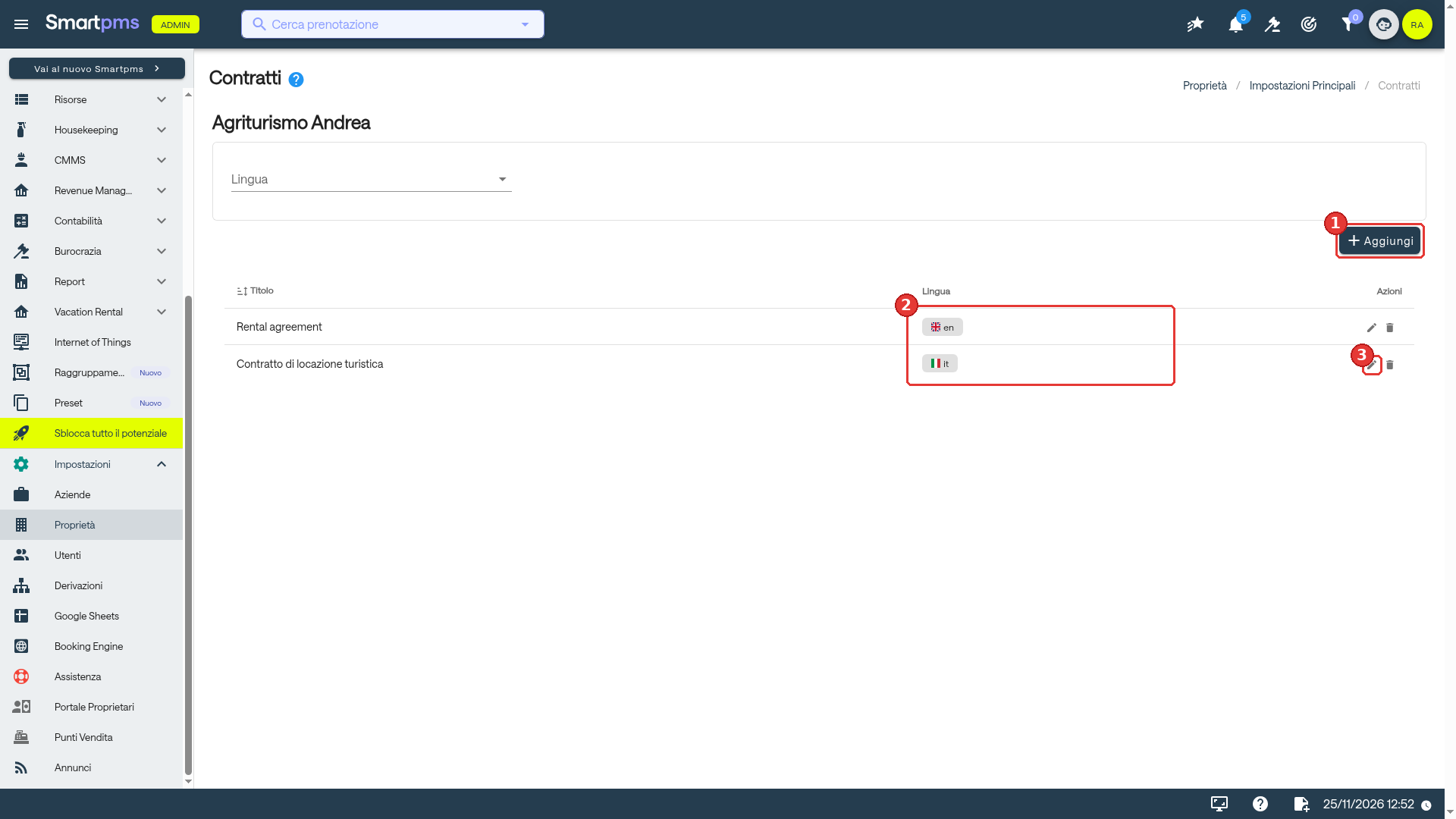
- Hinzufügen (1) erstellt einen neuen Vertrag.
- Die Spalte Sprache (2) gibt an, welchen Gästen jeder Vertrag angeboten wird. Mit dem Filter Sprache oben sehen Sie nur die einer bestimmten Sprache.
- Der Stift (3) öffnet einen Vertrag zur Bearbeitung; der Papierkorb löscht ihn.
2. Erstellen Sie den Vertrag
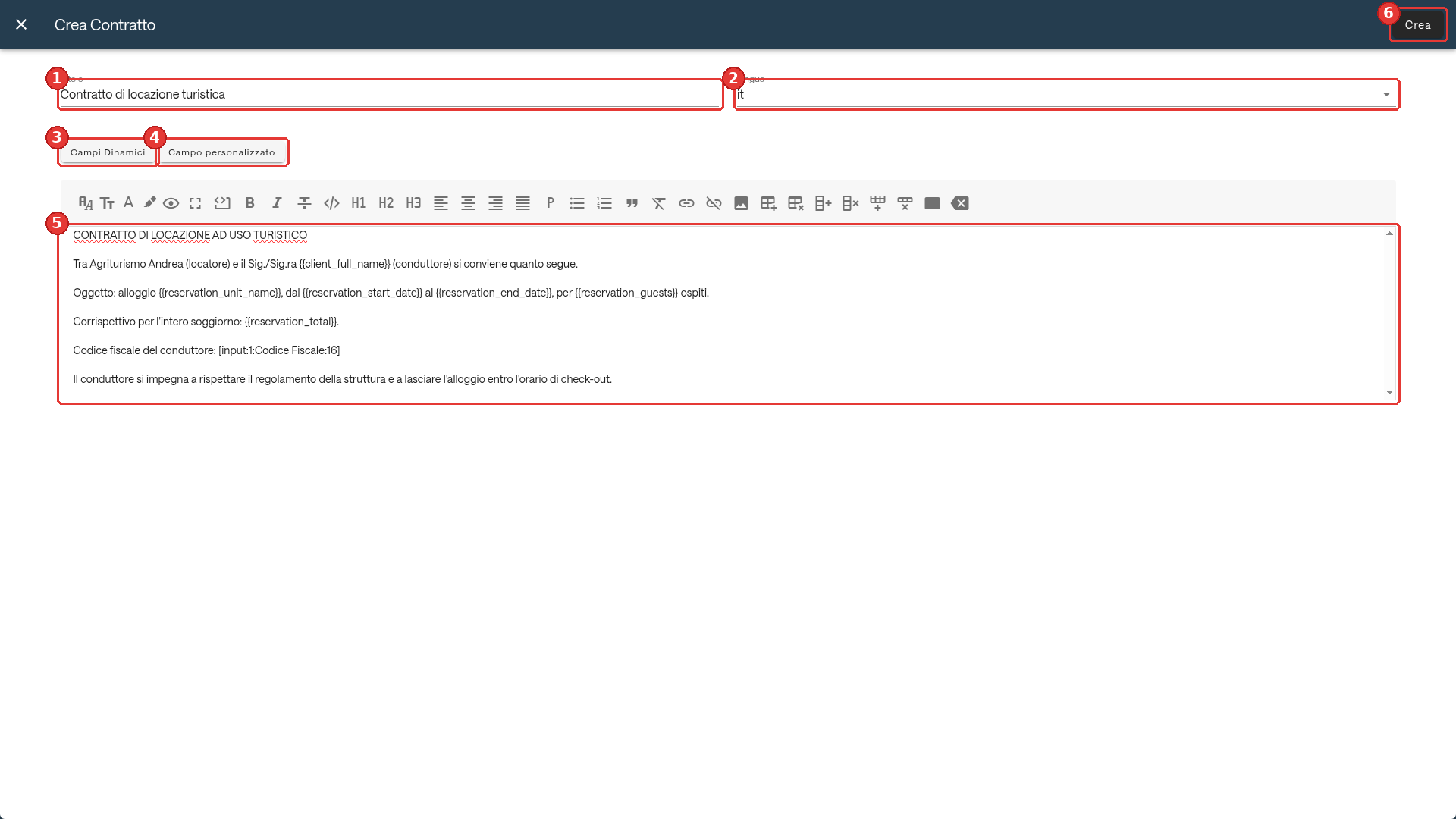
- Klicken Sie auf Hinzufügen: Das Fenster Vertrag erstellen öffnet sich.
- Schreiben Sie unter Titel (1) einen erkennbaren Namen, zum Beispiel Touristischer Mietvertrag.
- Wählen Sie unter Sprache (2) den Sprachcode des Textes:
itItalienisch,enEnglisch,deDeutsch,esSpanisch,frFranzösisch und so weiter. - Schreiben oder fügen Sie im Editor (5) den Vertragstext ein. Die Symbolleiste ermöglicht die Verwendung von Fettdruck, Überschriften, Listen, Tabellen und Bildern.
- Verwenden Sie Dynamische Felder (3), um Buchungsdaten einzufügen; verwenden Sie Benutzerdefiniertes Feld (4), damit der Gast einen Wert ausfüllen kann (siehe Abschnitte 3 und 4).
- Klicken Sie oben rechts auf Erstellen (6), um zu speichern. Mit dem X oben links schließen Sie, ohne zu speichern.
3. Dynamische Felder einfügen
Dynamische Felder sind Platzhalter in doppelten geschweiften Klammern, die SmartPMS durch die echten Daten ersetzt, wenn der Gast den Vertrag öffnet.
- Platzieren Sie den Cursor an der Stelle im Text, an der die Daten erscheinen sollen.
- Klicken Sie auf Dynamische Felder (1) und wählen Sie den Eintrag aus der Liste (2). Im Text erscheint der Platzhalter, zum Beispiel
{{client_full_name}}.
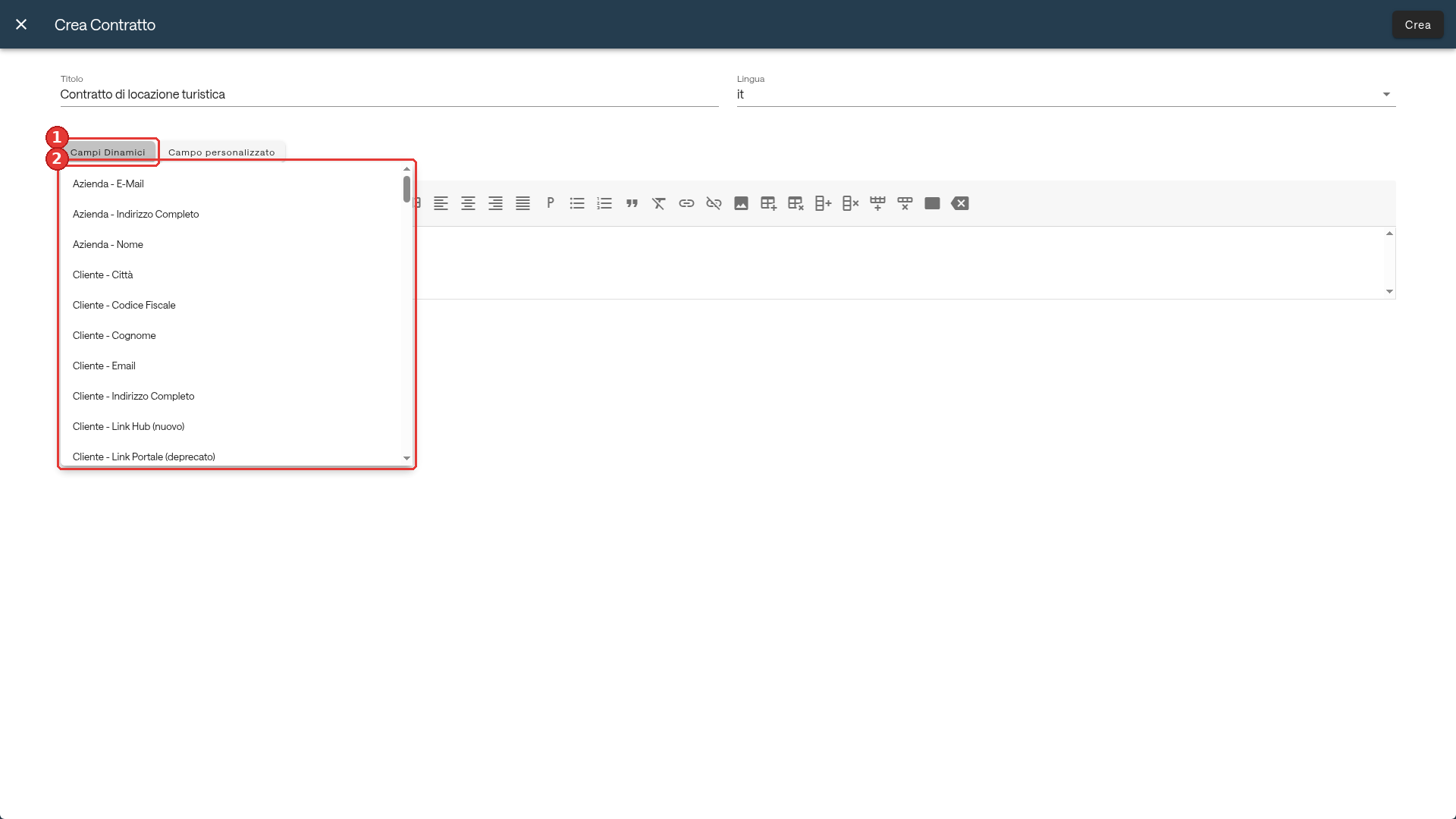
Die am häufigsten verwendeten Einträge in Verträgen sind Kunde - Vollständiger Name, Kunde - Steuernummer, Buchung - Check-in und Buchung - Check-out, Buchung - Nächte, Buchung - Gäste, Buchung - Einheitenname, Buchung - Gesamtbetrag, Unterkunft - Name und Unterkunft - Vollständige Adresse.
Beispiel: Zwischen Agriturismo Andrea (Vermieter) und Herrn/Frau {{client_full_name}} (Mieter), für die Unterkunft {{reservation_unit_name}} vom {{reservation_start_date}} bis zum {{reservation_end_date}}.
Datum und Uhrzeit der Unterschrift müssen nicht als Feld eingefügt werden: SmartPMS fügt diese automatisch am Ende des unterschriebenen PDFs hinzu.
4. Ein Feld einfügen, das der Gast ausfüllt
Um den Gast vor der Unterschrift um eine Angabe zu bitten (Steuernummer, Kennzeichen, Führerscheinnummer):
- Platzieren Sie den Cursor dort, wo das Feld erscheinen soll, zum Beispiel nach Steuernummer des Mieters:.
- Klicken Sie auf Benutzerdefiniertes Feld.
- Der Browser öffnet ein Fenster Feldname: Schreiben Sie das Label, das der Gast im Feld sehen wird (z. B.
Steuernummer) und bestätigen Sie. - Ein zweites Fenster Größe festlegen (Zeichen) öffnet sich: Schreiben Sie die maximale Länge (z. B.
16) und bestätigen Sie.
Im Text erscheint der Platzhalter [input:1:Steuernummer:16]. Nachfolgende Felder erhalten automatisch die Nummer 2, 3 und so weiter. Während der Unterschrift ist jedes Feld ein Pflichtfeld; was der Gast schreibt, bleibt nur im unterschriebenen PDF und ändert nicht die Buchungsstammdaten.
5. Ein Vertrag für jede Sprache
Jeder Vertrag hat nur eine Sprache. Wenn der Gast den Vertrag öffnet, schlägt SmartPMS ihm den Vertrag in seiner Sprache vor; wenn dieser nicht existiert, wird der erste Vertrag der Liste verwendet. Wenn die Unterkunft keinen Vertrag mit Text hat, sieht der Gast die Fehlermeldung The contract do not exist or is empty. Please, contact the property.
Erstellen Sie daher einen Vertrag für jede Sprache Ihrer Gäste, mindestens Italienisch und Englisch, indem Sie Abschnitt 2 mit einer anderen Sprache und dem übersetzten Text wiederholen.
6. Einen Vertrag bearbeiten oder löschen
Klicken Sie auf der Seite Verträge auf den Stift neben dem Vertrag, bearbeiten Sie ihn und speichern Sie. Die Änderungen gelten für zukünftige Unterschriften: bereits unterschriebene Verträge bleiben unverändert. Mit dem Papierkorb löschen Sie den Vertrag.
7. Den Vertrag unterschreiben lassen
- Während des Self Check-in: Öffnen Sie in den Haupteinstellungen der Unterkunft Bürokratie / Self Check-In > Konfigurieren und setzen Sie Vertragsunterschrift auf Obligatorisch.
- Mit einem separaten Link: Fügen Sie in einer Nachrichtenvorlage das dynamische Feld Link zur Vertragsunterschrift ein und senden Sie es an den Gast.
Die unterschriebenen Verträge finden Sie unter Bürokratie > Verträge, von wo aus Sie das PDF herunterladen können.
8. Wie der Gast den Vertrag sieht und unterschreibt
Beim Self Check-in gelangt der Gast nach den Gästedaten zum Schritt Vertragsunterschrift:
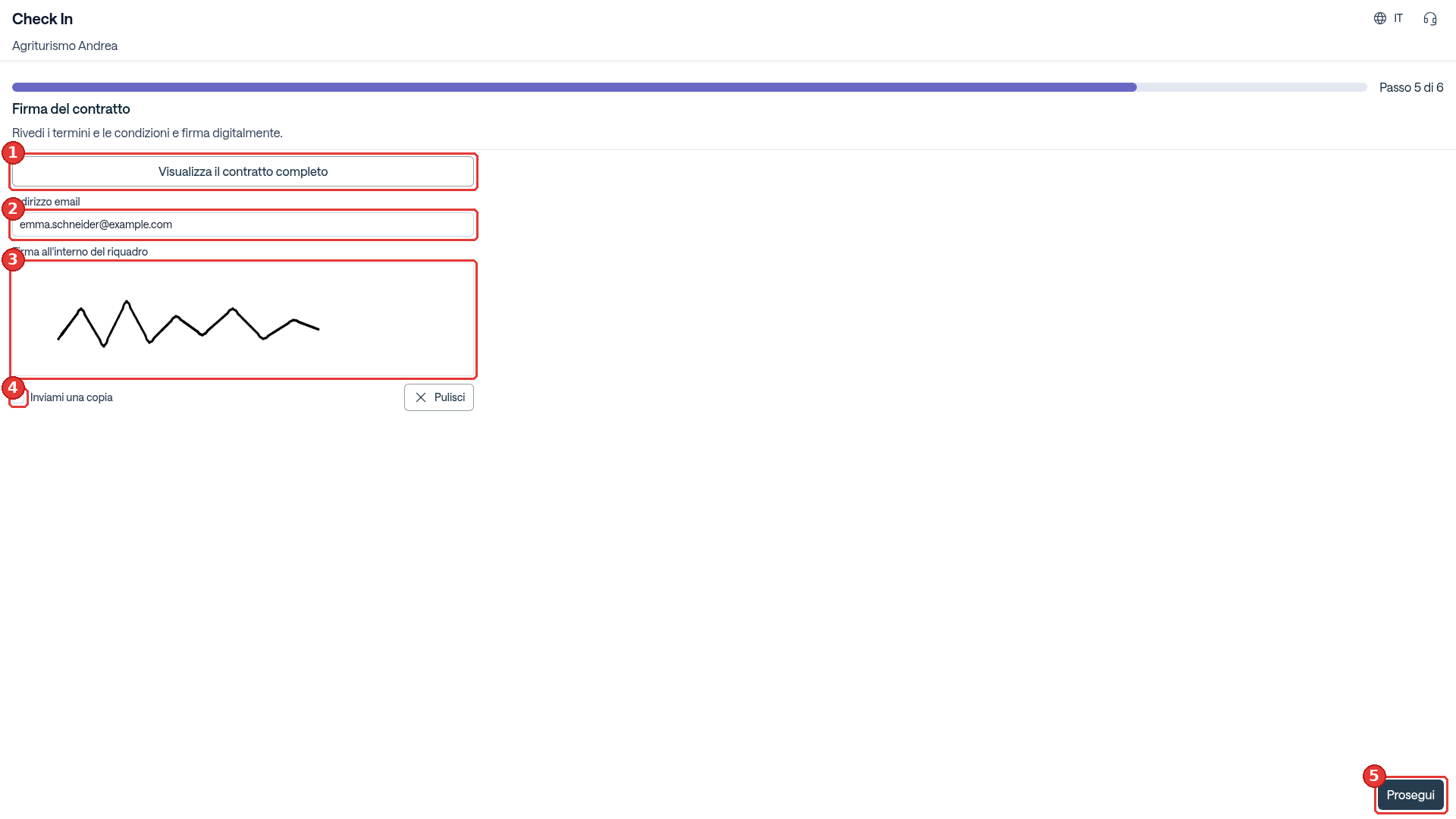
- Mit Vollständigen Vertrag anzeigen (1) öffnet er den Vertragstext.
- Unter E-Mail-Adresse (2) gibt er an, wohin die Kopie gesendet werden soll.
- Er unterschreibt mit dem Finger oder der Maus im Feld (3); mit Löschen löscht er die Unterschrift und wiederholt sie.
- Wenn er Sende mir eine Kopie (4) ankreuzt, erhält er das unterschriebene PDF per E-Mail.
- Mit Weiter (5) bestätigt er die Unterschrift.
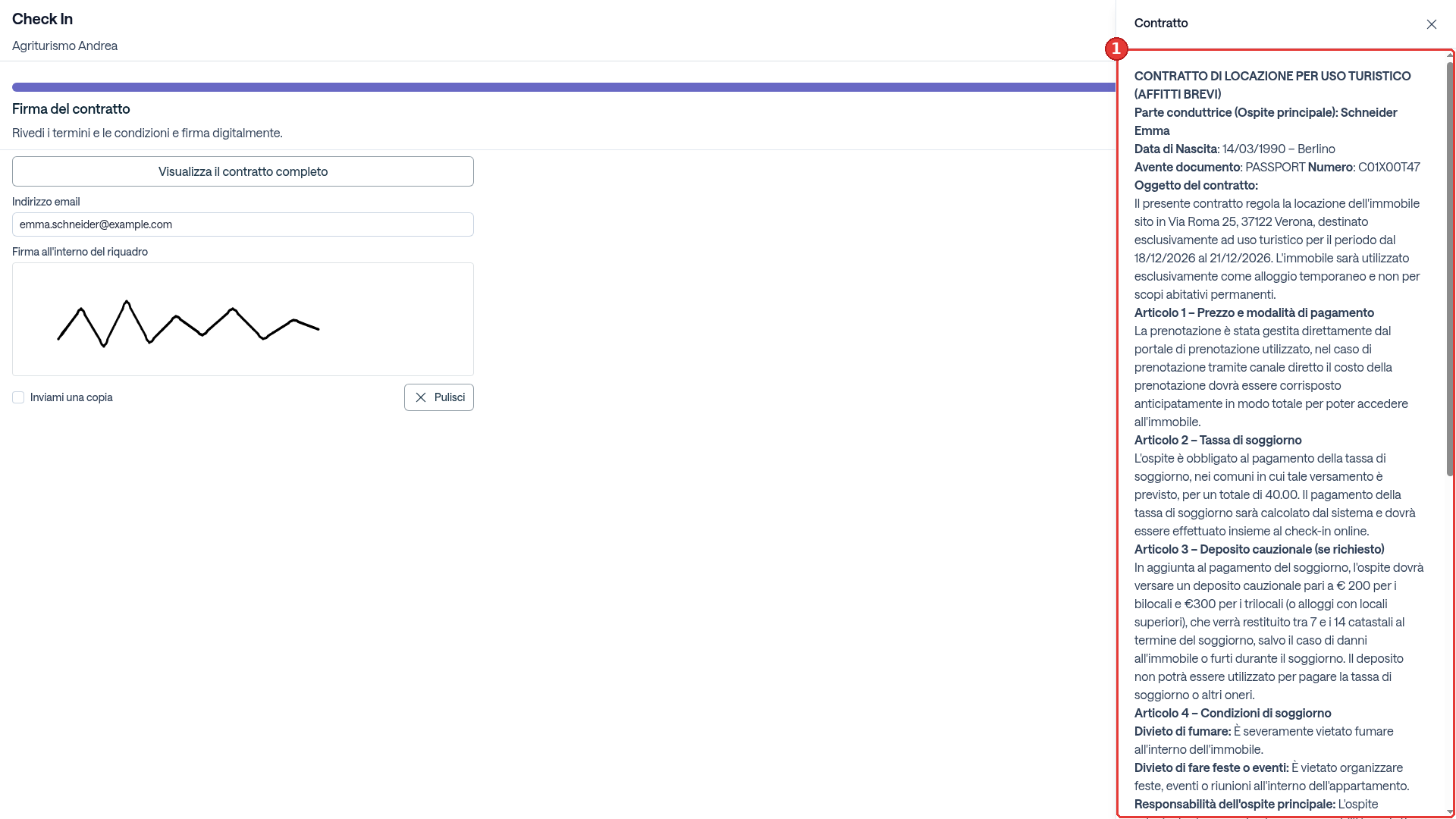
Der Vertrag öffnet sich in einem Bereich auf der rechten Seite (1), bereits ausgefüllt mit den Buchungs- und Gästedaten anstelle der dynamischen Felder. Die benutzerdefinierten Felder erscheinen als auszufüllende Felder, bevor unterschrieben werden kann.
Häufige Fragen
6Kann ich verschiedene Verträge in derselben Unterkunft haben, zum Beispiel einen pro Unterkunft?
Nein. Jede Unterkunft hat nur einen Vertrag pro Sprache: SmartPMS wählt den Vertrag nur basierend auf der Sprache des Gastes aus, nicht basierend auf der Unterkunft. Mehrere Verträge in derselben Unterkunft dienen nur dazu, denselben Vertrag in verschiedene Sprachen zu übersetzen. Für unterschiedliche Bedingungen zwischen Unterkünften schreiben Sie diese in denselben Vertrag (zum Beispiel mit einem Absatz für jede Unterkunft) und verwenden Sie das dynamische Feld Buchung - Einheitenname.
Der ausländische Gast sieht den Vertrag auf Italienisch: Warum?
Es fehlt ein Vertrag in seiner Sprache: In diesem Fall schlägt SmartPMS den ersten Vertrag der Unterkunft vor. Klicken Sie unter Einstellungen > Eigenschaften > Unterkunftseinstellungen > Verträge auf Hinzufügen und erstellen Sie den Vertrag mit der Sprache en (oder der benötigten Sprache) und dem übersetzten Text.
Wenn ich den Vertrag ändere, ändern sich dann auch die bereits unterschriebenen?
Nein. Jeder unterschriebene Vertrag wird zum Zeitpunkt der Unterschrift als PDF gespeichert, mit dem Text von diesem Moment. Die Änderung gilt nur für nachfolgende Unterschriften.
Im unterzeichneten Vertrag sehe ich Texte in geschweiften Klammern anstelle der Daten: Warum?
Dieser Text entspricht keinem dynamischen Feld von SmartPMS, daher bleibt er im Vertrag und im unterzeichneten PDF unverändert. Dies geschieht, wenn ein Feld von Hand geschrieben, aus einem anderen Text oder einer anderen Verwaltungssoftware kopiert oder versehentlich geändert wurde. Öffnen Sie den Vertrag mit dem Stift-Symbol, löschen Sie den Text in den geschweiften Klammern und fügen Sie die Daten aus dem Menü Dynamische Felder des Editors ein. Wenn die benötigten Daten nicht unter den dynamischen Feldern aufgeführt sind, schreiben Sie sie als festen Text oder verwenden Sie ein Benutzerdefiniertes Feld, falls der Gast diese angeben muss. Die Änderungen gelten für nachfolgende Unterschriften.
Kann der Gast bei obligatorischer Unterschrift den Online Check-in abschließen, ohne den Vertrag zu unterschreiben?
Nein. Wenn unter Bürokratie / Self Check-in > Konfigurieren die Unterschrift des Vertrags obligatorisch ist, ist der Schritt Vertragsunterschrift Teil des Online Check-ins und kann nicht übersprungen werden: Solange der Gast nicht unterschreibt (und eventuelle benutzerdefinierte Felder nicht ausfüllt), bleibt der Check-in unvollständig. Sie sehen dies im Reiter Check-in der Buchung, der nicht als abgeschlossen markiert ist, und die Nachrichten bezüglich des abgeschlossenen Check-ins werden nicht versendet.
Kann bei einer großen Gruppe der Gruppenleiter den Vertrag unterschreiben, ohne die Daten der anderen Gäste einzugeben?
Beim Self Check-in nein: Die Unterschrift erfolgt nach den Gästedaten, und die grundlegenden persönlichen Daten der anderen Gäste sind immer obligatorisch. Um den Vorgang zu erleichtern, stellen Sie unter Bürokratie / Self Check-in > Konfigurieren das Dokumentenfoto, das Selfie und die E-Mail-Adresse der anderen Gäste auf Nicht erforderlich. Wenn Sie möchten, dass nur der Gruppenleiter unterschreibt, senden Sie den Vertrag mit einem separaten Link: Fügen Sie in einer Nachrichtenvorlage das dynamische Feld Link zur Vertragsunterschrift ein und senden Sie es aus der Buchung heraus (Nachrichten > Verfassen).
Verwandte Anleitungen
Einrichtung
Einrichtung
So funktioniert es
Einrichtung
Einrichtung