

Konfiguration von Paytourist und Hinzufügen neuer Unterkünfte
So verbinden Sie SmartPMS mit Paytourist für die Übermittlung der Daten zur Kurtaxe / Ortstaxe: Erstellung des Benutzers "Booking Struttura" im Portal der Gemeinde, Generierung des API-Zugriffstokens, Hinzufügen des Kontos unter Bürokratie → Kommunale Portale → Paytourist, Validierung und Verknüpfung der Einheiten (auch mit Massenhinzufügung). Erklärt auch, wie neue Unterkünfte zu einem bereits konfigurierten Konto hinzugefügt werden und wie mehrere Paytourist-Konten verwaltet werden.
Sie sind hier richtig, wenn…8 Fälle
- “Wie verbinde ich Paytourist mit SmartPMS?”
- “Wo finde ich das API-Zugriffstoken von Paytourist?”
- “Im Dropdown-Menü Struktur-ID erscheint No data available”
- “Ich habe eine neue Struktur eröffnet und muss sie zu Paytourist hinzufügen”
- “Muss ich ein weiteres Paytourist-Konto für die neue Struktur erstellen?”
- “Die Validierung des Paytourist-Kontos schlägt fehl”
- “Die Daten der Kurtaxe / Ortstaxe kommen nicht bei Paytourist an”
- “Hinzufügen neuer Strukturen auf Paytourist”
Durch die Verknüpfung von SmartPMS mit Paytourist werden die Aufenthaltsdaten automatisch an das Kurtaxe / Ortstaxe-Portal Ihrer Gemeinde übermittelt, ohne dass sie manuell neu eingegeben werden müssen. Die Konfiguration erfolgt nur einmal und erfordert drei Schritte: Erstellen Sie auf Paytourist einen dedizierten Benutzer für die Integration, generieren Sie dessen API-Zugriffstoken und geben Sie diese Daten in SmartPMS ein.
1. Erstellen Sie einen Benutzer vom Typ "Booking Struttura" auf Paytourist
Die Integration verwendet einen dedizierten Unterbenutzer, sodass die Anmeldedaten Ihres Hauptbenutzers vertraulich bleiben.
- Melden Sie sich mit Ihrem Hauptbenutzer im Paytourist-Portal Ihrer Gemeinde an.
- Klicken Sie im linken Menü auf Utenti (Benutzer).
- Klicken Sie oben rechts auf + Nuovo Utente (+ Neuer Benutzer), um das Formular zur Erstellung des Unterbenutzers zu öffnen.
- Wählen Sie als Benutzertyp "Booking Struttura" aus.
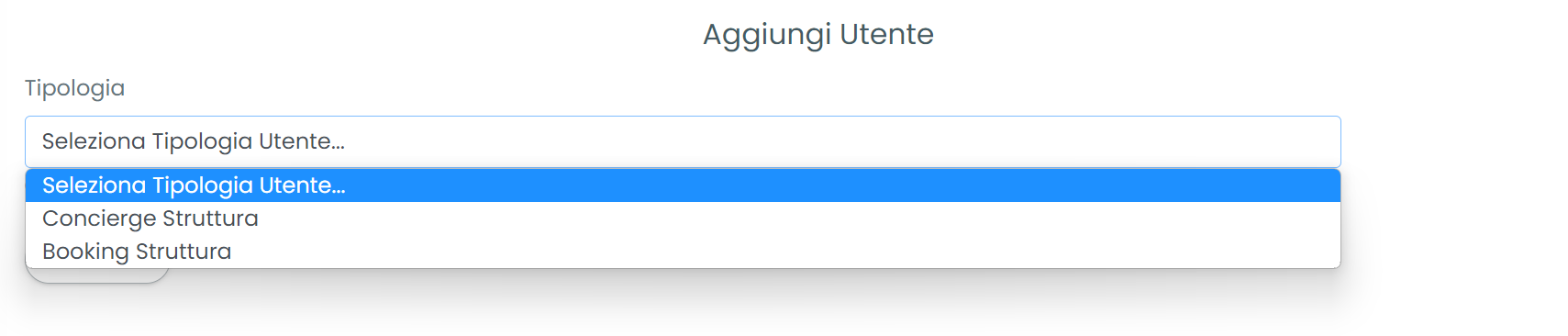
- Füllen Sie die Pflichtfelder wie E-Mail und Passwort aus.
- Wählen Sie im Feld "Associa struttura ad utente" (Struktur mit Benutzer verknüpfen) alle Strukturen aus, für die Sie die Daten über SmartPMS übermitteln möchten.
2. Generieren Sie das API-Zugriffstoken
Das Token ermöglicht es SmartPMS, sich im Namen des Benutzers "Booking Struttura" bei Paytourist zu authentifizieren.
- Klicken Sie im linken Menü von Paytourist auf Utenti.
- Suchen Sie den zuvor erstellten Benutzer vom Typ "Booking Struttura" und klicken Sie auf die gelbe Schaltfläche Modifica (Bearbeiten).
- Klicken Sie in der ganz rechten Spalte auf die gelbe Schaltfläche Token di accesso API.
- Klicken Sie im Bildschirm mit der Token-Liste auf + Crea nuovo Token (+ Neues Token erstellen).
- Geben Sie einen Namen für das Token ein und bestätigen Sie die Erstellung.
Wichtig:
- Das Token wird nur einmal angezeigt: Kopieren Sie es sofort und speichern Sie es vorübergehend in einem Dokument.
- Entfernen Sie das Wort "Bearer" aus dem kopierten Text: Sie müssen eine lange Zeichenfolge ohne Leerzeichen erhalten.
- Das Token hat eine Gültigkeit von 36 Monaten, danach muss ein neues Token generiert werden.
- Wenn Sie das Token verlieren, können Sie ein neues generieren. Wir empfehlen Ihnen, alte oder ungenutzte Token mit der Schaltfläche Elimina (Löschen) zu entfernen.
3. Fügen Sie das Paytourist-Konto in SmartPMS hinzu
Halten Sie vor Beginn Folgendes bereit:
- die E-Mail des Benutzers "Booking Struttura";
- das Passwort dieses Benutzers;
- das Zugriffstoken (ohne "Bearer").
- Gehen Sie im Hauptmenü von SmartPMS auf Burocrazia → Portali municipali → Paytourist.
- Klicken Sie oben rechts auf + AGGIUNGI (+ HINZUFÜGEN).
- Füllen Sie die Felder aus:
- Azienda (Unternehmen): Das für die Datenübermittlung verantwortliche Unternehmen.
- Etichetta (Label): Optional, nützlich zur Identifizierung des Kontos, falls Sie mehrere verwalten.
- Username: Die E-Mail des Paytourist-Benutzers "Booking Struttura".
- Password: Das Passwort desselben Benutzers.
- Token: Das zuvor generierte Token ohne "Bearer".
- URL: Die Adresse des Paytourist-Portals Ihrer Gemeinde im Format
https://NOMECOMUNE.paytourist.com.
- Klicken Sie auf Convalida (Validieren). Wenn ein Fehler auftritt, überprüfen Sie die eingegebenen Daten; wenn die Validierung erfolgreich ist, können Sie mit der Verknüpfung der Einheiten fortfahren.
4. Verknüpfen Sie die Einheiten
SmartPMS muss wissen, welche Paytourist-Struktur welcher Einheit entspricht.
- Klicken Sie auf Collega (Verknüpfen).
- Wählen Sie eine Einheit aus und ordnen Sie sie dem konfigurierten Konto zu, indem Sie die Paytourist-Struktur aus dem Menü ID Struttura auswählen.
- Wiederholen Sie den Vorgang für alle zu verknüpfenden Einheiten.
Massen-Hinzufügung
Wenn alle Einheiten einer Immobilie zum selben Paytourist-Konto gehören:
- Klicken Sie auf Aggiunta Massiva (Massen-Hinzufügung).
- Wählen Sie die gesamte Immobilie aus und verknüpfen Sie sie mit dem Paytourist-Konto.
- Klicken Sie auf Crea (Erstellen).
5. Speichern Sie die Konfiguration
Klicken Sie zum Abschluss in der oberen Leiste rechts auf CREA. Ohne diesen Schritt wird die Konfiguration nicht gespeichert.
Hinzufügen neuer Strukturen zu einem bereits konfigurierten Konto
Wenn Sie eine neue Struktur in derselben Gemeinde eröffnen, müssen Sie kein neues Konto erstellen: Erweitern Sie einfach das bestehende.
Auf Paytourist:
- Klicken Sie im linken Menü auf Utenti.
- Klicken Sie auf die gelbe Schaltfläche Modifica des Benutzers vom Typ "Booking Struttura".
- Verknüpfen Sie im Bereich Info Profilo (Profilinfo) die neuen verwalteten Strukturen.
- Klicken Sie auf Salva (Speichern).
Auf SmartPMS:
- Gehen Sie auf Burocrazia → Portali municipali → Paytourist.
- Klicken Sie bei dem Konto, dem Sie die neuen Strukturen hinzufügen möchten, auf Azioni → Modifica (Aktionen → Bearbeiten).
- Klicken Sie auf Convalida, damit SmartPMS die neu verknüpften Strukturen einliest.
- Verknüpfen Sie die neuen Einheiten wie in Schritt 4 beschrieben.
- Klicken Sie oben rechts auf Modifica (Bearbeiten), um zu speichern.
Mehrere Paytourist-Konten
Sie können mehrere Paytourist-Konten konfigurieren (z. B. für Strukturen in verschiedenen Gemeinden) und jedem die entsprechenden Einheiten zuordnen. Zum Zeitpunkt der Übermittlung verwendet SmartPMS automatisch das mit der Einheit der Buchung verknüpfte Konto.
Häufige Fragen
3Muss ich den ID-Code der Paytourist-Struktur manuell eingeben?
Nein. Der Struktur-ID-Code muss nicht eingegeben werden: SmartPMS liest ihn nach der Validierung direkt von Paytourist aus und zeigt ihn im Dropdown-Menü an, wenn Sie Einheiten verknüpfen oder die Massenhinzufügung verwenden. Wenn das Menü leer ist, folgen Sie den Prüfungen der vorherigen Frage.
Ich habe eine neue Struktur auf Paytourist zugeordnet, sehe sie aber nicht im Menü "Struktur-ID": Warum?
Überprüfen Sie, ob Sie die neue Struktur dem Benutzer "Booking Struttura" unter Profilinfo auf Paytourist zugeordnet und gespeichert haben. Öffnen Sie dann in SmartPMS das Konto unter Aktionen → Bearbeiten und klicken Sie erneut auf Validieren: Erst nach der Validierung liest SmartPMS die aktualisierte Liste der Strukturen ein. Wenn das Menü leer bleibt, folgen Sie den Prüfungen der FAQ zum leeren Dropdown-Menü "Struktur-ID".
Verwandte Anleitungen
Aktivierung
Aktivierung
Aktivierung
Aktivierung
Einrichtung