

ISTAT Liguria (RIMOVCLI - C59)
So konfigurieren Sie in SmartPMS das Konto "ISTAT Liguria - C59" für klassifizierte Beherbergungsbetriebe in Ligurien: Abruf der von der Region zugewiesenen Struktur-ID, Eingabe der Zimmer- und Bettenanzahl, Verknüpfung der Einheiten und Download der täglichen XML-Datei C59 für den manuellen Upload auf das RIMOVCLI-Portal. Dies gilt nicht für nicht klassifizierte Ferienunterkünfte, die Ross1000 verwenden.
Sie sind hier richtig, wenn…6 Fälle
- “Wie verbinde ich SmartPMS mit dem ISTAT RIMOVCLI-Portal der Region Ligurien?”
- “Wo finde ich die Struktur-ID, die als Portal-ID für das Modell C59 eingegeben werden muss?”
- “RIMOVCLI lehnt die Datei ab: Sie enthält angeblich nicht den korrekten Strukturcode”
- “Ich habe ISTAT Liguria konfiguriert, aber der manuelle Versand bewirkt nichts und ich sehe keine Protokolle”
- “Welchen Benutzernamen und welches Passwort muss ich für ISTAT Liguria C59 eingeben? Das Portal funktioniert nur mit SPID”
- “Ich habe die ISTAT-Datei für einen Monat heruntergeladen und eine ZIP-Datei mit vielen XML-Dateien erhalten”
Bevor Sie beginnen
Dieser Leitfaden gilt für klassifizierte Beherbergungsbetriebe in Ligurien (Hotels, Residenzen, B&Bs, Gästehäuser und ähnliche), die ihre ISTAT-Bewegungen mit dem Modell C59 auf dem Regionalportal RIMOVCLI melden. Nicht klassifizierte Ferienunterkünfte nutzen stattdessen Ross1000: Für diese folgen Sie bitte dem speziellen Leitfaden für Ross1000 / Turismo5 und wählen Sie den Typ "Liguria: strutture non classificate".
Wie die Integration funktioniert. SmartPMS erstellt die XML-Datei C59 mit den täglichen Bewegungen des Betriebs; das Hochladen auf das RIMOVCLI-Portal erfolgt manuell durch Sie. Für diesen Typ gibt es keinen automatischen Versand: Das Regionalportal sieht keine direkte Übertragung von Verwaltungssoftware vor.
Daten auf RIMOVCLI vorab abgleichen. Vervollständigen und konsolidieren Sie die ISTAT-Meldungen auf dem Regionalportal bis zum Tag der Aktivierung von SmartPMS: SmartPMS kann die Datei nur für Zeiträume generieren, in denen die Gästedaten in SmartPMS vorhanden sind.
Schritt 1: Abrufen der idstruttura (Portal-ID)
Um eine Datei zu generieren, die RIMOVCLI akzeptiert, benötigen Sie die idstruttura, die numerische Kennung, die die Region Ligurien Ihrem Betrieb für das Hochladen der Dateien zuweist (z. B. 202133164).
⚠️ Die idstruttura ist nicht der CITR-Code. Der CITR ist der regionale Identifikationscode, der aus Ziffern, Buchstaben und Bindestrichen besteht (er gibt Gemeinde, Typologie und Nummer des Betriebs an) und ist ein anderer Code: Wenn Sie ihn als Portal-ID eingeben, lehnt RIMOVCLI die Datei mit der Meldung "file non contiene il codice struttura corretto" ab.
Sie können die idstruttura auf drei Arten abrufen:
- Aus einer alten XML-Datei, die aus der Software exportiert wurde, die Sie zuvor verwendet haben: Öffnen Sie diese und suchen Sie den Wert des Feldes
idstruttura. - Vom RIMOVCLI-Portal, in den Details Ihres Betriebs.
- Vom regionalen Support der Region Ligurien, falls Sie sie an den beiden vorherigen Stellen nicht finden können.
Wenn Sie mehrere Betriebe verwalten, haben Sie möglicherweise mehrere idstruttura: Sammeln Sie alle. Notieren Sie für jeden auch die Anzahl der Zimmer und Betten, die bei der Region gemeldet sind.
Schritt 2: ISTAT-Konto in SmartPMS erstellen
- Melden Sie sich bei SmartPMS an.
- Gehen Sie im Hauptmenü auf Burocrazia > Account > ISTAT.
- Klicken Sie oben rechts auf + Aggiungi.
- Füllen Sie die Felder in der linken Spalte aus:
- Assegnazione Azienda: Das mit dem Eigentum verknüpfte Unternehmen.
- Etichetta: Ein Name, der Ihnen hilft, die Konfiguration zu erkennen (z. B. "ISTAT Liguria - Nome Struttura").
- Tipologia: "ISTAT Liguria - C59".
- Username e Password: Geben Sie in beiden Feldern 123 ein.
💡 Warum 123/123? Die Felder Benutzername und Passwort sind erforderlich, um das Konto zu speichern, werden aber für das Modell C59 nicht verwendet: Die Datei wird von SmartPMS heruntergeladen und von Ihnen auf RIMOVCLI hochgeladen. Die SPID- oder CIE-Zugangsdaten, mit denen Sie auf das Regionalportal zugreifen, werden hierfür nicht benötigt.
Lassen Sie die Seite geöffnet und fahren Sie mit Schritt 3 fort.
Schritt 3: Abschnitt "ID" ausfüllen
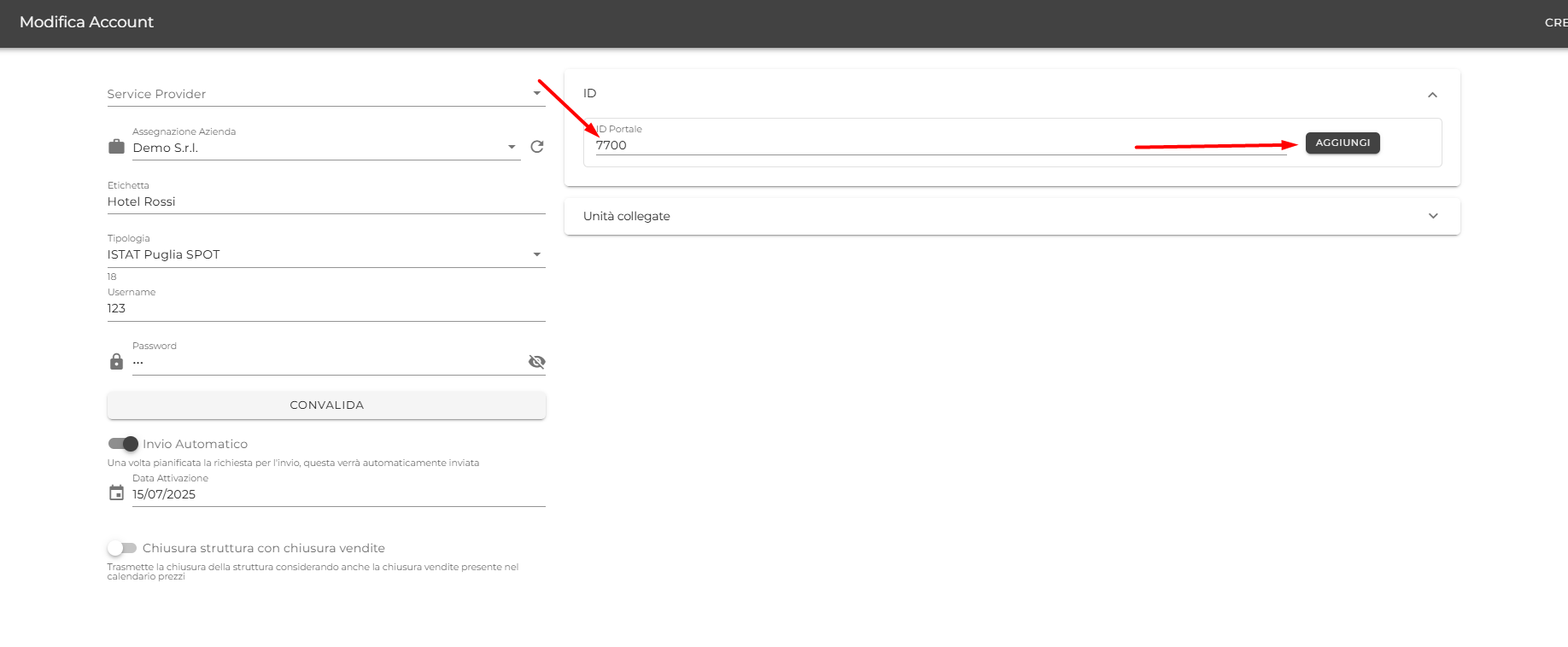
In der rechten Spalte geben Sie die Daten jedes Betriebs so ein, wie sie bei der Region registriert sind:
- Erweitern Sie den Abschnitt "ID" und geben Sie im Feld ID Portale die im Schritt 1 abgerufene idstruttura ein.
- Klicken Sie auf Aggiungi.
- Füllen Sie die Felder aus, die unter der ID erscheinen:
- Stanze Disponibili: Die Gesamtzahl der Zimmer oder Einheiten des Betriebs.
- Letti Disponibili: Die Gesamtzahl der genehmigten Betten.
- Wenn Sie mehrere idstruttura haben, wiederholen Sie die vorherigen Punkte für jede: Sie können alle im selben Konto verwalten.
Zimmer und Betten werden in der XML-Datei als erklärte Kapazität des Betriebs aufgeführt: Sie müssen mit den bei der Region registrierten Daten übereinstimmen.
Schritt 4: Einheiten mit der Portal-ID verknüpfen
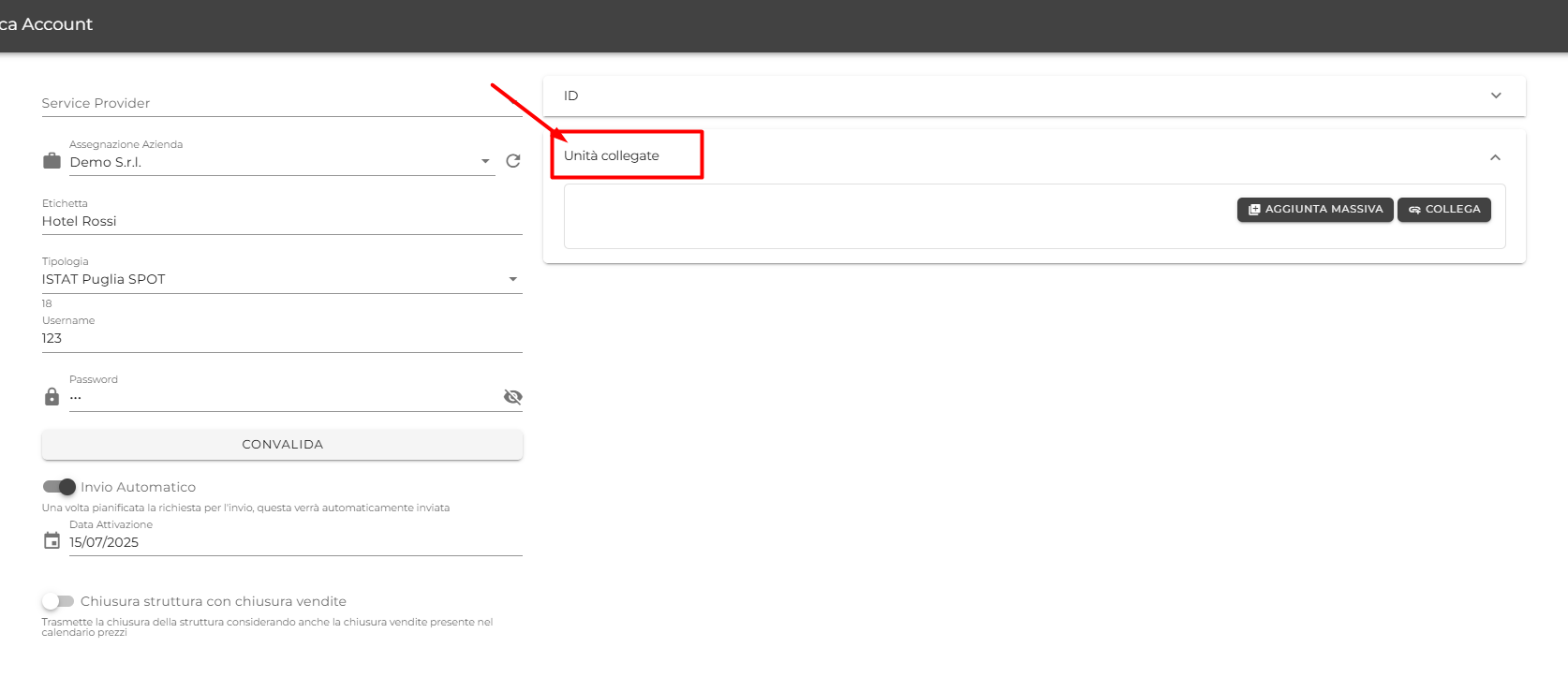
Jede Einheit in SmartPMS (Zimmer oder Apartment) muss der idstruttura zugeordnet werden, zu der sie gehört: So weiß SmartPMS, welche Bewegungen in welche Datei gehören.
- Erweitern Sie den Abschnitt "Unità collegate".
- Klicken Sie auf + Collega.
- Wählen Sie im linken Menü die SmartPMS-Einheit und im rechten die entsprechende Portal-ID aus.
Massenhafte Hinzufügung (optional): Wenn alle Einheiten eines Eigentums derselben idstruttura unterstehen, klicken Sie auf + Aggiunta Massiva, wählen Sie das gesamte Eigentum und die korrekte ID aus: Die Einheiten werden in einem einzigen Schritt verknüpft.
Schritt 5: Validierung und Konfiguration erstellen
- Klicken Sie in der linken Spalte auf Convalida. Wenn die Daten vollständig sind, erscheint unten die grüne Meldung "RIUSCITO".
- Klicken Sie oben rechts auf CREA.
Wenn die Validierung fehlschlägt, überprüfen Sie, ob Typologie, Benutzername und Passwort ausgefüllt sind und ob jede Portal-ID über Zimmer- und Bettenangaben verfügt.
Schritt 6: XML-Datei herunterladen und auf RIMOVCLI hochladen
Von hier an ist der Vorgang periodisch: Sie wiederholen ihn für jeden Tag, der der Region gemeldet werden muss.
- Gehen Sie zu Burocrazia > Account > ISTAT, suchen Sie die erstellte Konfiguration und klicken Sie auf Azioni > Scarica file.
- Stellen Sie den Datumsbereich ein und laden Sie herunter:
- für einen einzigen Tag und eine einzige Portal-ID erhalten Sie direkt eine XML-Datei;
- für mehrere Tage oder mehrere Portal-IDs erhalten Sie ein ZIP-Archiv mit einer XML-Datei für jeden Tag und jede Portal-ID.
- Greifen Sie auf das Portal RIMOVCLI zu und laden Sie die XML-Dateien hoch, eine für jeden Tag, gemäß den vom Portal vorgesehenen Modalitäten.
Das Modell C59 ist täglich: Jede Datei entspricht einem einzelnen Datum. Das Enddatum des Zeitraums darf nicht in der Zukunft liegen.
📒 Wichtige Hinweise
- Nur manueller Upload. SmartPMS generiert die Datei; in den ISTAT-Logs erscheinen keine Übertragungen für diesen Typ, da die Übermittlung an das Portal durch Sie erfolgt, indem Sie die Datei auf RIMOVCLI hochladen.
- Wohnsitzdaten der Gäste. Die C59-Datei enthält nicht die Stammdaten der Gäste, sondern die täglichen Summen von Ankünften, Abreisen und Übernachtungen, unterteilt nach Herkunft, berechnet auf Basis des Wohnsitzes: Provinz für in Italien ansässige Personen, Land für im Ausland ansässige Personen. Gäste ohne Land oder Provinz des Wohnsitzes führen zu einer unvollständigen Datei.
- Stornierte Buchungen und No-show. Diese fließen nicht in die Datei ein: Ankünfte, Abreisen und Übernachtungen berücksichtigen nur tatsächliche Aufenthalte.
- Zeiträume vor SmartPMS. Die Datei kann nur Aufenthalte enthalten, die in SmartPMS registriert sind: Zeiträume vor der Aktivierung müssen direkt auf RIMOVCLI vervollständigt werden.
- Tage ohne Bewegungen. Auch für einen Tag ohne Ankünfte, Abreisen oder Übernachtungen generiert SmartPMS die Datei: Sie wird ohne Detailzeilen erstellt.
Häufige Fragen
6Sendet SmartPMS die ISTAT-Daten automatisch an RIMOVCLI?
Nein. Für den Typ ISTAT Liguria - C59 bereitet SmartPMS die XML-Datei mit den Bewegungen des Betriebs vor, aber der Upload auf das RIMOVCLI-Portal erfolgt manuell: Das regionale Portal sieht keine direkte Übertragung von Verwaltungssoftware vor.
Aus diesem Grund zeigen Azioni > Invio Manuale und die Kontoprotokolle keine Übertragungen an: Verwenden Sie Azioni > Scarica file und laden Sie die Datei auf RIMOVCLI hoch.
Wenn Ihr Betrieb eine nicht klassifizierte Ferienunterkunft ist, melden Sie sich stattdessen über Ross1000, wo der automatische Versand verfügbar ist: Siehe den Leitfaden Ross1000 / Turismo5.
Muss ich im Feld Portal-ID den CITR-Code eingeben?
Nein. Im Feld ID Portale muss die Struktur-ID eingegeben werden, die die Region Ligurien für den Upload der C59-Dateien zuweist: Es ist ein rein numerischer Code (z. B. 202133164), der sich vom CITR unterscheidet, welcher auch Buchstaben und Bindestriche enthält.
Wenn Sie den CITR eingeben, lehnt RIMOVCLI die Datei mit der Meldung "file non contiene il codice struttura corretto" ab.
Zur Korrektur:
- Rufen Sie die Struktur-ID aus einer alten XML-Datei, aus den Details des Betriebs auf RIMOVCLI oder vom regionalen Support ab.
- Öffnen Sie Burocrazia > Account > ISTAT > Azioni > Modifica.
- Fügen Sie im Abschnitt ID die korrekte Struktur-ID hinzu, füllen Sie Zimmer und Betten aus und löschen Sie die alte ID.
- Verknüpfen Sie die Einheiten erneut mit der neuen ID unter Unità collegate, speichern Sie und laden Sie die Dateien erneut herunter.
Welchen Benutzernamen und welches Passwort muss ich eingeben? Das RIMOVCLI-Portal funktioniert nur mit SPID oder CIE.
Für den Typ ISTAT Liguria - C59 sind Benutzername und Passwort Pflichtfelder, um das Konto zu speichern, werden aber nicht zur Generierung der Datei verwendet: Geben Sie 123 in beide Felder ein.
Sie benötigen nicht die SPID- oder CIE-Anmeldedaten, mit denen Sie auf RIMOVCLI zugreifen, und Sie müssen keine Anmeldedaten bei der Region anfordern: Sie laden die Datei von SmartPMS herunter und laden sie selbst mit Ihrem gewohnten Zugang auf das Portal hoch.
Ich habe mehrere Tage heruntergeladen und eine ZIP-Datei erhalten: Wie lade ich sie auf RIMOVCLI hoch?
Dies ist das vorgesehene Verhalten. Das Modell C59 ist täglich: Jede XML-Datei entspricht einem einzigen Datum und einer einzigen Portal-ID.
- Beim Herunterladen von einem Tag für eine Portal-ID erhalten Sie eine einzelne XML-Datei.
- Beim Herunterladen von mehreren Tagen oder mit mehreren Portal-IDs erhalten Sie ein ZIP-Archiv mit einer Datei für jeden Tag und jede ID.
Entpacken Sie die ZIP-Datei und laden Sie auf RIMOVCLI eine Datei nach der anderen hoch, Tag für Tag. Wenn das Portal einen Upload ablehnt, laden Sie die betroffene Datei erneut von SmartPMS herunter und versuchen Sie es erneut.
Mein Betrieb ist eine Ferienunterkunft: Muss ich ISTAT Liguria - C59 verwenden?
Nein. In Ligurien hängt der Kanal von der Art des Betriebs ab:
- Klassifizierte Beherbergungsbetriebe (Hotels, Residence, B&B, Gästehäuser und ähnliche): Modell C59 auf RIMOVCLI, mit dem Typ "ISTAT Liguria - C59", der in diesem Leitfaden beschrieben ist.
- Nicht klassifizierte Ferienunterkünfte: Portal Ross1000, mit dem Typ "Liguria: strutture non classificate". Die Anmeldedaten für die Verwaltungssoftware müssen beim regionalen Büro angefordert werden: Befolgen Sie den Leitfaden Ross1000 / Turismo5.
Wenn Sie beide Arten von Betrieben verwalten, erstellen Sie zwei separate ISTAT-Konten, jedes mit seinen eigenen Einheiten.
Die Validierung des Kontos schlägt fehl: Was soll ich prüfen?
Prüfen Sie, ob alle erforderlichen Daten ausgefüllt sind:
- Tipologia: "ISTAT Liguria - C59".
- Username und Password: Dürfen nicht leer sein (für C59 reicht 123 in beiden).
- Abschnitt ID: Mindestens eine Struktur-ID, die mit der Schaltfläche Aggiungi hinzugefügt wurde, mit ausgefüllten Stanze Disponibili und Letti Disponibili.
- Unità collegate: Jede zu meldende Einheit muss mit ihrer Portal-ID verknüpft sein.
Wenn die Validierung nach diesen Prüfungen weiterhin fehlschlägt, kontaktieren Sie den Support und geben Sie die Meldung an, die auf dem Bildschirm erscheint.
Verwandte Anleitungen
Aktivierung
Aktivierung
Aktivierung
Aktivierung
Aktivierung
Aktivierung