

Come unire i clienti duplicati con Unione Clienti
Come trovare e unire le schede cliente doppie (anagrafiche duplicate dello stesso ospite) con lo strumento Unione Clienti di SmartPMS: come scegliere i criteri di confronto per nome, email e telefono, quale scheda resta dopo l'unione, quali dati vengono mantenuti e cosa succede a prenotazioni, conti e documenti collegati.
Sei nel posto giusto se…10 casi
- “Ho clienti doppi in anagrafica”
- “Come unisco due schede cliente dello stesso ospite?”
- “Dopo l'import vedo lo stesso cliente due volte”
- “Lo storico prenotazioni non compare sulla scheda del cliente”
- “Unione Clienti non trova nessun duplicato”
- “Non riesco a eliminare un cliente doppio”
- “Voglio pulire l'anagrafica clienti dai doppioni”
- “Come funziona Unisci tutti?”
- “Dopo l'unione la scheda cliente non ha più l'indirizzo”
- “Ogni prenotazione ha creato un nuovo cliente con solo il nome”
Capita che lo stesso ospite abbia più schede cliente, ad esempio una creata da una prenotazione e una dall'import dell'anagrafica. Con lo strumento Unione Clienti trovi queste schede e le riunisci in una sola: così prenotazioni, conti e documenti dell'ospite stanno tutti nello stesso posto.
Prima di iniziare: cosa succede quando unisci
- Di ogni gruppo di duplicati resta una sola scheda: quella indicata come Principale. Le altre schede del gruppo vengono eliminate.
- Prenotazioni, conti, documenti e tutto ciò che era collegato ai duplicati passano alla scheda Principale.
- Dai duplicati vengono riportati sulla scheda Principale solo nome, email e telefono. Gli altri dati dei duplicati (indirizzo, CAP, città, nazione, codice fiscale, partita IVA, note, tag) non vengono trasferiti: se ti servono, annotali prima di unire e inseriscili poi nella scheda rimasta.
- L'unione non si può annullare.
1. Apri lo strumento Unione Clienti
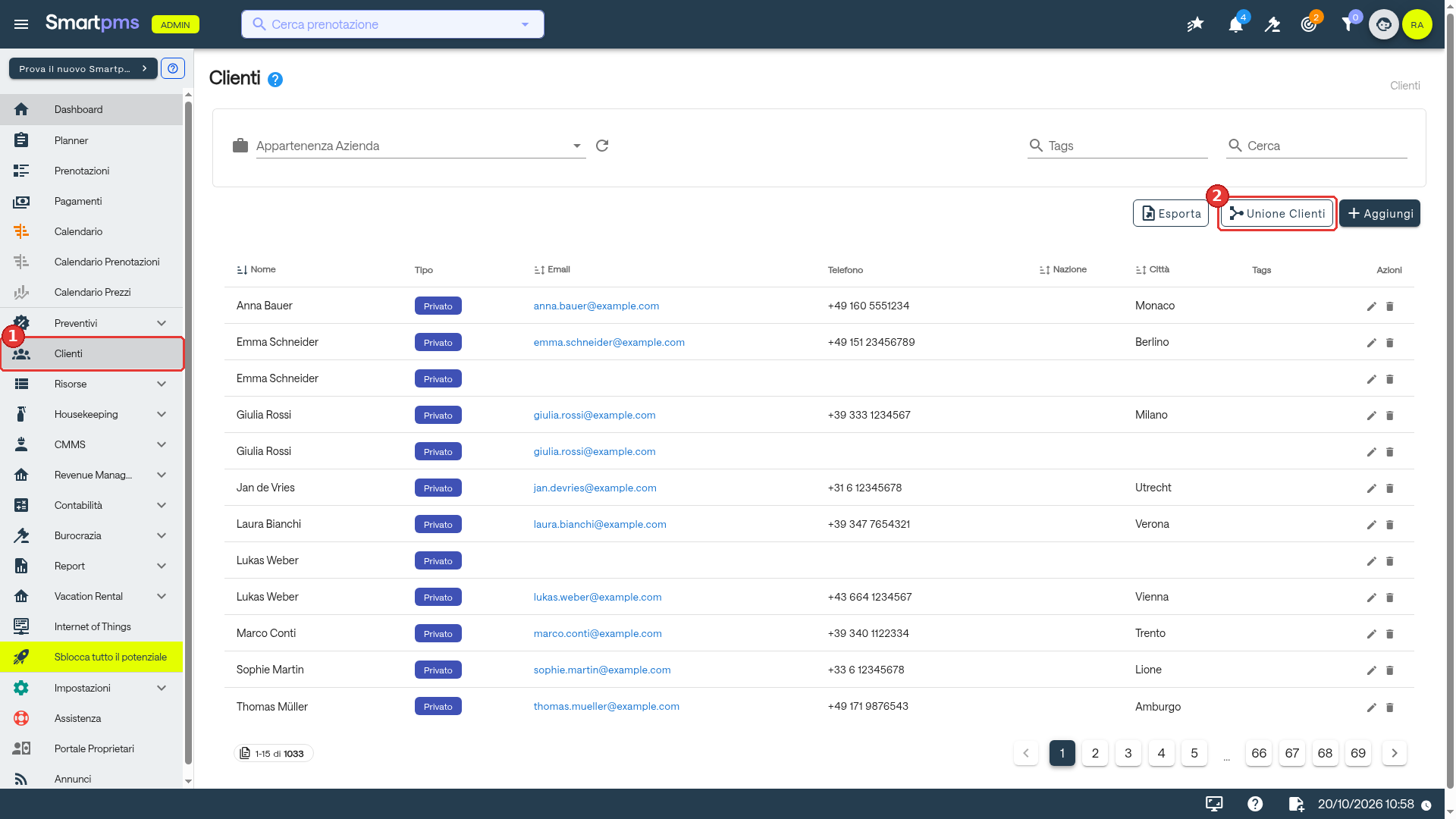
Nel menu a sinistra apri Clienti (1) e premi Unione Clienti (2), in alto a destra sopra l'elenco dei clienti.
2. Scegli i criteri di confronto
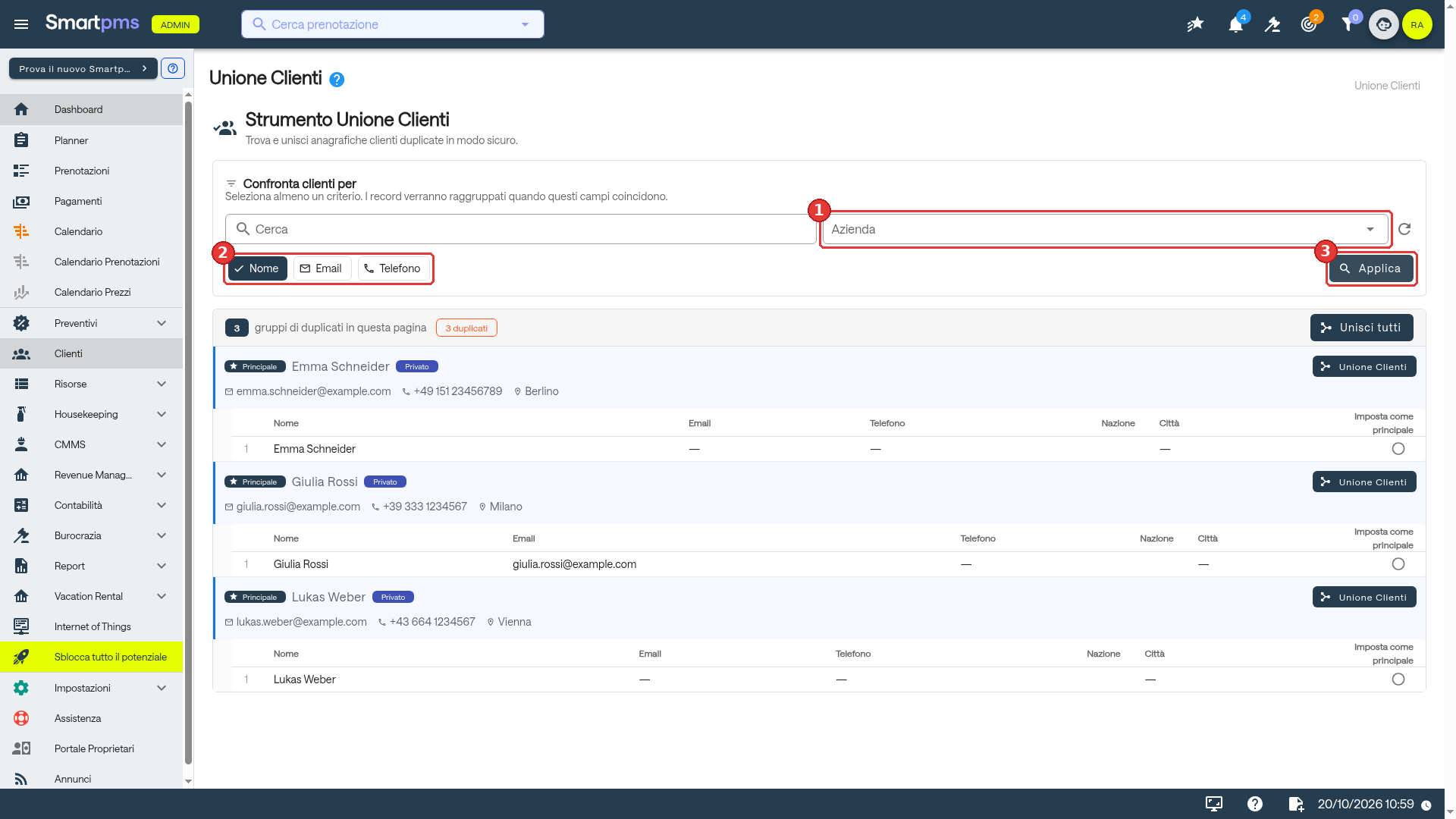
Nella sezione Confronta clienti per seleziona uno o più criteri tra Nome, Email e Telefono (2). Due schede finiscono nello stesso gruppo solo se tutti i criteri selezionati coincidono esattamente. Le schede che hanno vuoto uno dei campi selezionati non vengono considerate: se attivi Email, i clienti senza email non compaiono.
- Per i clienti che hanno solo il nome, ad esempio quelli creati da prenotazioni importate senza contatti, seleziona solo Nome.
- Se gestisci più aziende, scegli l'Azienda (1): le schede di aziende diverse non vengono mai unite tra loro.
- Con il campo Cerca puoi limitare i risultati a un nome, un'email o un numero di telefono.
Poi premi Applica (3).
3. Controlla i gruppi di duplicati
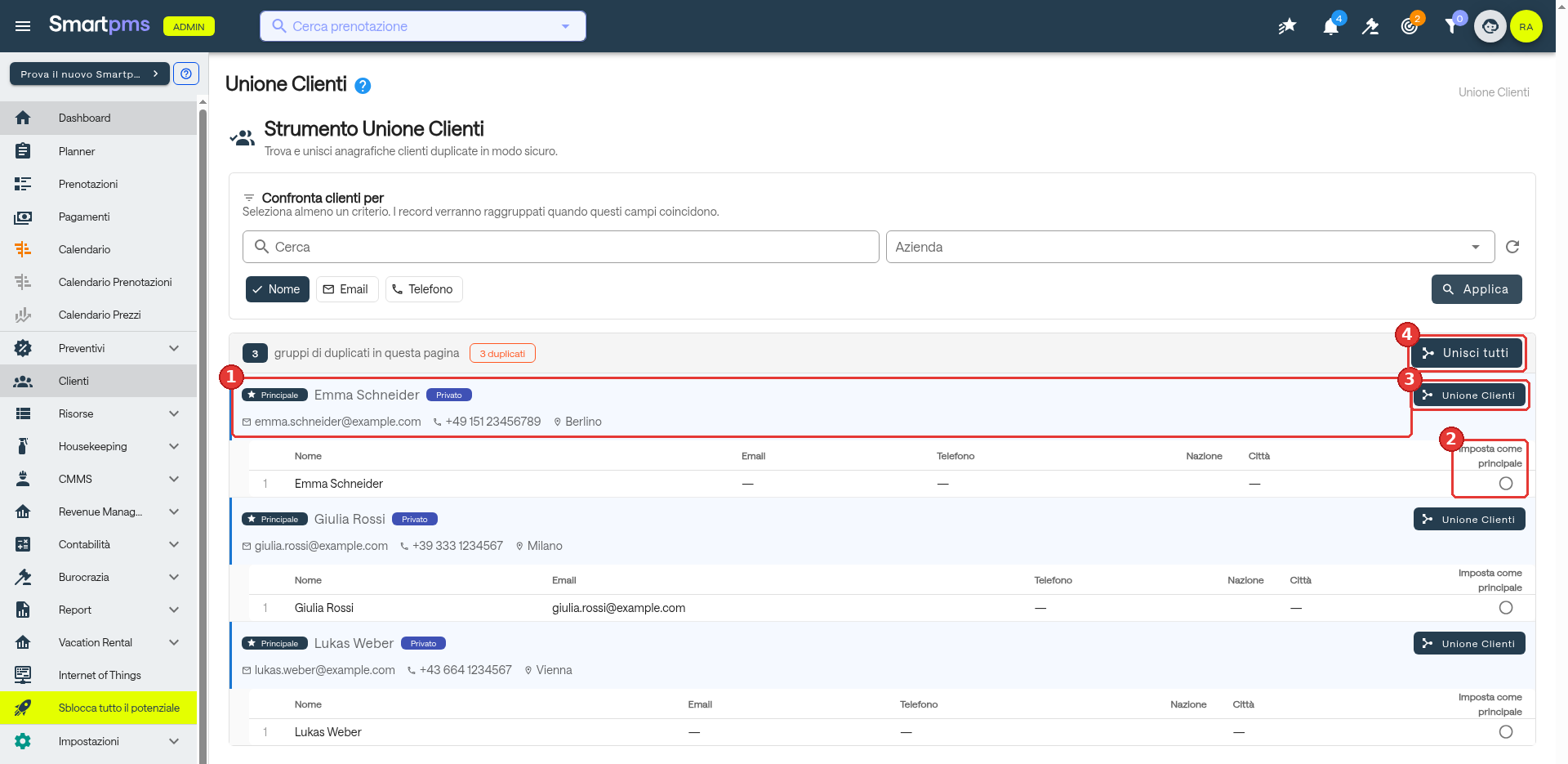
Ogni gruppo mostra in cima la scheda Principale (1), con i suoi contatti, e sotto l'elenco dei duplicati. Prima di unire controlla che siano davvero la stessa persona: con il solo criterio Nome, due omonimi finiscono nello stesso gruppo.
Nella colonna Imposta come principale (2) puoi scegliere il duplicato da cui prendere nome, email e telefono. La scheda che resta è comunque quella indicata come Principale in cima al gruppo.
4. Unisci i duplicati
- Per unire un solo gruppo premi Unione Clienti (3) sul gruppo e conferma con Sì, unisci.
- Unisci tutti (4) unisce in un'unica operazione tutti i gruppi mostrati nella pagina. Usalo solo dopo aver controllato i gruppi uno per uno.
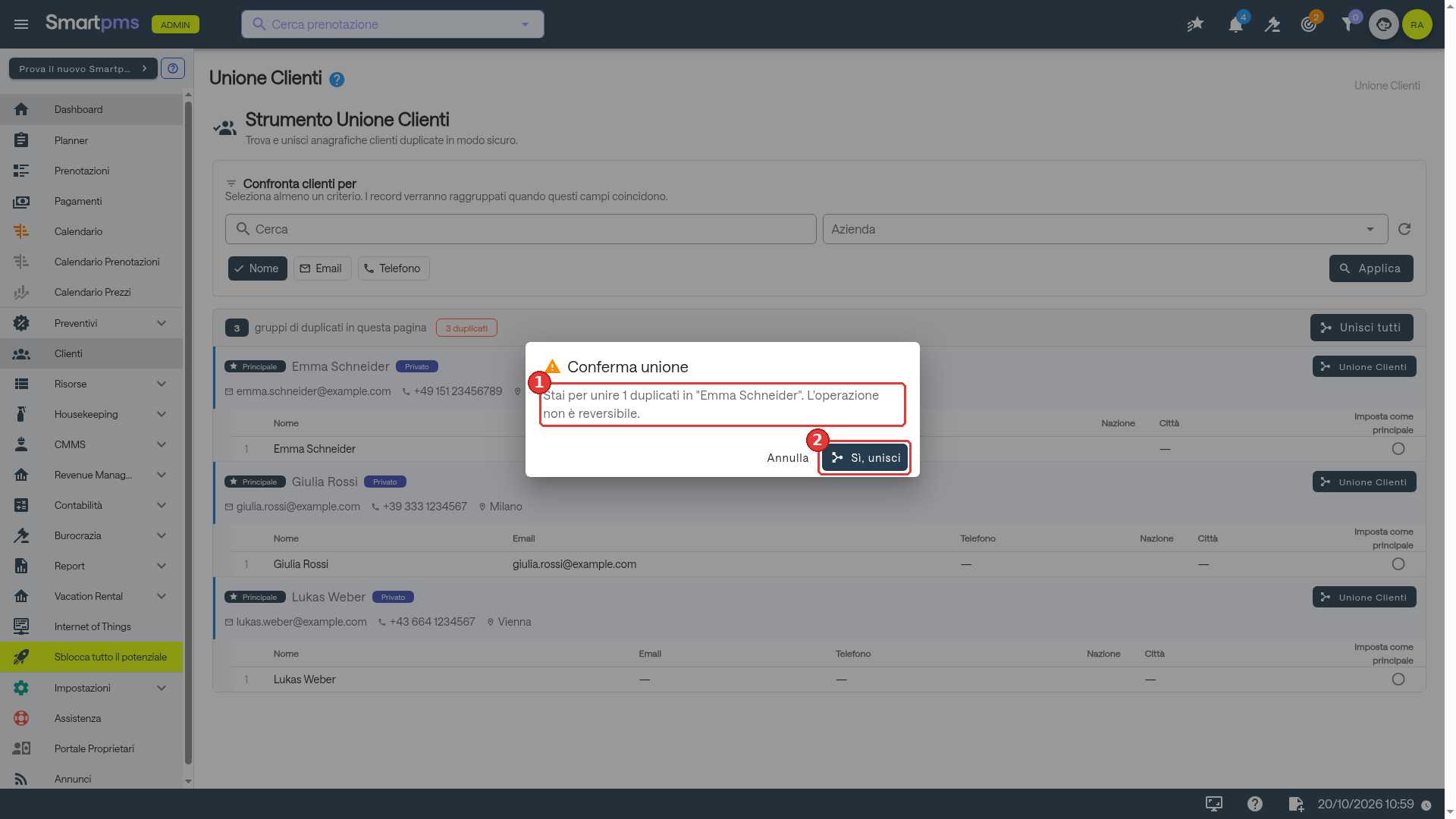
Prima di confermare, la finestra Conferma unione riepiloga quanti duplicati verranno uniti e in quale scheda (1). Premi Sì, unisci (2) per procedere.
5. Verifica il risultato
Apri da Clienti la scheda rimasta e controlla che compaiano le prenotazioni dell'ospite. Se mancano indirizzo, nazione o dati fiscali, completali modificando la scheda.
Domande frequenti
4Perché ho clienti doppi in anagrafica?
Le cause più comuni sono:
- l'import dell'anagrafica clienti e l'import dello storico prenotazioni non si collegano tra loro se nei due file mancano email o telefono comuni: ogni prenotazione importata senza contatti crea una nuova scheda cliente;
- le prenotazioni che arrivano dai portali creano una nuova scheda quando i contatti dell'ospite non coincidono con quelli di una scheda già esistente.
In entrambi i casi puoi riunire le schede con Unione Clienti.
Unione Clienti non trova duplicati che vedo nell'elenco clienti: perché?
Di solito succede per uno di questi motivi:
- è attivo un criterio che una delle due schede non ha compilato (ad esempio Email, quando una delle due schede non ha l'email): lascia selezionato solo il criterio che le schede hanno in comune, ad esempio solo Nome;
- i nomi sono scritti in modo diverso (accenti, secondo nome, nome e cognome invertiti): il confronto richiede che i valori coincidano esattamente.
Le schede con nomi diversi e senza email o telefono in comune non vengono raggruppate. In questo caso correggi il nome di una delle due schede in modo che coincida con l'altra e ripeti la ricerca.
Cosa succede alle prenotazioni, ai conti e ai documenti dei clienti uniti?
Passano tutti alla scheda Principale, che resta l'unica scheda dell'ospite. Dopo l'unione li trovi aprendo quella scheda dalla sezione Clienti.
Posso unire clienti di aziende diverse?
No. L'anagrafica clienti è separata per ogni azienda e lo strumento unisce solo schede della stessa azienda. È normale che lo stesso ospite abbia una scheda in ciascuna delle aziende con cui ha prenotato.
Guide correlate
Attivazione
Attivazione
Configurazione
Configurazione
Configurazione
Configurazione