

Wie man doppelte Kunden mit der Kunden-Zusammenführung zusammenfügt
Wie man doppelte Kundendatensätze (doppelte Stammdaten desselben Gastes) mit dem SmartPMS-Tool zur Kunden-Zusammenführung findet und zusammenfügt: wie man Vergleichskriterien für Name, E-Mail und Telefon auswählt, welcher Datensatz nach der Zusammenführung erhalten bleibt, welche Daten beibehalten werden und was mit verknüpften Buchungen, Konten und Dokumenten passiert.
Sie sind hier richtig, wenn…10 Fälle
- “Ich habe doppelte Kunden in den Stammdaten”
- “Wie füge ich zwei Kundendatensätze desselben Gastes zusammen?”
- “Nach dem Import sehe ich denselben Kunden zweimal”
- “Die Buchungshistorie erscheint nicht auf der Kundenkarte”
- “Die Kunden-Zusammenführung findet keine Duplikate”
- “Ich kann einen doppelten Kunden nicht löschen”
- “Ich möchte die Kundenstammdaten von Duplikaten bereinigen”
- “Wie funktioniert „Alle zusammenführen“?”
- “Nach der Zusammenführung hat die Kundenkarte keine Adresse mehr”
- “Jede Buchung hat einen neuen Kunden nur mit dem Namen erstellt”
Es kommt vor, dass derselbe Gast mehrere Kundendatensätze hat, zum Beispiel einen, der durch eine Buchung erstellt wurde, und einen durch den Import der Stammdaten. Mit dem Tool Kunden-Zusammenführung findest du diese Datensätze und führst sie zu einem einzigen zusammen: So befinden sich Buchungen, Konten und Dokumente des Gastes alle an einem Ort.
Vor dem Start: Was passiert bei der Zusammenführung
- Von jeder Gruppe von Duplikaten bleibt nur ein Datensatz erhalten: derjenige, der als Hauptdatensatz gekennzeichnet ist. Die anderen Datensätze der Gruppe werden gelöscht.
- Buchungen, Konten, Dokumente und alles, was mit den Duplikaten verknüpft war, werden auf den Hauptdatensatz übertragen.
- Von den Duplikaten werden nur Name, E-Mail und Telefon auf den Hauptdatensatz übertragen. Die anderen Daten der Duplikate (Adresse, PLZ, Stadt, Land, Steuernummer, USt-IdNr., Notizen, Tags) werden nicht übertragen: Wenn du sie benötigst, notiere sie dir vor der Zusammenführung und füge sie anschließend in den verbleibenden Datensatz ein.
- Die Zusammenführung kann nicht rückgängig gemacht werden.
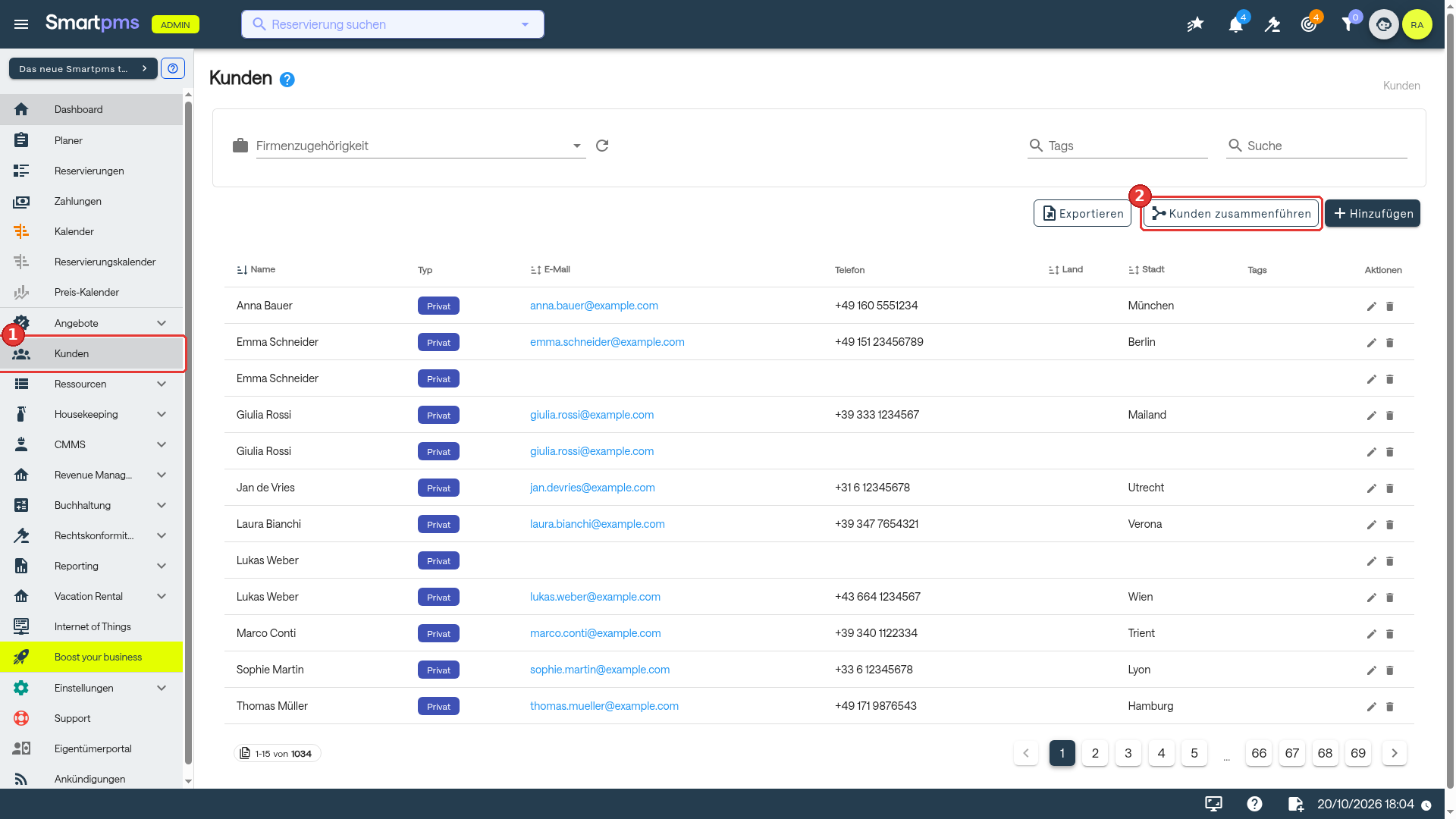
1. Öffne das Tool Kunden-Zusammenführung
Öffne im Menü auf der linken Seite Kunden (1) und klicke auf Kunden-Zusammenführung (2), oben rechts über der Kundenliste.
2. Wähle die Vergleichskriterien
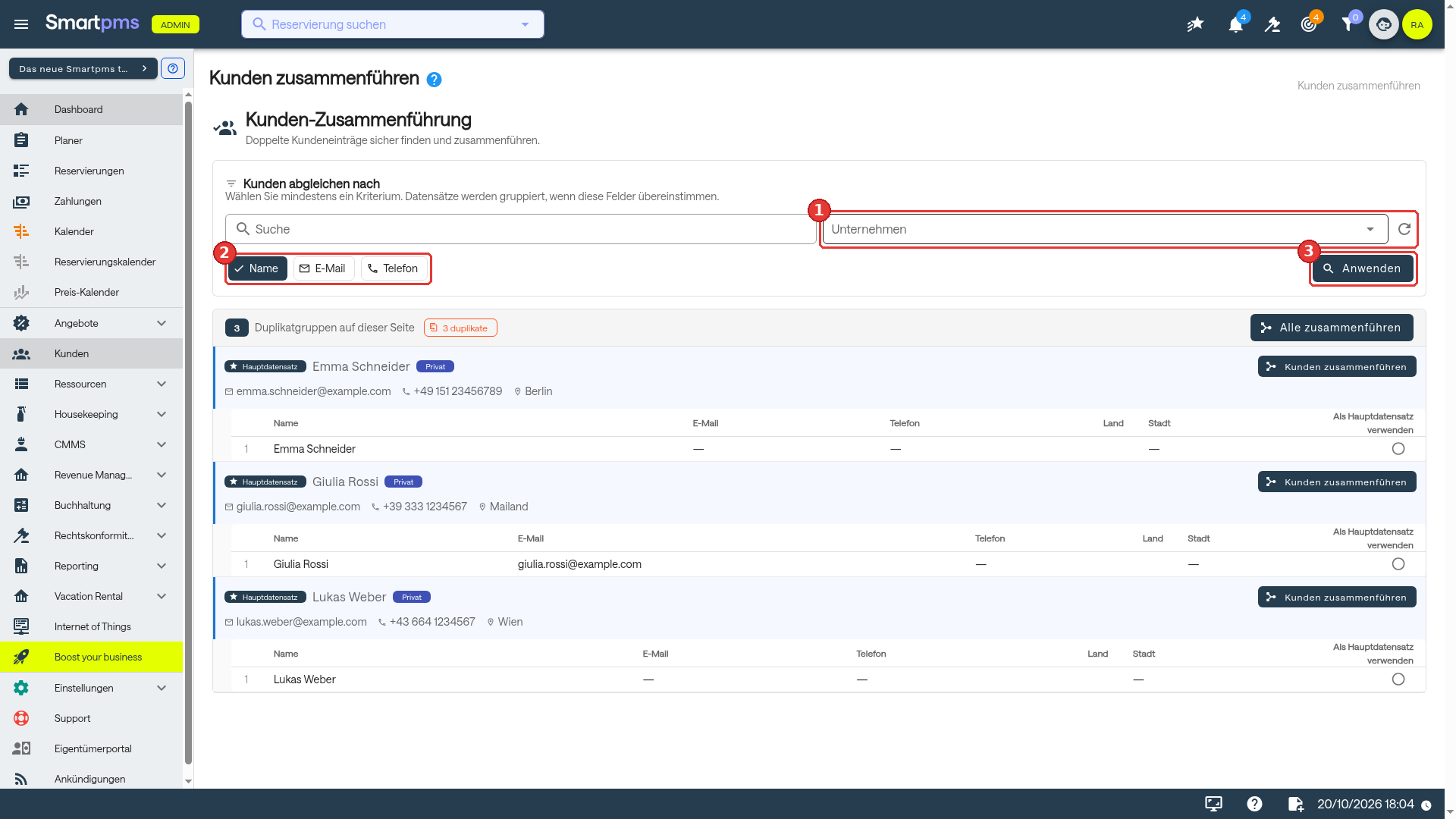
Im Bereich Kunden vergleichen nach wähle ein oder mehrere Kriterien aus Name, E-Mail und Telefon (2). Zwei Datensätze landen nur dann in derselben Gruppe, wenn alle ausgewählten Kriterien exakt übereinstimmen. Datensätze, bei denen eines der ausgewählten Felder leer ist, werden nicht berücksichtigt: Wenn du E-Mail aktivierst, erscheinen Kunden ohne E-Mail nicht.
- Für Kunden, die nur einen Namen haben, zum Beispiel solche, die aus importierten Buchungen ohne Kontaktdaten erstellt wurden, wähle nur Name.
- Wenn du mehrere Unternehmen verwaltest, wähle das Unternehmen (1): Datensätze verschiedener Unternehmen werden niemals zusammengeführt.
- Mit dem Feld Suche kannst du die Ergebnisse auf einen Namen, eine E-Mail oder eine Telefonnummer einschränken.
Klicke dann auf Anwenden (3).
3. Überprüfe die Duplikatgruppen
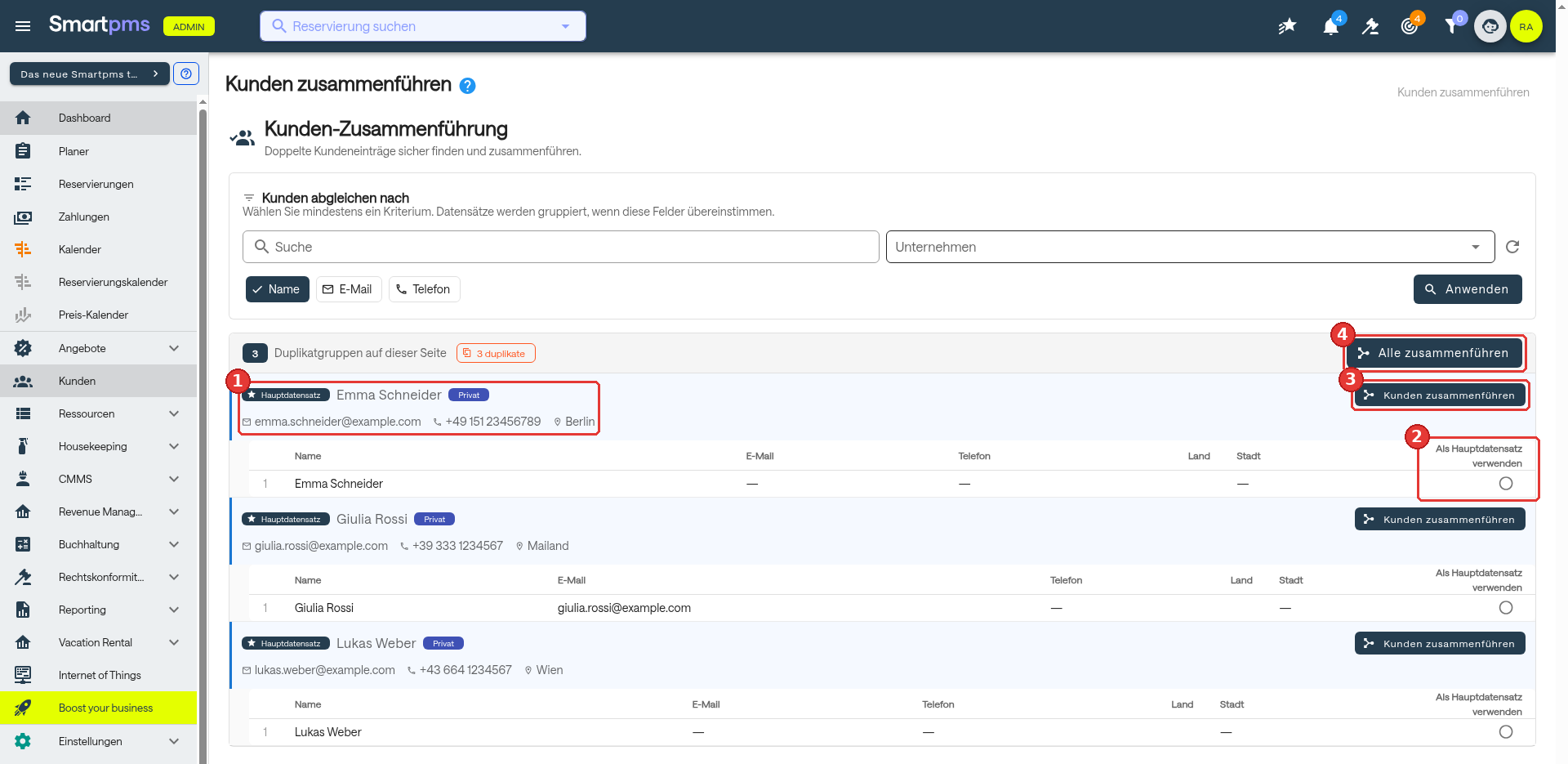
Jede Gruppe zeigt oben den Hauptdatensatz (1) mit seinen Kontaktdaten und darunter die Liste der Duplikate. Überprüfe vor der Zusammenführung, ob es sich wirklich um dieselbe Person handelt: Bei dem Kriterium „Name“ allein landen zwei Namensvettern in derselben Gruppe.
In der Spalte Als Hauptdatensatz festlegen (2) kannst du das Duplikat auswählen, von dem Name, E-Mail und Telefon übernommen werden sollen. Der Datensatz, der erhalten bleibt, ist jedoch immer derjenige, der oben in der Gruppe als Hauptdatensatz gekennzeichnet ist.
4. Duplikate zusammenführen
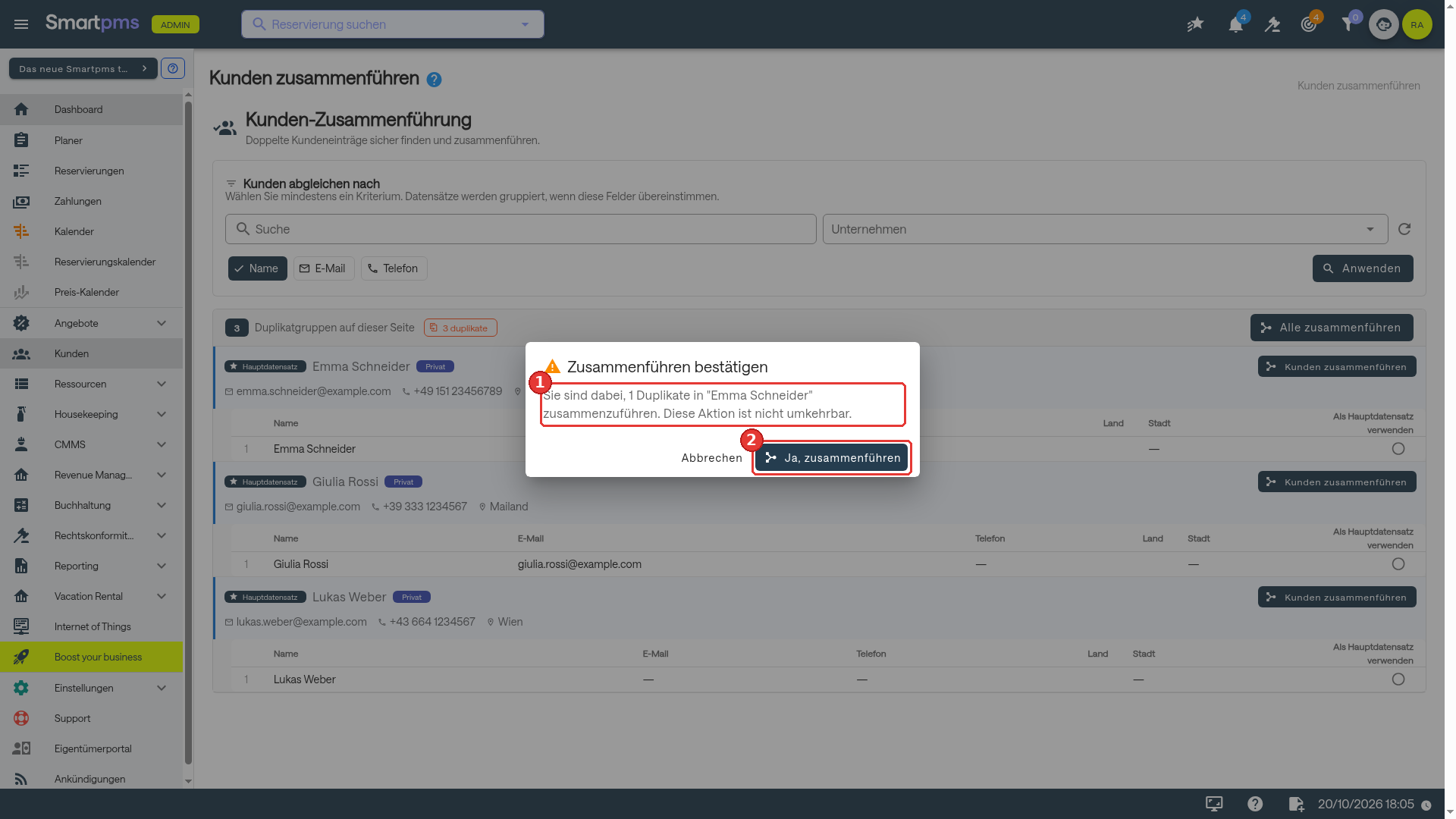
- Um nur eine Gruppe zusammenzuführen, klicke auf Kunden-Zusammenführung (3) bei der Gruppe und bestätige mit Ja, zusammenführen.
- Alle zusammenführen (4) führt alle auf der Seite angezeigten Gruppen in einem einzigen Vorgang zusammen. Verwende dies nur, nachdem du die Gruppen einzeln überprüft hast.
Vor der Bestätigung fasst das Fenster Zusammenführung bestätigen zusammen, wie viele Duplikate zusammengeführt werden und in welchem Datensatz (1). Klicke auf Ja, zusammenführen (2), um fortzufahren.
5. Ergebnis überprüfen
Öffne über Kunden den verbleibenden Datensatz und prüfe, ob die Buchungen des Gastes erscheinen. Wenn Adresse, Land oder Steuerdaten fehlen, vervollständige diese durch Bearbeiten des Datensatzes.
Häufige Fragen
4Warum habe ich doppelte Kunden in den Stammdaten?
Die häufigsten Ursachen sind:
- Der Import der Kundenstammdaten und der Import der Buchungshistorie werden nicht miteinander verknüpft, wenn in den beiden Dateien gemeinsame E-Mail-Adressen oder Telefonnummern fehlen: Jede importierte Buchung ohne Kontaktdaten erstellt einen neuen Kundendatensatz;
- Buchungen, die über Portale eingehen, erstellen einen neuen Datensatz, wenn die Kontaktdaten des Gastes nicht mit denen eines bereits existierenden Datensatzes übereinstimmen.
In beiden Fällen kannst du die Datensätze mit der Kunden-Zusammenführung vereinen.
Die Kunden-Zusammenführung findet keine Duplikate, die ich in der Kundenliste sehe: Warum?
Normalerweise geschieht dies aus einem der folgenden Gründe:
- Ein Kriterium ist aktiv, das bei einem der beiden Datensätze nicht ausgefüllt ist (z. B. E-Mail, wenn einer der beiden Datensätze keine E-Mail hat): Lasse nur das Kriterium ausgewählt, das die Datensätze gemeinsam haben, z. B. nur Name;
- Die Namen sind unterschiedlich geschrieben (Akzente, zweiter Vorname, Vor- und Nachname vertauscht): Der Vergleich erfordert, dass die Werte exakt übereinstimmen.
Datensätze mit unterschiedlichen Namen und ohne gemeinsame E-Mail oder Telefonnummer werden nicht gruppiert. Korrigiere in diesem Fall den Namen eines der beiden Datensätze so, dass er mit dem anderen übereinstimmt, und wiederhole die Suche.
Was passiert mit den Buchungen, Konten und Dokumenten der zusammengeführten Kunden?
Sie werden alle auf den Hauptdatensatz übertragen, der der einzige Datensatz des Gastes bleibt. Nach der Zusammenführung findest du sie, indem du diesen Datensatz im Bereich Kunden öffnest.
Kann ich Kunden aus verschiedenen Unternehmen zusammenführen?
Nein. Die Kundenstammdaten sind für jedes Unternehmen getrennt und das Tool führt nur Datensätze desselben Unternehmens zusammen. Es ist normal, dass derselbe Gast in jedem der Unternehmen, bei denen er gebucht hat, einen Datensatz hat.
Verwandte Anleitungen
Aktivierung
Aktivierung
Einrichtung
Einrichtung
So funktioniert es
So funktioniert es