

Beispiel: Konfiguration eines Hotels in SmartPMS
Vollständiges Beispiel für die Konfiguration eines Hotels in SmartPMS: Erstellung der Unterkunft, zwei Zimmertypen mit ihren Einheiten (Zimmer 101-103 und 201-202) und zwei Preismodelle / Tarifpläne, ein erstattungsfähiger Standardtarif und ein abgeleiteter nicht erstattungsfähiger Tarif mit 10 % Rabatt.
Sie sind hier richtig, wenn…7 Fälle
- “Wie konfiguriere ich mein Hotel in SmartPMS?”
- “Ich habe ein Hotel mit mehreren gleichen Zimmern: Wie erstelle ich diese?”
- “Wie erstelle ich die Zimmer 101, 102, 103?”
- “Ich möchte einen nicht erstattungsfähigen Tarif, der 10 % günstiger ist als der Standardtarif”
- “Beispiel für die Konfiguration eines Hotels mit zwei Zimmertypen”
- “Wie verwalte ich ein Doppelzimmer zur Einzelnutzung?”
- “Beispiel 1: Konfiguration eines Hotels”
In diesem Beispiel konfigurieren wir das Hotel Miramare, ein Hotel mit zwei Zimmertypen und zwei Preismodellen / Tarifplänen: einen flexiblen Standardtarif und einen nicht erstattungsfähigen Tarif mit 10 % Rabatt. Die Bedeutung der einzelnen Felder finden Sie im Leitfaden Wie konfiguriere ich eine Unterkunft in SmartPMS.
Zimmertyp | Basisbelegung | Maximalbelegung | Einheiten |
|---|---|---|---|
Standard-Doppelzimmer | 2 | 2 | 101, 102, 103 |
Junior Suite mit Seeblick | 2 | 3 | 201, 202 |
Bevor Sie beginnen, stellen Sie sicher, dass Ihr Abonnement genügend Einheiten umfasst: In diesem Beispiel werden 5 benötigt.
1. Unterkunft erstellen
- Gehen Sie zu Einstellungen → Unterkunft und klicken Sie auf Hinzufügen.
- Füllen Sie die Felder aus:
- Name: Hotel Miramare
- E-Mail: die E-Mail-Adresse der Unterkunft
- Adresse ausgewählt über Adresse suchen, Land und Telefon mit Vorwahl
- Unternehmen: die Gesellschaft, die das Hotel verwaltet
- Klicken Sie auf Erstellen.
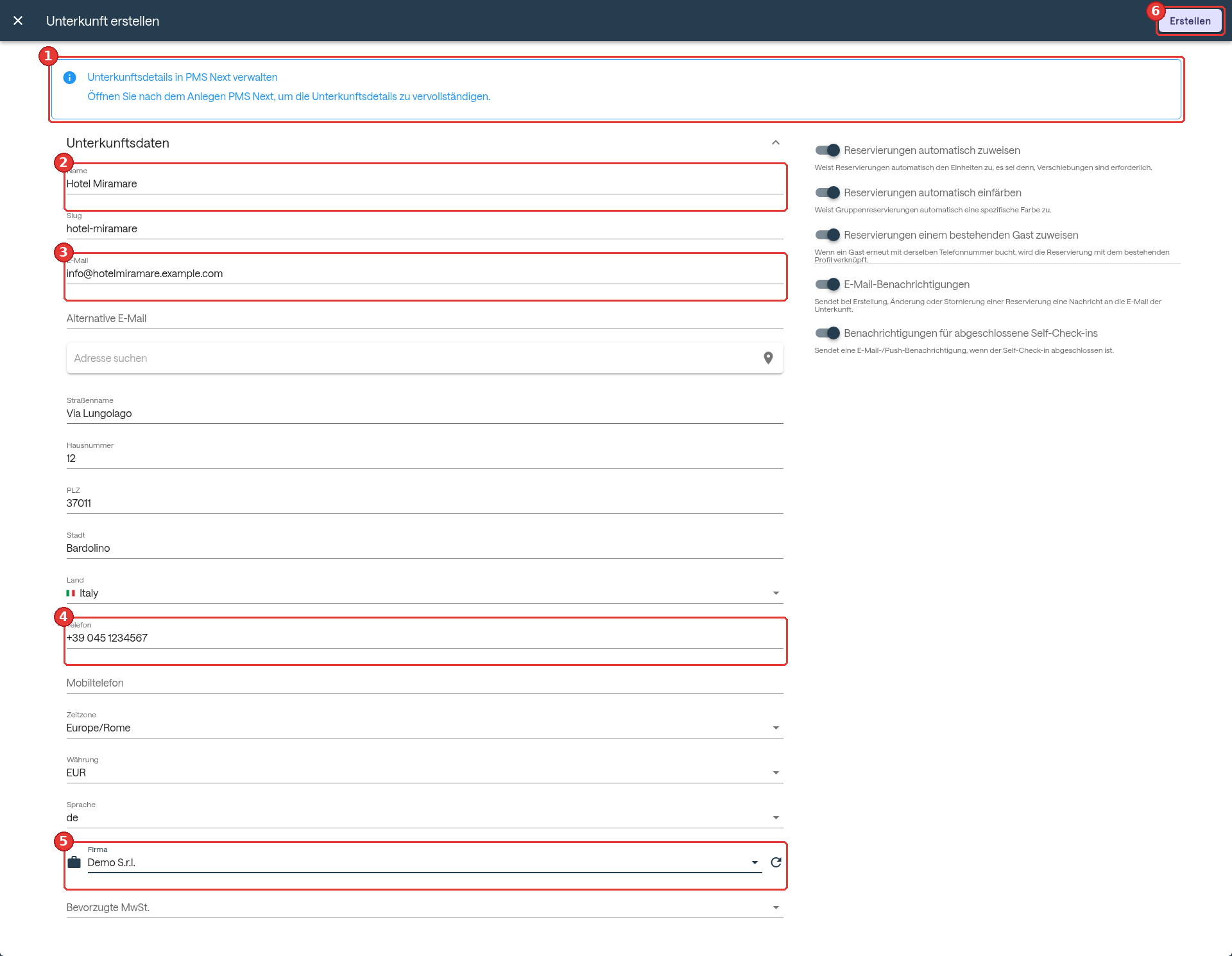
Legen Sie anschließend den Unterkunftstyp fest: Klicken Sie in den Unterkunftseinstellungen auf In PMS Next öffnen, öffnen Sie Unterkunftstyp unter Allgemeine Einstellungen, wählen Sie Hotel und klicken Sie auf Unterkunftstyp speichern. Sobald Sie die Zimmertypen erstellt haben, geben Sie auch deren Unterkunftstyp unter Unterkunftstyp der Zimmertypen an. Die vollständigen Schritte finden Sie unter Unterkunftstyp festlegen im Leitfaden Wie konfiguriere ich eine Unterkunft in SmartPMS.
2. Zimmertypen konfigurieren
- Klicken Sie neben Hotel Miramare auf Einstellungen, dann auf Konfigurieren unter Einheiten und Preise und erneut auf Konfigurieren unter Zimmertypen.
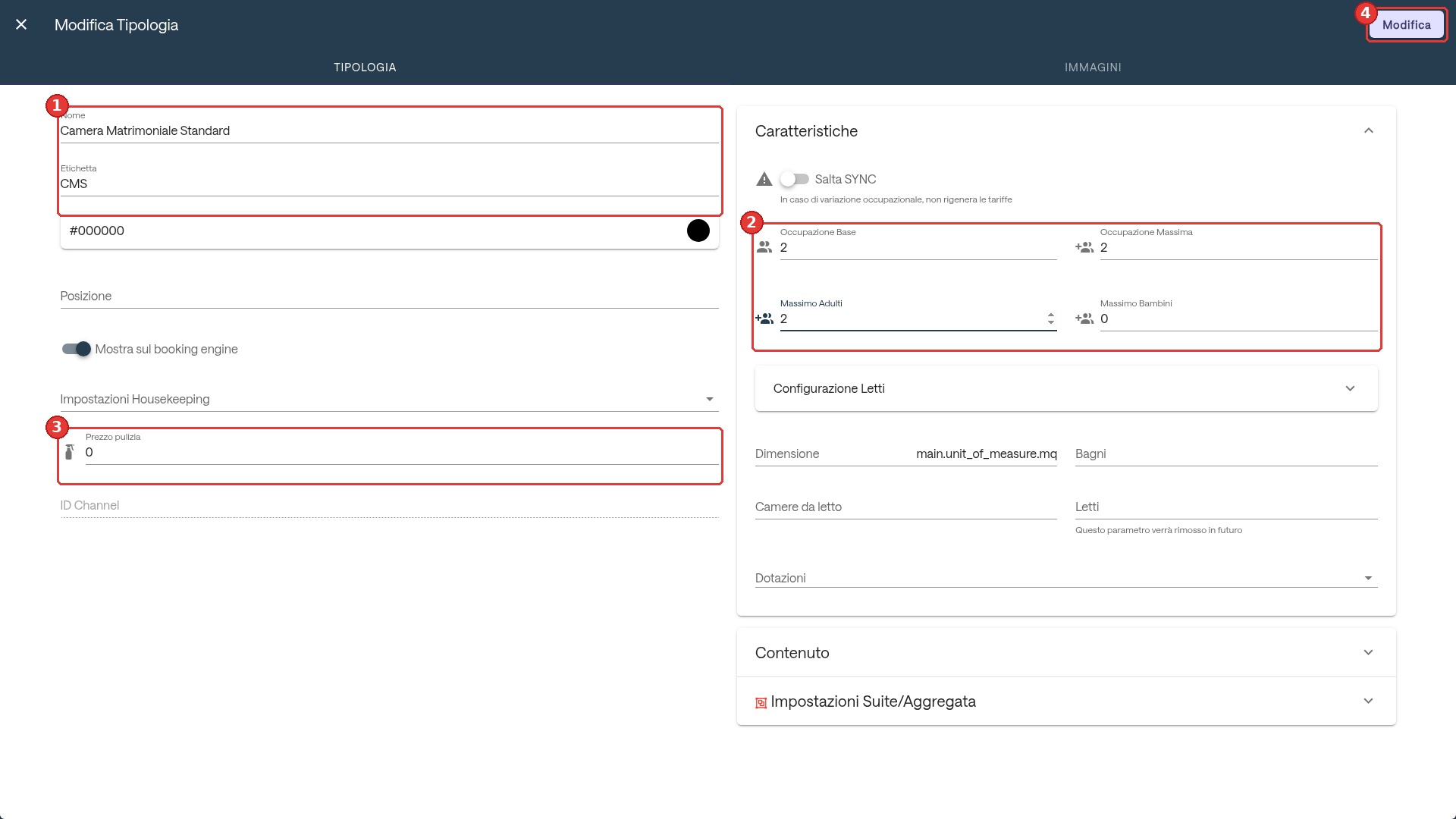
- Sie finden den automatisch erstellten Zimmertyp BASE: Klicken Sie auf Bearbeiten und legen Sie fest:
- Name: Standard-Doppelzimmer
- Label: CMS
- Basisbelegung 2, Maximalbelegung 2, Maximale Erwachsene 2, Maximale Kinder 0
- Reinigungspreis: 0
- Klicken Sie auf Bearbeiten, um zu speichern.
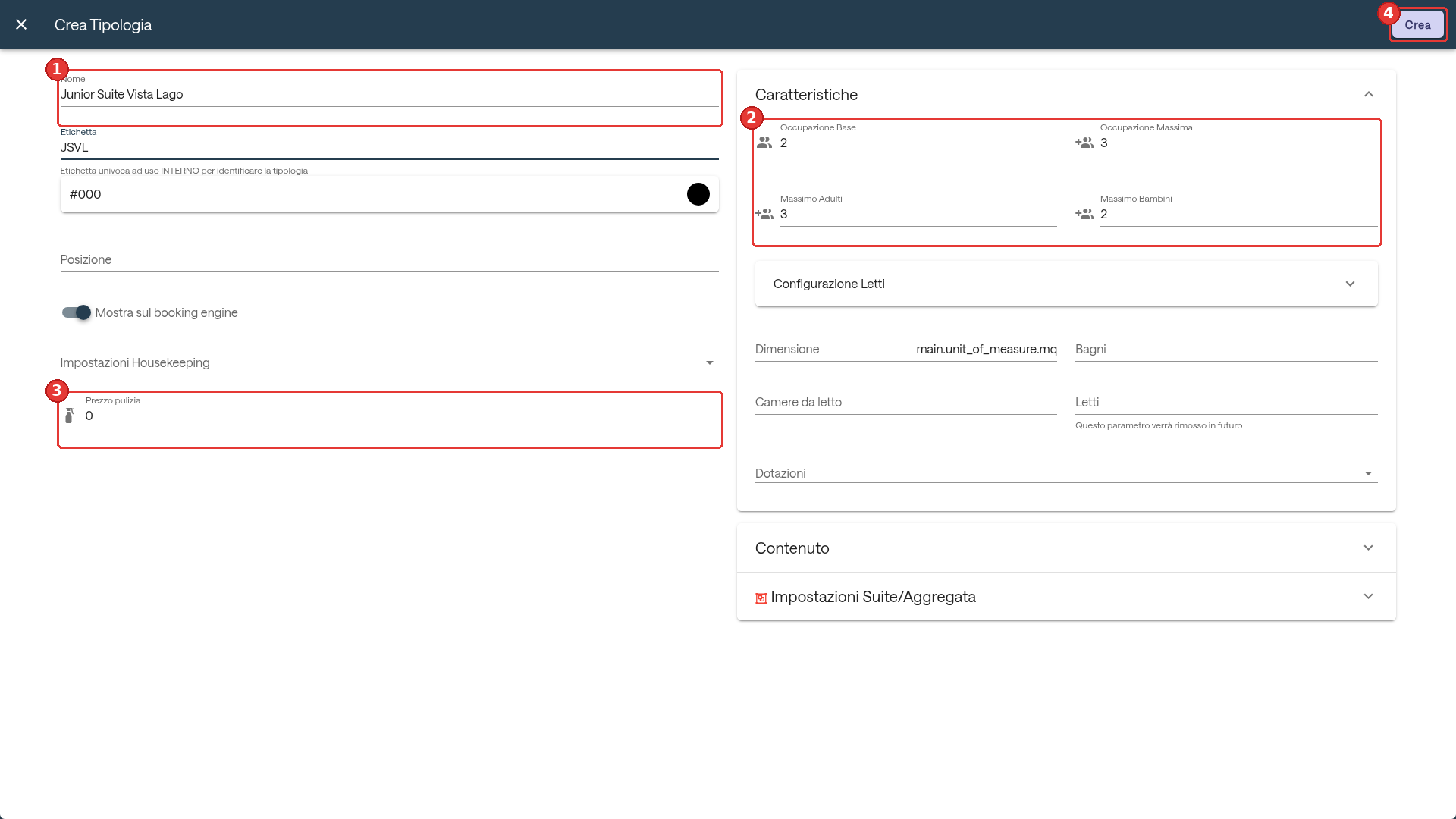
- Klicken Sie auf Hinzufügen und erstellen Sie den zweiten Zimmertyp:
- Name: Junior Suite mit Seeblick (das Label JSVL wird automatisch vorgeschlagen)
- Basisbelegung 2, Maximalbelegung 3: Maximale Erwachsene und Maximale Kinder werden automatisch ausgefüllt
- Reinigungspreis: 0
- Klicken Sie auf Erstellen.
3. Zimmer hinzufügen
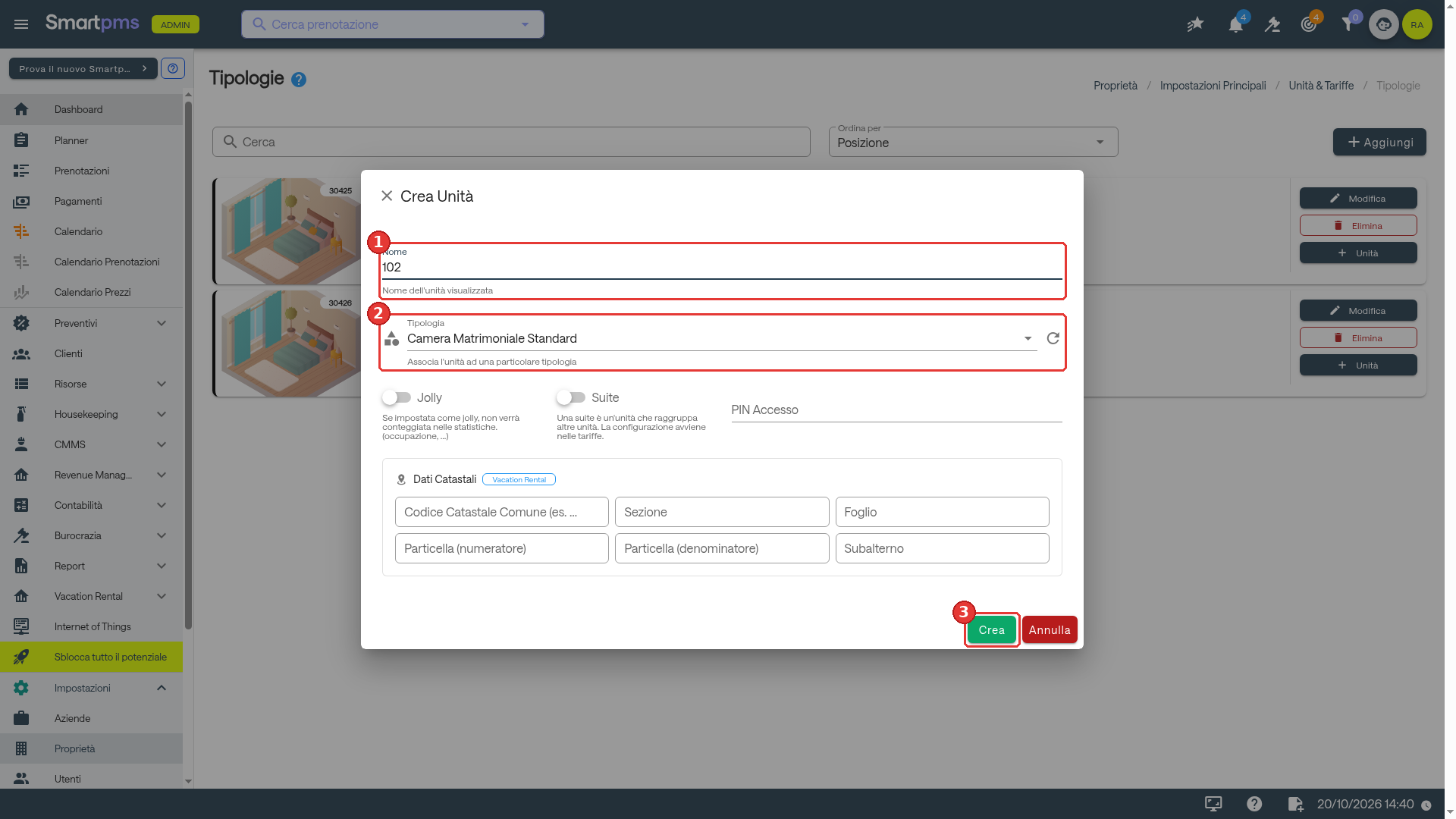
Für jeden Zimmertyp wurde bereits automatisch eine Einheit erstellt. Fügen Sie die weiteren hinzu:
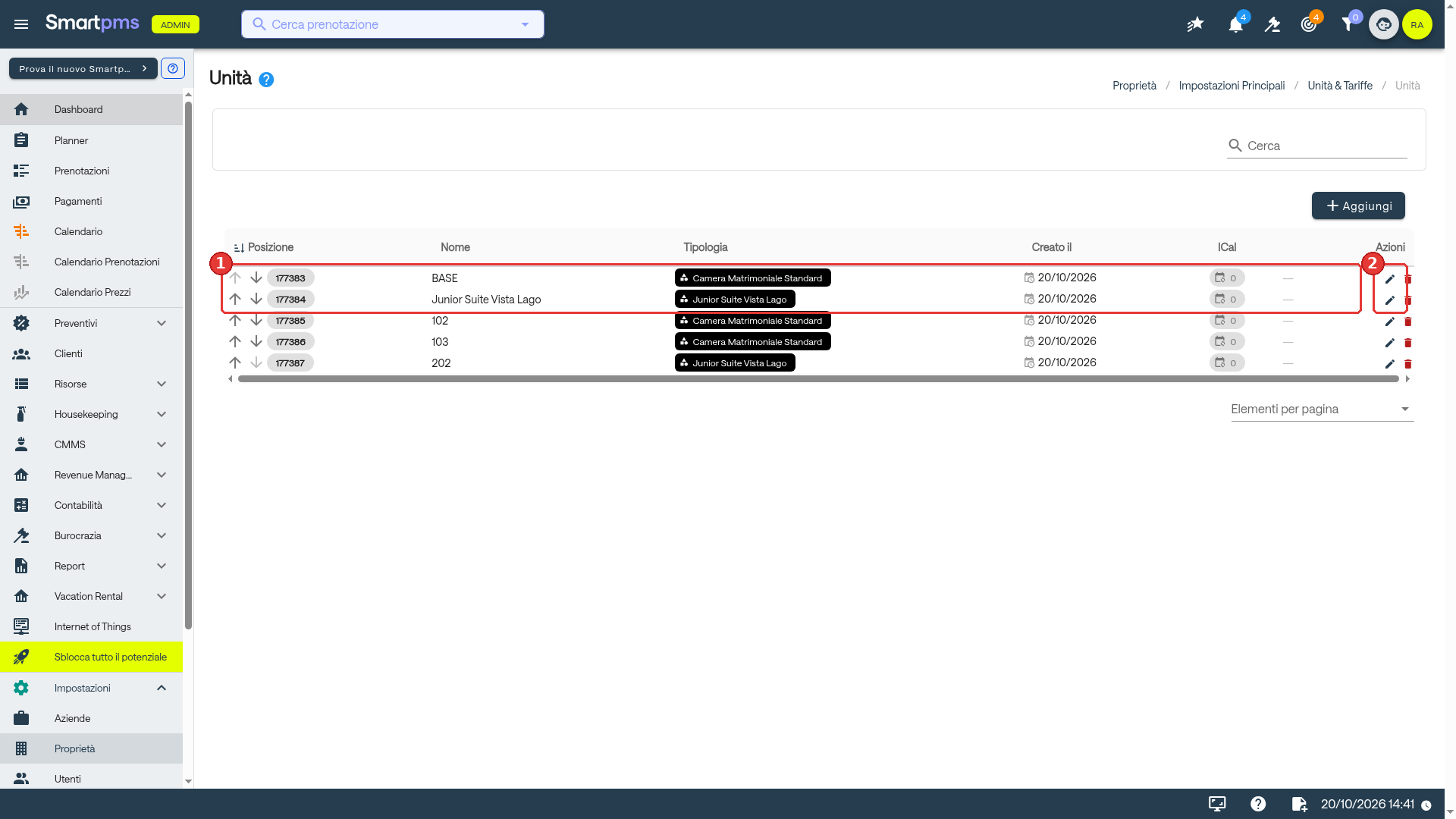
- Klicken Sie unter Standard-Doppelzimmer auf + Einheit, schreiben Sie 102 und klicken Sie auf Erstellen. Wiederholen Sie dies für 103.
- Klicken Sie unter Junior Suite mit Seeblick auf + Einheit und erstellen Sie 202.
- Gehen Sie zu Einheiten und Preise → Einheiten → Konfigurieren: Die beiden automatisch erstellten Einheiten heißen BASE und Junior Suite mit Seeblick. Benennen Sie diese mit dem Stift-Symbol in 101 und 201 um.
4. Standardtarif erstellen
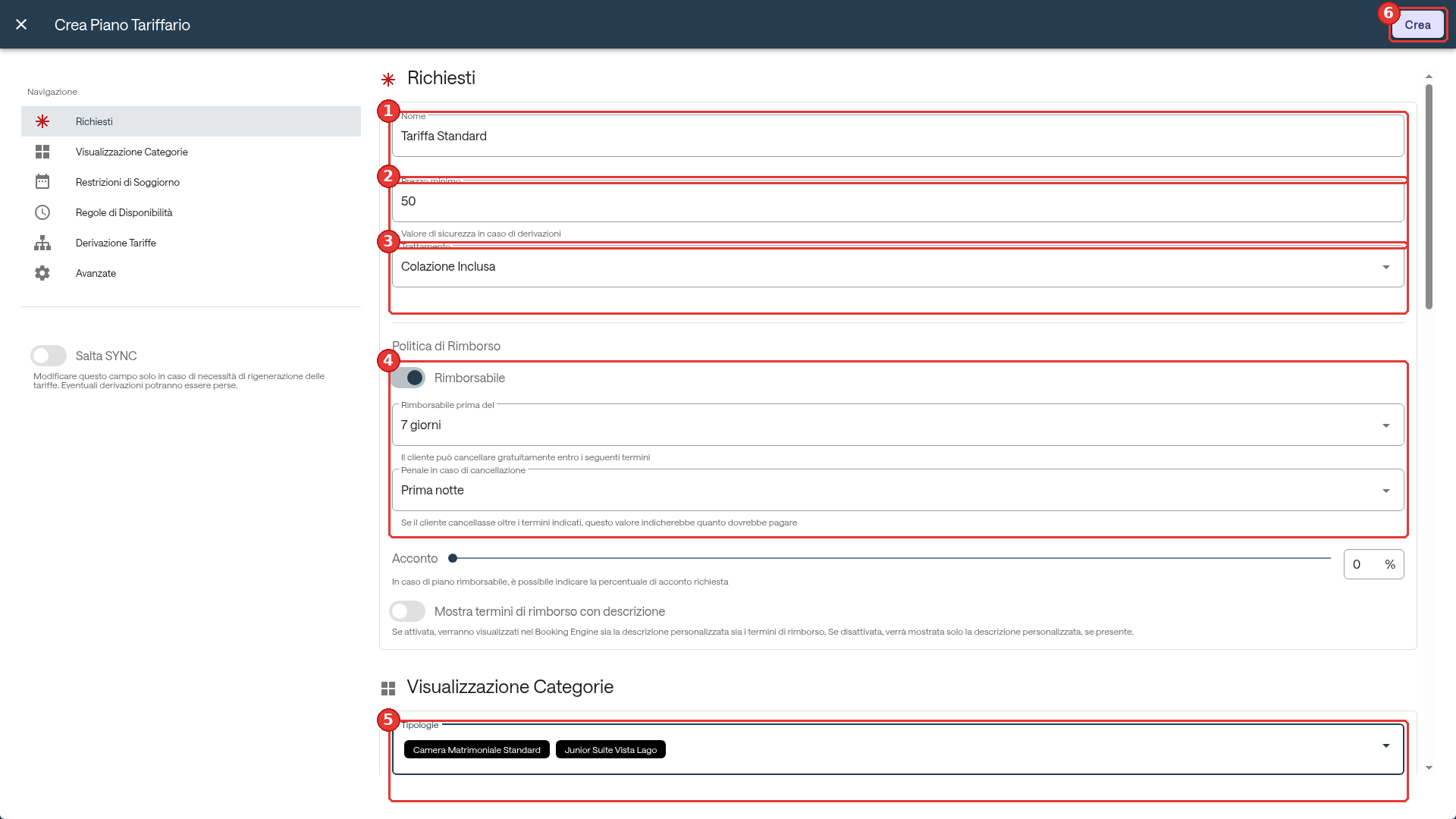
- Gehen Sie zu Einheiten und Preise → Preismodelle / Tarifpläne → Konfigurieren und klicken Sie auf Hinzufügen.
- Füllen Sie die Felder aus:
- Name: Standardtarif
- Mindestpreis: 50
- Verpflegung: Frühstück inklusive
- Erstattungsfähig aktiviert, Erstattungsfähig bis: 7 Tage, Stornogebühr: Erste Nacht
- Zimmertypen: Standard-Doppelzimmer und Junior Suite mit Seeblick
- Klicken Sie auf Erstellen.
5. Nicht erstattungsfähigen Tarif ableiten
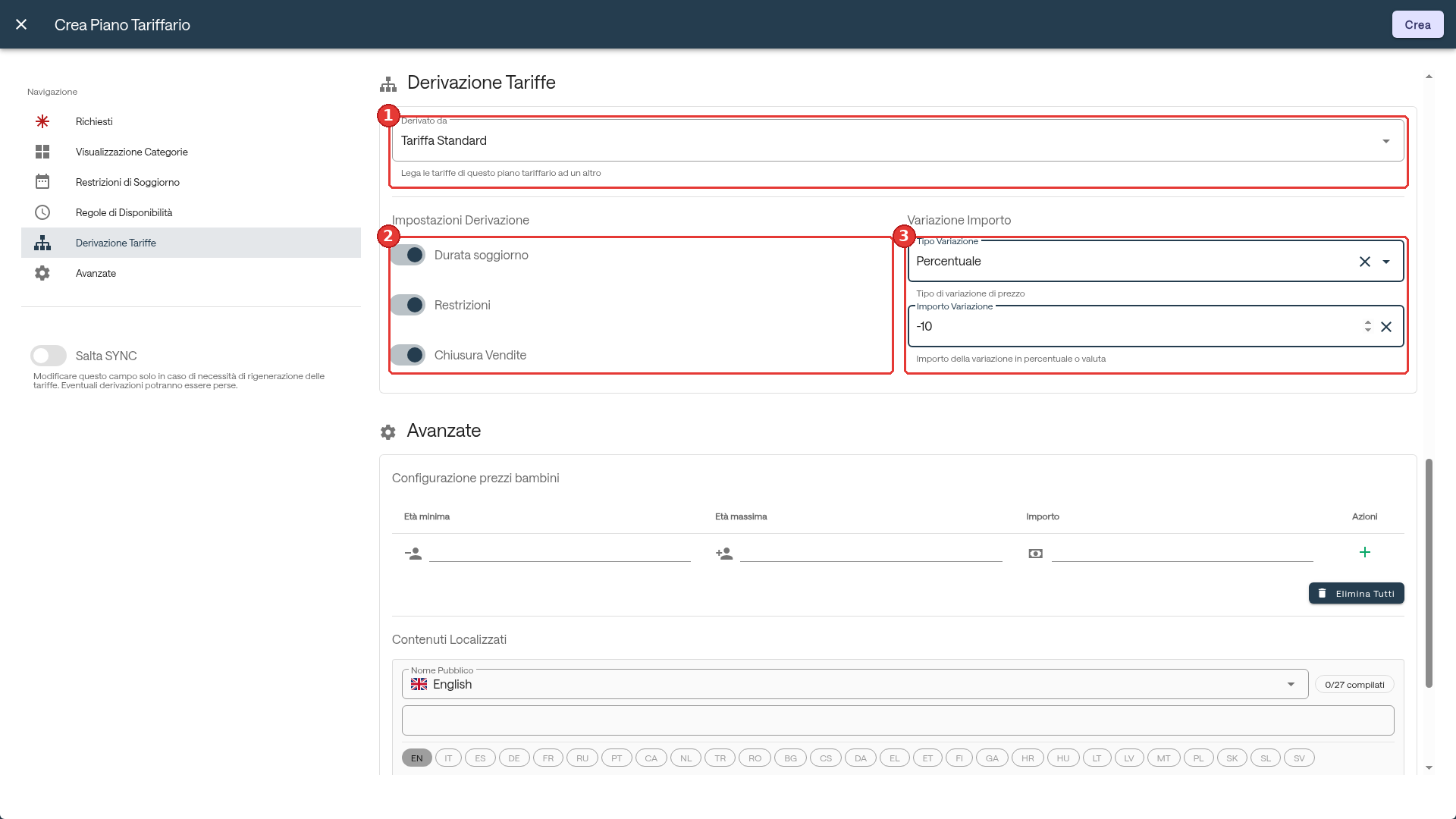
- Klicken Sie erneut auf Hinzufügen und füllen Sie die Felder aus:
- Name: Nicht erstattungsfähiger Tarif
- Mindestpreis: 45
- Verpflegung: Frühstück inklusive
- Erstattungsfähig deaktiviert
- Zimmertypen: dieselben zwei wie beim Standardtarif
- Unter Tarifableitung:
- Abgeleitet von: Standardtarif
- Aufenthaltsdauer, Einschränkungsplan und Verkaufsstopp aktiviert, damit der Plan alle Regeln des Standardtarifs erbt
- Art der Änderung: Prozentsatz, Änderungsbetrag: -10
- Klicken Sie auf Erstellen.
Ergebnis
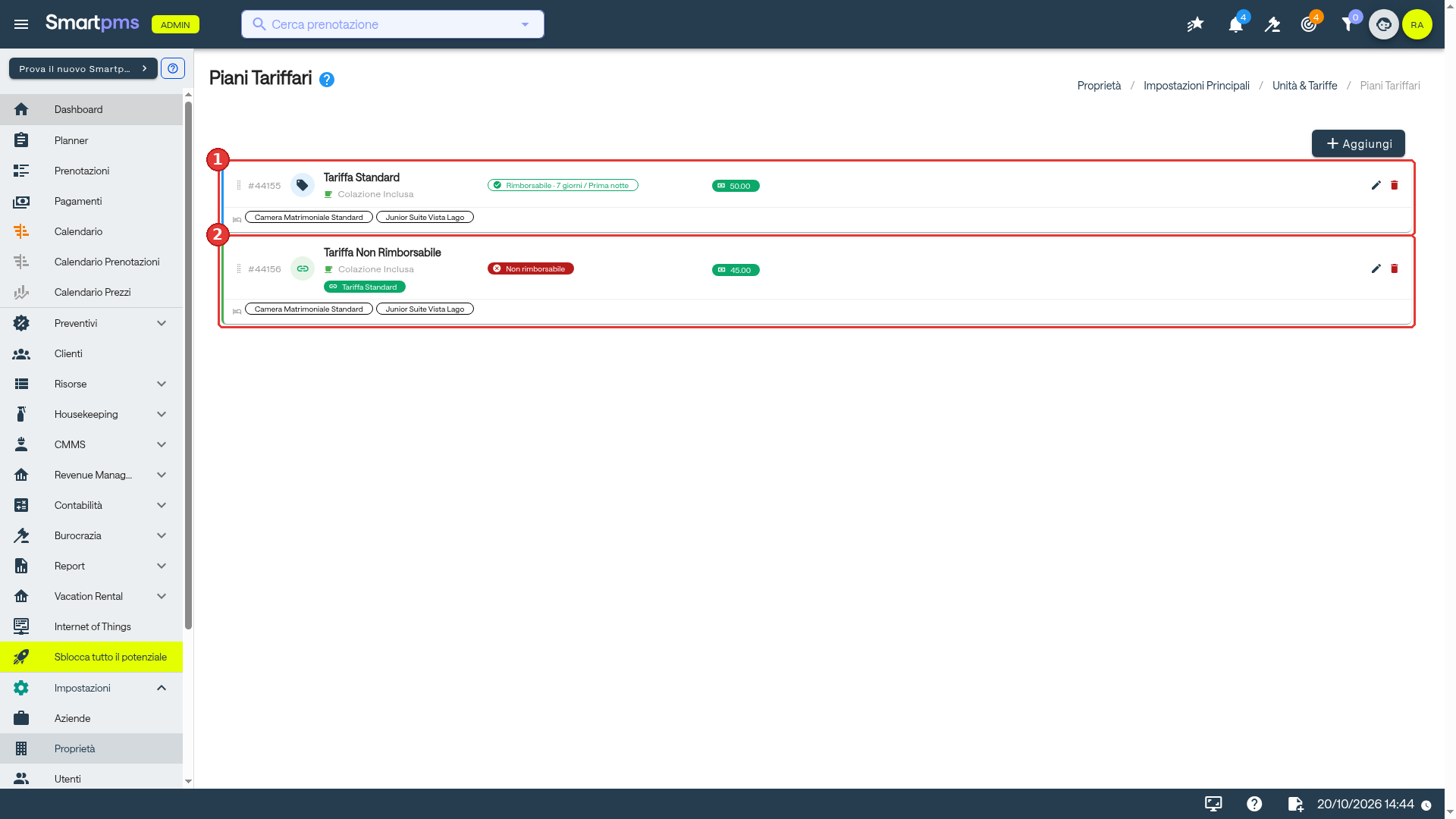
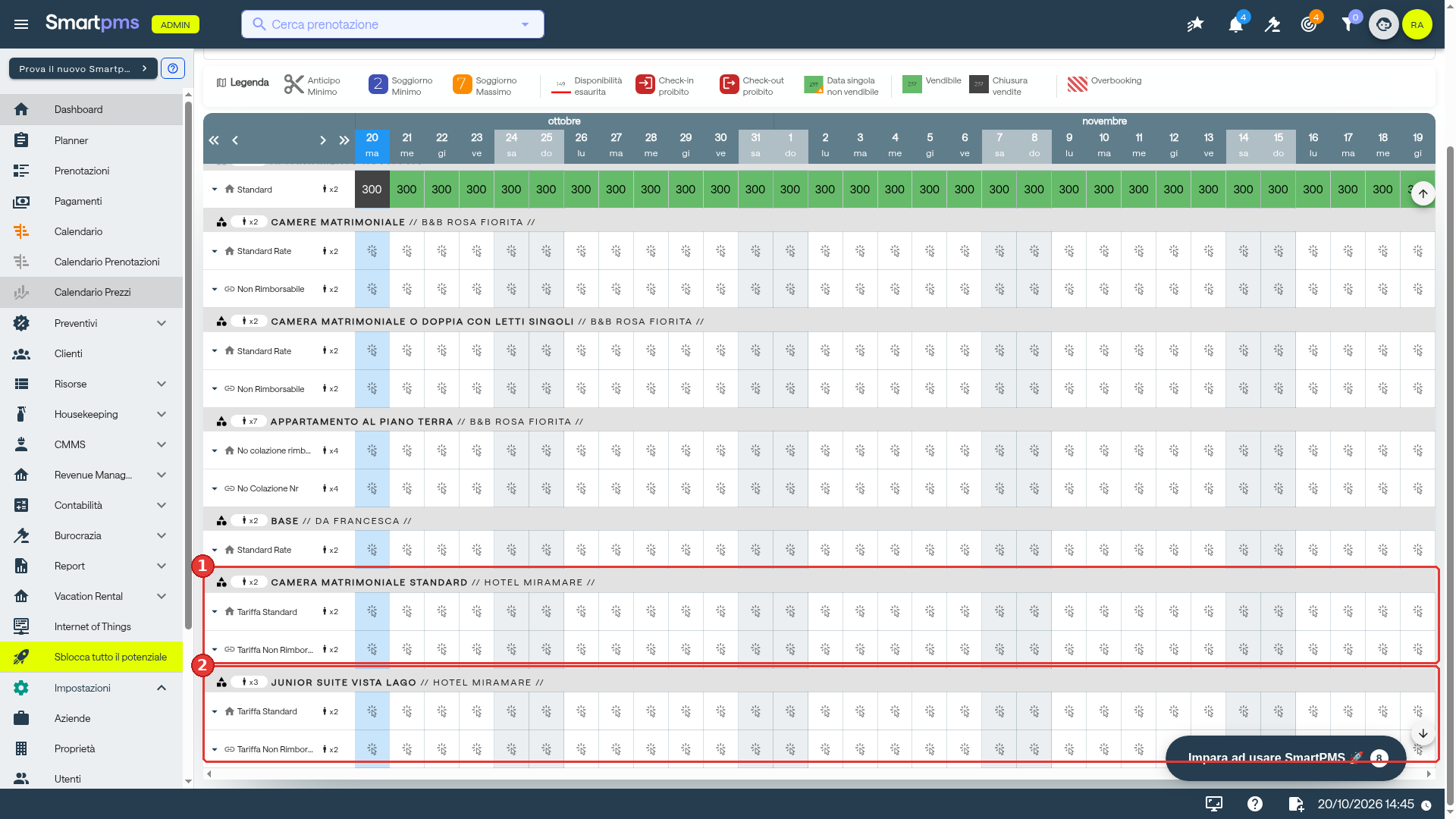
Im Preiskalender hat jeder Zimmertyp des Hotel Miramare zwei Zeilen: Standardtarif und Nicht erstattungsfähiger Tarif. Geben Sie die Preise nur für den Standardtarif ein: Der nicht erstattungsfähige Tarif aktualisiert sich automatisch um 10 % nach unten, ohne jemals unter seinen Mindestpreis von 45 € zu fallen. Der Rabatt gilt für den Preis der Basisbelegung (2 Gäste); der Aufpreis für den 3. Gast in der Junior Suite wird für jeden Plan über das Gäste-Symbol festgelegt.
Nicht erstattungsfähiger Preis=Standardpreis × (100 % − 10 %)
Beispiel: Standardtarif zu 120 € pro Nacht für 2 Gäste
120 €×90 %=108,00 €
Häufige Fragen
2Wenn ich den Verkauf für den Standardtarif schließe, wird dann auch der nicht erstattungsfähige Tarif geschlossen? Und wenn ich ihn wieder öffne?
Ja, in beiden Fällen, da in diesem Beispiel bei der Ableitung Verkaufsstopp aktiviert ist: Schließungen und Öffnungen des Standardtarifs werden auf den nicht erstattungsfähigen Tarif übertragen. Wenn Sie den nicht erstattungsfähigen Tarif unabhängig schließen möchten (z. B. kurz vor Anreise), deaktivieren Sie Verkaufsstopp in der Ableitungsregel und schließen Sie die Daten in seiner Zeile oder verwenden Sie die Automatische Schließung des Plans.
Wie verwalte ich ein Doppelzimmer zur Einzelnutzung?
Sie benötigen keinen separaten Zimmertyp: Es ist dasselbe Zimmer, das an 1 Gast verkauft wird. Legen Sie den Rabatt für 1 Gast über das Gäste-Symbol neben dem Plan im Preiskalender fest.
Verwandte Anleitungen
So funktioniert es
So funktioniert es
Einrichtung
Einrichtung
Einrichtung
Einrichtung