Aktualisierung der Rechnungsdaten des Unternehmens (Firmenname, USt-IdNr., PEC, Empfängercode)
So ändern Sie in der Smartness-Plattformverwaltung die Daten, mit denen Smartness die Rechnungen für Ihr Abonnement ausstellt: Firmenname, USt-IdNr., Adresse, E-Mail, PEC, Telefonnummer und SDI-Empfängercode, sowie wie Sie eine weitere Rechnungsadresse hinzufügen.
Sie sind hier richtig, wenn…8 Fälle
- “Wie ändere ich die Unternehmensdaten auf Smartness-Rechnungen?”
- “Ich muss den Firmennamen und die USt-IdNr. meines Abonnements aktualisieren”
- “Smartness-Rechnungen werden auf das alte Unternehmen ausgestellt”
- “Wo gebe ich den SDI-Empfängercode oder die PEC für Smartness-Rechnungen ein?”
- “Wir haben den Firmensitz gewechselt: Wie aktualisiere ich die Rechnungsadresse?”
- “Ich möchte eine weitere Rechnungsadresse hinzufügen”
- “Wo ändere ich die Rechnungsdaten des SmartPMS-Abonnements?”
- “Ich erhalte die Smartness-Rechnungen nicht in meinem Steuerfach (Cassetto fiscale)”
Die Daten, mit denen Smartness die Rechnungen für Ihr Abonnement ausstellt (Firmenname, Umsatzsteuer-Identifikationsnummer, Adresse, PEC und Empfängercode), befinden sich in einem Rechnungsstammdatensatz, der für alle Smartness-Produkte einheitlich ist. Diese aktuell zu halten, ist wichtig, um korrekte Rechnungen zu erhalten und sicherzustellen, dass sie an das SDI und Ihr Steuerfach (Cassetto fiscale) übermittelt werden.
Diese Vorgänge sind dem Abonnementinhaber und den Kontoadministratoren vorbehalten.
Stammdaten finden
- Öffnen Sie die Verwaltung der Smartness-Plattform (platform.smartness.com → Verwaltung).
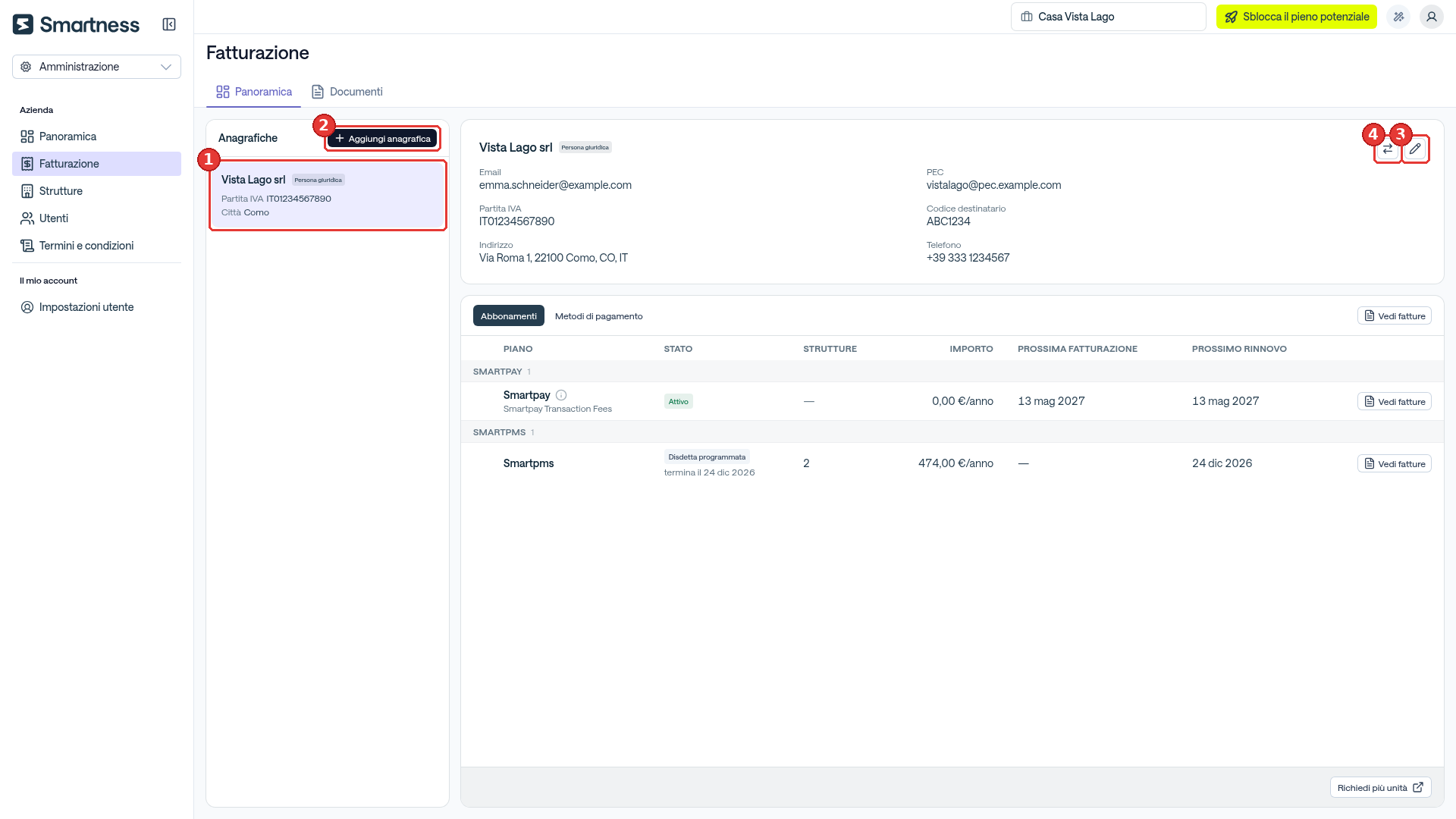
- Klicken Sie im Seitenmenü auf Rechnungsstellung: Die Registerkarte Übersicht öffnet sich.
- Klicken Sie links in der Liste Stammdaten auf den zu prüfenden Stammdatensatz (1). Rechts erscheinen die zugehörigen Daten: E-Mail, PEC, Umsatzsteuer-Identifikationsnummer, Empfängercode, Adresse und Telefonnummer.
Über denselben Bildschirm können Sie:
- einen weiteren Stammdatensatz mit Stammdatensatz hinzufügen (2) erstellen;
- den ausgewählten Datensatz mit dem Stift-Symbol Bearbeiten (3) ändern;
- neben dem Stift-Symbol die Funktion An ein anderes Unternehmen übertragen (4) nutzen.
Daten ändern
- Klicken Sie oben rechts in den Details des Stammdatensatzes auf den Stift Bearbeiten. Das Fenster Stammdatensatz bearbeiten öffnet sich.
- Aktualisieren Sie die erforderlichen Felder (1): Art des Stammdatensatzes, Firmenname (oder Vorname und Nachname), E-Mail, PEC, Telefonvorwahl und Telefon, Adresse, PLZ, Stadt, Provinz, Land, USt-IdNr.-Präfix und Umsatzsteuer-Identifikationsnummer.
- Geben Sie im Feld Empfängercode (2) den 7-stelligen SDI-Code ein. Wenn Ihnen die Rechnungen per PEC zugestellt werden, schreiben Sie
0000000und überprüfen Sie, ob das Feld PEC korrekt ausgefüllt ist. - Klicken Sie auf Änderungen speichern (3). Mit Abbrechen schließen Sie das Fenster, ohne zu speichern.
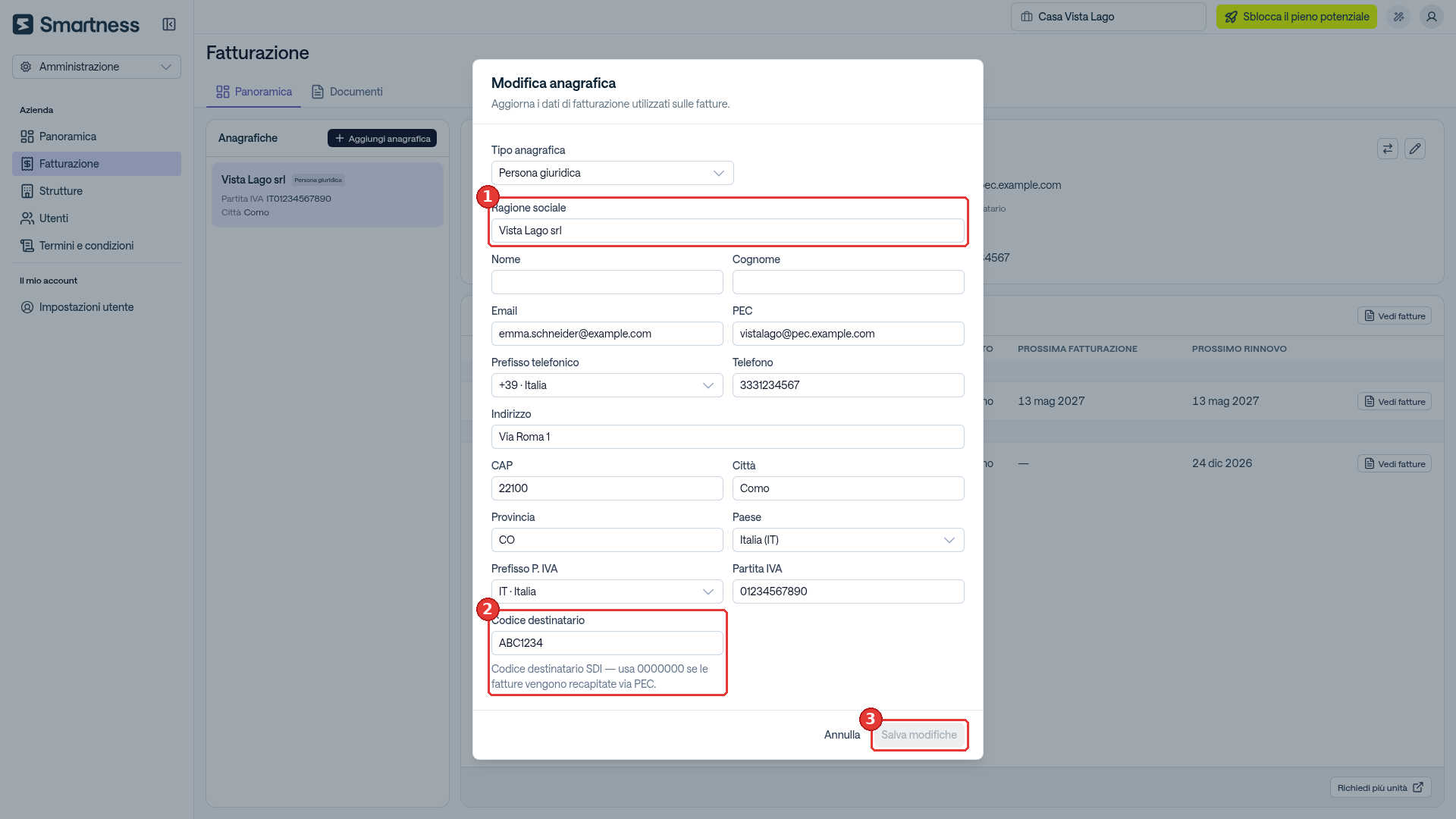
Die aktualisierten Daten werden für Rechnungen verwendet, die ab diesem Zeitpunkt ausgestellt werden: Bereits ausgestellte Rechnungen bleiben auf den Namen ausgestellt, der zum Zeitpunkt der Ausstellung gültig war.
Wenn Sie SmartPMS verwenden, werden dieselben Daten nach wenigen Minuten automatisch auch in das mit Smartness verbundene Unternehmen übertragen (Einstellungen → Unternehmen): Sie müssen sie nicht erneut im Verwaltungssystem ändern.
Häufige Fragen
1Muss ich diese Daten auch in SmartPMS aktualisieren?
Nein. Firmenname, Umsatzsteuer-Identifikationsnummer, Adresse, E-Mail, PEC und Empfängercode des Stammdatensatzes werden innerhalb weniger Minuten automatisch an das mit Smartness verbundene Unternehmen in SmartPMS übertragen (Einstellungen → Unternehmen), das diese auch für Rechnungen und Quittungen an Ihre Gäste verwendet. Korrigieren Sie diese immer hier: Eine direkt in SmartPMS vorgenommene Änderung wird durch die nächste Aktualisierung überschrieben. Die Steuernummer eines Unternehmens wird hingegen in den Unternehmensdetails in SmartPMS eingetragen.
Verwandte Anleitungen
So funktioniert es
So funktioniert es
Einrichtung
Einrichtung
SmartPMS · Einrichtung
SmartPMS · Aktivierung