Collegare e ricollegare una casella email a SmartChat
Come collegare una casella email a SmartChat con le tue credenziali e come ricollegarla quando smette di ricevere messaggi, per esempio dopo un cambio di password. Dalla casella passano anche i messaggi degli ospiti di Booking.com e Airbnb. Spiega anche cosa fare quando un'email inviata risulta Non confermato o Non inviato.
Sei nel posto giusto se…15 casi
- “Come collego la mia casella email a SmartChat?”
- “Voglio aggiungere un'altra email in SmartChat”
- “Ho cambiato la password della mail e SmartChat non riceve più nulla”
- “La casella email risulta disconnessa”
- “Nelle impostazioni email le cartelle sono Discarded”
- “Non arrivano più i messaggi di Booking in SmartChat”
- “Non ricevo più i messaggi degli ospiti Airbnb”
- “Compare un avviso con dei problemi sulla casella email”
- “Il supporto può inserire lui la password della mia email?”
- “Non trovo la posta inviata in SmartChat”
- “Il test di connessione della casella fallisce dopo il cambio password”
- “Come vedo a quali strutture è collegata la mia email?”
- “Sotto la casella compare Nessuna struttura collegata”
- “Accanto all'email inviata compare Non confermato”
- “L'email all'ospite risulta Non inviato perché la casella è disconnessa”
SmartChat legge e invia i messaggi attraverso le caselle email che colleghi. Da qui passano le email dei tuoi ospiti e anche le notifiche di Booking.com e Airbnb: se una casella si scollega, quei messaggi smettono di arrivare in SmartChat finché non la ricolleghi.
Prima di iniziare
- Tieni a portata di mano indirizzo e password della casella.
- Se la usi per Booking.com o Airbnb, deve essere la stessa casella su cui il portale invia le notifiche dei messaggi degli ospiti.
- Le credenziali le inserisci solo tu: il collegamento è cifrato e, per proteggere il tuo account, il supporto non può inserirle o modificarle al posto tuo.
Collegare una casella
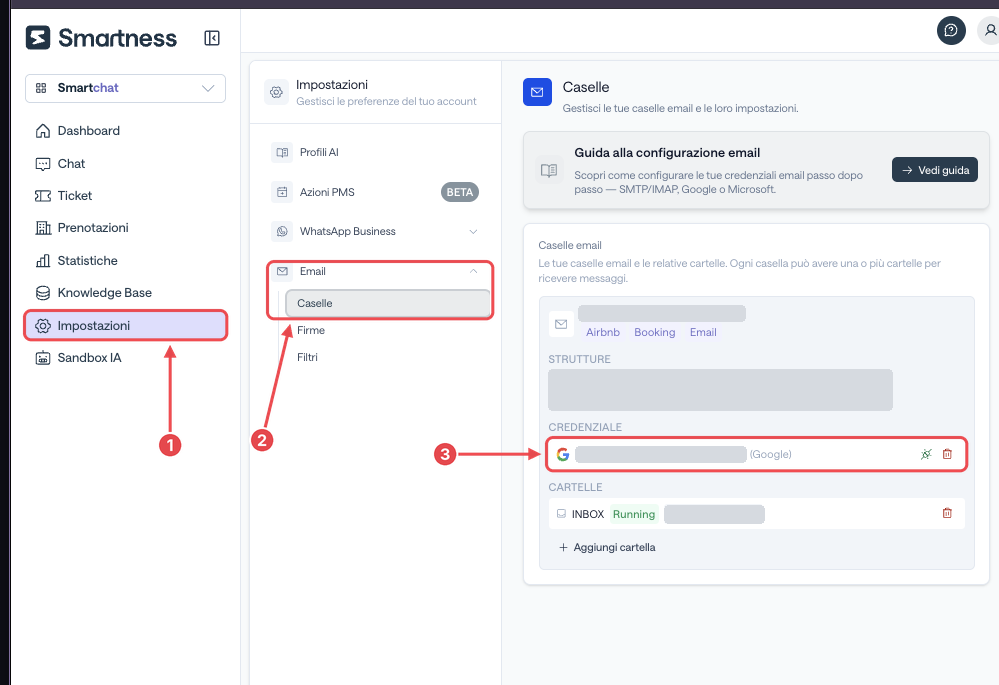
- Apri Impostazioni dal menu laterale (1 nell'immagine).
- Vai su Email, poi su Caselle (2).
- Sulla casella da configurare clicca Configura e inserisci le credenziali: con IMAP/SMTP (host, porte, utente e password; Rileva prova a compilare da solo i dati del server a partire dall'indirizzo) oppure con Collegati con Google o Collegati con Microsoft. La credenziale collegata compare nella riga Credenziale (3). Se servono altre cartelle oltre alla Posta in arrivo (INBOX), aggiungile con Aggiungi cartella.
- Salva e controlla che lo stato della casella non mostri avvisi.
Le caselle non si aggiungono da questa pagina: le aggiunge il team Smartness in base alle informazioni che hai comunicato. Se la casella che ti serve non compare nell'elenco, chiedi al supporto di aggiungerla: una volta aggiunta, completi tu il collegamento con Configura.
Quando una casella si scollega
Una casella si scollega quando SmartChat non riesce più ad accedervi con le credenziali salvate. Succede di solito in due casi:
- la password della casella è stata cambiata, anche da un collega;
- il provider di posta ha cambiato le sue regole di sicurezza o di accesso, anche senza che tu abbia toccato nulla.
Te ne accorgi perché nelle impostazioni email le cartelle della casella risultano Discarded e compare un avviso con i problemi rilevati (per esempio "La cartella … si è fermata: non riusciamo più ad accedere a questa casella…"), perché nelle conversazioni compare l'avviso I messaggi email non stanno arrivando, oppure perché i messaggi di Booking.com, Airbnb o email non arrivano più.
Ricollegare la casella
- Apri Impostazioni → Email → Caselle.
- Sulla casella che risulta scollegata aggiorna la credenziale: inserisci la password nuova (per le caselle IMAP/SMTP) oppure ricollega l'account con Collegati con Google o Collegati con Microsoft. In alternativa elimina la credenziale e creane una nuova con i dati aggiornati.
- Se la cartella resta ferma, usa Riprova sulla cartella: se l'account funziona, i messaggi tornano ad arrivare entro pochi minuti.
- Controlla che lo stato passi da Pending a Running (di solito entro circa un minuto) e che i nuovi messaggi arrivino in SmartChat.
Ogni volta che cambierai la password di una casella collegata dovrai ripetere questi passaggi.
Email inviate: Non confermato e Non inviato
Ogni email che parte da SmartChat (le tue risposte, quelle dell'agente AI e quelle delle automazioni) aspetta la conferma della casella da cui viene inviata. Di solito la conferma arriva in pochi secondi.
Non confermato. Se dopo circa un minuto la conferma non è ancora arrivata, accanto all'email compare l'etichetta Non confermato. Aprendo l'email leggi: "Non abbiamo conferma che questa email sia stata inviata. Se non cambia, potrebbe non essere arrivata all'ospite." Cosa fare:
- Aspetta qualche minuto: se la conferma arriva, l'etichetta sparisce.
- Se resta, controlla in Impostazioni → Email → Caselle che la casella sia collegata.
- Se non sei sicuro che l'ospite l'abbia ricevuta, scrivigli di nuovo o contattalo su un altro canale.
Le email inviate prima del 24 novembre 2026 non mostrano questa etichetta.
Non inviato. Se l'invio non riesce, l'email mostra l'etichetta rossa Non inviato e, aprendola, il motivo. Se la casella è disconnessa leggi: "La casella da cui parte questa email è disconnessa, quindi non può inviare nulla. Ricollegala nelle Impostazioni, poi invia di nuovo il messaggio." Ricollega la casella come descritto sopra, poi invia di nuovo il messaggio all'ospite.
Se il problema resta
Se dopo il ricollegamento la casella torna a scollegarsi o i messaggi non arrivano, apri una richiesta di assistenza indicando l'indirizzo della casella, da quando non ricevi i messaggi e uno screenshot delle impostazioni email.
Domande frequenti
7Ho cambiato la password solo sul mio computer: devo fare qualcosa anche in SmartChat?
Sì. SmartChat accede alla casella con le credenziali che hai salvato in Impostazioni. Dopo un cambio di password la casella si scollega: in Impostazioni → Email → Caselle aggiorna la credenziale con la password nuova (oppure eliminala e creane una nuova), poi usa Riprova sulla cartella se resta ferma.
La firma email non compare nelle risposte inviate dall'agente AI o nelle nuove email: perché?
Oggi la firma della casella viene aggiunta alle risposte che invii dalla conversazione, ma non alle risposte che l'agente AI invia in autonomia né alle nuove email aperte con il pulsante +. Se vuoi che l'agente firmi sempre, aggiungi un'Istruzione al tuo Profilo AI con il testo della firma.
La firma vale solo per le conversazioni email: le risposte agli ospiti di Booking.com e Airbnb non la ricevono, anche se i loro messaggi passano dalla stessa casella, perché vengono consegnate come messaggi del portale. Se vuoi firmare anche quelle, usa un'Istruzione del Profilo AI limitata ai canali Booking.com e Airbnb, oppure scrivi la firma a mano nelle risposte. La firma si imposta in Impostazioni → Email → Firme, una per ogni indirizzo: puoi scriverla nella modalità Visuale oppure incollare una firma in HTML, con l'Anteprima per controllarla, e salvarla con Salva Firma.
Ho un filtro o un'etichetta che sposta le email di Booking.com o Airbnb in una cartella: SmartChat le legge lo stesso?
No, non in automatico. SmartChat legge solo le cartelle configurate per la casella, di norma la Posta in arrivo (INBOX). Se una regola di Gmail, Outlook o del tuo provider sposta le notifiche dei portali o le conferme di prenotazione in un'altra cartella, quei messaggi non entrano in SmartChat e le chat possono non collegarsi alle prenotazioni.
Hai due possibilità:
- elimina il filtro o la cartella, così le email restano nella Posta in arrivo;
- oppure aggiungi la cartella a quelle lette da SmartChat: in Impostazioni → Email → Caselle usa Aggiungi cartella sulla casella e indica il nome esatto della cartella (serve un utente che può modificare le Impostazioni). Se non riesci, scrivi al supporto indicando il nome della cartella.
Dopo la modifica controlla che la notifica successiva compaia in SmartChat.
Voglio cambiare la casella collegata o aggiungerne una nuova, ma SmartChat mi dice di contattare il supporto: cosa devo fare?
È il funzionamento previsto: l'aggiunta di un nuovo indirizzo e la scelta dei canali che passano da quella casella (Booking.com, Airbnb, email) le imposta il supporto. Scrivi al supporto indicando:
- il nuovo indirizzo e quello da sostituire, se c'è;
- per quali canali e per quali strutture va usato.
Quando il supporto ti conferma che l'indirizzo è pronto, apri Impostazioni → Email → Caselle, clicca Configura sulla casella e inserisci le credenziali. Poi imposta lo stesso indirizzo come email di notifica su Booking.com e Airbnb. Ogni struttura deve ricevere le notifiche di un portale su una sola casella.
Per un periodo alcuni messaggi non sono arrivati in SmartChat: si possono recuperare?
SmartChat importa le email man mano che arrivano nella casella. Quando l'importazione riprende, i messaggi del periodo mancante non vengono recuperati da soli. Si possono recuperare solo se le email originali di quel periodo sono ancora nella casella, nella cartella letta da SmartChat (non cancellate né spostate). Verificalo e scrivi al supporto indicando la casella e le date. Se le email non ci sono più, rispondi a quegli ospiti direttamente dal portale.
Come vedo a quali strutture è collegata ogni casella email? Posso cambiarlo io?
In Impostazioni → Email → Caselle, sotto ogni casella trovi la voce Strutture con le strutture servite da quella casella e i Canali Collegati (Booking.com, Airbnb, Email). Se compare Nessuna struttura collegata, l'agente AI non può capire a quale struttura si riferiscono i messaggi di quella casella.
Strutture e canali di una casella li imposta il supporto: se vedi un'associazione mancante o sbagliata, scrivi al supporto indicando la casella e le strutture corrette.
Ho inserito la nuova password ma la casella non si ricollega: cosa controllo?
- Verifica che la password sia giusta accedendo alla webmail del tuo provider.
- In Impostazioni → Email → Caselle apri la credenziale della casella, svuota i campi password con Pulisci e scrivi a mano la nuova password sia nel campo di invio (SMTP) sia in quello di ricezione (IMAP): il riempimento automatico del browser a volte reinserisce la password vecchia.
- Premi Testa connessione e, se il test riesce, salva.
- Se la cartella resta ferma, usa Riprova.
Se la webmail accetta la password ma il test continua a fallire, chiedi al tuo provider di posta se la casella ha blocchi temporanei dopo troppi tentativi di accesso, poi scrivi al supporto con uno screenshot dell'errore.
Guide correlate
Attivazione
Configurazione
Come funziona
Come funziona
Come funziona