Impostazioni utente: profilo, preferenze, password e autenticazione a due fattori
Come aggiornare dati personali, lingua e prodotto predefinito, cambiare o reimpostare la password, gestire l'autenticazione a due fattori (2FA) e controllare gli accessi dalle Impostazioni utente dell'Amministrazione Smartness, valide per tutti i prodotti.
Sei nel posto giusto se…13 casi
- “Ho dimenticato la password e non riesco più ad entrare”
- “Come cambio la password del mio account Smartness?”
- “Come attivo o disattivo l'autenticazione a due fattori?”
- “Ho cambiato telefono e non ricevo più il codice di verifica per accedere”
- “Voglio cambiare la lingua di Smartness”
- “Non riesco a cambiare la mia email dal profilo”
- “Vorrei cambiare la password a un mio dipendente”
- “Ho disattivato il secondo fattore ma il codice viene chiesto lo stesso”
- “Voglio togliere l'obbligo del codice di verifica al login”
- “La reception non ha accesso alla mail e non riesce a entrare”
- “Come uso Google Authenticator su più telefoni con lo stesso account”
- “Voglio che all'accesso si apra direttamente SmartPMS”
- “Come vedo gli ultimi accessi al mio account?”
Ogni utente Smartness gestisce i propri dati personali, le proprie preferenze e la sicurezza del proprio account da un'unica pagina, valida per tutti i prodotti: Impostazioni utente, nell'Amministrazione della piattaforma Smartness. La apri da platform.smartness.com → Amministrazione → Impostazioni utente (sotto Il mio account), oppure dall'icona del profilo in alto a destra.
Queste impostazioni sono personali: solo tu puoi vederle e modificarle, accedendo con le tue credenziali. Chi gestisce gli altri utenti nei singoli prodotti (ad esempio da Impostazioni → Utenti di SmartPMS) può assegnarti ruoli e strutture, ma non può modificare i tuoi dati, le tue preferenze o la tua password al posto tuo.
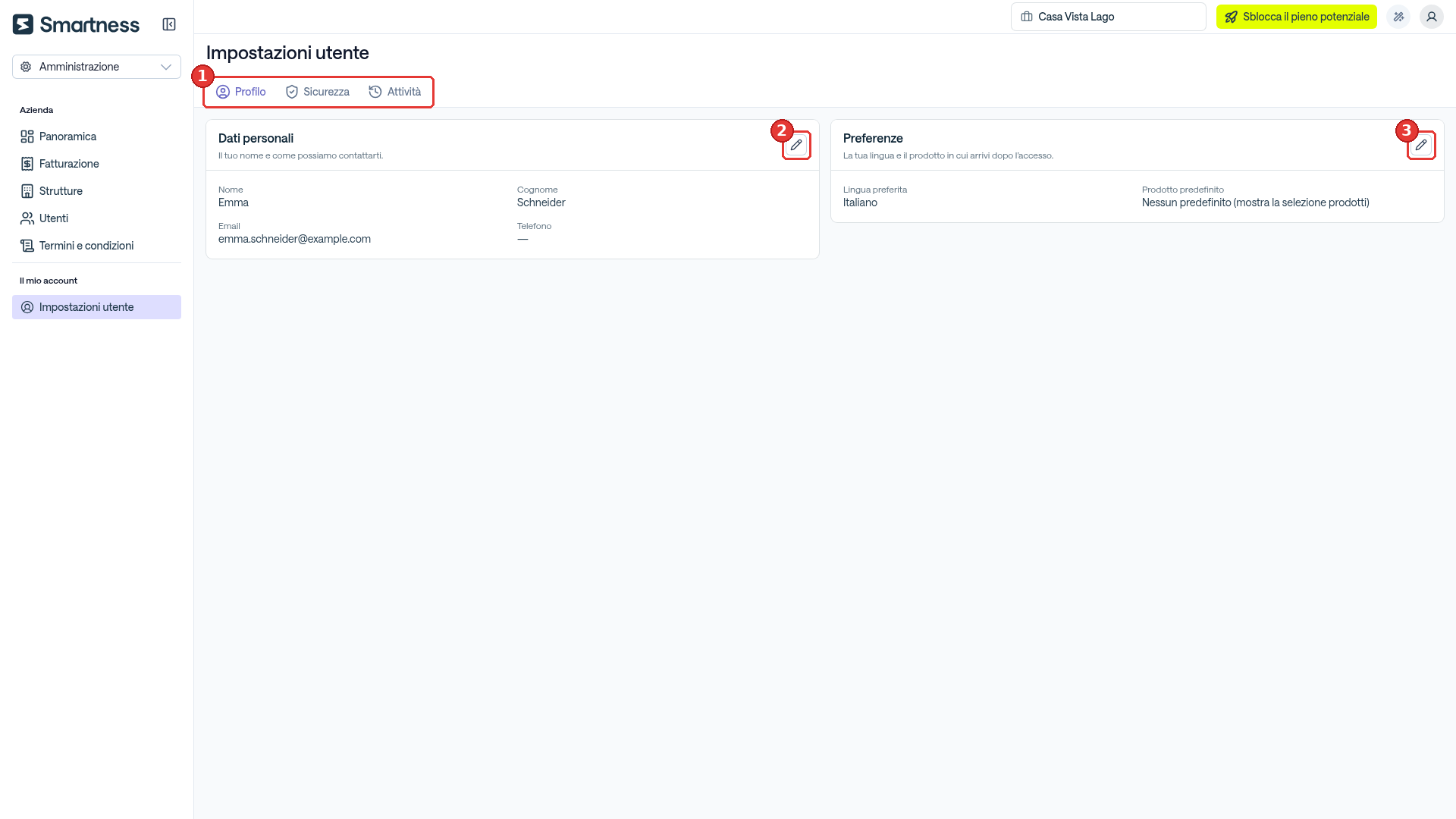
La pagina ha tre schede (1): Profilo, Sicurezza e Attività.
Profilo
La scheda Profilo contiene due riquadri; per modificarli clicca sulla rispettiva matita.
- Dati personali (2): Nome, Cognome e Telefono. L'Email è mostrata ma non è modificabile da qui.
- Preferenze (3):
- Lingua preferita: la lingua dell'interfaccia Smartness.
- Prodotto predefinito: il prodotto che si apre automaticamente dopo l'accesso. Con "Nessun predefinito (mostra la selezione prodotti)" vedi sempre la schermata di scelta prodotto.
Sicurezza
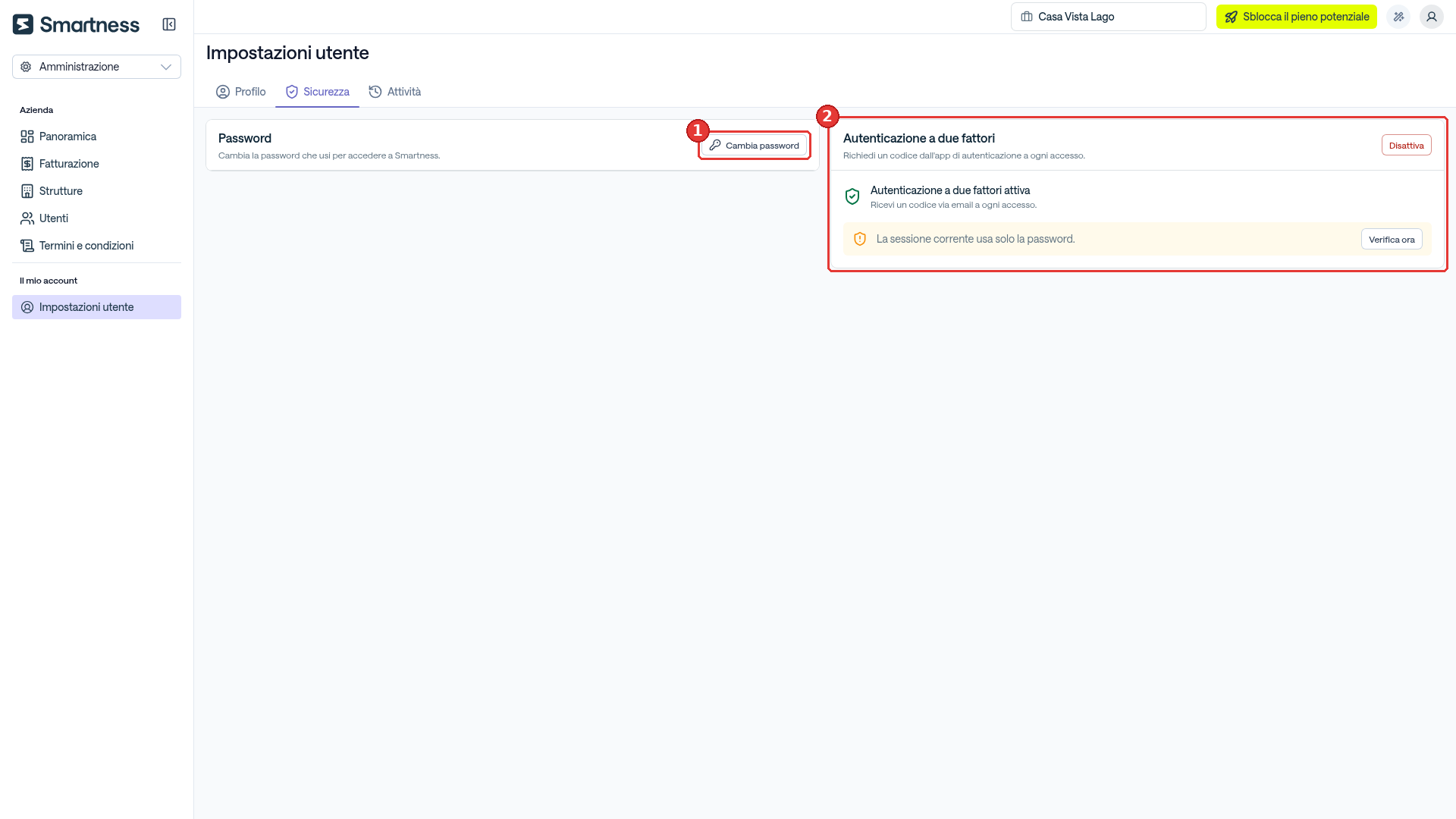
Dalla scheda Sicurezza gestisci l'accesso al tuo account.
Cambiare la password
Clicca su Cambia password (1), inserisci Password attuale, Nuova password e Conferma nuova password e conferma.
La nuova password deve avere almeno 10 caratteri ed evitare password comuni o già comparse in violazioni note: se ne scegli una troppo debole o già esposta, il sistema te lo segnala e non permette il salvataggio.
Se non ricordi la password attuale, usa la pagina di recupero: platform.smartness.com/auth/forgot-password. Riceverai via email un link per impostarne una nuova.
Autenticazione a due fattori (2FA)
Il riquadro Autenticazione a due fattori (2) mostra se il secondo fattore è attivo e come ricevi il codice.
Se il tuo account accede a SmartPMS, Smartchat o Smartconnect, a ogni accesso ti viene sempre chiesto un codice oltre alla password: questi prodotti contengono dati personali e di pagamento dei tuoi ospiti, per questo il secondo fattore è obbligatorio e non può essere disattivato, né per un singolo utente né per tutta la struttura.
Il codice può arrivarti in due modi:
- Via email (modalità predefinita): se non hai collegato un'app di autenticazione, a ogni accesso ricevi il codice all'indirizzo email del tuo account.
- Dall'app di autenticazione (consigliato): colleghi una volta sola un'app gratuita come Google Authenticator o Microsoft Authenticator e da quel momento leggi il codice direttamente dall'app, senza aspettare l'email. L'app può essere installata sullo smartphone oppure sul computer.
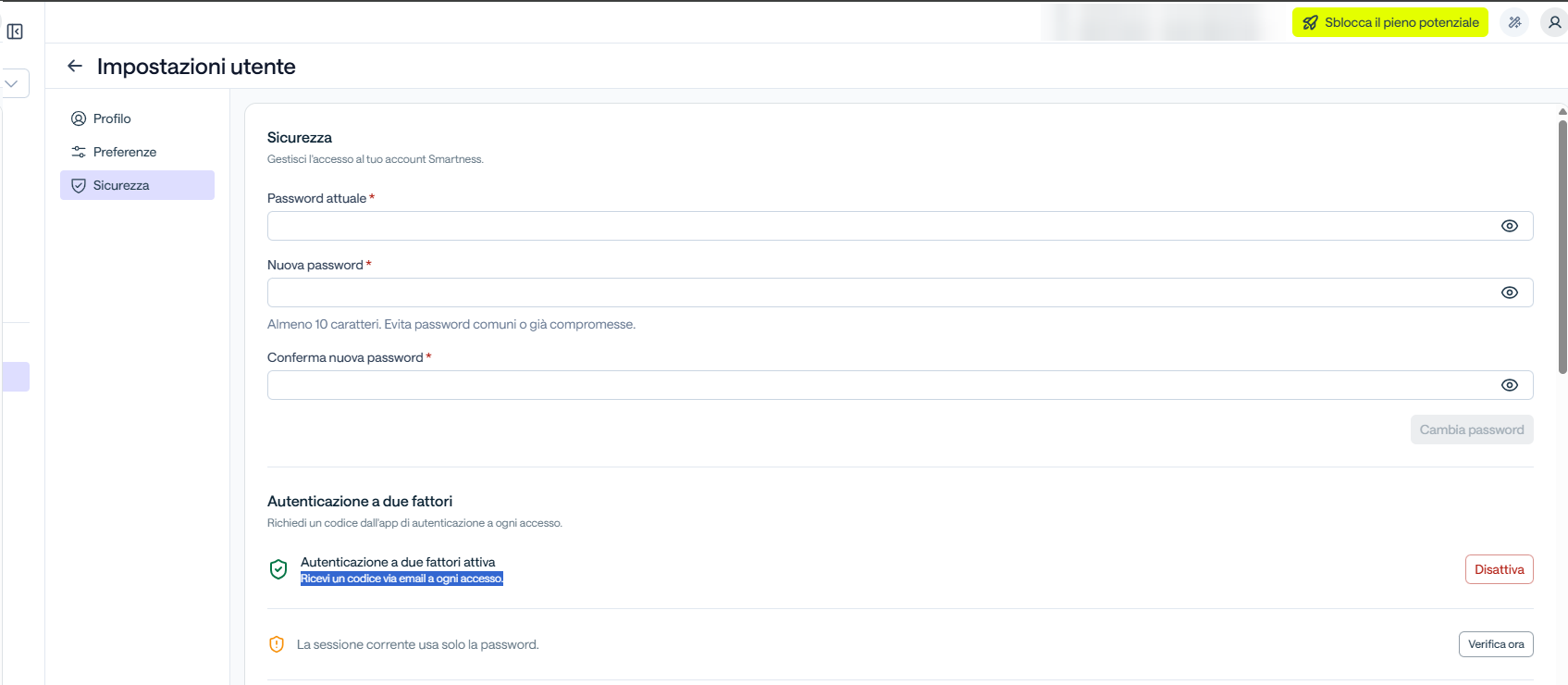
Per sapere quale modalità stai usando, guarda la riga sotto Autenticazione a due fattori attiva (ad esempio "Ricevi un codice via email a ogni accesso") oppure le voci della scheda Attività: se compare "Codice via email inviato", stai ricevendo il codice via email.
Configurare il secondo fattore
Se il riquadro mostra Autenticazione a due fattori non attiva (ad esempio dopo che il supporto ha azzerato il tuo secondo fattore), clicca su Attiva per avviare la procedura guidata.
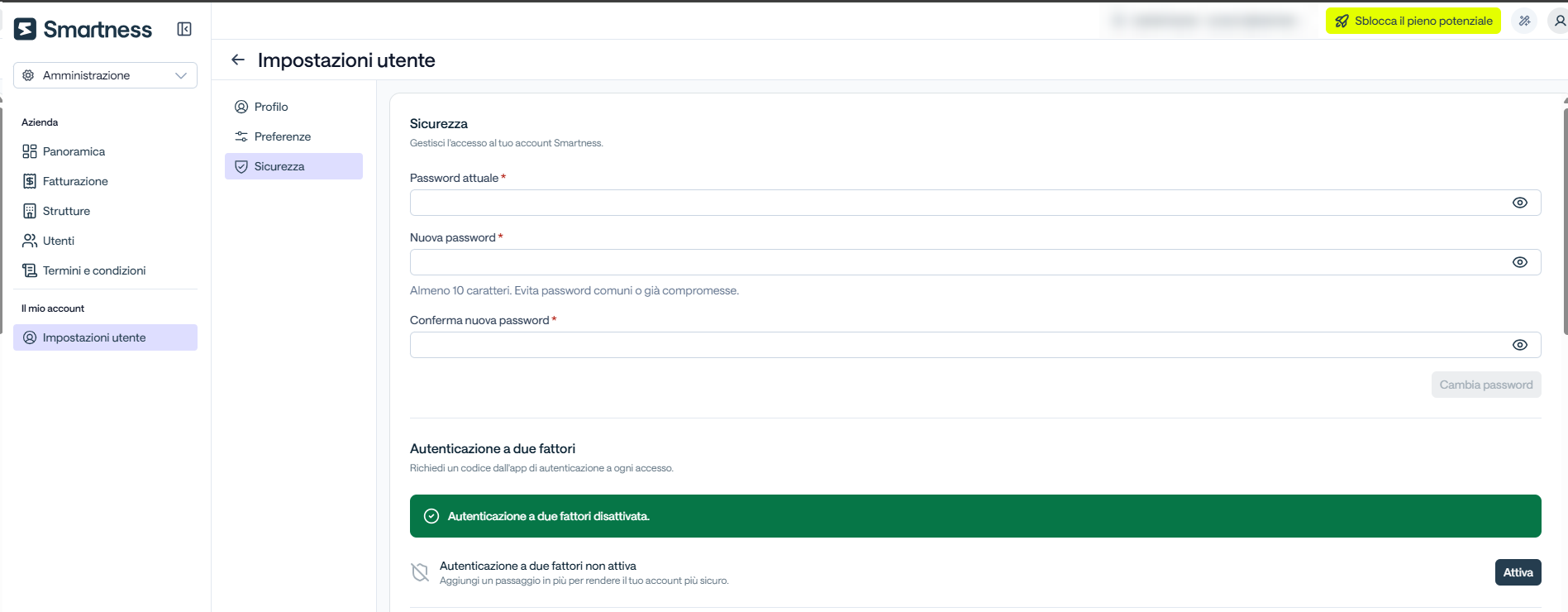
- Al primo passaggio, Come vuoi ricevere i codici?, scegli App di autenticazione (consigliata: i codici vengono generati sul dispositivo, anche offline) oppure Email, poi clicca su Inizia configurazione.
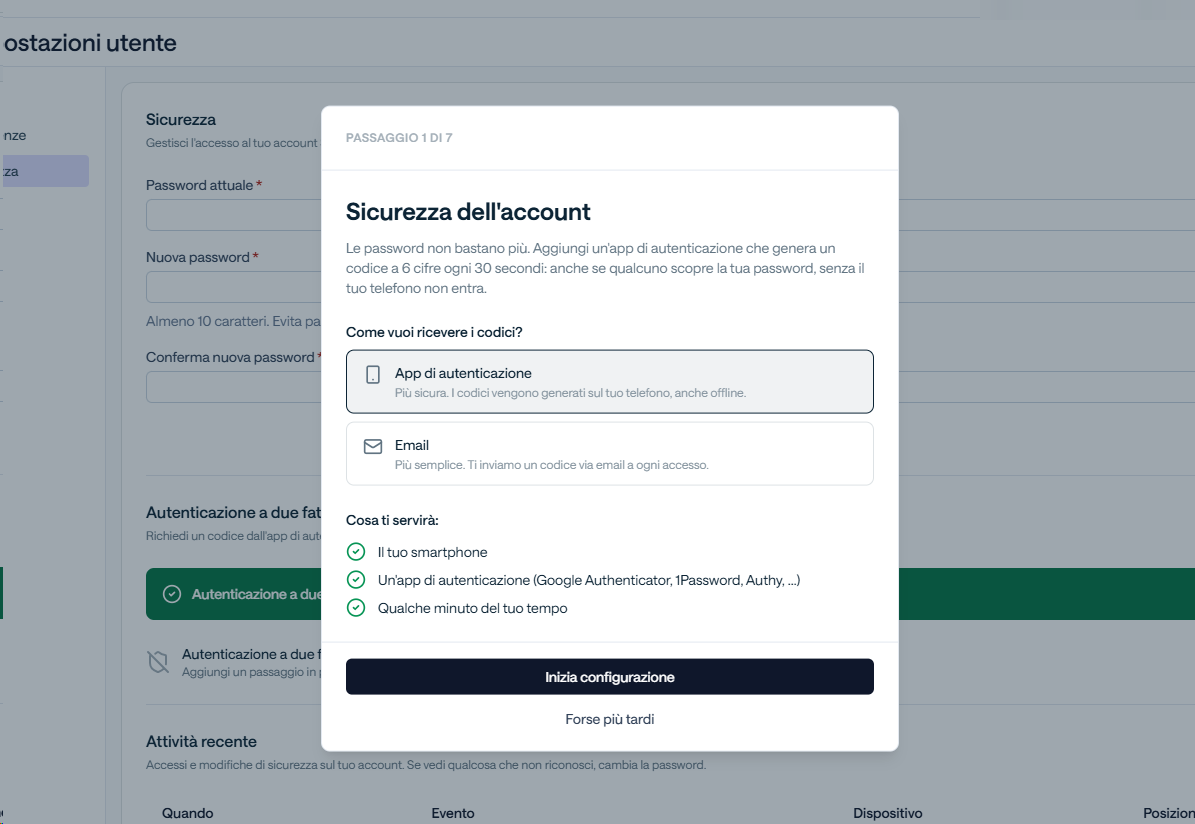
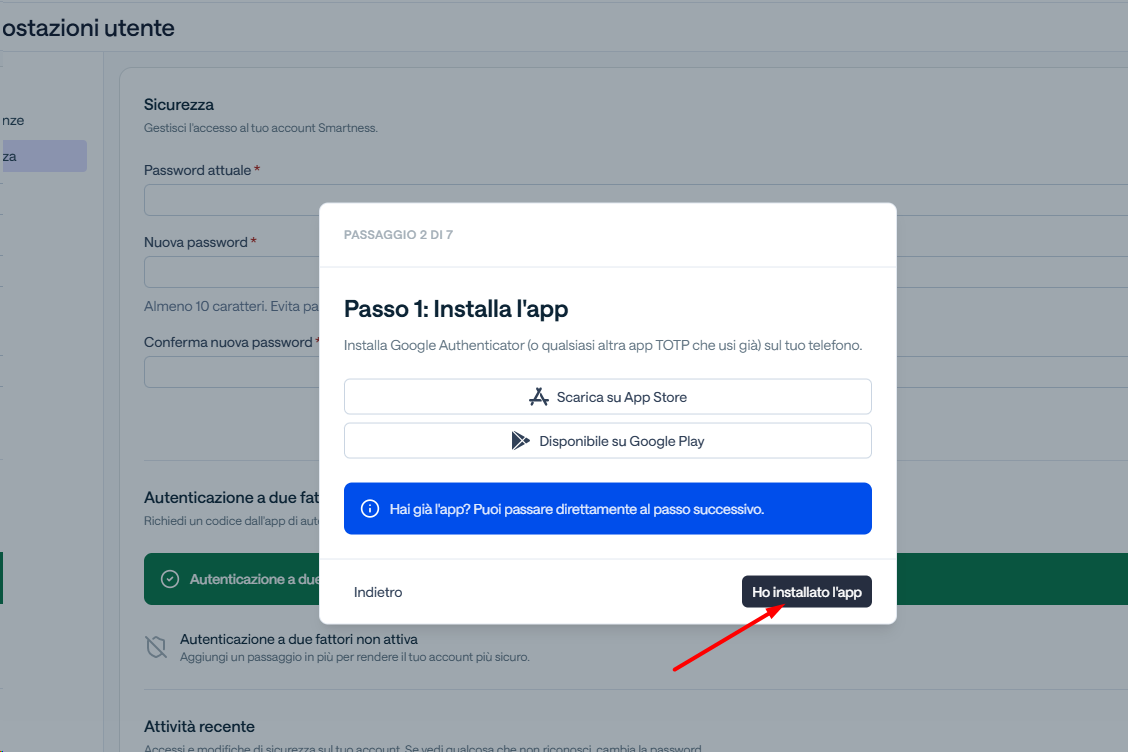
- Se hai scelto l'app, installa Google Authenticator o un'altra app di autenticazione che usi già, poi clicca su Ho installato l'app.
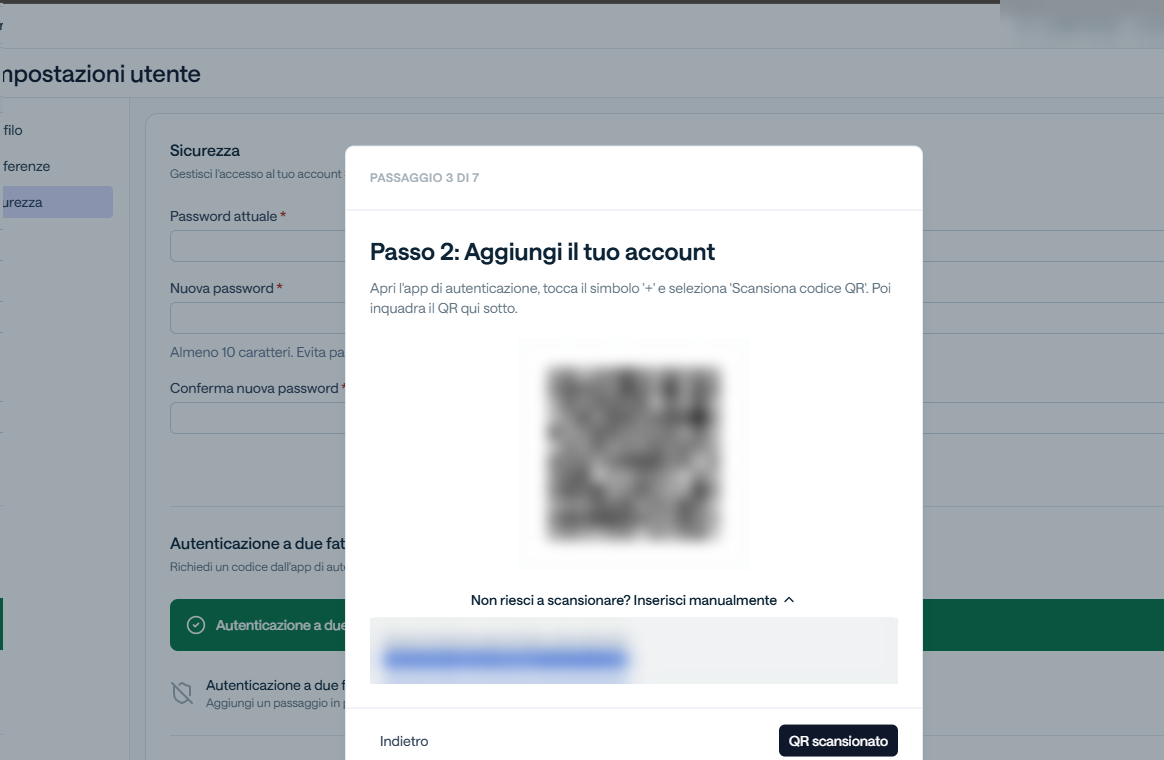
- Apri l'app, tocca + e scansiona il codice QR mostrato a schermo, poi clicca su QR scansionato e completa i passaggi successivi inserendo il codice generato dall'app.
Se vuoi generare i codici su più dispositivi (ad esempio il tuo telefono e il PC dell'ufficio), al passaggio del QR clicca su Non riesci a scansionare? Inserisci manualmente, conserva la chiave mostrata in un luogo sicuro e inseriscila in ciascuna app. Tratta questa chiave come una password: chi la possiede può generare i tuoi codici. Dopo la configurazione non è possibile aggiungere un nuovo dispositivo dalla pagina.
Se hai già collegato l'app, da qui puoi rigenerare i codici, per collegare una nuova app di autenticazione o sostituire i codici di backup.
Se vuoi passare dall'email all'app (o viceversa), hai cambiato o perso il telefono, oppure non riesci più ad accedere, contatta il supporto Smartness: azzeriamo il secondo fattore del tuo account e potrai configurarlo di nuovo scegliendo il metodo che preferisci. L'azzeramento ti disconnette da tutti i dispositivi e non toglie l'obbligo del codice: serve solo a impostarlo da capo.
Attività
La scheda Attività (1) mostra nella tabella Attività recente (2) lo storico di accessi e modifiche di sicurezza sul tuo account: data e ora, evento (accesso effettuato, verifica in due passaggi richiesta o superata, accesso non riuscito, sessioni disconnesse…), dispositivo, posizione e indirizzo IP. Con Carica altri vedi le voci meno recenti.
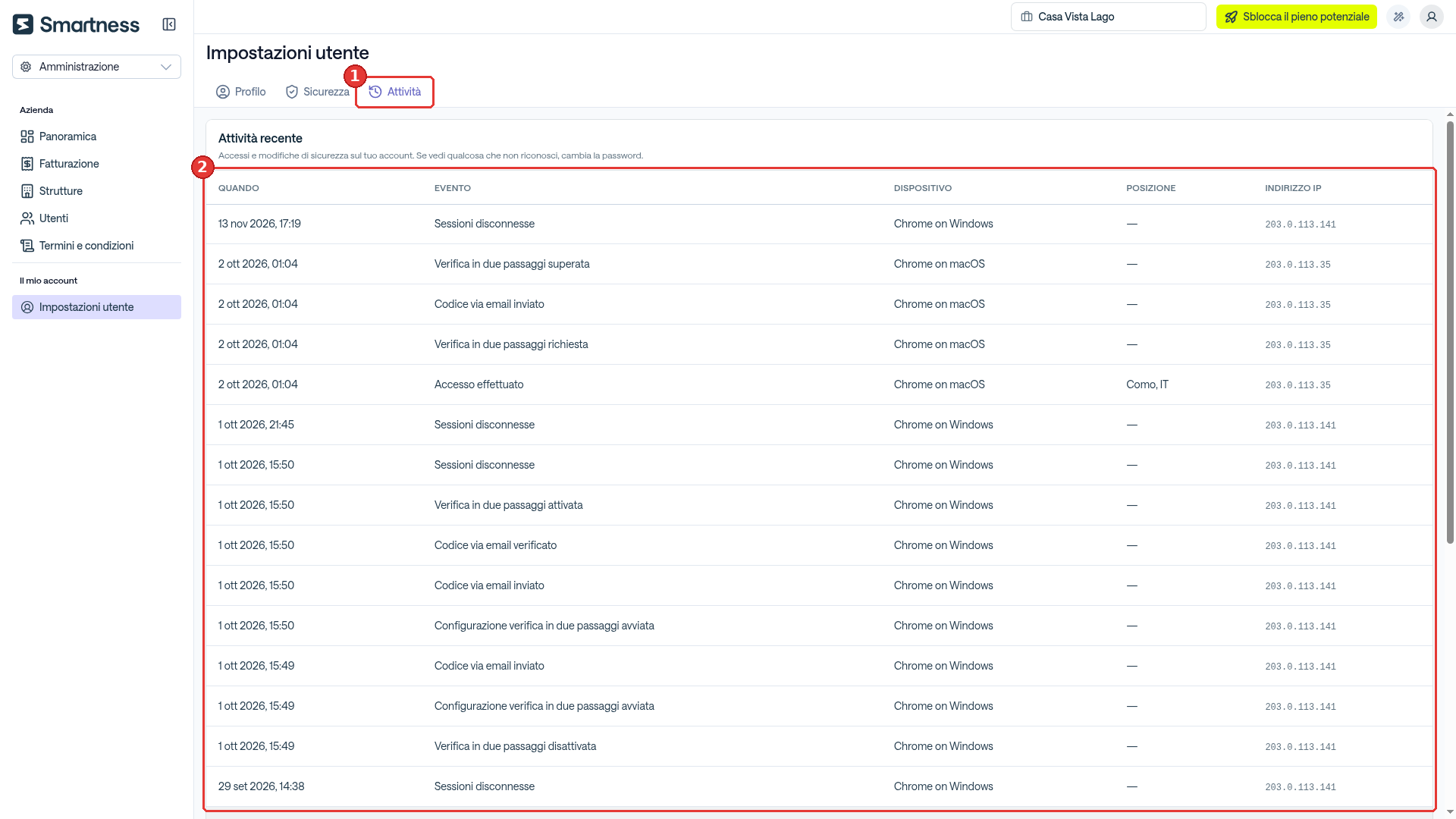
Ad esempio, un accesso con codice via email compare come: Accesso effettuato → Verifica in due passaggi richiesta → Codice via email inviato → Verifica in due passaggi superata.
Se noti un accesso che non riconosci, cambia subito la password dalla scheda Sicurezza.
Domande frequenti
3Posso modificare la password o i dati di un collega/dipendente al posto suo?
No. Solo l'utente titolare dell'account può modificare la propria password o i propri dati di profilo, dalla propria pagina Impostazioni utente. Chi gestisce gli utenti nei prodotti non ha questa possibilità. Se il collega ha ancora accesso al proprio account, chiedigli di aggiornare i dati da qui. Se invece non ha più accesso (ad esempio ha dimenticato la password), può reimpostarla autonomamente da platform.smartness.com/auth/forgot-password.
Ho dimenticato la password: come la reimposto?
Vai su platform.smartness.com/auth/forgot-password e segui la procedura guidata: riceverai via email un link per impostare una nuova password. Non serve contattare il supporto né un amministratore.
Perché non riesco a modificare l'indirizzo email dal mio profilo?
Il campo Email nella scheda Profilo è in sola lettura: non è modificabile dalle Impostazioni utente. Se hai bisogno di cambiare l'indirizzo email associato al tuo account, contatta il supporto Smartness.
Guide correlate
Come funziona
Configurazione