Verbinden und erneutes Verbinden eines E-Mail-Postfachs mit SmartChat
Wie Sie ein E-Mail-Postfach mit Ihren Zugangsdaten mit SmartChat verbinden und wie Sie es wieder verbinden, wenn es keine Nachrichten mehr empfängt, zum Beispiel nach einer Passwortänderung. Über das Postfach laufen auch die Nachrichten der Gäste von Booking.com und Airbnb. Es wird auch erklärt, was zu tun ist, wenn eine gesendete E-Mail als „Nicht bestätigt“ oder „Nicht gesendet“ angezeigt wird.
Sie sind hier richtig, wenn…15 Fälle
- “Wie verbinde ich mein E-Mail-Postfach mit SmartChat?”
- “Ich möchte eine weitere E-Mail in SmartChat hinzufügen”
- “Ich habe das E-Mail-Passwort geändert und SmartChat empfängt nichts mehr”
- “Das E-Mail-Postfach ist getrennt”
- “In den E-Mail-Einstellungen sind die Ordner Discarded”
- “Booking-Nachrichten kommen nicht mehr in SmartChat an”
- “Ich empfange keine Airbnb-Gästenachrichten mehr”
- “Es erscheint eine Warnung mit Problemen beim E-Mail-Postfach”
- “Kann der Support mein E-Mail-Passwort für mich eingeben?”
- “Ich finde die gesendeten E-Mails nicht in SmartChat”
- “Der Verbindungstest des Postfachs schlägt nach der Passwortänderung fehl”
- “Wie sehe ich, mit welchen Unterkünften meine E-Mail verbunden ist?”
- “Unter dem Postfach erscheint Keine Unterkunft verbunden”
- “Neben der gesendeten E-Mail erscheint Nicht bestätigt”
- “Die E-Mail an den Gast ist Nicht gesendet, da das Postfach getrennt ist”
SmartChat liest und sendet Nachrichten über die E-Mail-Postfächer, die Sie verbinden. Hierüber laufen die E-Mails Ihrer Gäste sowie die Benachrichtigungen von Booking.com und Airbnb: Wenn die Verbindung zu einem Postfach unterbrochen wird, kommen diese Nachrichten nicht mehr in SmartChat an, bis Sie es wieder verbinden.
Vor dem Start
- Halten Sie die E-Mail-Adresse und das Passwort des Postfachs bereit.
- Wenn Sie es für Booking.com oder Airbnb verwenden, muss es dasselbe Postfach sein, an das das Portal die Benachrichtigungen über Gästenachrichten sendet.
- Die Zugangsdaten geben nur Sie ein: Die Verbindung ist verschlüsselt, und zum Schutz Ihres Kontos kann der Support diese nicht für Sie eingeben oder ändern.
Ein Postfach verbinden
- Öffnen Sie Einstellungen im Seitenmenü (1 im Bild).
- Gehen Sie zu E-Mail und dann zu Postfächer (2).
- Klicken Sie bei dem zu konfigurierenden Postfach auf Konfigurieren und geben Sie die Zugangsdaten ein: mit IMAP/SMTP (Host, Ports, Benutzer und Passwort; Erkennen versucht, die Serverdaten automatisch basierend auf der Adresse auszufüllen) oder mit Mit Google verbinden oder Mit Microsoft verbinden. Die verbundene Zugangsdatei erscheint in der Zeile Zugangsdaten (3). Wenn Sie neben dem Posteingang (INBOX) weitere Ordner benötigen, fügen Sie diese mit Ordner hinzufügen hinzu.
- Speichern Sie und prüfen Sie, ob der Status des Postfachs keine Warnungen anzeigt.
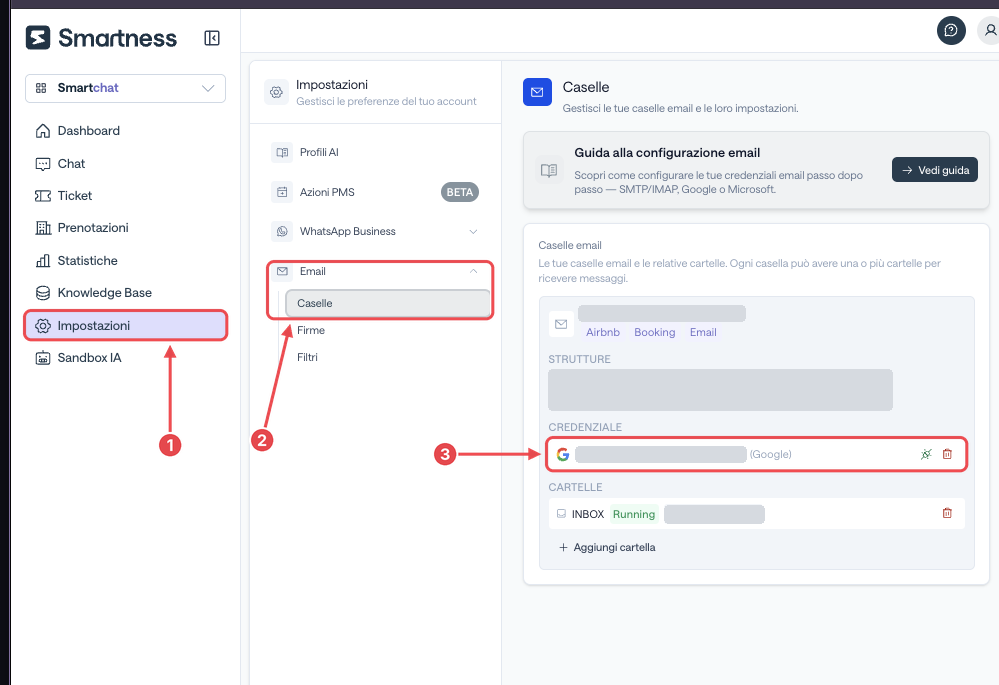
Postfächer werden nicht über diese Seite hinzugefügt: Sie werden vom Smartness-Team basierend auf den von Ihnen mitgeteilten Informationen hinzugefügt. Wenn das benötigte Postfach nicht in der Liste erscheint, bitten Sie den Support, es hinzuzufügen: Sobald es hinzugefügt wurde, schließen Sie die Verbindung mit Konfigurieren ab.
Wenn die Verbindung zu einem Postfach unterbrochen wird
Ein Postfach wird getrennt, wenn SmartChat nicht mehr mit den gespeicherten Zugangsdaten darauf zugreifen kann. Dies geschieht normalerweise in zwei Fällen:
- Das Passwort des Postfachs wurde geändert, auch durch einen Kollegen;
- Der E-Mail-Anbieter hat seine Sicherheits- oder Zugangsregeln geändert, auch ohne dass Sie etwas getan haben.
Sie merken dies daran, dass in den E-Mail-Einstellungen die Ordner des Postfachs als Discarded (Verworfen) angezeigt werden und eine Warnung mit den erkannten Problemen erscheint (zum Beispiel "Der Ordner … hat angehalten: Wir können nicht mehr auf dieses Postfach zugreifen…"), weil in den Konversationen die Warnung E-Mail-Nachrichten kommen nicht an erscheint oder weil Nachrichten von Booking.com, Airbnb oder E-Mails nicht mehr ankommen.
Das Postfach wieder verbinden
- Öffnen Sie Einstellungen → E-Mail → Postfächer.
- Aktualisieren Sie bei dem getrennten Postfach die Zugangsdaten: Geben Sie das neue Passwort ein (für IMAP/SMTP-Postfächer) oder verbinden Sie das Konto erneut mit Mit Google verbinden oder Mit Microsoft verbinden. Alternativ löschen Sie die Zugangsdaten und erstellen Sie neue mit den aktualisierten Daten.
- Wenn der Ordner weiterhin angehalten bleibt, verwenden Sie Wiederholen für den Ordner: Wenn das Konto funktioniert, kommen die Nachrichten innerhalb weniger Minuten wieder an.
- Prüfen Sie, ob der Status von Pending auf Running wechselt (normalerweise innerhalb von etwa einer Minute) und ob neue Nachrichten in SmartChat ankommen.
Jedes Mal, wenn Sie das Passwort eines verbundenen Postfachs ändern, müssen Sie diese Schritte wiederholen.
Gesendete E-Mails: Nicht bestätigt und Nicht gesendet
Jede E-Mail, die von SmartChat ausgeht (Ihre Antworten, die des KI-Agenten und die der Automatisierungen), wartet auf die Bestätigung des Postfachs, von dem sie gesendet wird. Normalerweise erfolgt die Bestätigung innerhalb weniger Sekunden.
Nicht bestätigt. Wenn nach etwa einer Minute noch keine Bestätigung eingegangen ist, erscheint neben der E-Mail das Etikett Nicht bestätigt. Wenn Sie die E-Mail öffnen, lesen Sie: "Wir haben keine Bestätigung, dass diese E-Mail gesendet wurde. Wenn sich dies nicht ändert, ist sie möglicherweise nicht beim Gast angekommen." Was ist zu tun:
- Warten Sie einige Minuten: Wenn die Bestätigung eintrifft, verschwindet das Etikett.
- Wenn es bleibt, prüfen Sie unter Einstellungen → E-Mail → Postfächer, ob das Postfach verbunden ist.
- Wenn Sie nicht sicher sind, ob der Gast sie erhalten hat, schreiben Sie ihm erneut oder kontaktieren Sie ihn über einen anderen Kanal.
E-Mails, die vor dem 24. November 2026 gesendet wurden, zeigen dieses Etikett nicht an.
Nicht gesendet. Wenn das Senden fehlschlägt, zeigt die E-Mail das rote Etikett Nicht gesendet und beim Öffnen den Grund an. Wenn das Postfach getrennt ist, lesen Sie: "Das Postfach, von dem diese E-Mail ausgeht, ist getrennt, daher kann nichts gesendet werden. Verbinden Sie es in den Einstellungen erneut und senden Sie die Nachricht dann erneut." Verbinden Sie das Postfach wie oben beschrieben und senden Sie die Nachricht dann erneut an den Gast.
Wenn das Problem weiterhin besteht
Wenn das Postfach nach dem erneuten Verbinden weiterhin getrennt wird oder keine Nachrichten ankommen, öffnen Sie eine Support-Anfrage unter Angabe der Postfachadresse, seit wann Sie keine Nachrichten mehr erhalten, und eines Screenshots der E-Mail-Einstellungen.
Häufige Fragen
7Ich habe das Passwort nur auf meinem Computer geändert: Muss ich auch in SmartChat etwas tun?
Ja. SmartChat greift mit den Zugangsdaten, die Sie in den Einstellungen gespeichert haben, auf das Postfach zu. Nach einer Passwortänderung wird das Postfach getrennt: Aktualisieren Sie in Einstellungen → E-Mail → Postfächer die Zugangsdaten mit dem neuen Passwort (oder löschen Sie sie und erstellen Sie neue) und verwenden Sie dann Wiederholen für den Ordner, falls er angehalten bleibt.
Die E-Mail-Signatur erscheint nicht in den vom KI-Agenten gesendeten Antworten oder in neuen E-Mails: Warum?
Heute wird die Signatur des Postfachs zu den Antworten hinzugefügt, die Sie aus der Konversation senden, aber nicht zu den Antworten, die der KI-Agent eigenständig sendet, noch zu neuen E-Mails, die mit der Taste + geöffnet werden. Wenn Sie möchten, dass der Agent immer unterschreibt, fügen Sie Ihrem KI-Profil eine Anweisung mit dem Text der Signatur hinzu.
Die Signatur gilt nur für E-Mail-Konversationen: Die Antworten an Gäste von Booking.com und Airbnb erhalten sie nicht, auch wenn ihre Nachrichten über dasselbe Postfach laufen, da sie als Portalnachrichten zugestellt werden. Wenn Sie auch diese signieren möchten, verwenden Sie eine Anweisung des KI-Profils, die auf die Kanäle Booking.com und Airbnb beschränkt ist, oder schreiben Sie die Signatur manuell in die Antworten. Die Signatur wird unter Einstellungen → E-Mail → Signaturen festgelegt, eine für jede Adresse: Sie können sie im Visuellen Modus schreiben oder eine Signatur in HTML einfügen, mit der Vorschau prüfen und mit Signatur speichern speichern.
Ich habe einen Filter oder ein Etikett, das E-Mails von Booking.com oder Airbnb in einen Ordner verschiebt: Liest SmartChat diese trotzdem?
Nein, nicht automatisch. SmartChat liest nur die für das Postfach konfigurierten Ordner, normalerweise den Posteingang (INBOX). Wenn eine Regel von Gmail, Outlook oder Ihrem Anbieter die Benachrichtigungen der Portale oder Buchungsbestätigungen in einen anderen Ordner verschiebt, gelangen diese Nachrichten nicht in SmartChat und die Chats werden möglicherweise nicht mit den Buchungen verknüpft.
Sie haben zwei Möglichkeiten:
- Löschen Sie den Filter oder den Ordner, damit die E-Mails im Posteingang bleiben;
- oder fügen Sie den Ordner zu den von SmartChat gelesenen hinzu: Verwenden Sie in Einstellungen → E-Mail → Postfächer die Option Ordner hinzufügen für das Postfach und geben Sie den genauen Namen des Ordners an (erfordert einen Benutzer, der die Einstellungen ändern kann). Wenn dies nicht funktioniert, schreiben Sie an den Support und geben Sie den Namen des Ordners an.
Prüfen Sie nach der Änderung, ob die nächste Benachrichtigung in SmartChat erscheint.
Ich möchte das verbundene Postfach ändern oder ein neues hinzufügen, aber SmartChat sagt mir, ich solle den Support kontaktieren: Was soll ich tun?
Dies ist das vorgesehene Verhalten: Das Hinzufügen einer neuen Adresse und die Auswahl der Kanäle, die über dieses Postfach laufen (Booking.com, Airbnb, E-Mail), werden vom Support eingestellt. Schreiben Sie an den Support und geben Sie Folgendes an:
- die neue Adresse und die zu ersetzende, falls vorhanden;
- für welche Kanäle und für welche Unterkünfte sie verwendet werden soll.
Wenn der Support Ihnen bestätigt, dass die Adresse bereit ist, öffnen Sie Einstellungen → E-Mail → Postfächer, klicken Sie auf Konfigurieren für das Postfach und geben Sie die Zugangsdaten ein. Stellen Sie dann dieselbe Adresse als Benachrichtigungs-E-Mail bei Booking.com und Airbnb ein. Jede Unterkunft muss die Benachrichtigungen eines Portals über ein einziges Postfach erhalten.
Für einen Zeitraum sind einige Nachrichten nicht in SmartChat angekommen: Können diese wiederhergestellt werden?
SmartChat importiert E-Mails, sobald sie im Postfach ankommen. Wenn der Import wieder aufgenommen wird, werden die Nachrichten aus dem fehlenden Zeitraum nicht von selbst wiederhergestellt. Sie können nur wiederhergestellt werden, wenn die Original-E-Mails aus diesem Zeitraum noch im Postfach vorhanden sind, im von SmartChat gelesenen Ordner (nicht gelöscht oder verschoben). Überprüfen Sie dies und schreiben Sie an den Support unter Angabe des Postfachs und der Daten. Wenn die E-Mails nicht mehr vorhanden sind, antworten Sie diesen Gästen direkt über das Portal.
Wie sehe ich, mit welchen Unterkünften jedes E-Mail-Postfach verbunden ist? Kann ich das selbst ändern?
Unter Einstellungen → E-Mail → Postfächer finden Sie unter jedem Postfach den Punkt Unterkünfte mit den von diesem Postfach bedienten Unterkünften und den Verbundenen Kanälen (Booking.com, Airbnb, E-Mail). Wenn Keine Unterkunft verbunden erscheint, kann der KI-Agent nicht verstehen, auf welche Unterkunft sich die Nachrichten dieses Postfachs beziehen.
Unterkünfte und Kanäle eines Postfachs werden vom Support eingestellt: Wenn Sie eine fehlende oder falsche Zuordnung sehen, schreiben Sie an den Support und geben Sie das Postfach und die korrekten Unterkünfte an.
Ich habe das neue Passwort eingegeben, aber das Postfach verbindet sich nicht erneut: Was soll ich prüfen?
- Prüfen Sie, ob das Passwort korrekt ist, indem Sie sich beim Webmail Ihres Anbieters anmelden.
- Öffnen Sie in Einstellungen → E-Mail → Postfächer die Zugangsdaten des Postfachs, leeren Sie die Passwortfelder mit Bereinigen und schreiben Sie das neue Passwort manuell sowohl in das Sende- (SMTP) als auch in das Empfangsfeld (IMAP): Die automatische Ausfüllfunktion des Browsers fügt manchmal das alte Passwort wieder ein.
- Drücken Sie Verbindung testen und speichern Sie, wenn der Test erfolgreich ist.
- Wenn der Ordner angehalten bleibt, verwenden Sie Wiederholen.
Wenn das Webmail das Passwort akzeptiert, der Test aber weiterhin fehlschlägt, fragen Sie Ihren E-Mail-Anbieter, ob das Postfach nach zu vielen Zugriffsversuchen vorübergehend gesperrt ist, und schreiben Sie dann an den Support mit einem Screenshot des Fehlers.
Verwandte Anleitungen
Aktivierung
Einrichtung
So funktioniert es
So funktioniert es
So funktioniert es